
Utilização do MultiScan

Data da publicação: 06/03/2025 (Daniel José)
Data de revisão: 29/05/2025 (Daniel José)
Software a que se aplica este artigo: DOC-Windows e MultiScan
Implementado na versão/release: v2017 r4.30
Este artigo irá demonstrar todos os recursos da aplicação MultiScan, que após devidamente instalada pela equipe da DeMaria poderá ser utilizada em seus equipamentos.
OBS: Requisito Técnico: Para utilizar o MultiScan, é necessário que a serventia possua um scanner compatível com Windows. Para garantir uma melhor performance, recomenda-se um equipamento que possua Alimentador Automático de Documentos (ADF), recurso que permite digitalizar várias páginas de forma contínua e prática.
Além disso, o MultiScan oferece suporte à digitalização frente e verso. Por isso, sugerimos optar por um scanner com essa funcionalidade, aproveitando assim todo o potencial do software.
Passo a passo
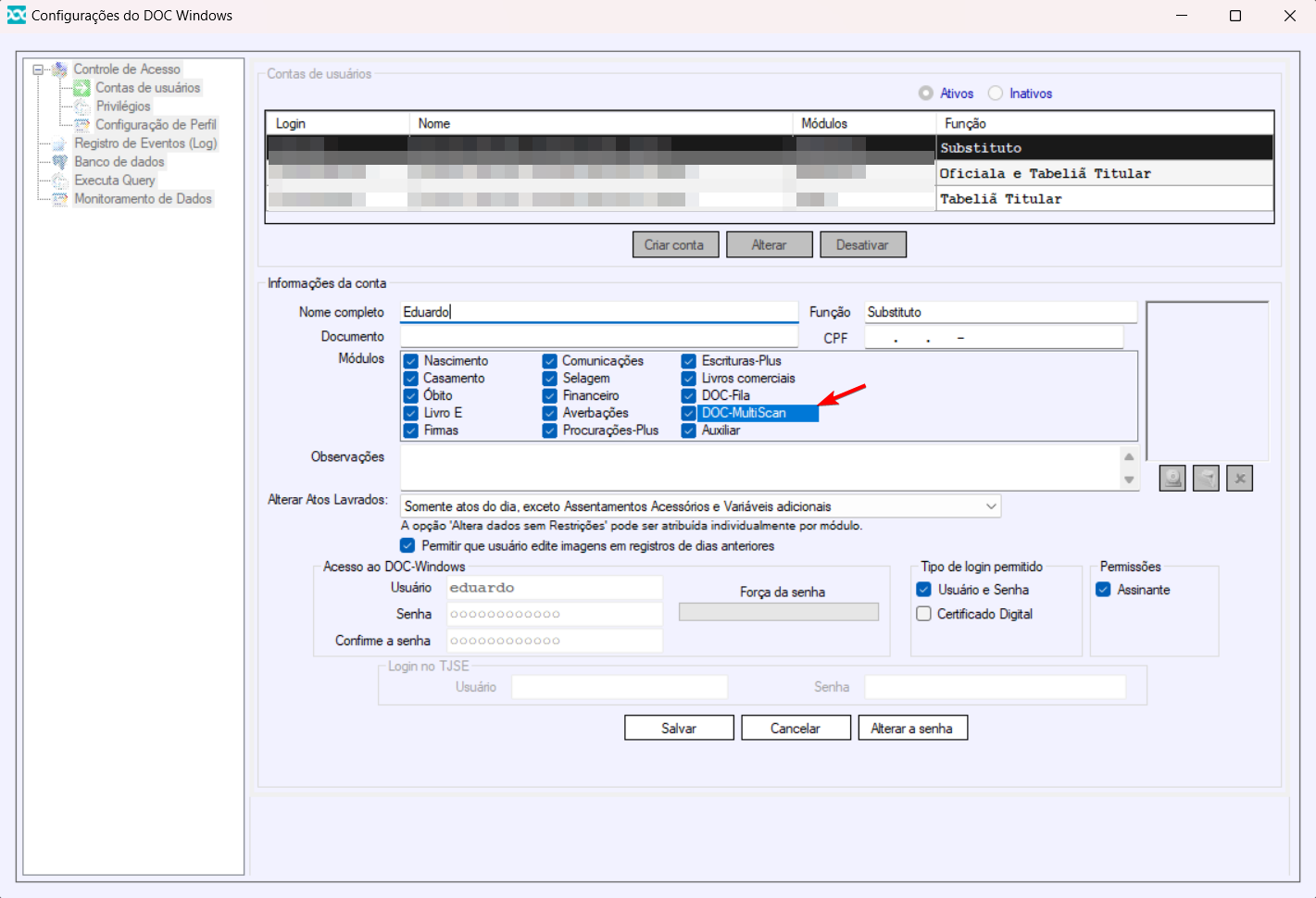
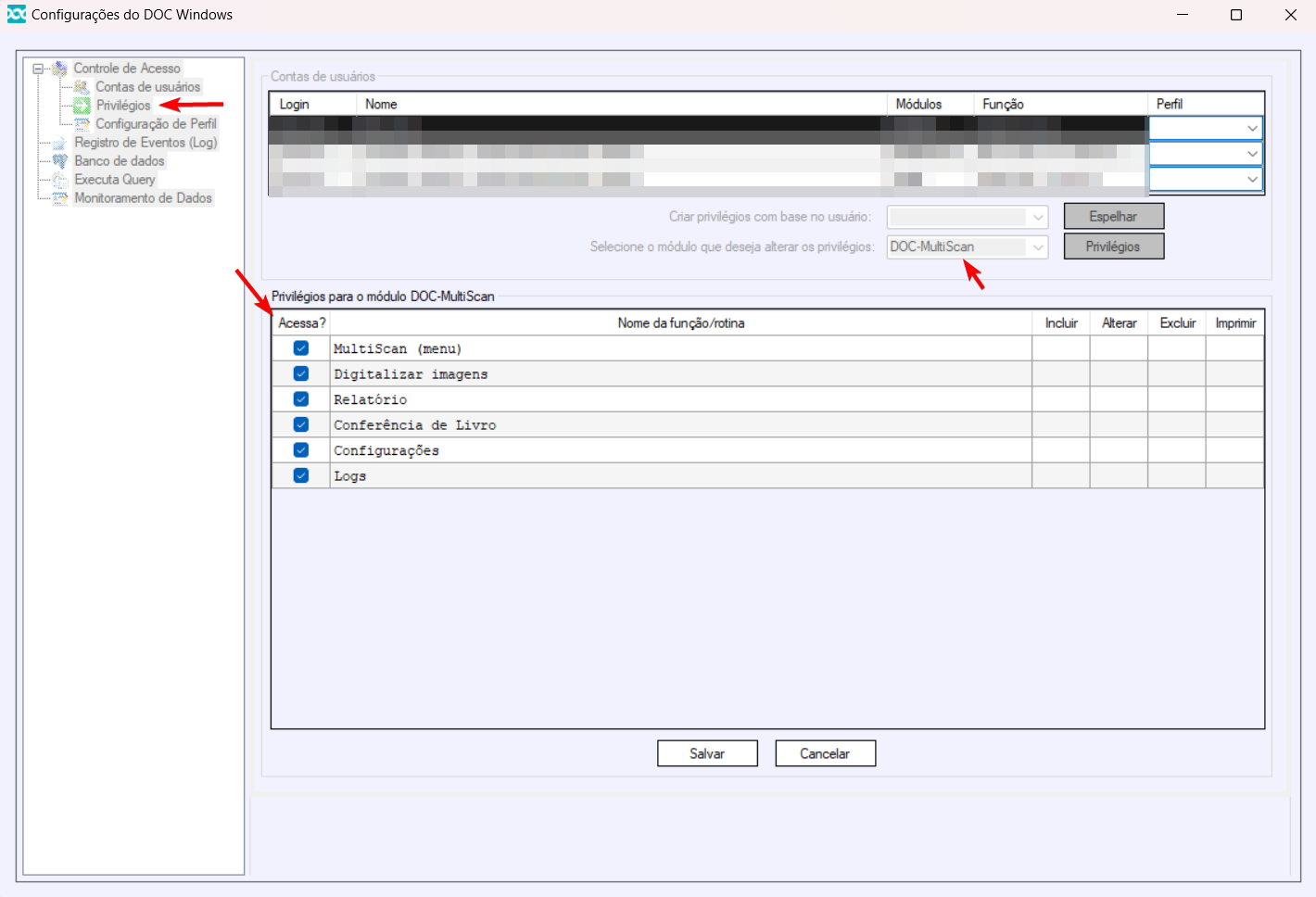
- 1º Passo – Conferir privilégios dos usuários que irão usar a aplicação
- Primeiro habilite o recurso no usuário desejado, dentro do cadastro do seu perfil:
-
- Em seguida, conceda os privilégios, dentro sessão dos privilégios da manutenção ou no cadastro dos perfis:
-
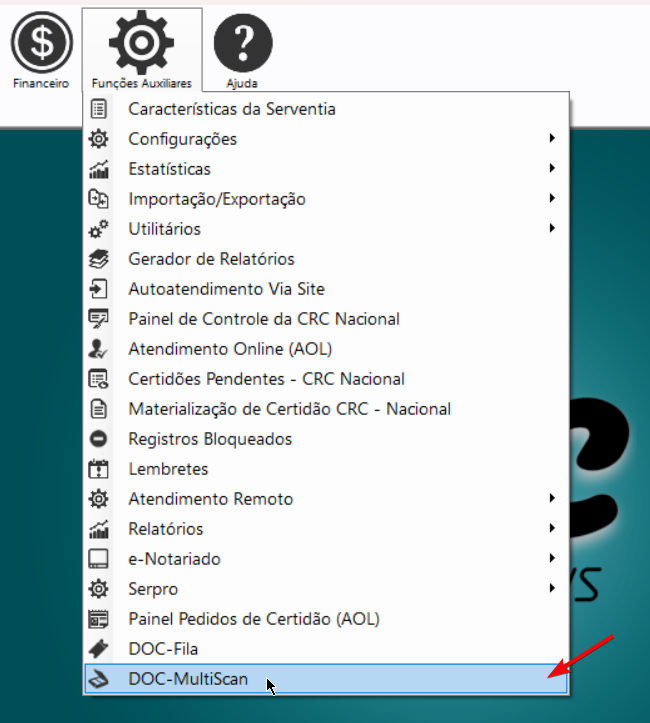
- Após isso, o MultiScan estará acessível dentro das Funções Auxiliares:
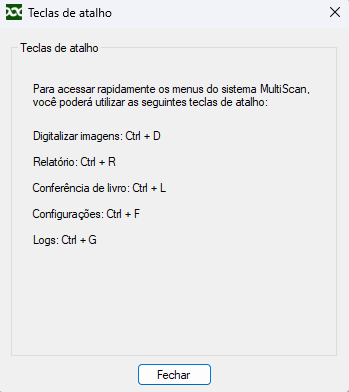
- 2º Passo – Confira as teclas de atalho ao abrir o MultiScan
- Logo ao acessar o MultiScan você poderá visualizar a tela de atalhos para a utilização mais ágil da aplicação:
-
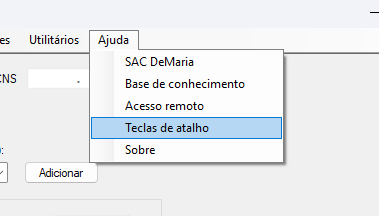
- Caso já tenha fechado esta tela e queira revisar os atalhos, basta ir em: Ajuda > Teclas de atalho:
- 3º Passo – Defina configurações iniciais
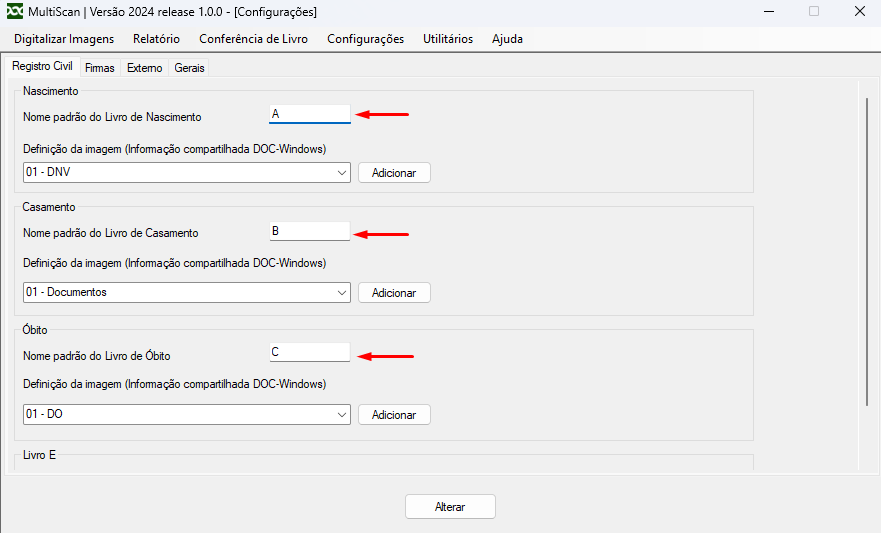
- É possível definir algumas configurações iniciais antes de iniciar a utilização do MultiScan, sendo:
- Nome padrão dos livros para Nascimento, Casamento e Óbito:
- É possível definir algumas configurações iniciais antes de iniciar a utilização do MultiScan, sendo:
-
-
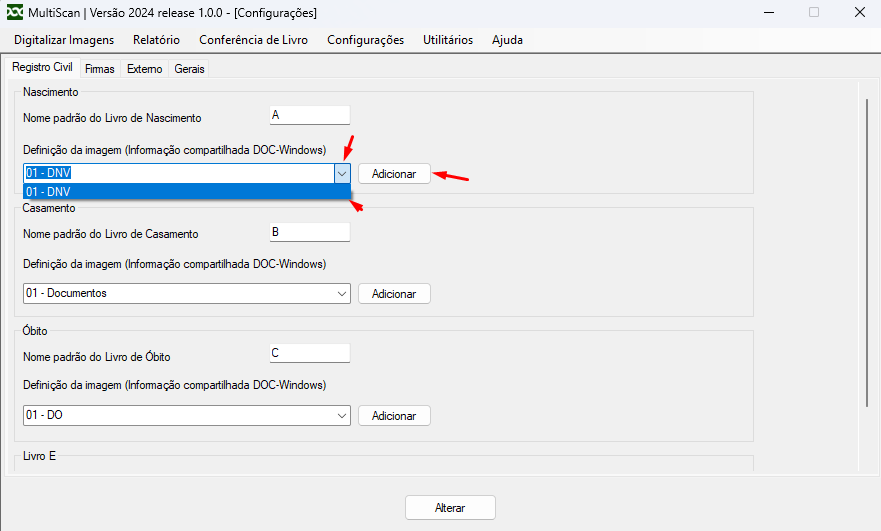
- Na aba de Registro Civil, será possível configurar a definição de imagem padrão para cada um dos módulos, caso não tenha nenhuma definição de imagem criada para o módulo em questão, basta clicar em “Adicionar”:
-
-
-
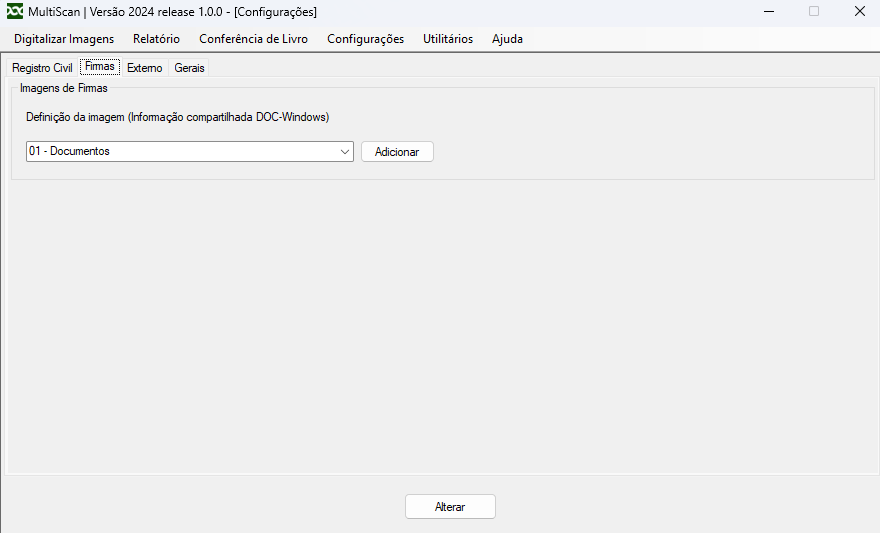
- Para firmas as opções são semelhantes, adicionar ou selecionar uma definição de imagem já criada:
-
-
-
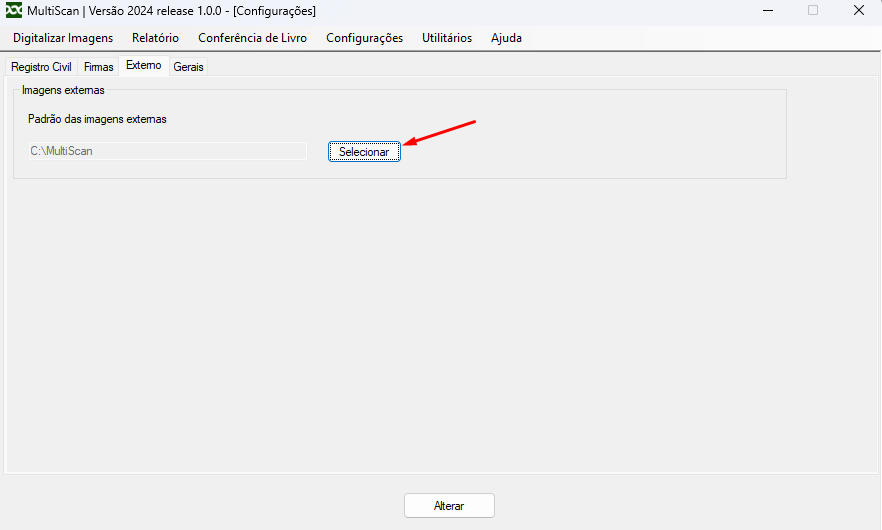
- As imagens digitalizadas para Registro Civil e Firmas serão armazenadas na pasta “DOCWIN”, junto às imagens do DOC-Windows, garantindo que os módulos do sistema as localizem facilmente. Para uso do MultiScan em outras finalidades externas ao DOC-Windows, é possível configurar o destino das imagens digitalizadas. Basta definir a pasta desejada na tela abaixo:
-
-
-
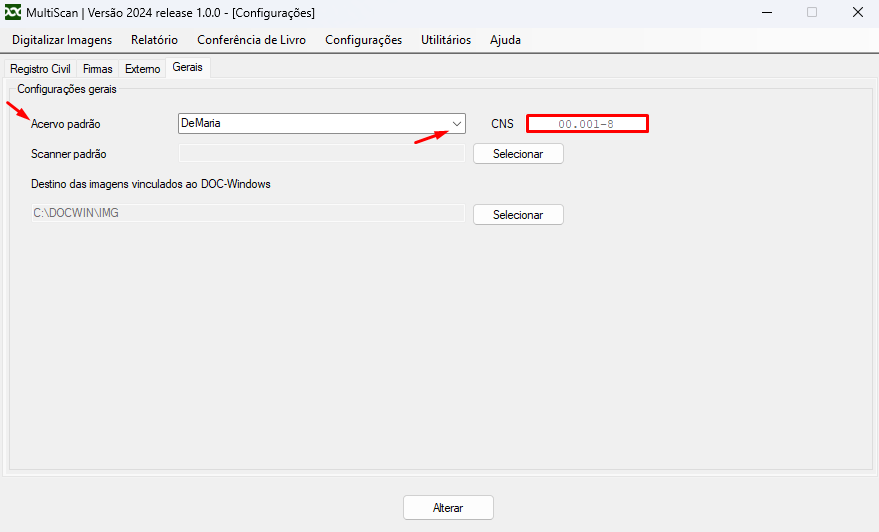
- Por fim, as configurações gerais na última aba serão possíveis de configurar:
- Acervo padrão, bastando selecionar na lista os acervos que foram configurados no DOC-Windows:
- Por fim, as configurações gerais na última aba serão possíveis de configurar:
-
-
-
-
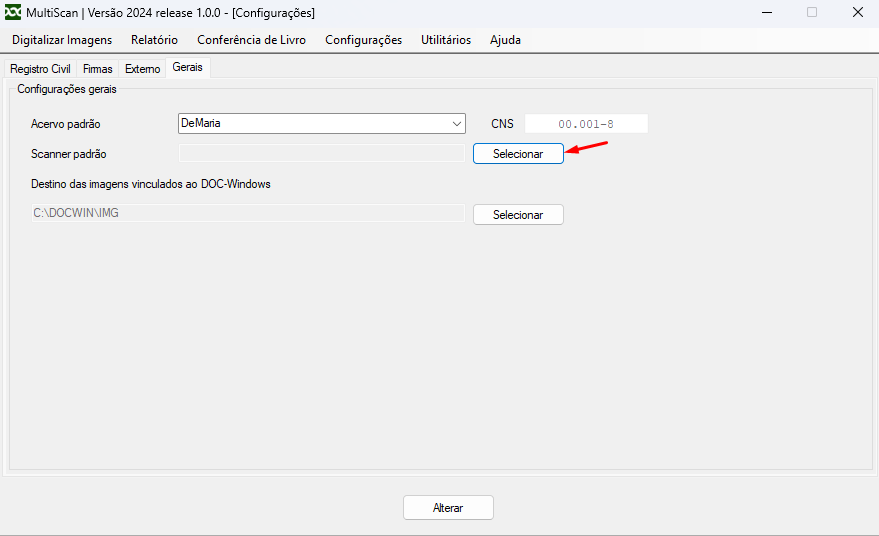
- Possível selecionar o Scanner padrão através da opção abaixo:
-
-
-
-
-
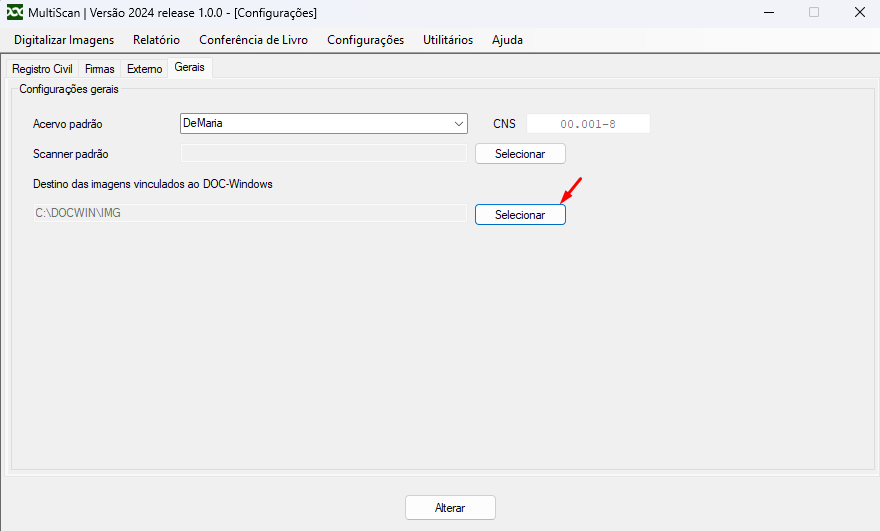
- Por fim, definir o destino das imagens vinculadas ao DOC-Windows, aquelas que serão ser escaneadas para Registro Civil e Firmas. Por padrão, esse campo já virá configurado, de acordo com a estação em questão.
-
-
- 4º Passo – Aba de Digitalizar Imagens
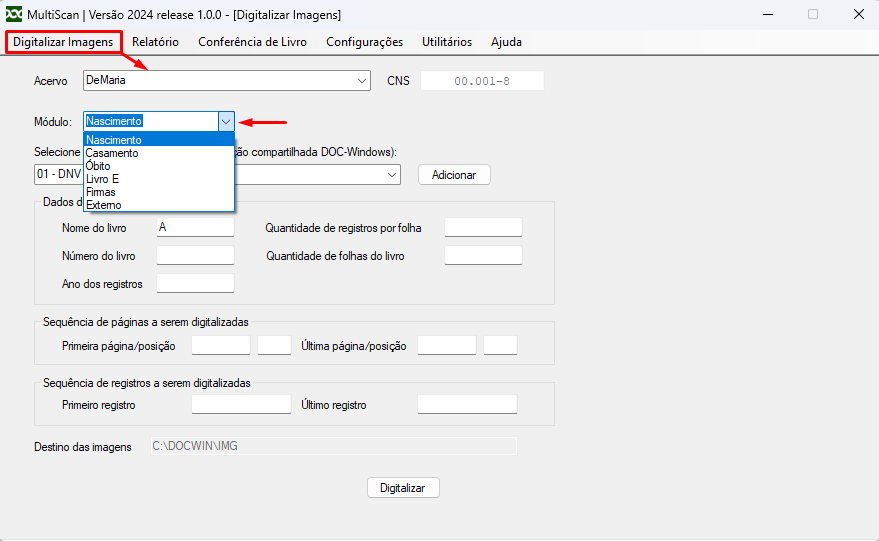
- Esta é a aba principal da aplicação, nela você irá realizar as digitalizações, podendo inicialmente selecionar o acervo caso tenha mais de um, e se o mesmo já tiver sido configurado como padrão não precisará selecionar. Em seguida poderá escolher qual módulo você adicionará as imagens adicionadas, ou se serão imagens externas:
-
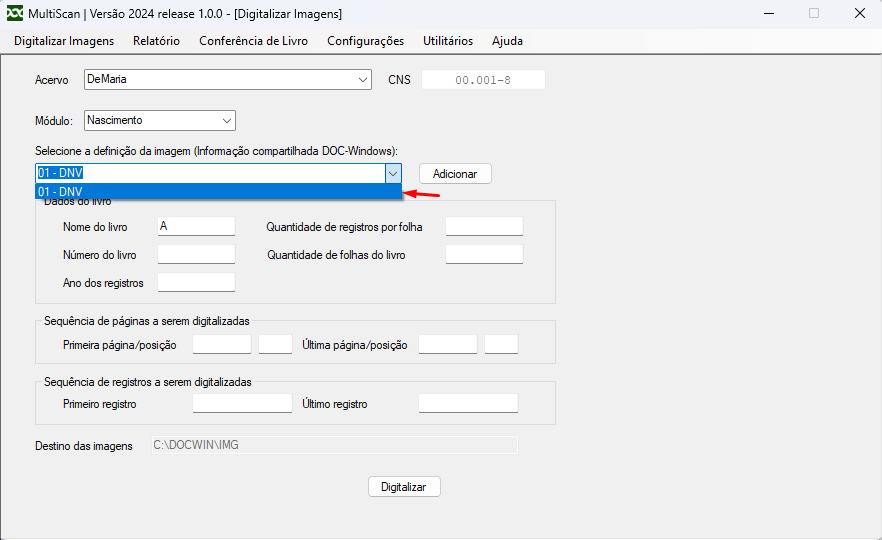
- Após isso, a definição de imagem padrão já virá selecionada, se desejar utilizar outra, poderá selecionar na lista exemplificada abaixo:
-
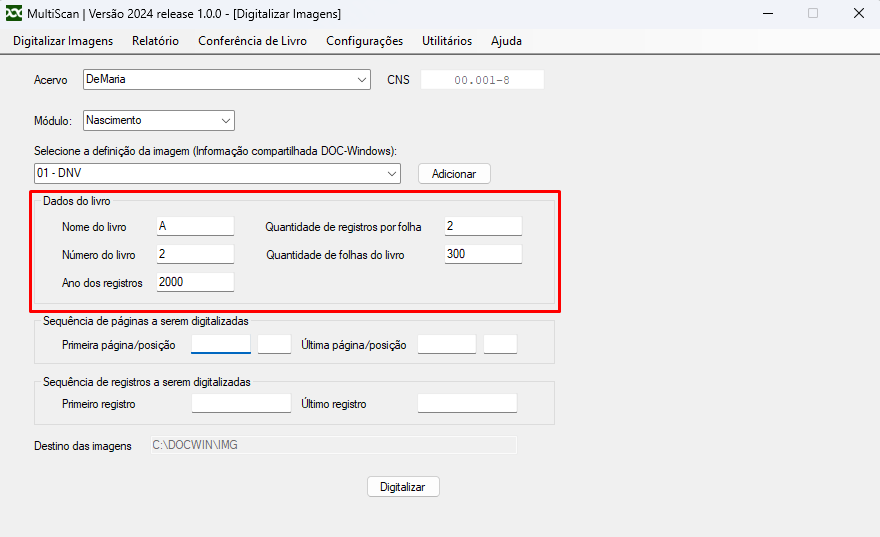
- Em seguida, qualifique o livro a ser digitalizado, informando seu número, o total de registros por folha, a quantidade de folhas e o ano dos registros. Observação: Se o livro contiver registros de anos distintos, digitalize cada ano separadamente, iniciando por um e, depois, o próximo.
-
- Após isso, informe a sequência de páginas a serem digitalizadas (exemplo: 1 a 50) e a sequência de registros correspondentes (exemplo: 26450 a 26499). Certifique-se de que os registros selecionados pertencem às páginas indicadas e sigam a ordem cronológica correta.

-
- Após isso, basta clicar em digitalizar. O mesmo se aplica aos módulos de Casamento, Óbito e Livro-E, para o módulo de Firmas e Externo apenas que a tela poderá mudar, como exemplificado abaixo:
- Firmas:
- Após isso, basta clicar em digitalizar. O mesmo se aplica aos módulos de Casamento, Óbito e Livro-E, para o módulo de Firmas e Externo apenas que a tela poderá mudar, como exemplificado abaixo:

-
-
- Neste exemplo acima, pode se observar a opção de digitalização por ficha de firmas, armazenando na aba de Fichas de assinatura, com opção de utilizar frente e verso (TIFF) ou apenas frente com a preferência desmarcada, armazenando na tela abaixo:
- Observação: Só será possível usar esse recurso caso o Scanner adquirido pela serventia tenha a tecnologia DUPLEX.
-

-
-
- Outra opção seria, armazenar as imagens em definições de imagens, trocando o modo para digitalização por definição de imagens, armazenando então na definição de imagem escolhida:
-

-
-
- Externo:
-

-
-
- Para digitalização externa, defina um título para as imagens, como “IMG”, e uma sequência numérica. Assim, os arquivos serão salvos na pasta escolhida no formato: “IMG-1”, “IMG-2” e assim por diante.
-
- 5º Passo – Relatório
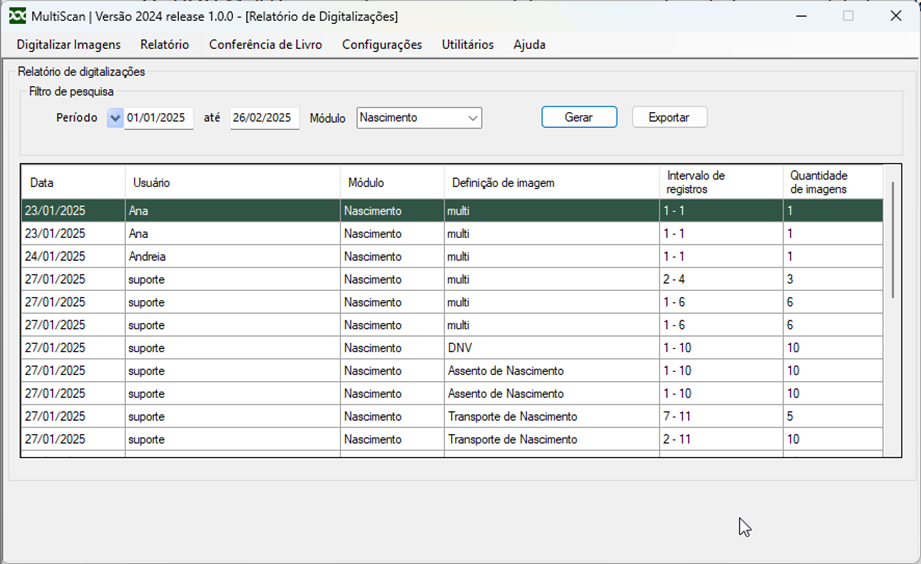
- Na aba “Relatório”, é possível visualizar dados das digitalizações filtrando por período e módulo. O relatório pode ser exibido na tela ou exportado, incluindo informações como usuário responsável, data, quantidade de imagens e outros detalhes.
- 6º Passo – Conferência de Livro
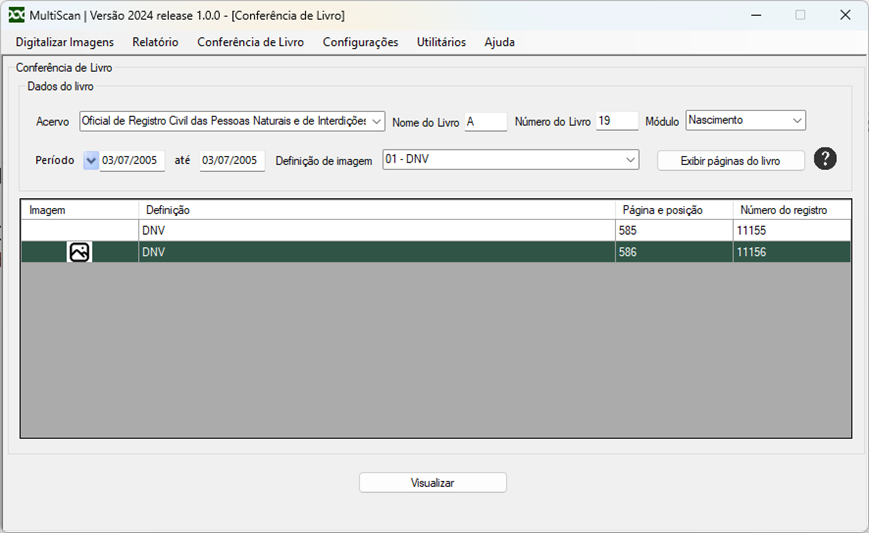
- A ferramenta de conferência de livro permite consultar quais registros de determinados livros tiveram páginas digitalizadas. É possível filtrar por período e definição de imagem de acordo com o módulo selecionado.
- 7º Passo – Utilitários
- Dentro de utilitários, você terá como recurso Logs e Manutenção.

-
- Manutenção: É um atalho a manutenção do DOC-Windows, onde pode definir privilégios, criar usuários entre outros recursos.
- Logs: Você poderá visualizar as ações realizadas no MultiScan por meio de filtros que mostram alterações, digitalizações, acessos, gerações e exportações. Cada ação fica registrada com a data, hora e o usuário responsável.

- 8º Passo – Ajuda
- Dentro da ajuda, vocês terão acessos ao SAC DeMaria, Base de conhecimento, Acesso remoto, Teclas de atalho como citado neste artigo e informações sobre esta aplicação.



Deixar um comentário?