
Como realizar a importação de comunicações recebidas da CRC

Data da publicação: 02/10/2025
Software a que se aplica este artigo: DOC-Windows
Implementado na versão/release: v2017
As comunicações recebidas através da CRC são possíveis de serem salvas em um arquivo TXT (no bloco de notas) e inseridas de forma automatizada dentro do DOC-Windows.
Passo a passo
- 1º Passo – Colete as comunicações de casamento e óbito da CRC
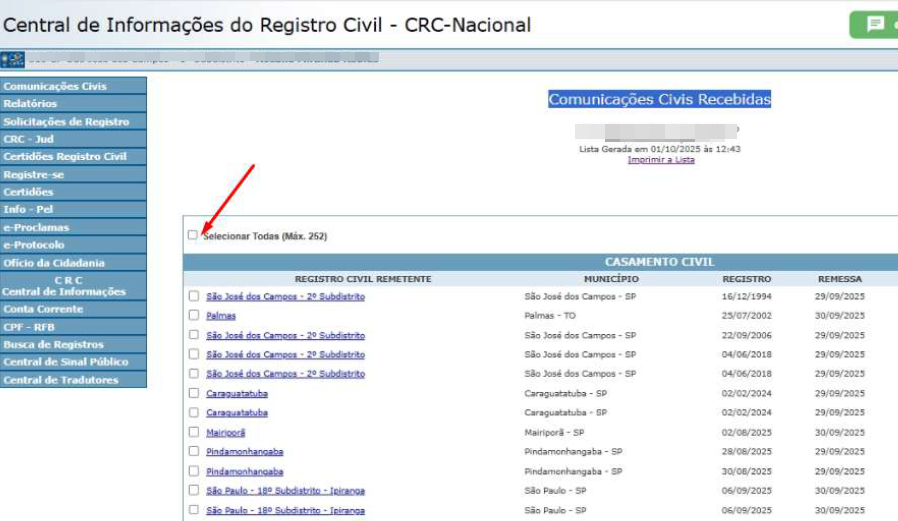
- O processo dentro da CRC é bem simples, basta acessar na página inicial da CRC o Inbox de Pendências, lá estará a opção: “Comunicações”. Em seguida, logo no começo da página você irá clicar em: “Selecionar todas”:
-
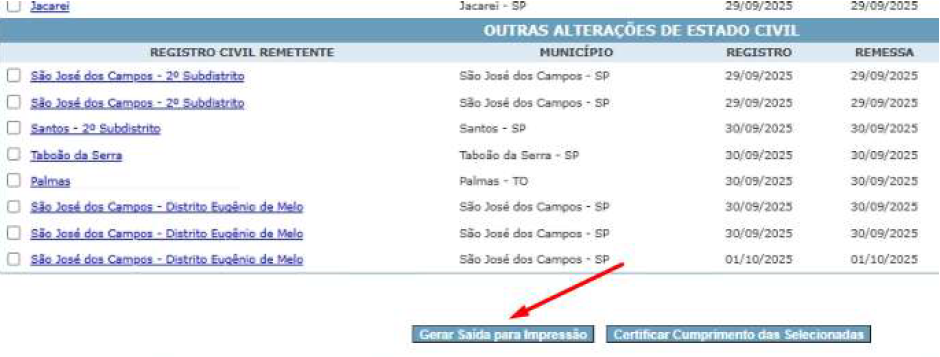
- Por fim, no fim da página você irá clicar na opção: “Gerar saída para impressão”:
-
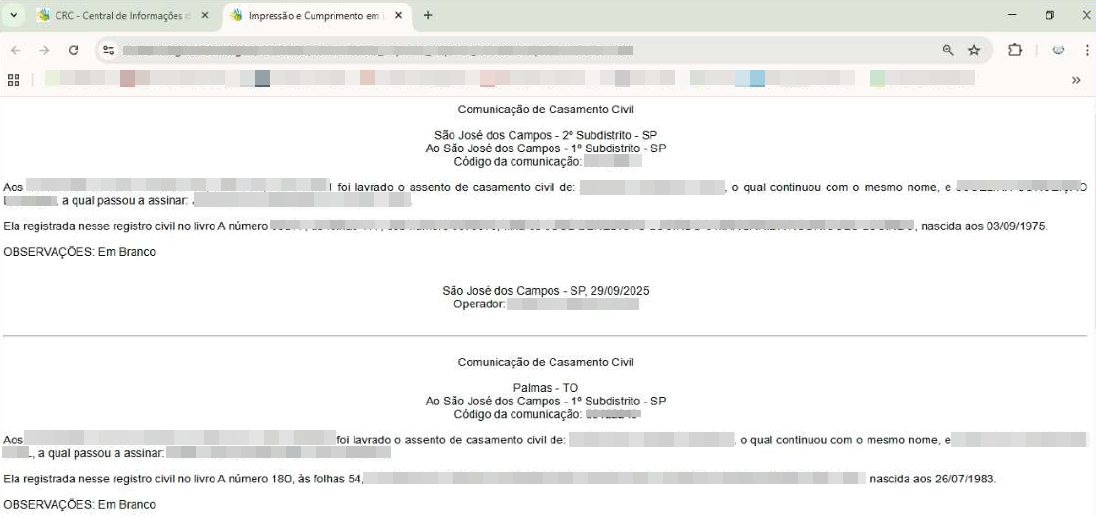
- Feito isso, abrirá uma tela a qual você poderá copiar todo o conteúdo das comunicações:
-
- Você precisará copiar e colar em um arquivo TXT (no bloco de notas), para isso, poderá teclar CTRL+A para marcar todo o texto, depois CTRL+C para copiar o texto – após isso, abra o Bloco de Notas e tecle CTRL+V para colar o texto.
- Salve este arquivo em seu computador para acessar pelo DOC-Windows. Salve o arquivo com um nome que identifique o período das comunicações.
Exemplo: COMUNICA-30-05.TXT - OBS: Limite de 350 comunicações.
- 2º Passo – Incluir arquivo no DOC-Windows
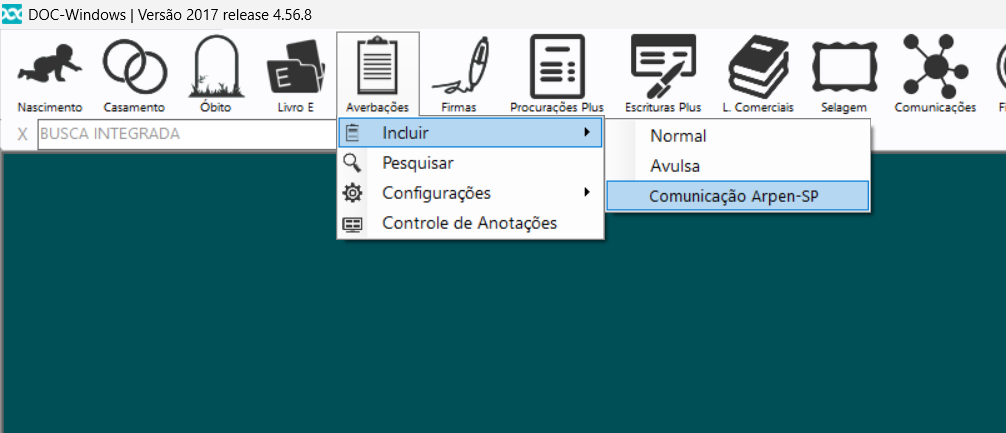
- Acesse o módulo de Averbações > Incluir > Comunicação Arpen-SP:
-
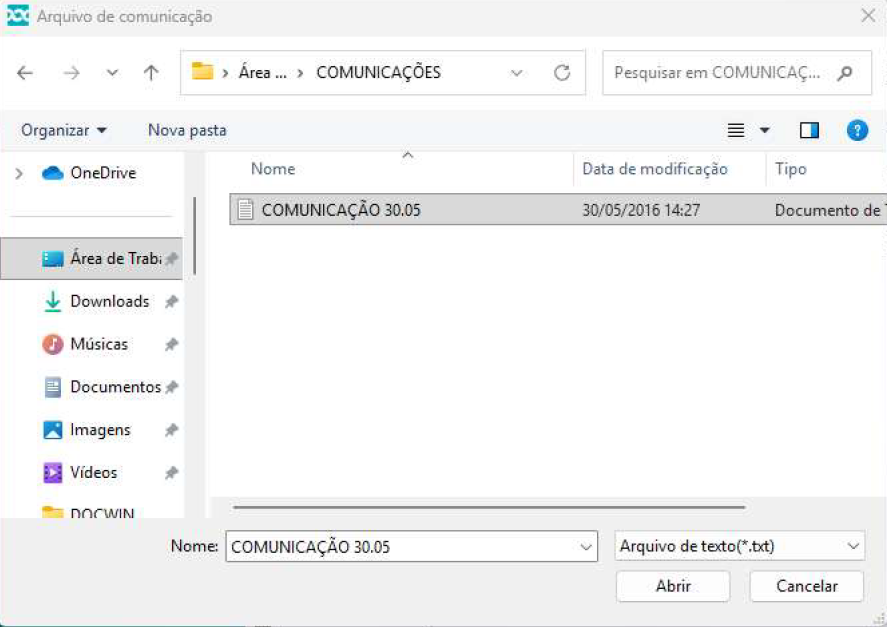
- Em seguida abrirá o explorador de arquivos para selecionar o arquivo salvo .TXT (bloco de notas salvo) com as averbações:
- 3º Passo – Anotar ou averbar as que forem encontradas
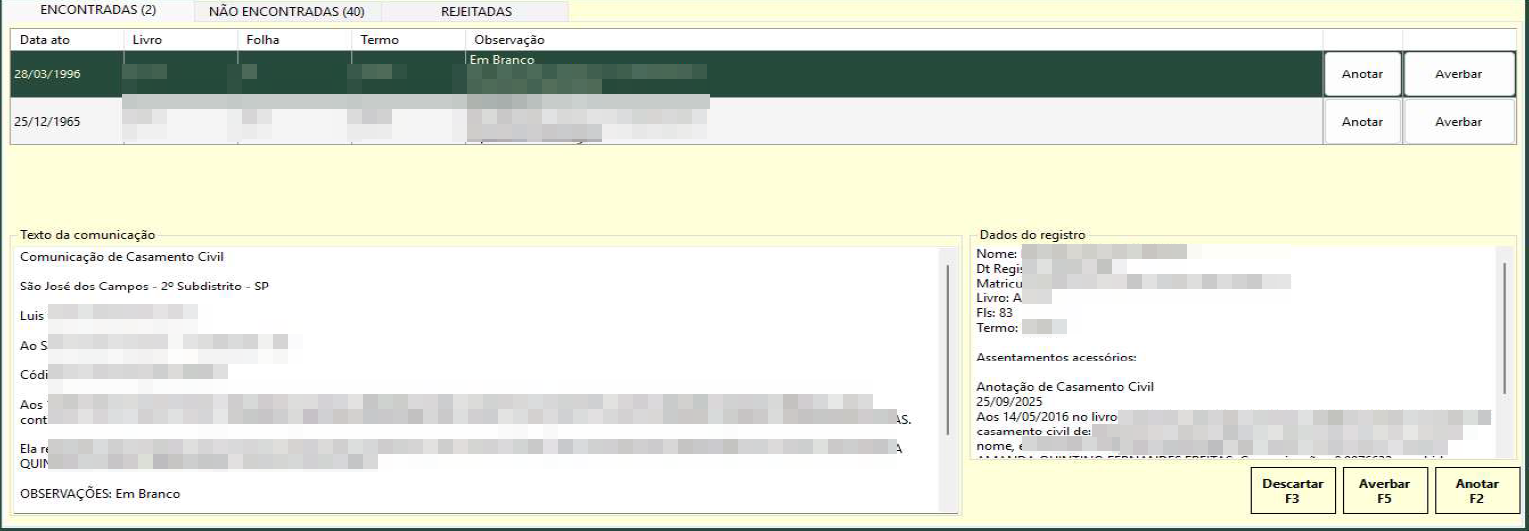
- Após escolher o arquivo, você verá uma tela com 3 abas: “ENCONTRADAS, NÃO ENCONTRADAS e REJEITADAS”.
-
- ENCONTRADAS: Nesta tela você verá todas as comunicações que foram encontrados registros no DOC-Windows para serem vinculados. Você poderá conferir e ao decidir por anotar (F2) ou averbar (F5) por botão ou atalho poderá teclar ou clicar na tela. Após o botão muda o nome para IMPRIMIR e a comunicação fica na cor verde.

-
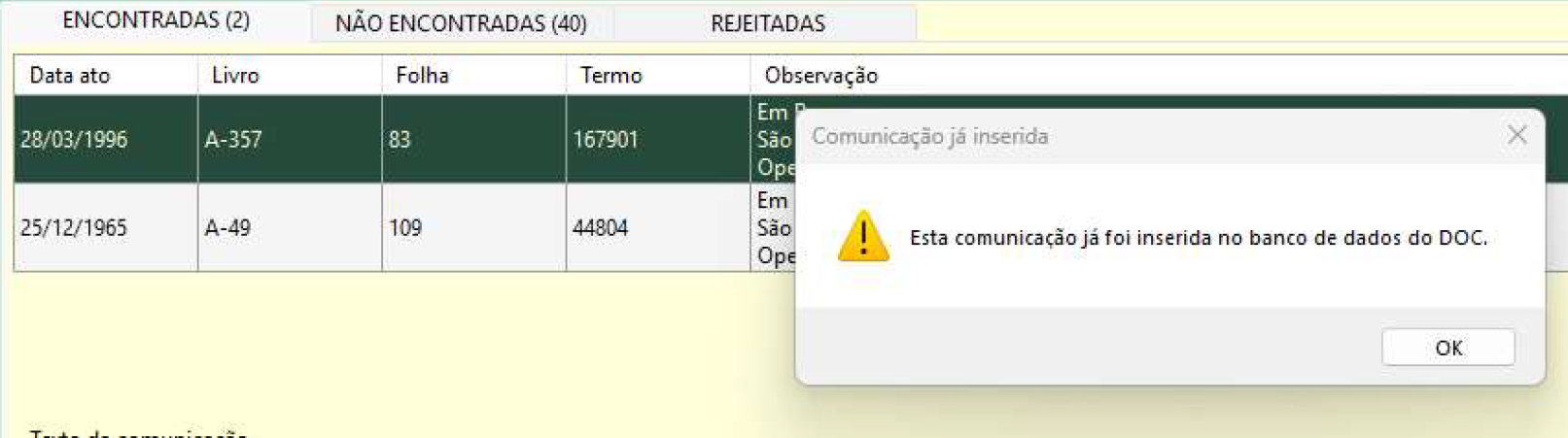
- Se você tentar anotar uma comunicação que já foi anotada, será exibida a mensagem indicando que já foi inserida no banco de dados:
-
- NÃO ENCONTRADAS: Nesta tela você poderá teclar (F4) ou clicar no botão localizar para encontrar algum registro que após verificação automática não foi localizado pelos dados no arquivo, pode ocorrer erro de digitação na hora de enviarem a comunicação, por isso, marque como exemplificado abaixo uma parte do nome e por fim tecle F4 ou clique em Localizar:

-
- Após localizar, clique na tela da busca integrada em: “Marcar/Desmarca (+)” e em seguida clique em: “Confirmar”.

-
- REJEITADAS: Por fim, nesta tela você poderá apenas visualizar as comunicações geradas e enviadas aos cartórios que foram rejeitadas.
- 4º Passo – Marcar na CRC que as comunicações foram anotadas
- Basta marcar as comunicações e clicar no botão CERTIFICAR CUMPRIMIMENTO DAS SELECIONADAS:

- 5º Passo – Como configurar para imprimir os dados de Livro/Folha e termo na etiqueta
-
- Acesse o menu FUNÇÕES AUXILIARES->CONFIGURAÇÕES->REGISTRO CIVIL, na aba ASSENTAMENTOS, marque a opção: “Imprimir dados da lavratura do registro nas averbações”.

-
- Os dados da lavratura serão impressos na primeira linha da etiqueta:

Desta forma você poderá automatizar seu fluxo de inclusão das comunicações no DOC-Windows.



Deixar um comentário?