
Como Importar Arquivo de Comunicações Recebidas da Arpen

Data da publicação: 26/10/2023
Software a que se aplica este artigo: DOC-Windows
Implementado na versão/release: v2017
Este artigo tem como finalidade orientar a como importar o arquivo baixado da Arpen com as comunicações recebidas no DOC-Windows.
Passo a passo
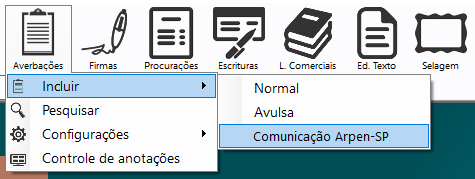
- 1º Passo – Acessar a inclusão do módulo de Averbações
- Acesse a inclusão do módulo de Averbações (Averbações -> Incluir -> Comunicação Arpen-SP), como exemplificado abaixo:
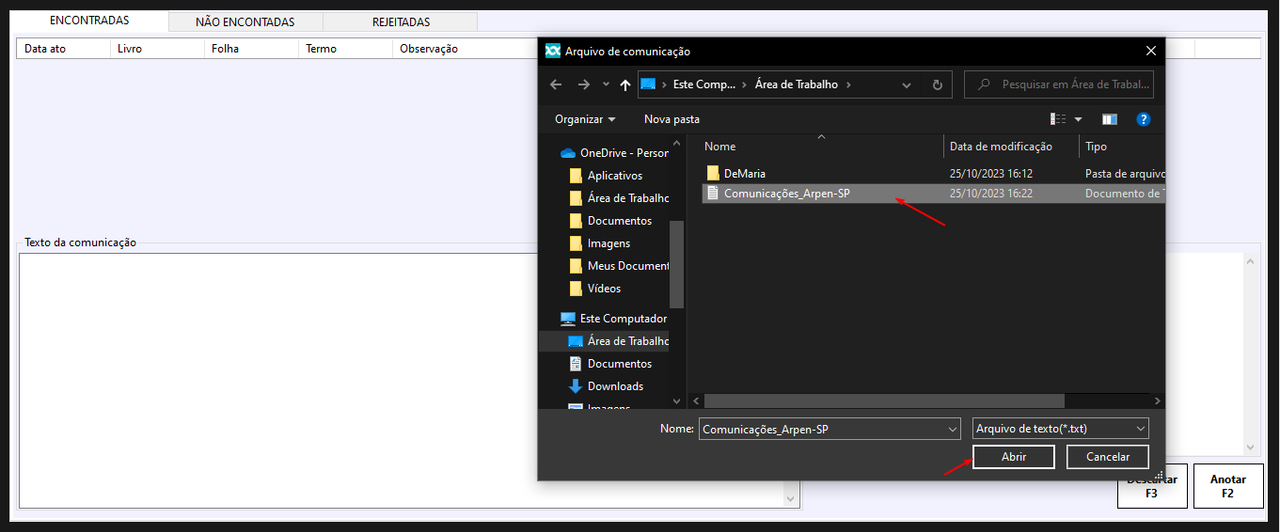
- 2º Passo – Localize o arquivo recebido
- Aparecerá uma tela do explorador de arquivos do Windows para localizar o arquivo baixado da Arpen em seu computador, selecione e clique em abrir:
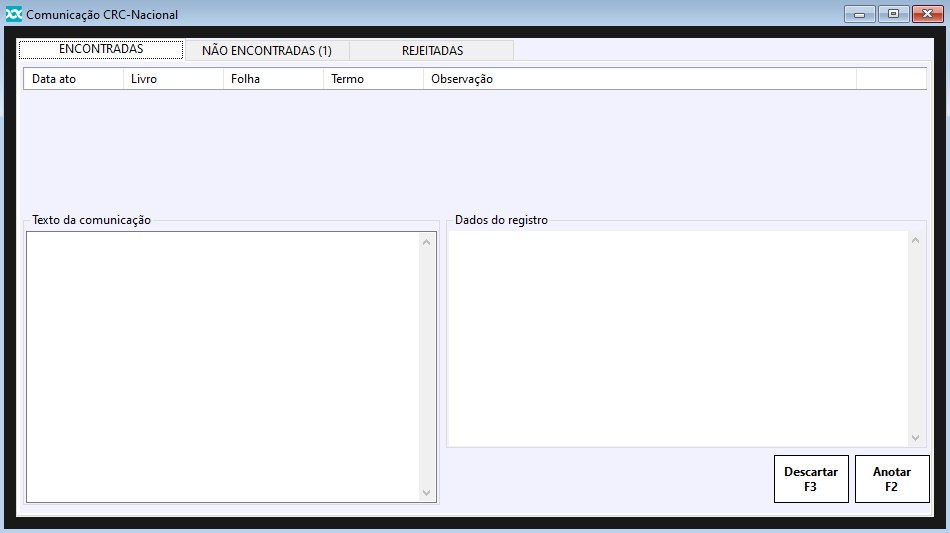
- 3º Passo – Anote os registros que desejar
- Aparecerá 3 abas, sendo elas: “ENCONTRADAS, NÃO ENCONTRADAS e REJEITADAS”, na aba de “ENCONTRADAS” poderá decidir se irá anotar os registros com o texto que observar, ou descartar com os atalhos F2 e F3 respectivamente:
-
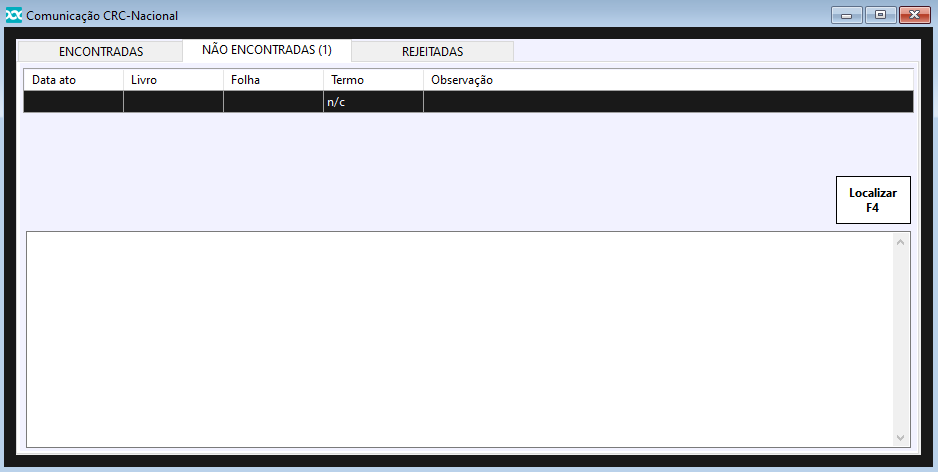
- Na aba “NÃO ENCONTRADAS” poderá localizar os registros através do atalho F4, para que possa atribuir a eles as anotações recebidas:
-
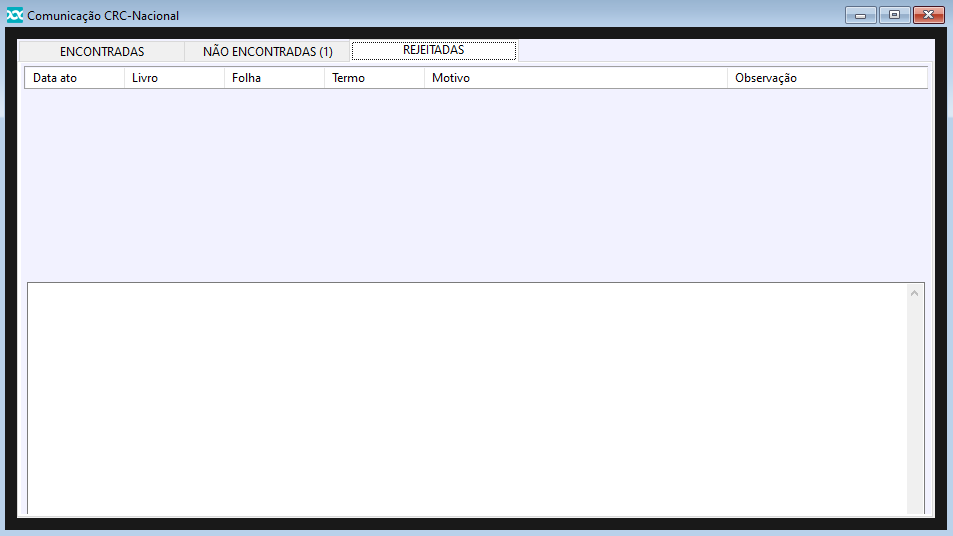
- Na aba de “REJEITADAS” poderá observar aquelas comunicações que foram enviadas pela ARPEN as serventias e foram rejeitadas com o motivo descrito, caso a serventia tenha escrito devidamente.
Este é o recurso de importação do arquivo baixado da Arpen para receber as anotações em seus registros de forma automatizada.



Deixar um comentário?