
DOC-Bot.IA

Data da publicação: 11/02/2026
Data da última revisão:
Software a que se aplica este artigo: DOC-Windows
Implementado na versão/release: v2017 r4.52
Este artigo tem como finalidade detalhar a configuração, habilitação e utilização do DOC-Bot.IA, módulo responsável pela integração do DOC-Windows com o WhatsApp, utilizando Inteligência Artificial para automatizar o atendimento ao cliente final do cartório.
Para entender melhor sobre a utilização do DOC-Bot.IA, acesse: DOC-Bot.IA – Utilização.
Para os técnicos da DeMaria, podem verificar as credenciais de homologação acesse: DOC-Bot.IA – Homologação.
Passo a passo
- 1º Passo – Liberação dos Usuários
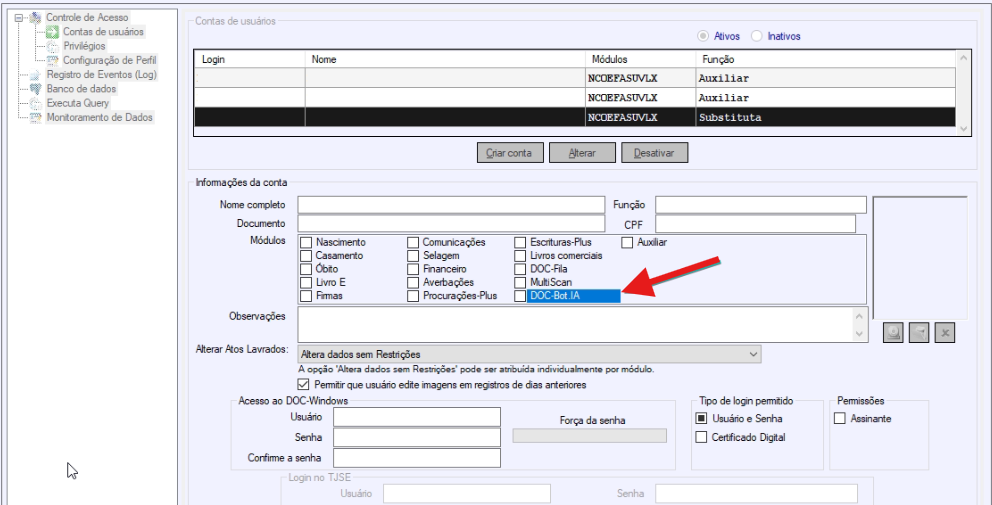
Manutenção → Contas de Usuários
-
- Selecionar o usuário;
-
-
-
- Marcar o módulo DOC-Bot.IA;
- Salvar a alteração.
-
-
-
-
-
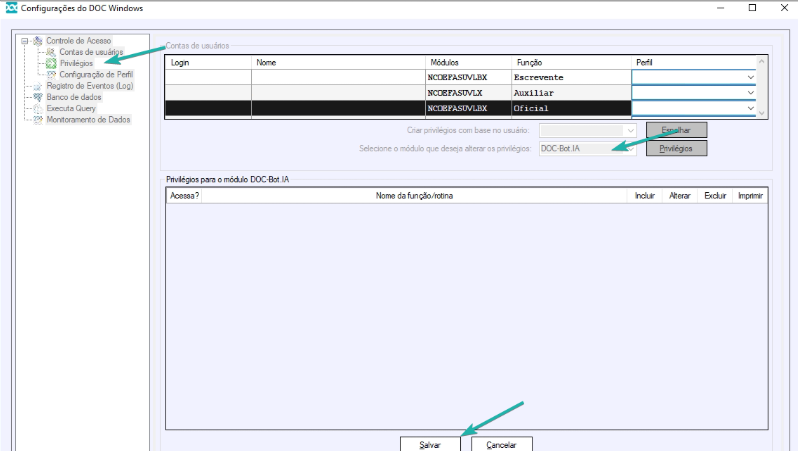
- Selecionar os privilégios relacionados ao DOC-Bot.IA;
- Confirmar;
- Salvar.
————-
-
-
- O usuário na manutenção precisa ter seu e-mail preenchido para que ao abrir o painel de atendimento pelo DOC-Bot.IA, seja vinculado o cadastro do usuário com a plataforma (site externo) do DOC-Bot.IA.
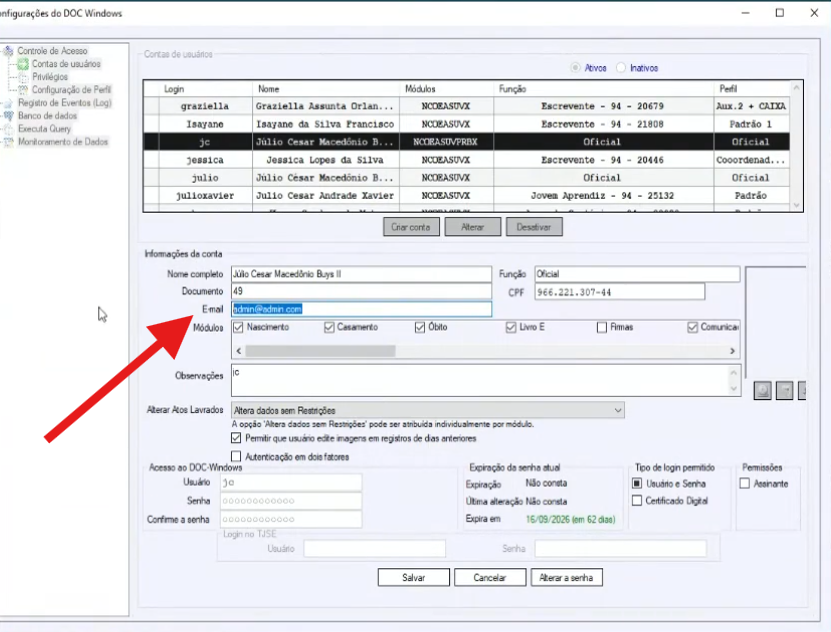
- Sem a configuração de privilégios, o usuário não terá acesso ao Painel de Pedidos.
- 2º Passo – Configuração do DOC-Bot.IA
Funções Auxiliares → DOC-Bot.IA → Painel de Pedidos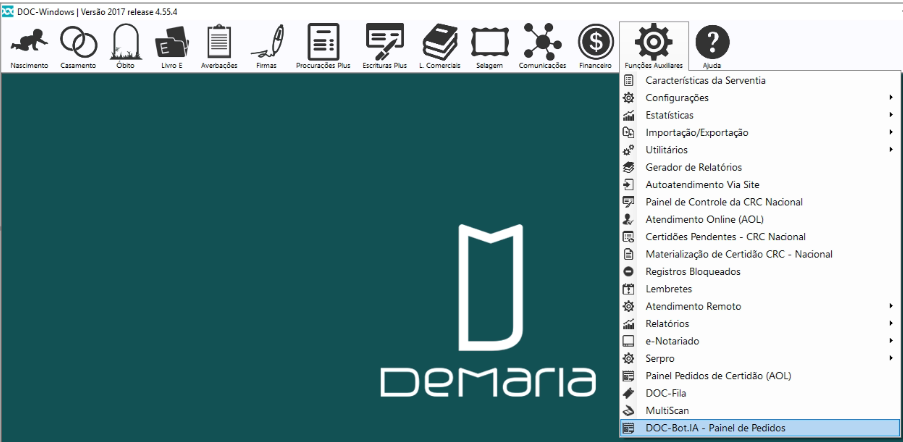
-
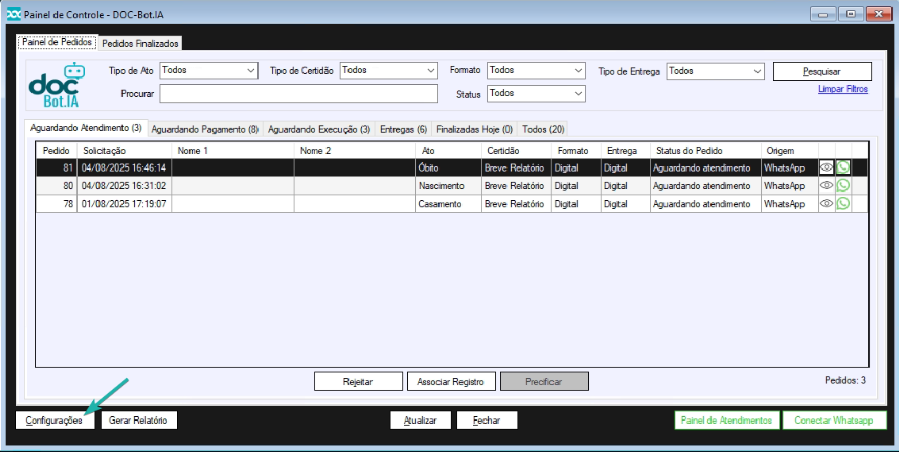
- Na tela inicial do Painel de Pedidos, clique em: Configurações
-
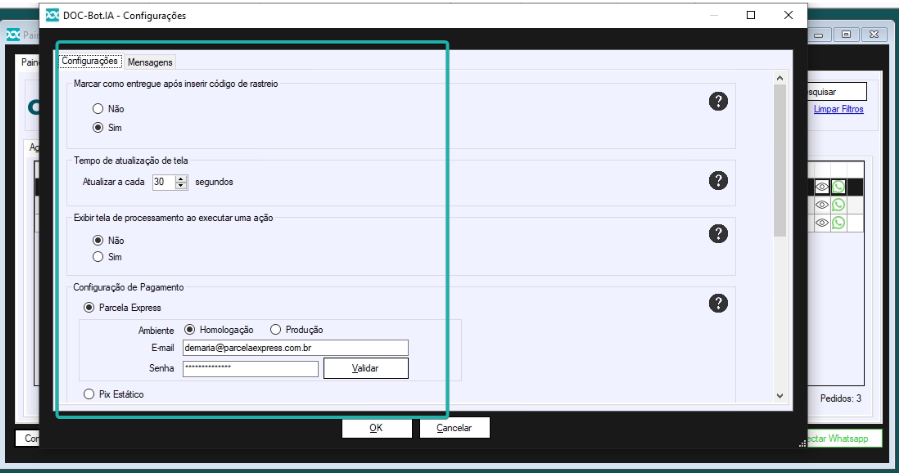
- A aba de configurações permite definir os parâmetros operacionais do módulo.
-
- Marcar como entregue após inserir código de rastreio
- Aplicável a pedidos físicos com retirada via SEDEX.
- Quando configurado como SIM:
- Ao inserir o código de rastreio;
- O DOC-Windows move automaticamente o pedido para a aba Finalizados Hoje.
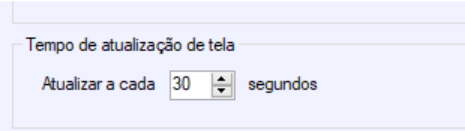
- Tempo de atualização automática do painel
- Marcar como entregue após inserir código de rastreio
-
-
-
- Define o intervalo de atualização automática do Painel de Pedidos.
- Impacta diretamente na visualização em tempo real dos novos atendimentos.
-
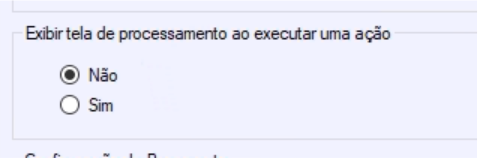
- Processamento financeiro ao marcar como pago
- Utilizado nas abas:
- Aguardando Pagamento;
- Entregas.
- Utilizado nas abas:
-
-
- Ao clicar em Marcar como Pago, o sistema:
- Executa o fluxo financeiro;
- Exibe tela de progressão com as etapas realizadas;
- Conclui a baixa financeira automaticamente.
- Ao clicar em Marcar como Pago, o sistema:
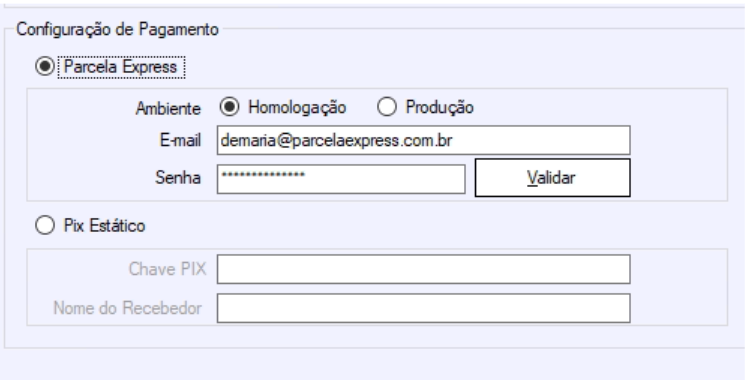
- Configuração de Pagamento
- Permite selecionar o tipo de pagamento utilizado pelo DOC-Bot.IA:
-
-
- Parcela Express;
- PIX.
- O cartório deve inserir as credenciais e parâmetros necessários para utilização.
-
Importante: Esta é a configuração mais crítica.
O tipo de pagamento deve estar definido antes de iniciar qualquer operação no painel.
- Conta corrente para Depósito Prévio
-
- Permite selecionar qual conta corrente será utilizada para geração automática de depósitos prévios.
- Essa configuração impacta diretamente na escrituração financeira.
-

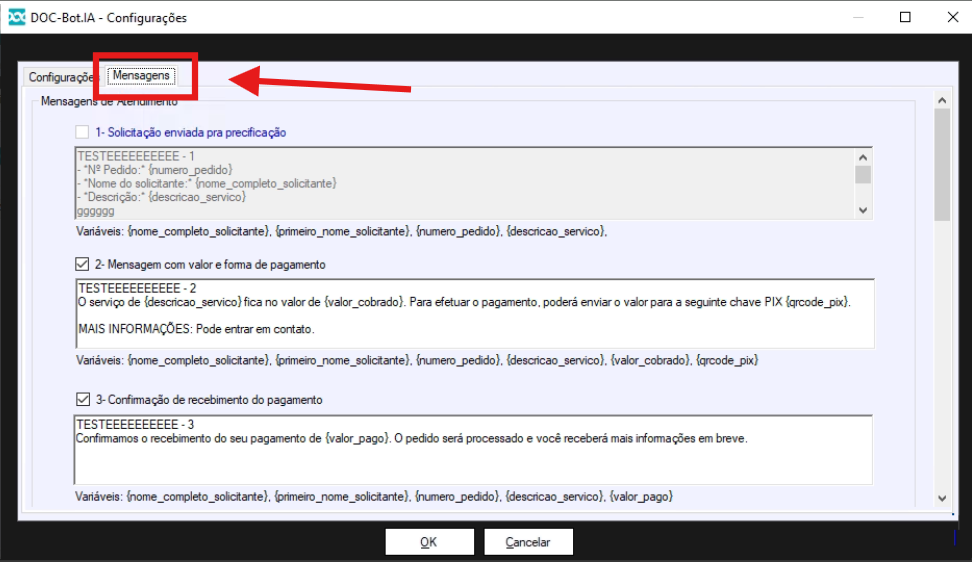
- 3º Passo – Configuração de Mensagens Automatizadas
-
- É possível personalizar os textos enviados automaticamente via WhatsApp em cada etapa do processo:
-
-
- Confirmação de pedido;
- Solicitação de pagamento;
- Confirmação de pagamento;
- Atualização de status;
- Entrega;
- Finalização.
-
-
- Recomenda-se revisar os textos antes da ativação oficial da ferramenta.
Vinculação do WhatsApp com o DOC-Bot.IA
-
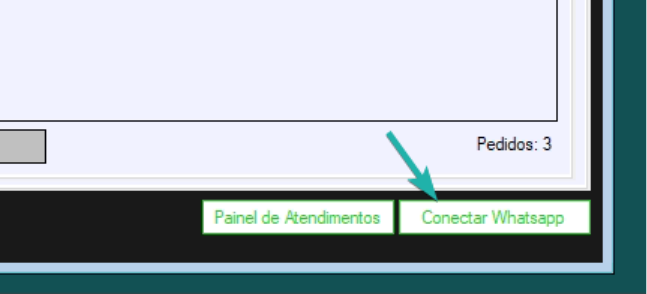
- No canto inferior direito do Painel de Pedidos, clicar em: CONECTAR WHATSAPP.
-
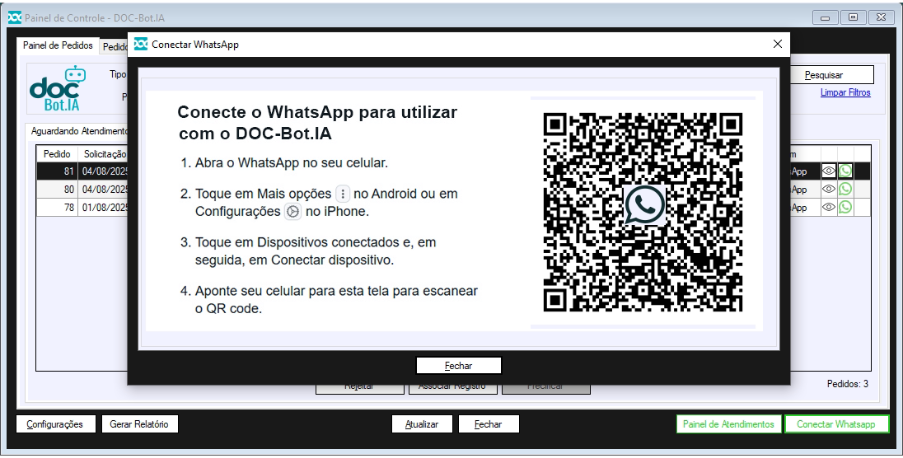
- Ao clicar em Conectar WhatsApp, será exibido um QR Code;
-
- No canto inferior direito do Painel de Pedidos, clicar em: CONECTAR WHATSAPP.
-
-
-
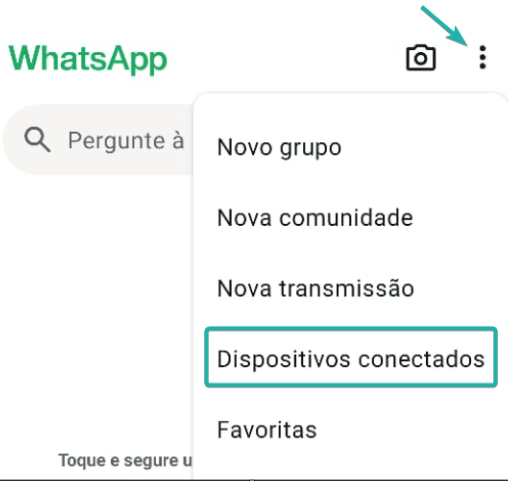
- No celular institucional:
- Abrir o WhatsApp;
- Acessar os três pontos (Configurações);
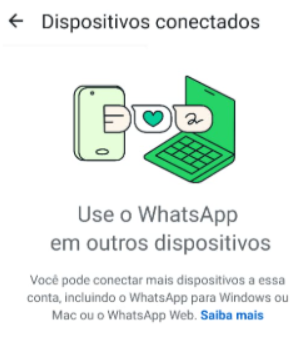
- Selecionar Dispositivos Conectados;
- Clicar em Conectar Dispositivo;
- No celular institucional:
-
-
-
-
- Apontar a câmera para o QR Code exibido no DOC-Bot.IA:
-
-
-
-
-
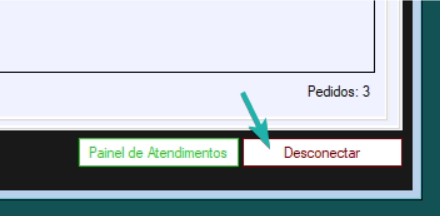
- A conexão será estabelecida;
- O botão será alterado para DESCONECTAR;
- A vinculação estará ativa.
-
-
-
-
- Após todas as configurações, o sistema passará a:
- Receber pedidos via WhatsApp;
- Conduzir o atendimento automatizado;
- Notificar o cliente em todas as etapas;
- Integrar o financeiro ao DOC-Windows;
- Atualizar o Painel de Pedidos em tempo real.
- Após todas as configurações, o sistema passará a:
Importante:
-
-
-
- O número vinculado deve permanecer conectado;
- A desconexão do WhatsApp interrompe o atendimento automatizado;
- Problemas de rede podem impactar notificações;
- Alterações em tipo de pagamento exigem validação prévia;
- Recomenda-se monitoramento periódico do painel.
-
-
Boas Práticas
-
-
- Utilizar número exclusivo institucional;
- Revisar mensagens antes da ativação;
- Testar o fluxo completo antes de divulgar ao público;
- Garantir que o financeiro esteja alinhado com os procedimentos automatizados;
- Monitorar pedidos pendentes diariamente.
-
Caso ocorram inconsistências, registrar chamado interno com:
-
-
-
-
- CNS do cartório;
- Número do pedido;
- Data e horário do ocorrido;
- Print da tela;
- Descrição detalhada do comportamento apresentado.
-
-
-



Deixar um comentário?