
DOC-Bot.IA – Utilização

Data da publicação: 11/02/2026
Data da última revisão: 09/04/2026
Software a que se aplica este artigo: DOC-Windows
Implementado na versão/release: v2017
Artigo responsável por demonstrar e ensinar sobre a utilização do DOC-Bot.
Para aprender sobre a configuração primária do DOC-Bot, acesse: DOC-Bot.IA – BC – Base de Conhecimento.
Passo a passo
1º Passo – Início do Atendimento via WhatsApp
-
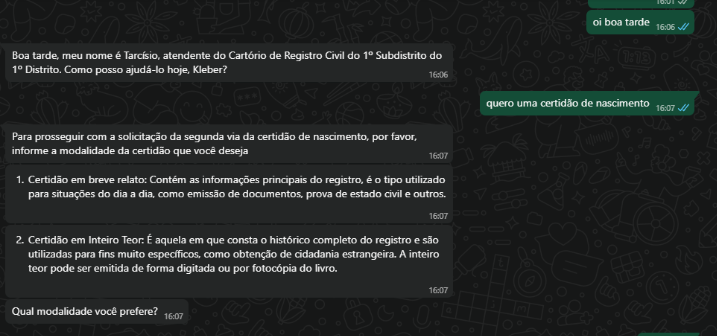
- Após a vinculação do WhatsApp institucional ao DOC-Bot.IA, toda interação recebida pelo número conectado será automaticamente tratada pela Inteligência Artificial.
- A partir desse momento, os pedidos passam a ser gerenciados pelo Painel de Pedidos no DOC-Windows.
- Se apresenta ao solicitante;
- Conduz o fluxo de solicitação de certidão;
- Coleta dados necessários;
- Atualiza o status do pedido conforme a evolução do processo.
- 2º Passo – Painel de Pedidos
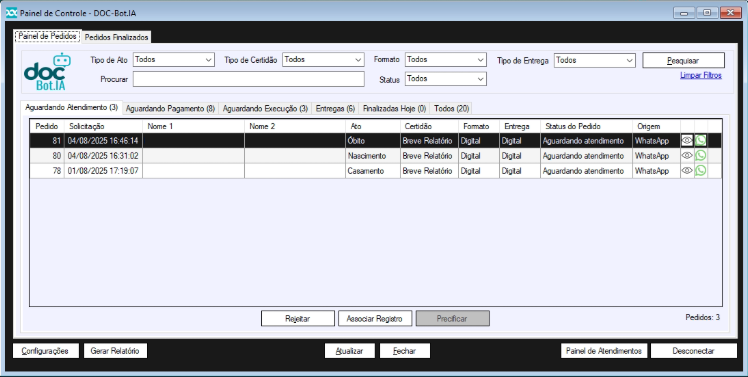
- O Painel de Pedidos centraliza todos os atendimentos originados via WhatsApp.
-
- Os pedidos são organizados por abas de status, sendo possível visualizar:
- Quantidade de pedidos por aba (indicador no título);
- Quantidade total no canto inferior direito.
- Os pedidos são organizados por abas de status, sendo possível visualizar:

- 3º Passo – Menus/Fluxo Internos do Pedido
- Cada pedido apresenta três ações principais:

-
-
- Detalhes do Pedido (ícone de visualização);
- Conversa do WhatsApp;
- Orçamento / Ordem de Serviço.
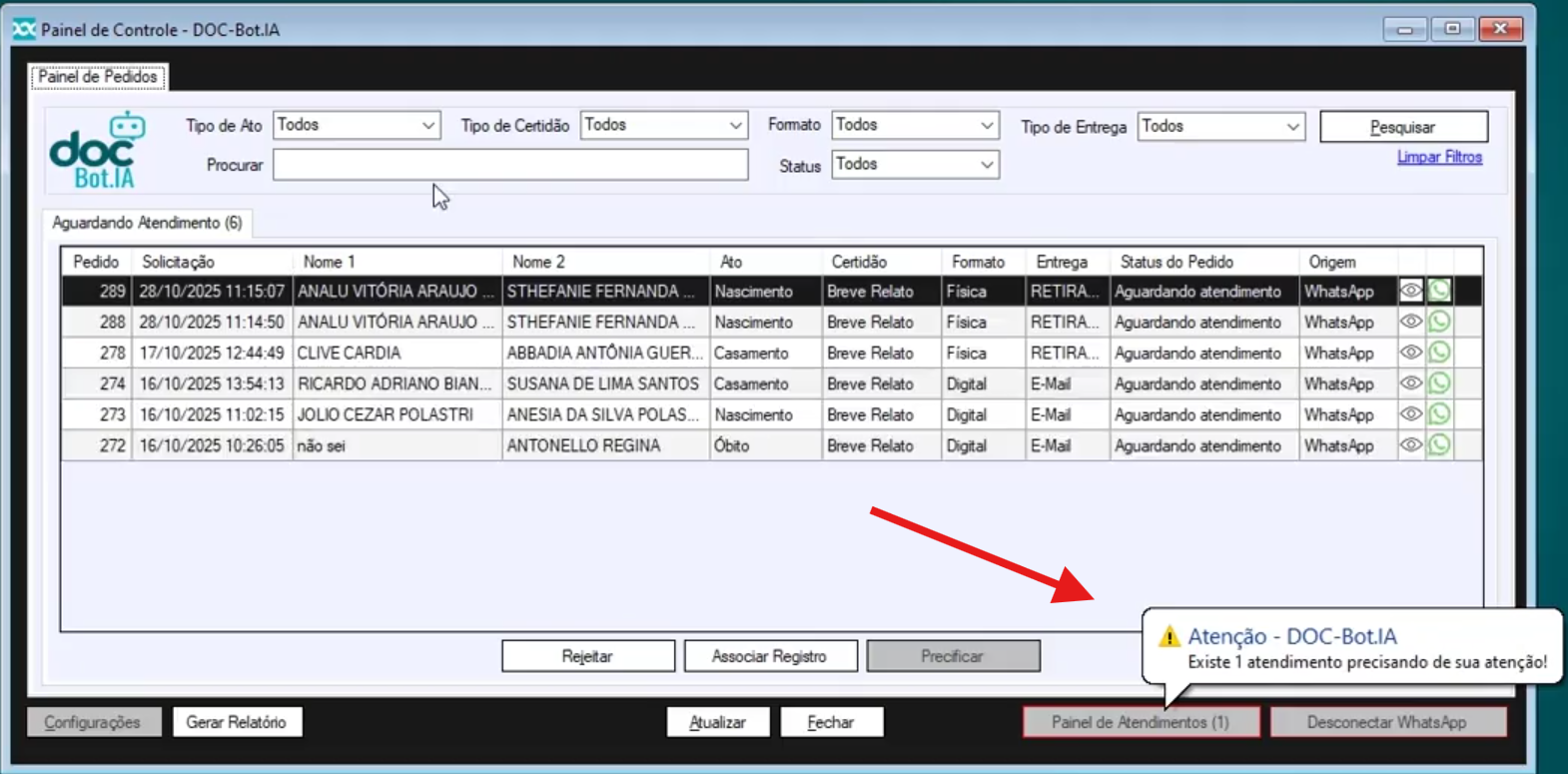
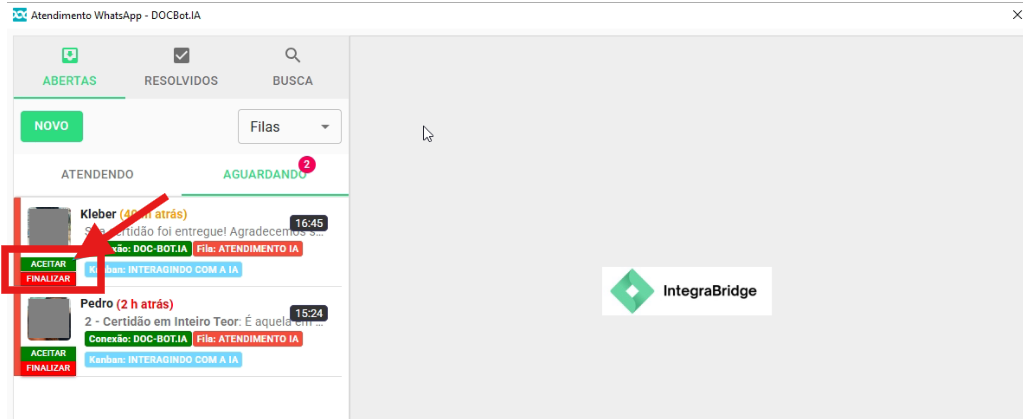
- Caso um pedido precise ser atendido por um humano, abrirá uma notificação:
-
- Detalhes do Pedido
- Ao acessar os detalhes, o sistema exibe:
- Linha do tempo com as etapas do pedido;
- Informações fornecidas pelo cliente;
- Dados de entrega (quando SEDEX);
- Campo para observações internas;
- Acesso ao registro vinculado;
- Acesso à Ordem de Serviço.
- Ao acessar os detalhes, o sistema exibe:

-
- É possível:

-
-
- Associar ou desassociar o registro;
- Visualizar a OS vinculada.
-

-
- A área de Dados da Entrega é habilitada exclusivamente para pedidos com modalidade SEDEX.
-
- Exibe todo o histórico de interação entre IA e solicitante.

-
- Caso necessário, o cartorário pode:
- Clicar em ACEITAR;
- Assumir a conversa manualmente;
- Continuar o atendimento sem interferência da IA.
- Caso necessário, o cartorário pode:
- Ordem de Serviço / Orçamento

-
- O comportamento do ícone depende do status:
- Em Aguardando Atendimento e Aguardando Pagamento → exibe Orçamento;
- Nas demais abas → exibe Ordem de Serviço.
- O comportamento do ícone depende do status:
- Filtros
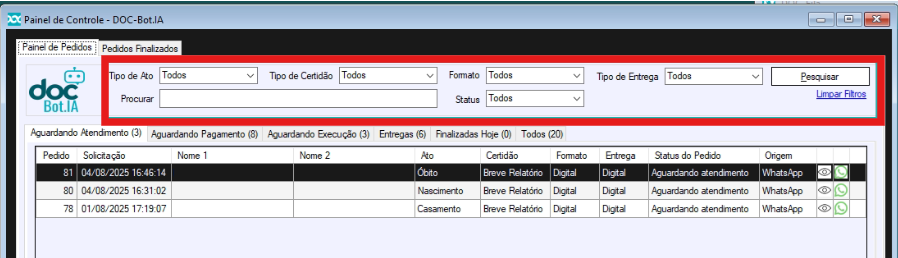
- O painel permite:
-
-
- Filtrar por múltiplos critérios;
- Buscar por palavra-chave no campo “Procurar”;
- Restaurar filtros padrão utilizando Limpar Filtros.
-
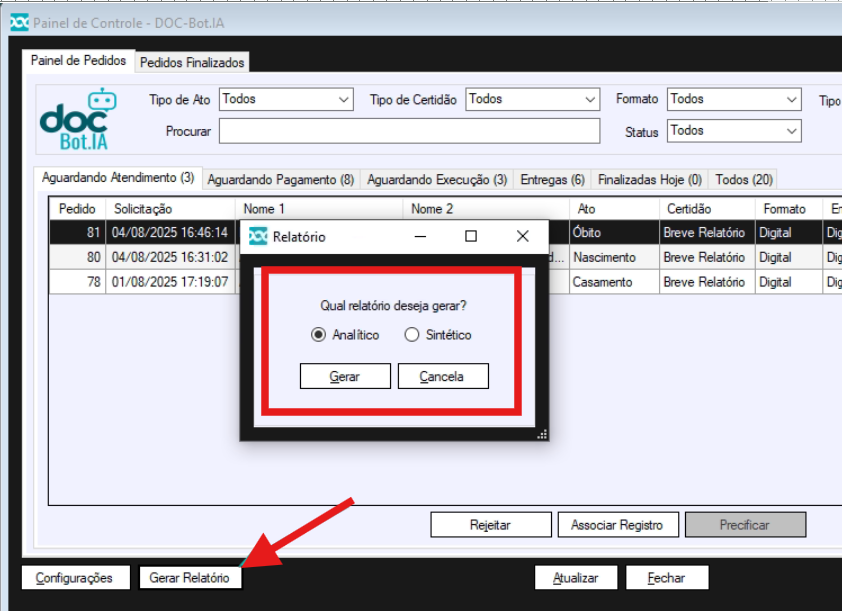
- Relatórios
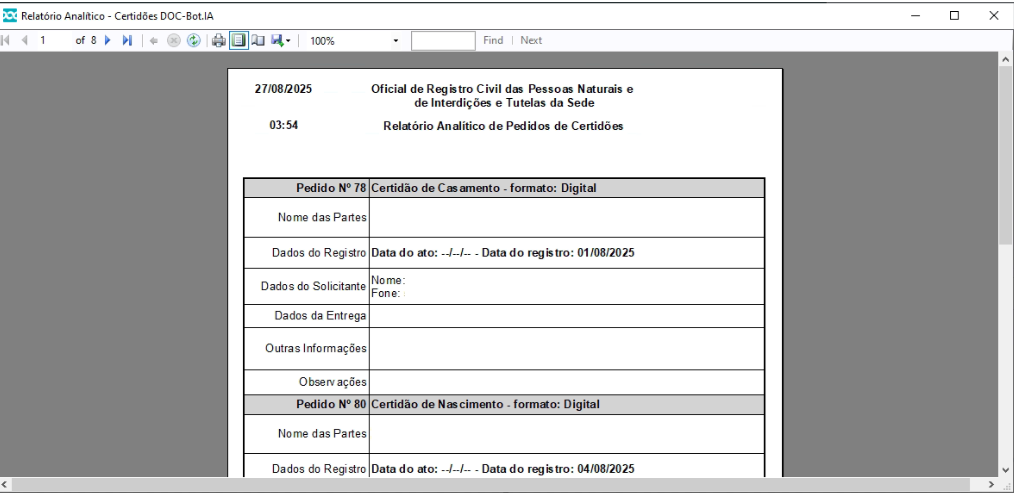
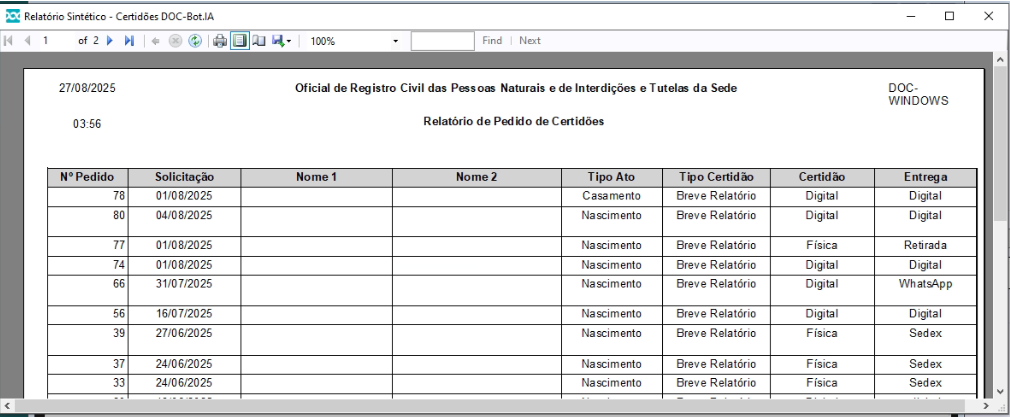
- É possível gerar relatório dos pedidos:
- Modelo Analítico;
- Modelo Sintético.
- Os relatórios consolidam os atendimentos em andamento.
- É possível gerar relatório dos pedidos:
- Painel de Atendimento
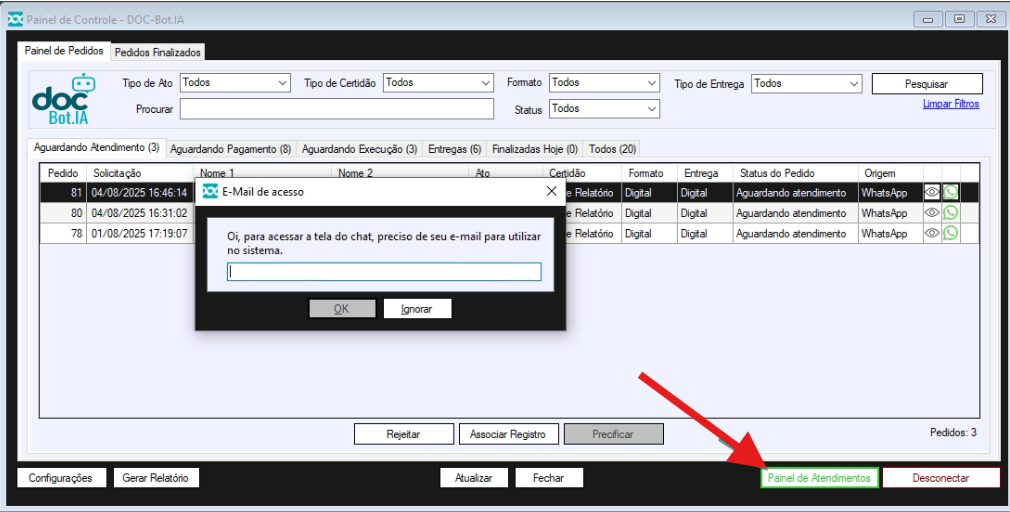
- Disponível para usuários que não sejam Suporte ou Supervisor.
-
- Ao acessar:
- É solicitado o e-mail do usuário;
- Permite visualizar:
- Conversas em atendimento manual;
- Conversas ainda sob gestão da IA.
- Ao clicar em ACEITAR, a conversa é transferida para atendimento humano.
- Ao acessar:
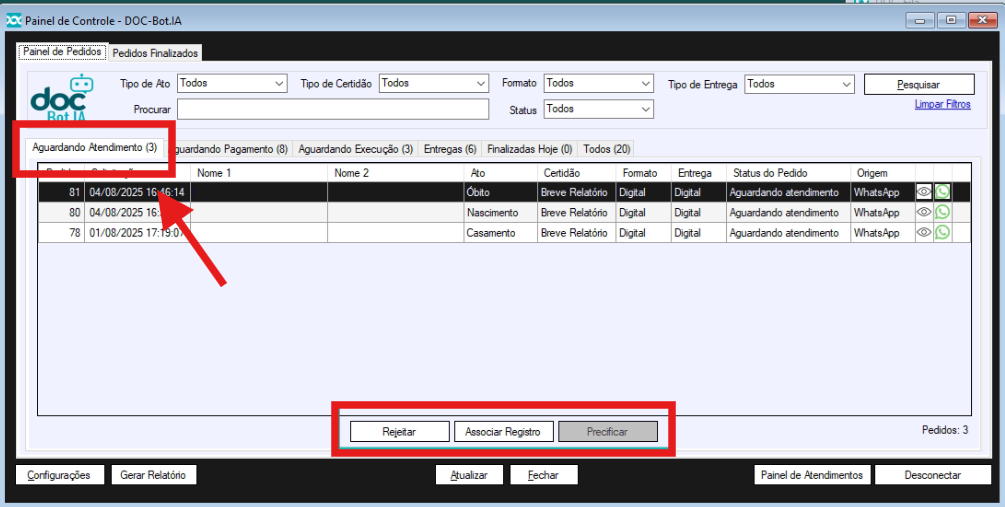
- Aba Aguardando Atendimento
-
- Permite:
- Rejeitar pedido;
- Associar registro;
- Precificar pedido.
- Permite:
- Rejeitar
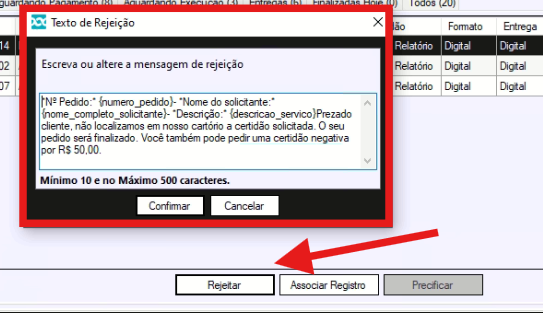
- Utilizado em casos de não conformidade.
-
-
- Procedimento:
- Clicar em Rejeitar;
- Editar (se necessário) a mensagem automática;
- Confirmar envio.
- O pedido será marcado como Pedido Cancelado e migrado para Pedidos Finalizados.
-
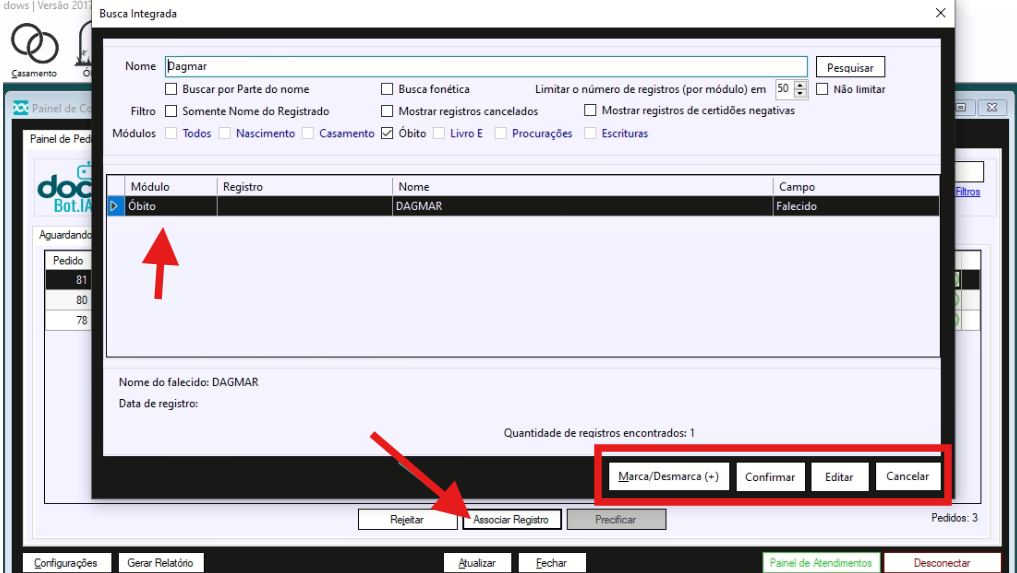
- Associar Registro
-
-
- Clicar em Associar Registro;
- Realizar busca integrada;
- Selecionar e vincular.
- Após vinculação, o botão passa a exibir: “Desassociar”.
-
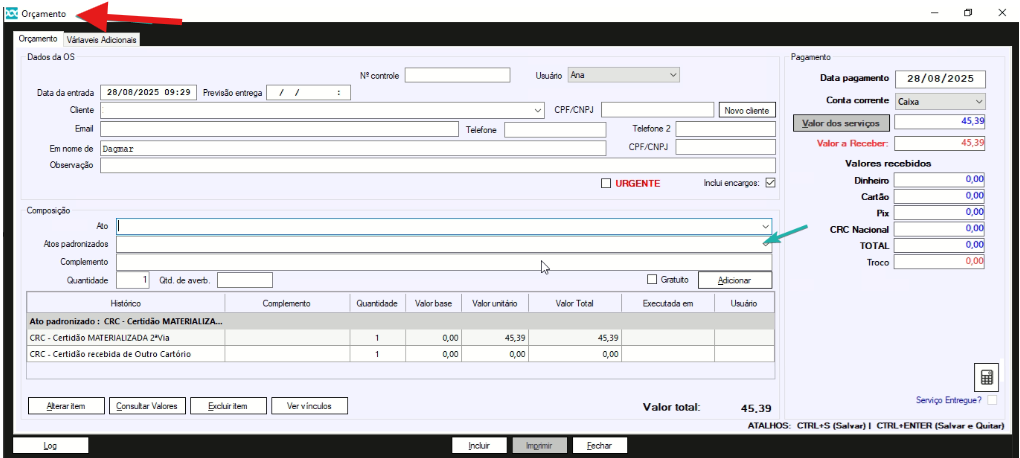
- Precificar
-
- Disponível apenas após vinculação do registro.
- Procedimento:
- Clicar em Precificar;
- Preencher tela de Orçamento;
- Selecionar Ato ou Ato Padronizado;
- Gravar.
- Após gravação:
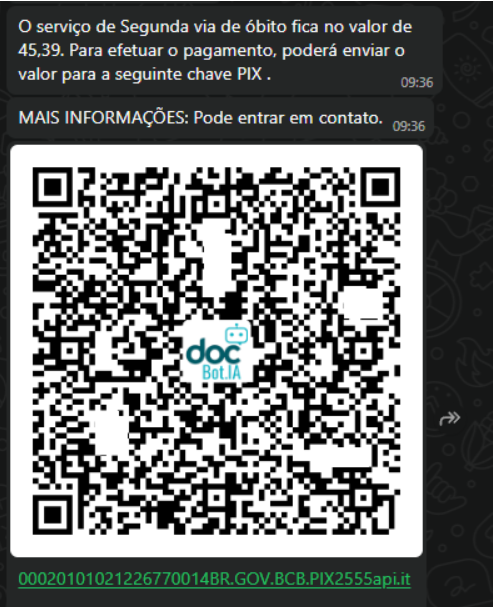
- Mensagem automática é enviada ao cliente com valor e instruções de pagamento;
- Pedido migra para Aguardando Pagamento.
- Aba Aguardando Pagamento
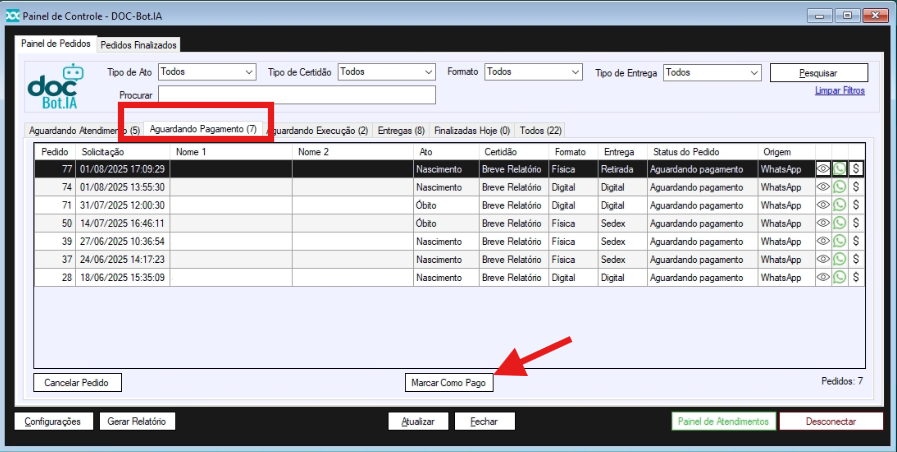
- Marcar como Pago
- Permite:
- Marcar como pago;
- Cancelar pedido.
-
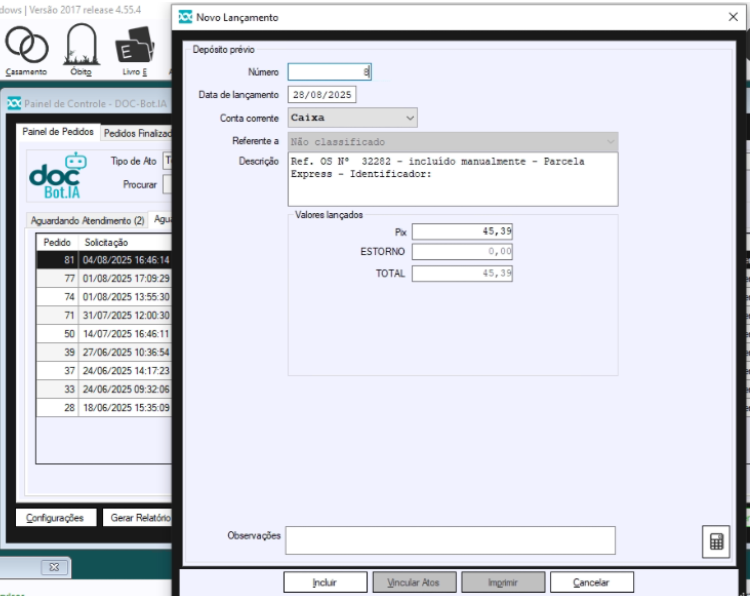
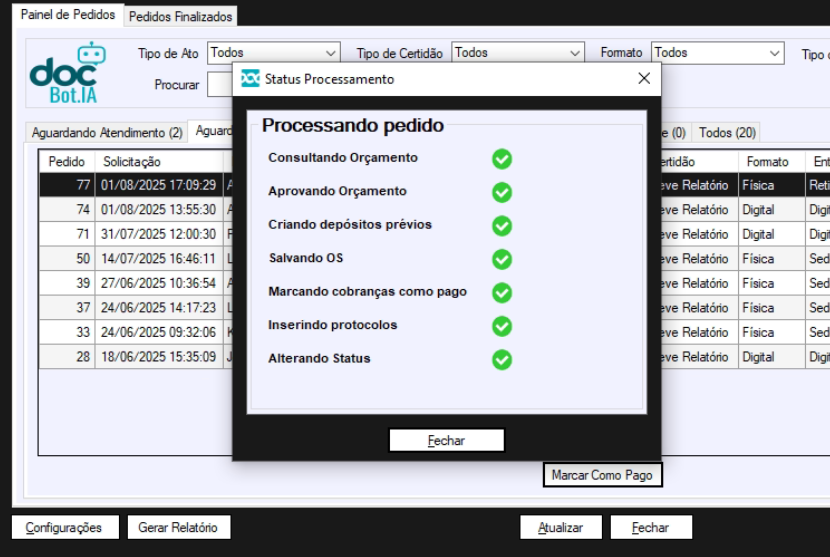
- Após identificação do pagamento:
- Clicar em Marcar como Pago;
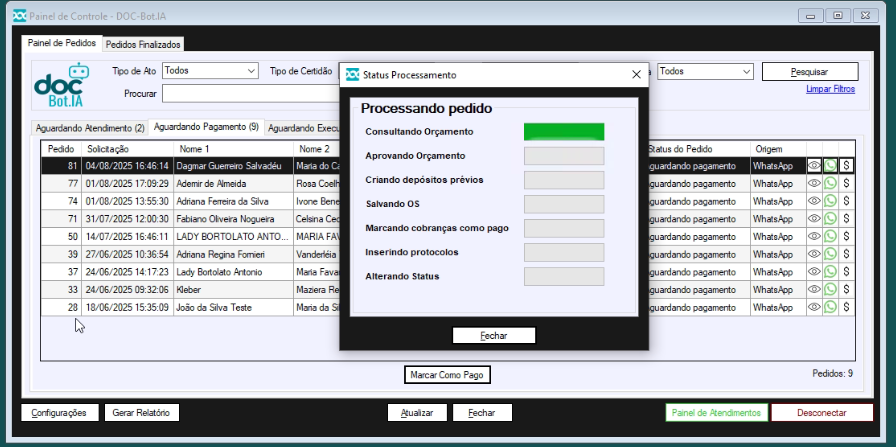
- O sistema executa processamento financeiro;
- O Orçamento é convertido em Ordem de Serviço;
- É gerado Depósito Prévio;
- Usuário confirma inclusão.
-
- O pedido avança para a próxima aba.
- Permite:
-
- Mensagem automática de confirmação é enviada ao cliente.

- Cancelar Pedido
-
- Clicar em Cancelar Pedido;
- Confirmar mensagem ao cliente;
- Pedido é finalizado como cancelado.
-
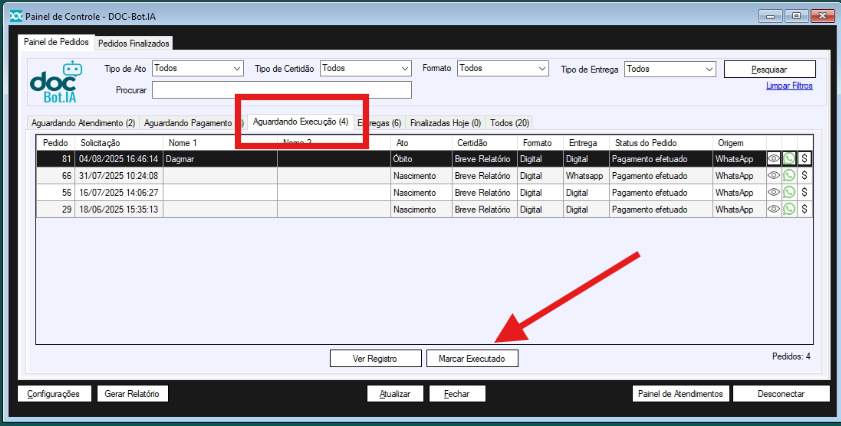
- Aba Aguardando Execução
-
- Nesta etapa:
- O registro é visualizado;
- A certidão é emitida;
- O usuário marca o pedido como: “Executado”.
- Ao executar:
- Nesta etapa:

-
-
- Mensagem automática de confirmação é enviada;
- Pedido avança para Entregas.
-
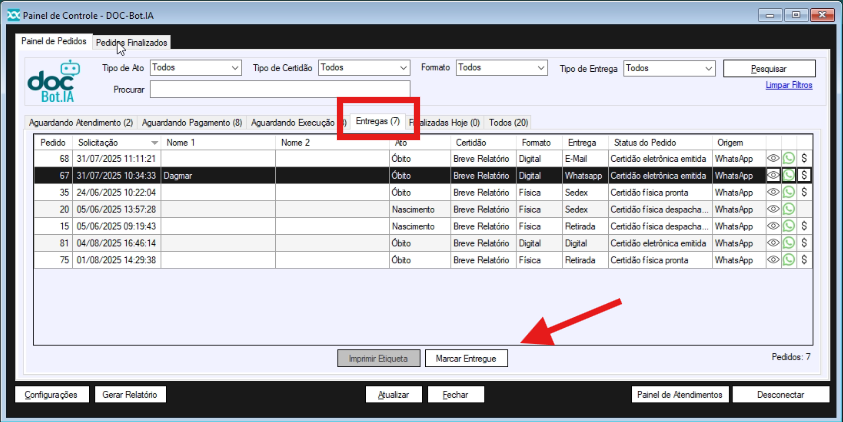
- Aba Entregas
- Exibe pedidos executados aguardando finalização.
-
- Permite:
- Impressão de etiqueta dos Correios (SEDEX);
- Marcar como Entregue.
- Ao marcar como entregue:
- O sistema processa a finalização na OS;
- Mensagem automática de encerramento é enviada;
- Pedido é finalizado.
- Permite:
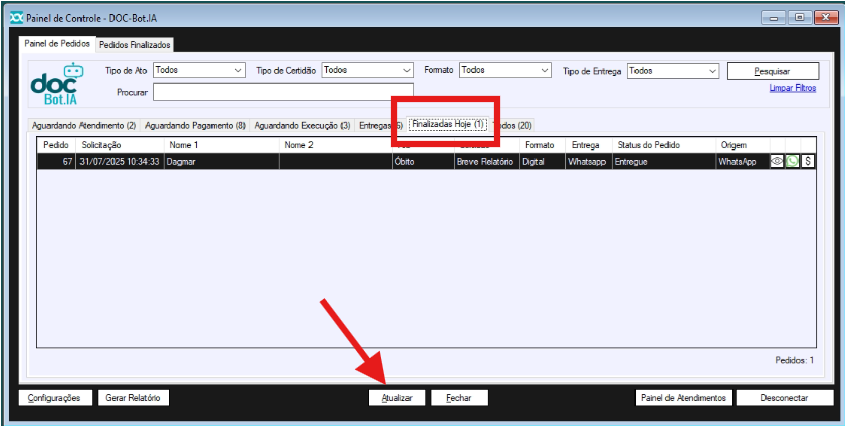
- Aba Finalizadas Hoje
-
- Exibe:
- Todos os pedidos finalizados no dia;
- Não inclui pedidos rejeitados.
- Exibe:
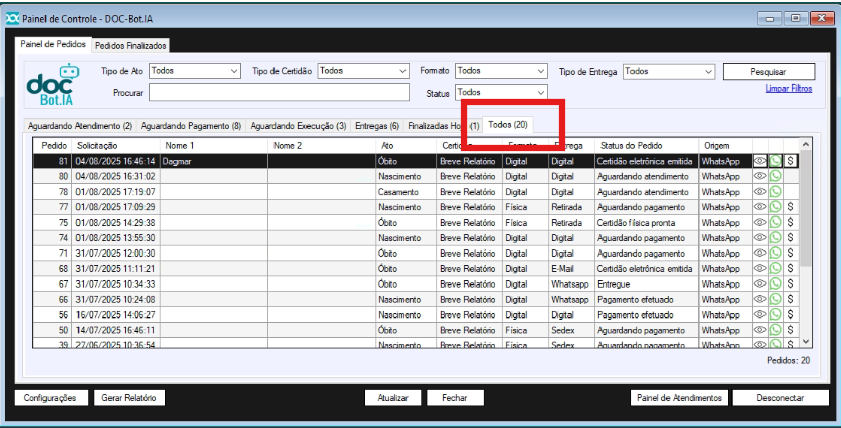
- Aba Todos
-
- Exibe:
- Pedidos aguardando atendimento;
- Pedidos em processamento.
- Não inclui pedidos rejeitados.
- Exibe:
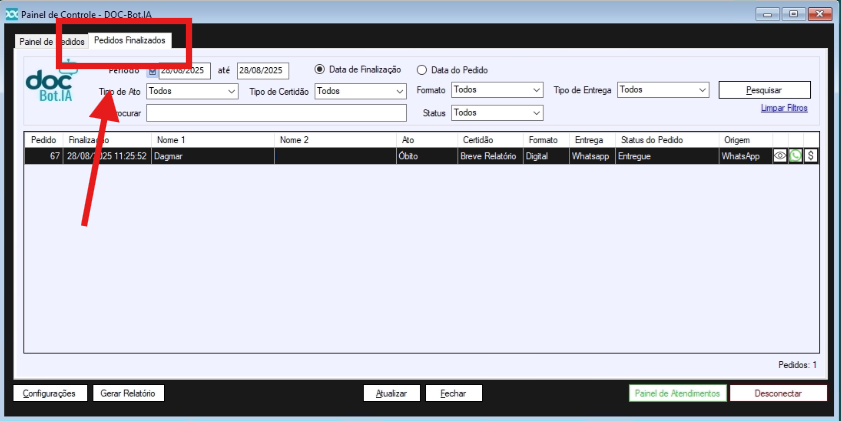
- Pedidos Finalizados
-
- Aba histórica contendo:
- Todos os pedidos concluídos;
- Pedidos cancelados;
- Pedidos rejeitados.
- Aba histórica contendo:
- Considerações:
-
- As mensagens automáticas podem ser customizadas nas configurações;
- O fluxo depende da correta configuração do módulo financeiro;
- A desconexão do WhatsApp interrompe o atendimento automatizado;
- Recomenda-se monitoramento diário das abas críticas:
- Aguardando Atendimento;
- Aguardando Pagamento;
- Aguardando Execução.
-



Deixar um comentário?