
DOC-Windows: Etiquetas de averbação

Data da última revisão: 22/12/2022
Criado por: Jonatas
Software a que se aplica este artigo: DOC-Windows
Implementado na versão/release: v2017
Este artigo tem como finalidade mostrar como é feita a configuração do layout das etiquetas de averbação, útil para casos onde a impressão da etiqueta está desconfigurada (tamanho do papel, margens ou fonte).
Antes de seguir os passos contidos neste artigo é preciso ter uma impressora própria para a impressão de etiquetas INSTALADA e CONFIGURADA no computador da serventia. Caso precise de auxílio para realizar este procedimento, solicite a ajuda de algum técnico que possa se dirigir até o cartório para realizar a configuração.
Passo a passo
- 1º Passo – Configurando o layout da etiqueta
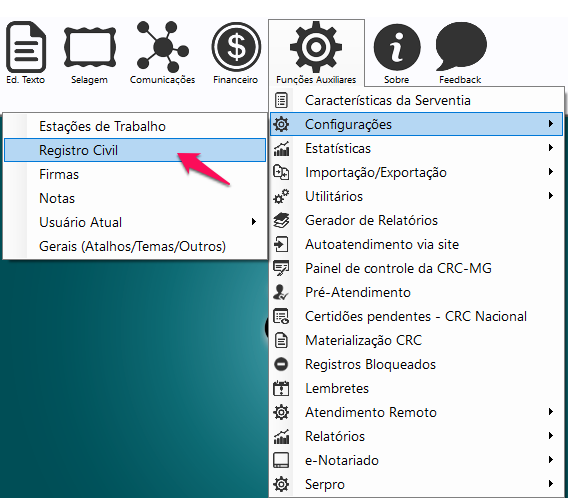
- Acesse FUNÇÕES AUXILIARES > CONFIGURAÇÕES > REGISTRO CIVIL.
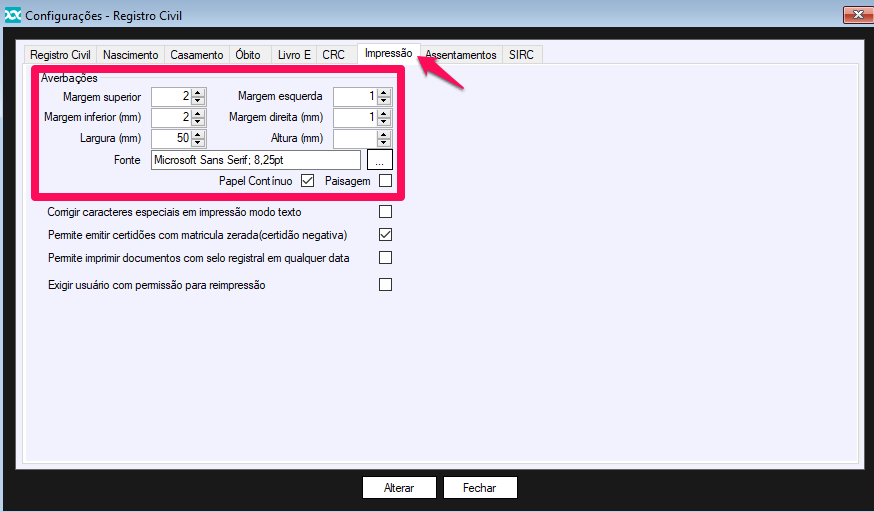
- Clique na aba IMPRESSÃO e insira as informações da etiqueta que será utilizado pelo cartório, como exemplo, tamanho da etiqueta e margens (em milímetros) e a fonte que será utilizada.
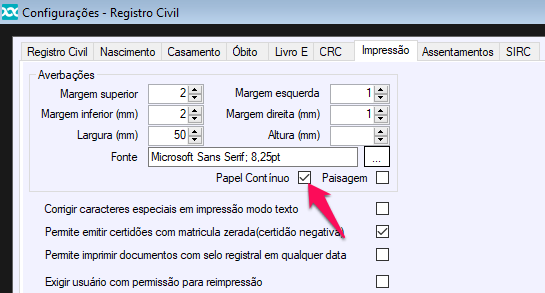
- Marque a preferência PAPEL CONTÍNUO caso sua etiqueta seja do tipo papel contínuo.
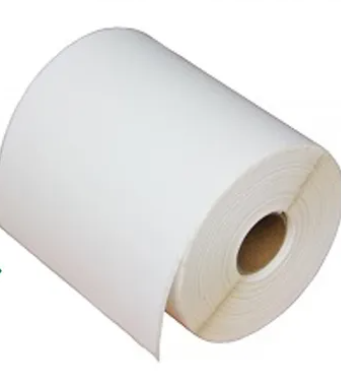
- Etiqueta contínua:
- Finalize clicando no botão ALTERAR.
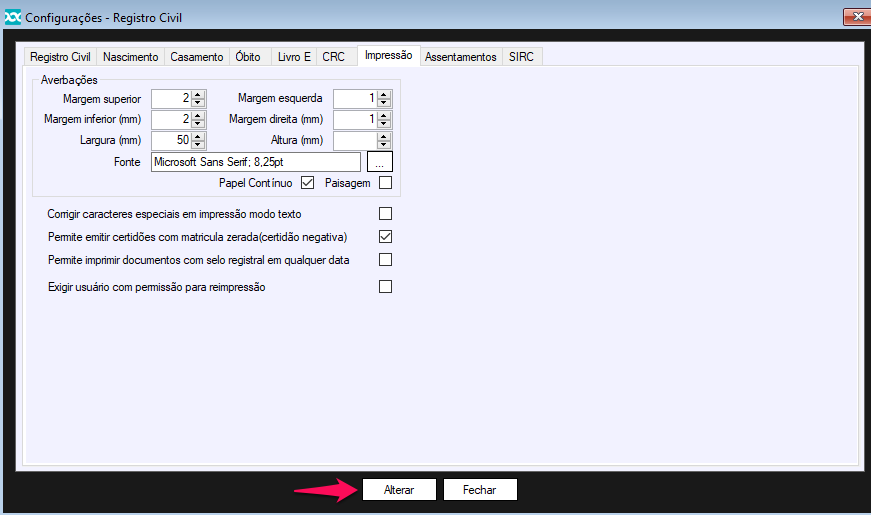
- Acesse FUNÇÕES AUXILIARES > CONFIGURAÇÕES > REGISTRO CIVIL.
- 2º Passo – Testando a etiqueta
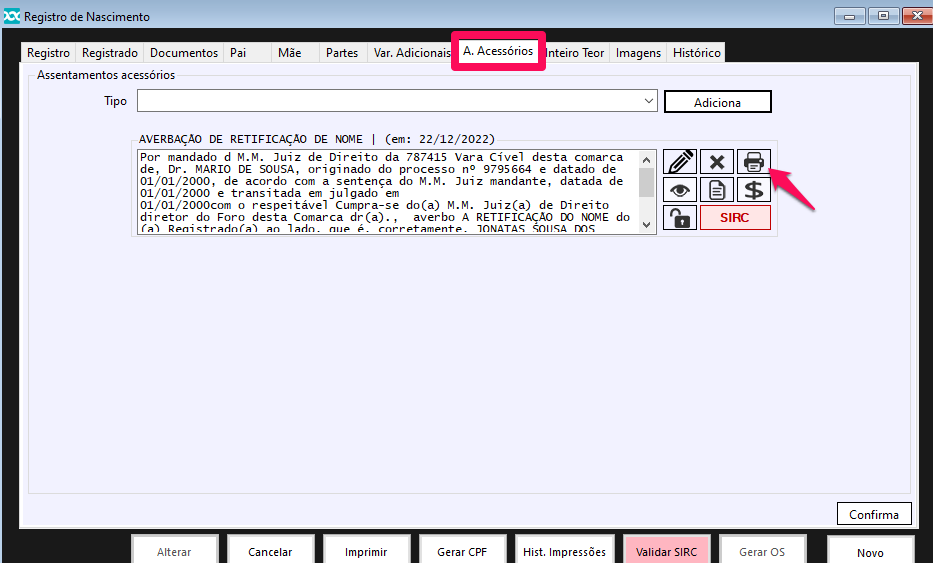
- Acesse a aba A. ACESSÓRIOS de um registro que pertença aos módulos de registros civil e clique no botão com o desenho de uma pequena impressora.
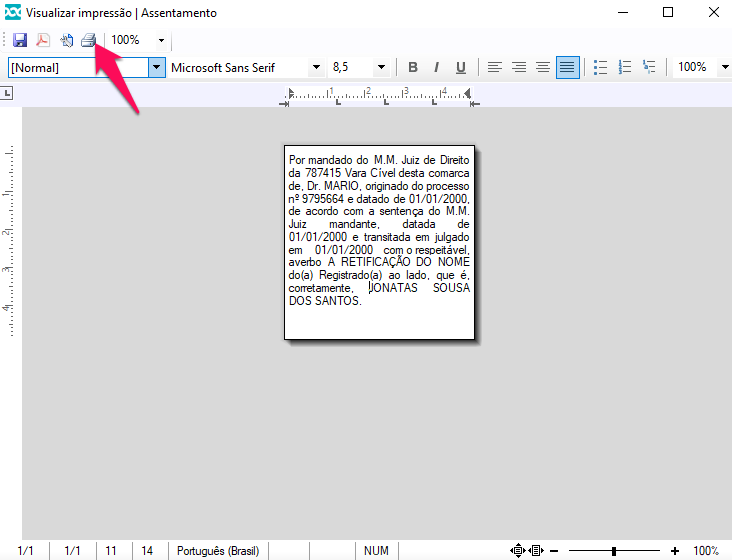
- Antes da impressão é possível visualizar como a etiqueta será impressa.
- Para imprimir basta clicar na pequena impressora no canto superior esquerdo.
- Caso perceba que a etiqueta ainda precisa de ajustes, repita o primeiro passo deste artigo até que a impressão seja feita de acordo com as necessidades da serventia.
- Acesse a aba A. ACESSÓRIOS de um registro que pertença aos módulos de registros civil e clique no botão com o desenho de uma pequena impressora.
Assim concluímos as explicações sobre como configurar o layout das etiquetas de averbação no DOC-Windows.



Deixar um comentário?