
Definição de Minutas

Data da publicação: 24/04/2026
Data da última revisão:
Software a que se aplica este artigo: DOC-Windows
Implementado na versão/release: v2017
Neste artigo você aprenderá como fazer a edição de minutas do sistema DOC-Windows.
Passo a passo
- 1º Passo – Localizar minutas
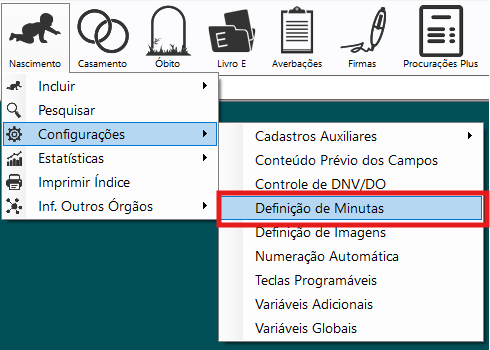
- O caminho para localizar as minutas do sistema é o mesmo para todos os módulos, como exemplo iremos utilizar o módulo de nascimento:
- Nascimento > Configurações > Definições de Minutas.
- O caminho para localizar as minutas do sistema é o mesmo para todos os módulos, como exemplo iremos utilizar o módulo de nascimento:
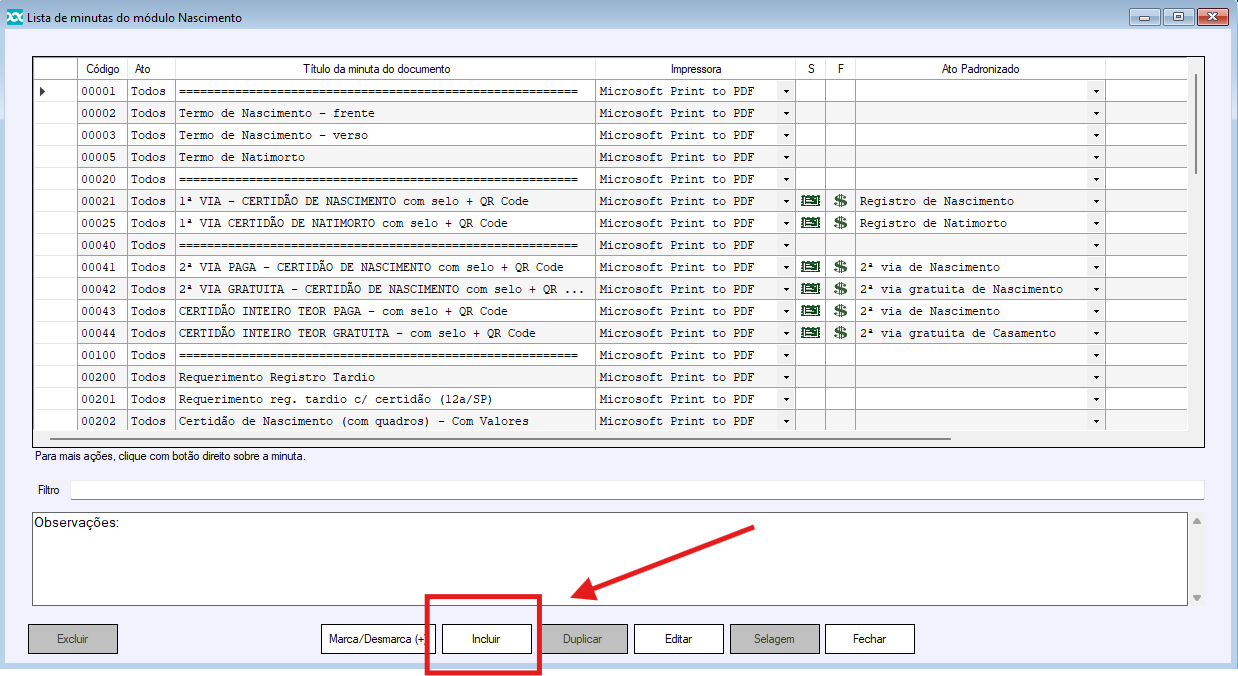
- A aba que abrir, terá todas as minutas referente ao módulo selecionado:
- Clique 2 vezes na minuta que deseja para fazer a alteração, caso precise incluir uma nova, clique na opção ´´Incluir´´:
- 2º Passo – Definição de minutas
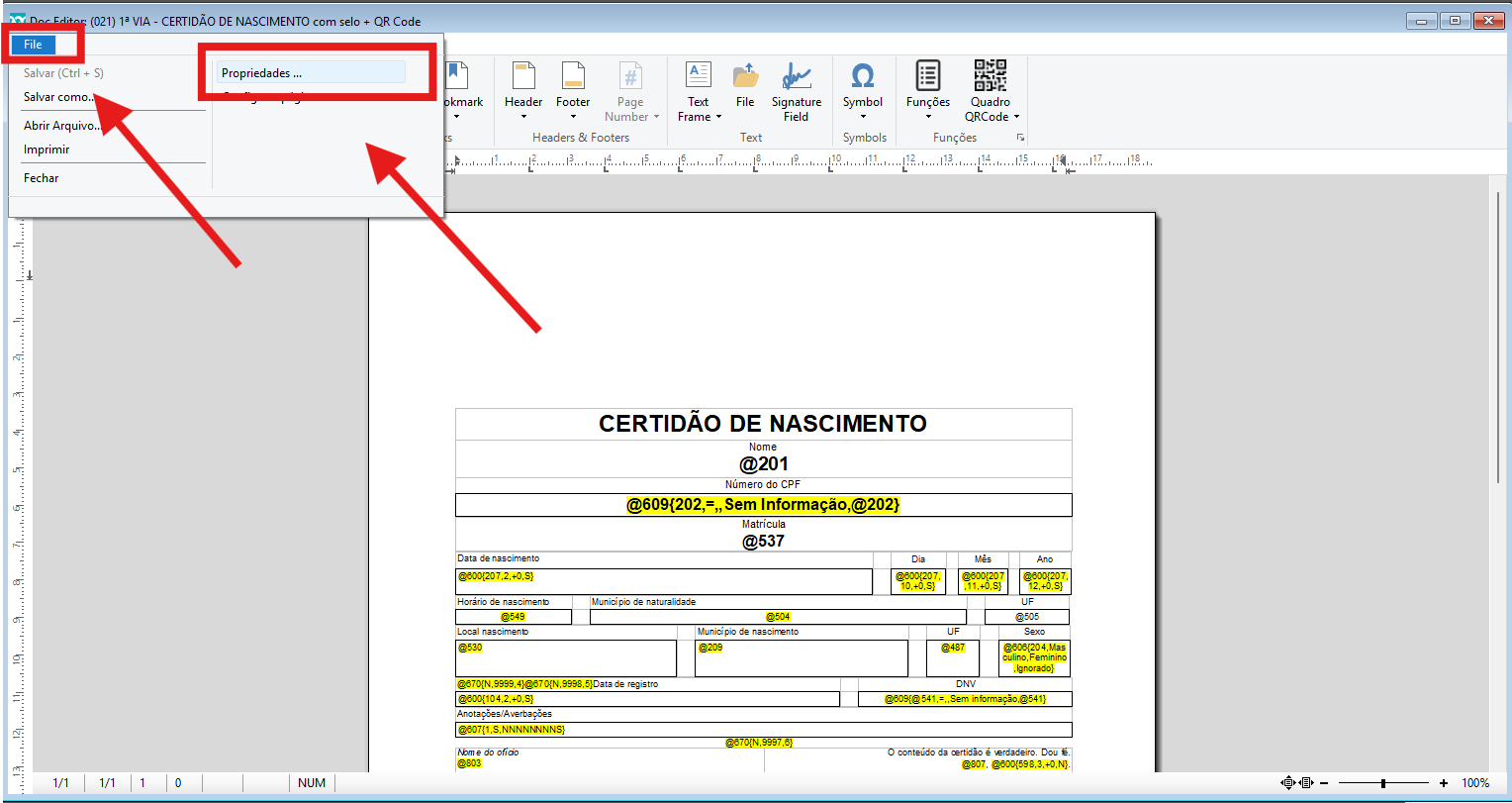
- Com a minuta aberta, primeiro vamos verificar as configurações e vínculos dela, clicando em ´´Files > Propriedades´´:
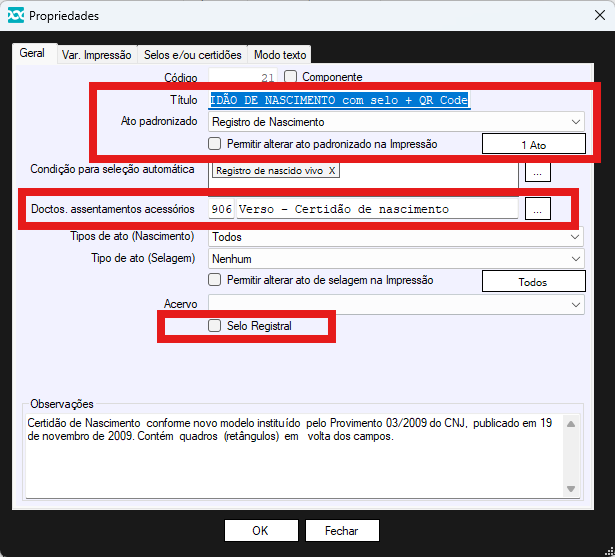
- Abrirá a tela de configuração da minuta, onde teremos as abas:
- ´´Geral´´ para título, vínculo de atos padronizados e outras configurações como vínculo de minutas de verso da folha e configuração de selo registral (que irá fazer com que o selo impresso na minuta configurada seja o mesmo que foi gerado em algum outro documento e com vínculo ao registro impresso):
- 3º Passo – Selagem
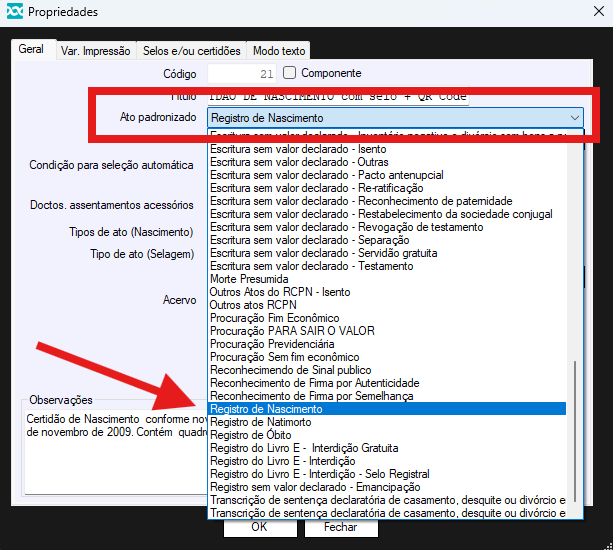
- Em Alagoas (AL) a selagem de uma minuta é definida através do ato padronizado, então nas propriedades da minuta descrita no passo 2, selecione o ato padronizado referente ao serviço que será prestado:
-
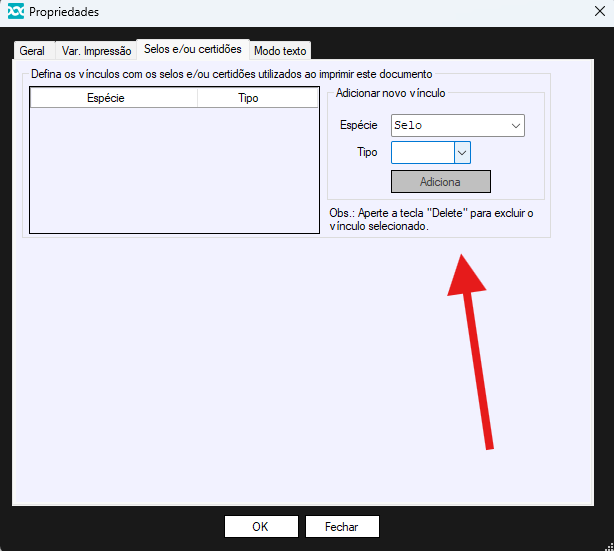
- Em casos que seu DOC-Windows tenha a aba ´´Selos e/ou certidões´´, o selo impresso deverá ser configurado selecionando:
-
- Na aba de ´´Selos e/ou certidões´´ adicionaremos um novo vínculo selecionando a ´´Espécie´´ e o ´´Tipo´´ do selo e clique em ´´Adiciona´´, caso a minuta gere mais de um selo, basta adicionar o segundo ou terceiro, e assim sucessivamente.
- 4º passo – Edição
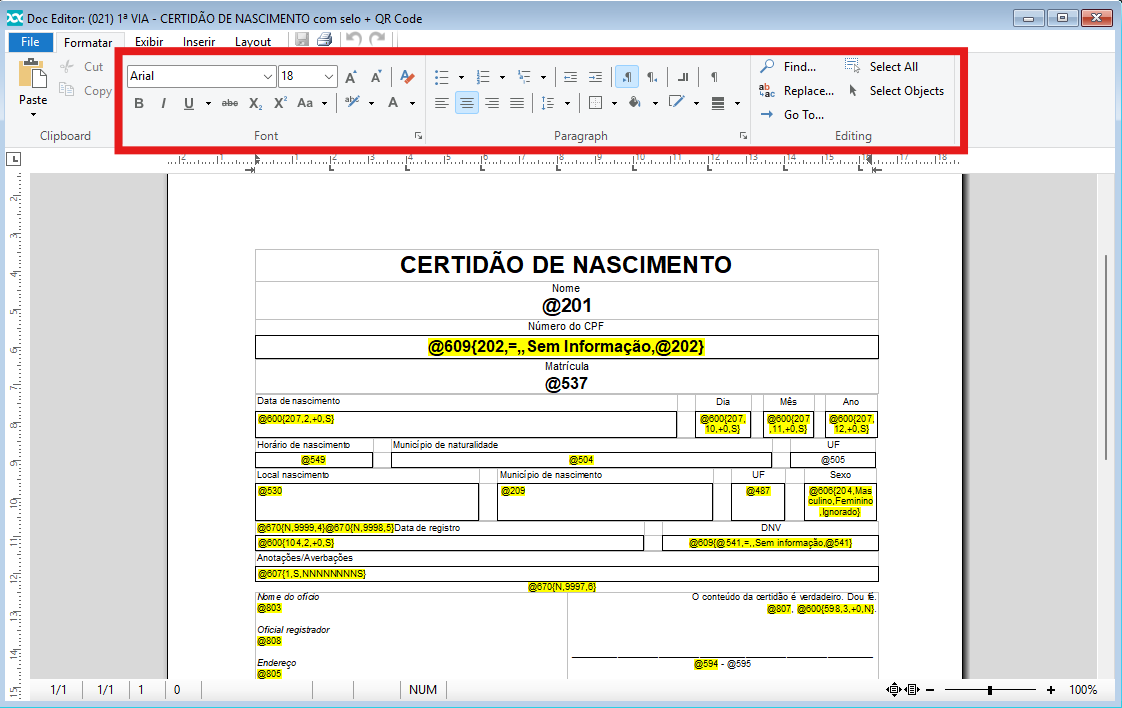
- No corpo da minuta, o layout de edição é similar ao do aplicativo Word, caso precise alterar o tamanho, fonte ou até mesmo incluir imagens, utilize toda a barra de edição disponível:
-
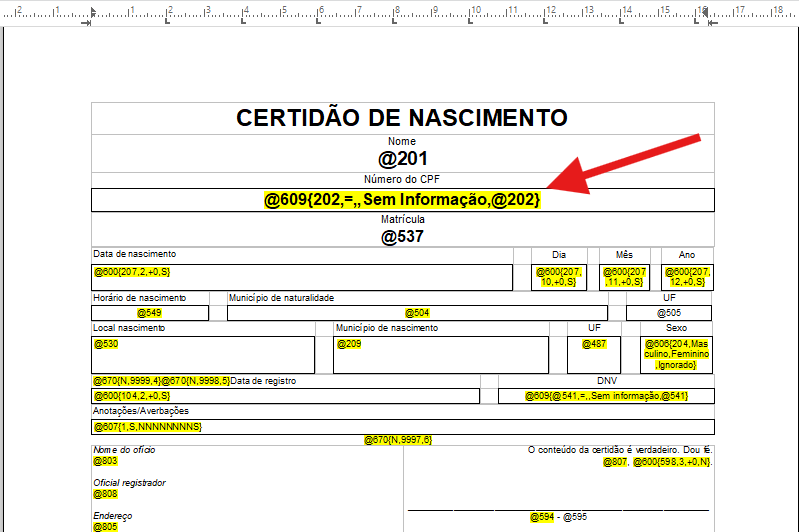
- Informações de texto podem ser digitadas no corpo do documento, mas para que a minuta seja automatizada de acordo com o registro impresso, o sistema oferta ´´Funções´´ referente a cada campo do formulário de registro, essas funções são definidas por códigos grifados de ´´Amarelo´´.
-
- Essas funções retornam informações variáveis de cada registro, como: Nome, Data de Nascimento, Cidade e etc. Para ter acesso ao escopo de funções, utilize a tecla F2 em seu teclado, e selecione a função desejada para que a informação do registro impresso retorne na minuta:
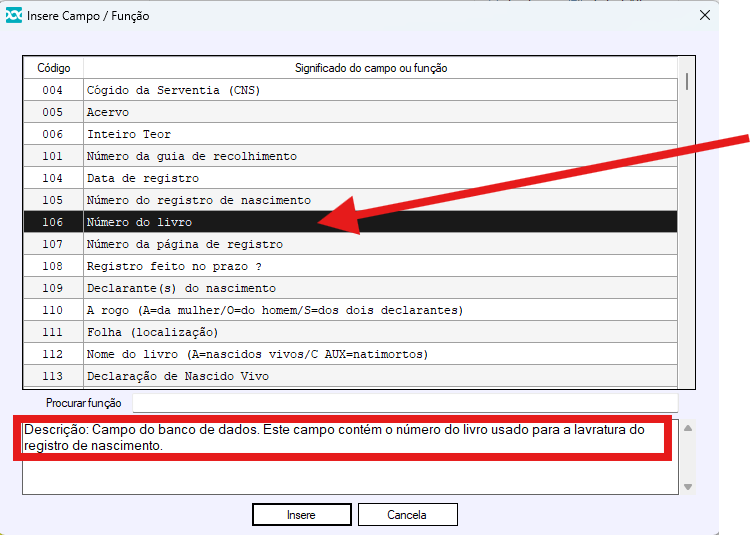
-
- A descrição da função indicará a informação que retornará do registro.
- 5 Passo – QRCode
- Para configuração da numeração selo e o QRCode utilizaremos a função @623
- Dentro da minuta, pesquise com o F2 a numeração @623.
- Para configuração da numeração selo e o QRCode utilizaremos a função @623
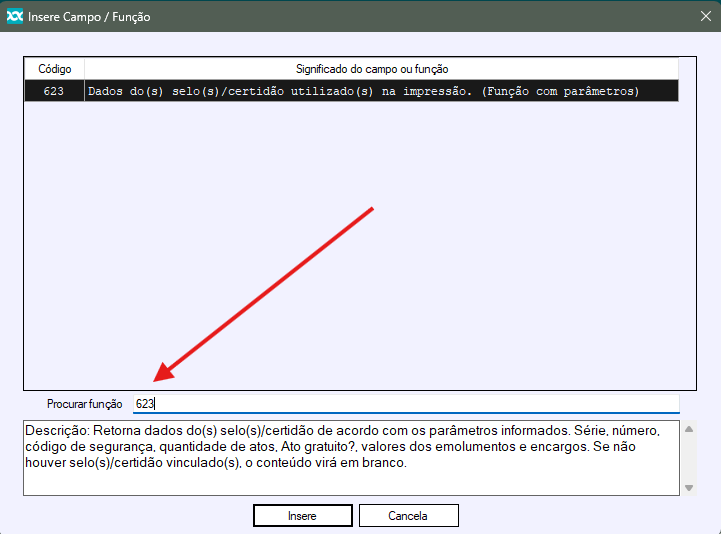
-
- Ao abrir a função @623, o sistema irá mostrar as opções para configurar o retorno do selo na minuta, tanto quanto a maneira como o QRCode será apresentado na minuta:
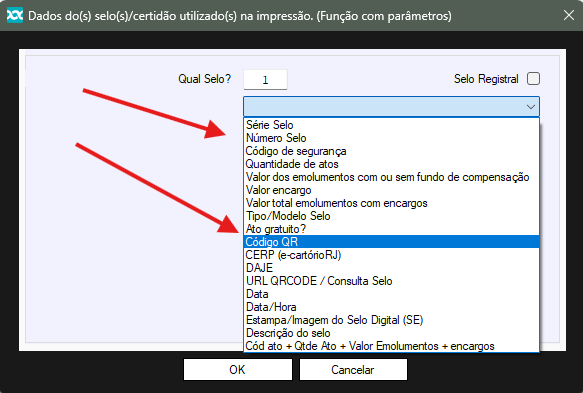 Após isso, selecione o tamanho do QRCode na minuta:
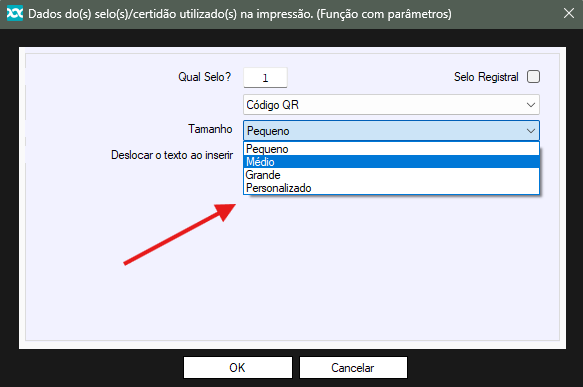
-
- Na minuta, selecione o campo do selo e insira a função:
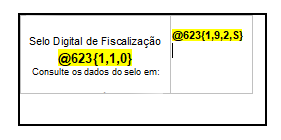
Com isso você poderá alterar todo o corpo da minuta, fazendo configurações e padronizando da forma que seja necessário para a serventia.



Deixar um comentário?