

Software a que se aplica este artigo: DOC-Windows
Implementado na versão/release: v2017
Esse artigo visa explicar como habilitar o protocolo TLS 1.2 nos sistemas operacionais Windows para que o computador do cartório onde o envio dos selos é realizado se adeque ao comunicado enviado pelo TJCE no dia 25/01/2024. Lembrando que essa configuração não tem relação com o produto DOC-Windows e sim com o próprio sistema operacional do computador.
Passo a passo
- 1º Passo — Acesse as opções de internet
- Acesse a parte de pesquisa do seu Windows, pesquise por “Opções de internet” e acesse.
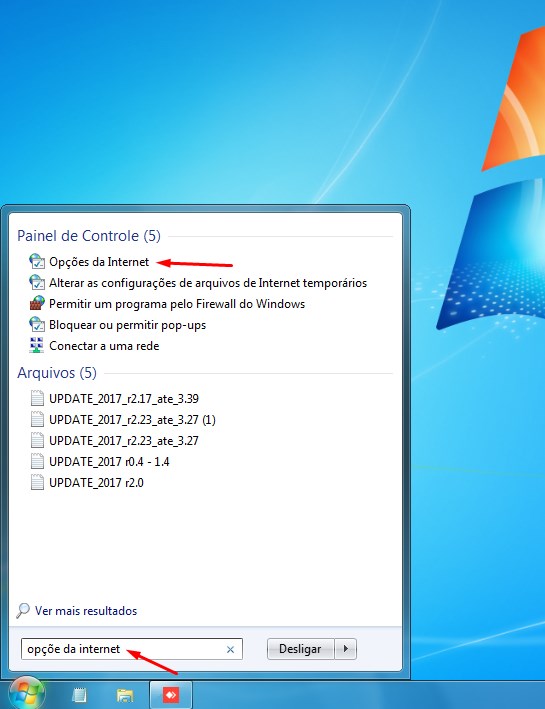
- Acesse a parte de pesquisa do seu Windows, pesquise por “Opções de internet” e acesse.
- 2º Passo — Habilitando o protocolo de segurança TLS 1.2
- Selecione a opção “AVANÇADAS” ou “AVANÇADO” (o nome pode variar com base no sistema operacional), role a tela até as últimas opções, DESMARQUE as opções TLS 1.0 e TLS 1.1 (caso estejam marcadas) e MARQUE apenas a opção TLS 1.2.
- Após isso clique em OK.
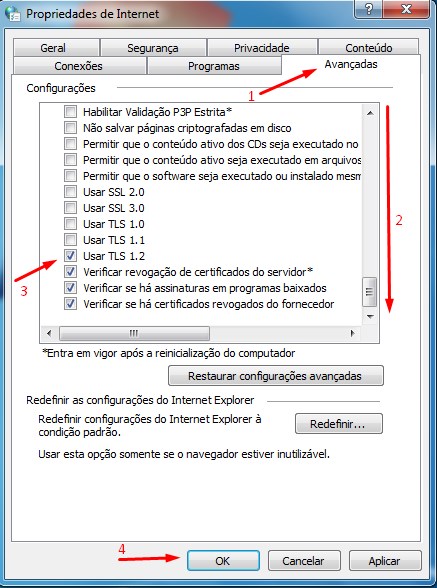
- Após realizar os passos acima, tente enviar os selos. Se não der certo, siga o passo 3.
- 3º Passo — Reinicie o computador
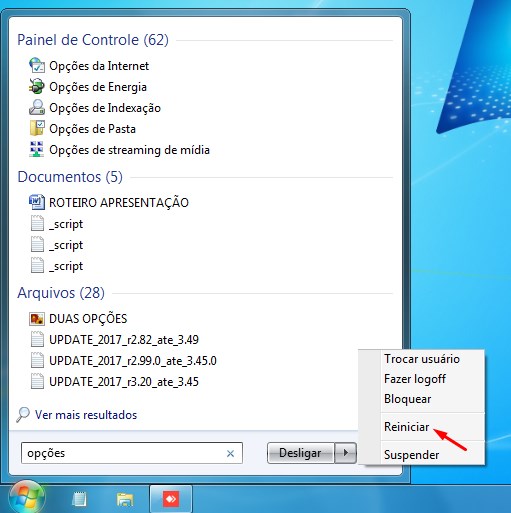
- Após ativar o TLS 1.2, reinicie o computador para a alteração surtir efeito.
 Observações: a opção provavelmente já estará marcada, exceto em sistemas operacionais Windows mais antigos (Windows 7 e 8). Se notar que sua preferência já está marcada, ignore o passo a passo e proceda com o envio dos selos da forma convencional.
- Após ativar o TLS 1.2, reinicie o computador para a alteração surtir efeito.
VÍDEO DEMONSTRATIVO NO WINDOWS 7
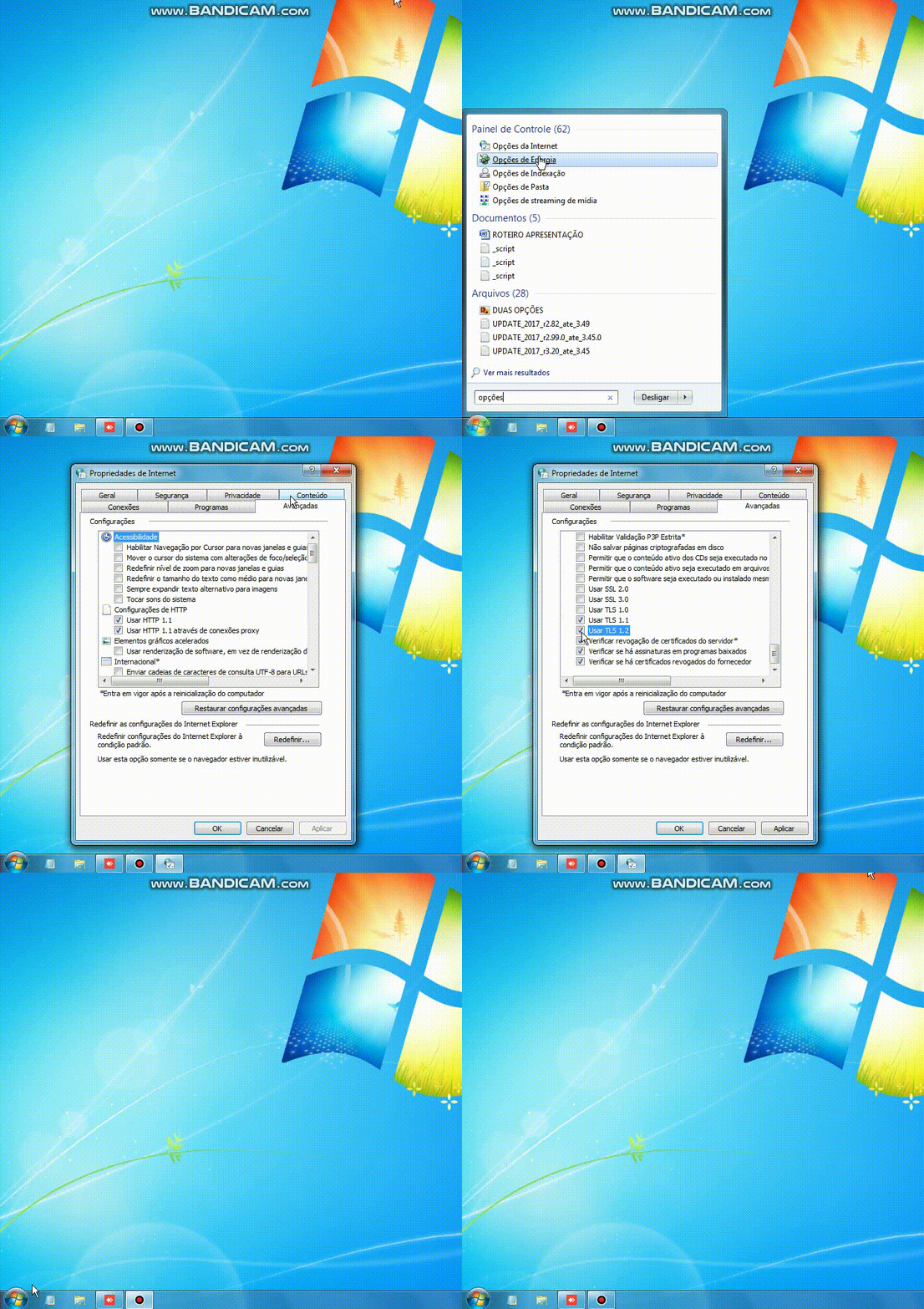
Assim concluímos as configurações.



Deixar um comentário?