
Envio de informações ao SISCOAF

Data da publicação: 10/10/2023
Software a que se aplica este artigo: DOC-Windows
Implementado na versão/release: v2017 release 3.64.4
Este artigo orienta no preenchimento das ocorrências e a geração do arquivo ao SISCOAF.
Passo a passo
- 1º Passo – Conferir partes cadastradas
-
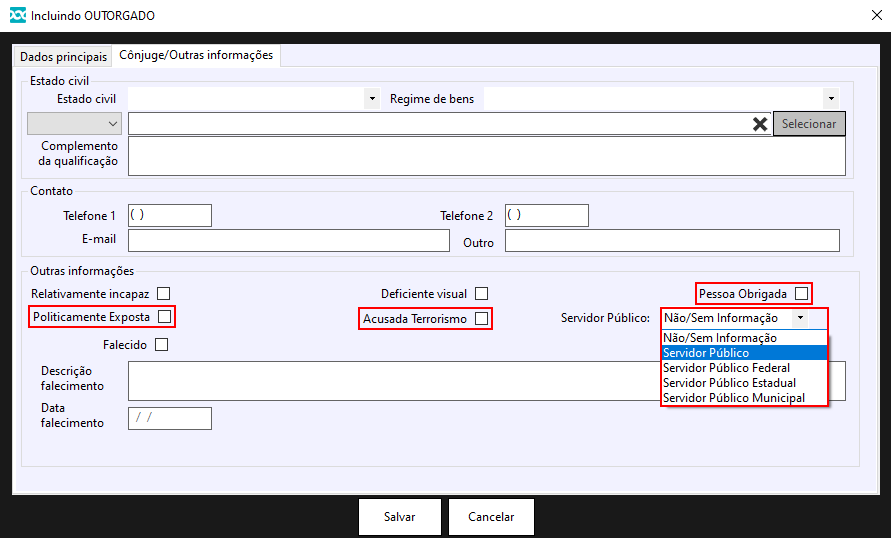
Na aba partes (Escrituras -> Incluir -> Normal -> Aba partes), dentro do registro de escritura existem parâmetros de indicação da parte para o SISCOAF, como mostra a imagem abaixo, indica-se a parte é uma pessoa Politicamente Exposta, Pessoa Obrigada ou Servidor Público.
-
Caso seja Servidor Público deverá ser selecionado a opção correta do cargo, dentre as opções presentes na lista do campo:
-
- 2º Passo – Preenchimento das ocorrências
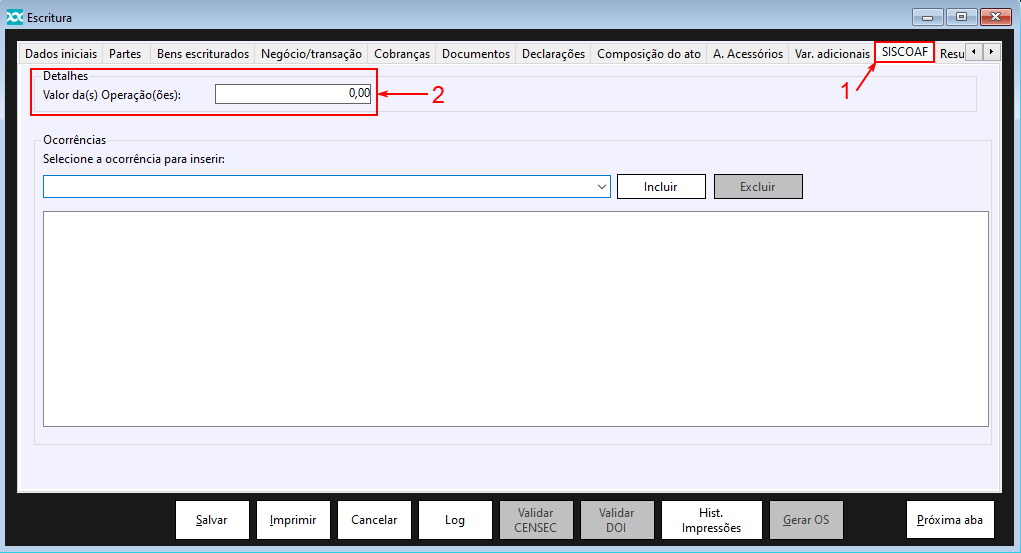
- 1 – Para preencher as ocorrências notadas pelo tabelião, basta acessar o formulário de inclusão da Escritura na aba “SISCOAF”.
- 2 – Informe o valor da ocorrência no campo exemplificado abaixo:
- 3º Passo – Selecionar as Ocorrências
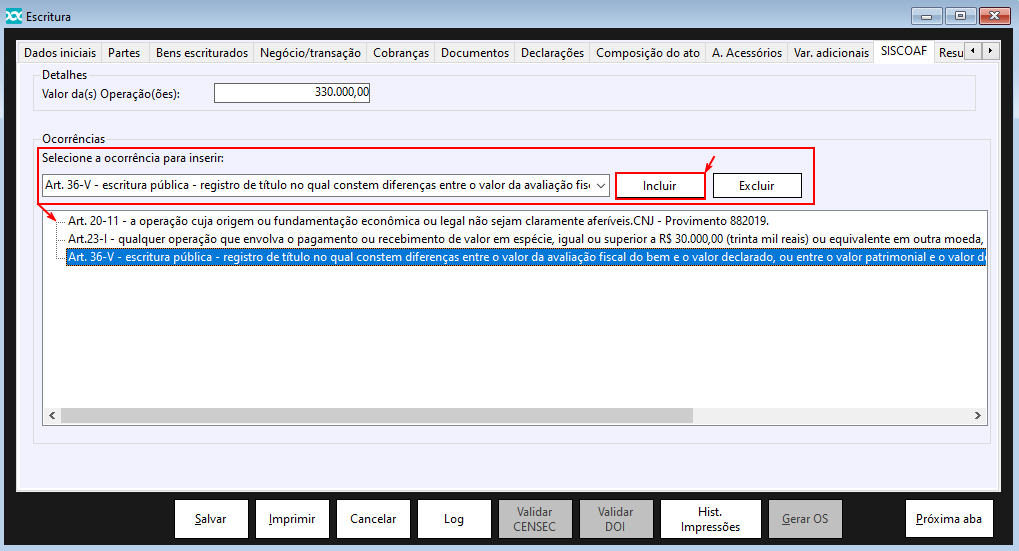
- Ao notar ocorrências na escritura, poderá categorizá-las nesta tela mesmo, selecionando através da lista de ocorrências e clicando no botão “Incluir”.
- 4º Passo – Gerar arquivo ao SISCOAF
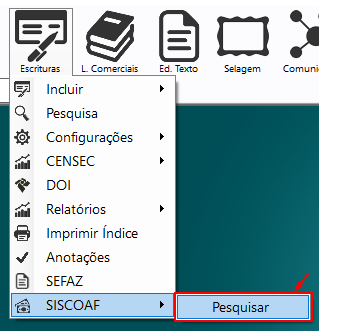
- Para gerar o arquivo ao SISCOAF basta acessar o caminho: Escrituras -> SISCOAF -> Pesquisar:
-
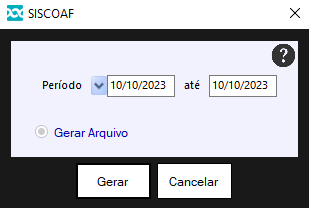
- Selecione o período das Escrituras que registrou ocorrências para gerar o arquivo ao SISCOAF, clicando no botão “Gerar”:
-
- Aparecerá um painel com a relação das escrituras envolvidas no arquivo, para que possa conferir antes de enviar quais atos serão enviados. Por fim, clique em gerar:
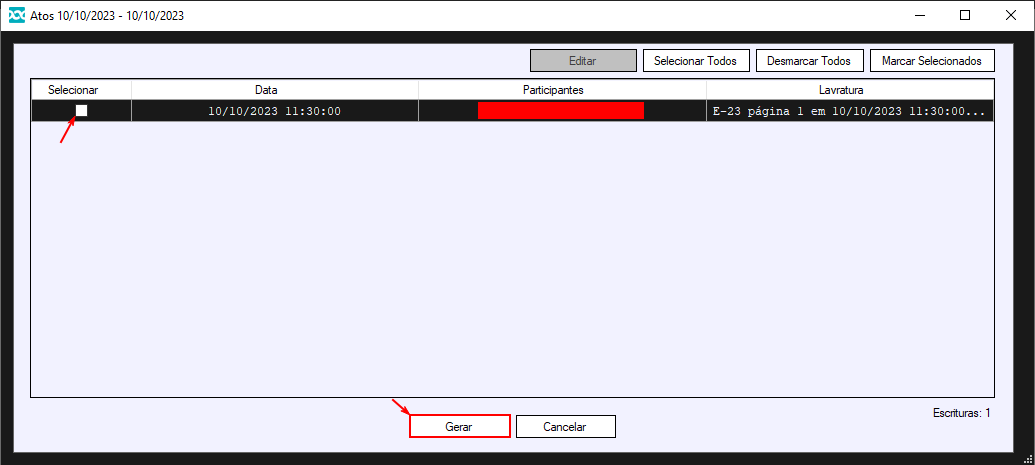
Feito isso, poderá enviar o arquivo salvo em seu computador ao portal do SISCOAF.



Deixar um comentário?