
DOC-Windows: Fornecedores

Data da publicação: 09/08/2023
Software a que se aplica este artigo: DOC-Windows
Implementado na versão/release: v2017
Este artigo tem como finalidade mostrar como cadastrar fornecedores, útil para vincular as despesas da serventia com seus respectivos fornecedores, tendo assim mais informações sobre o gasto para cada um deles, procedimento exclusivo para licenças DOC-Windows que possuam o módulo Financeiro.
Passo a passo
- 1º Passo – Cadastrando o fornecedor
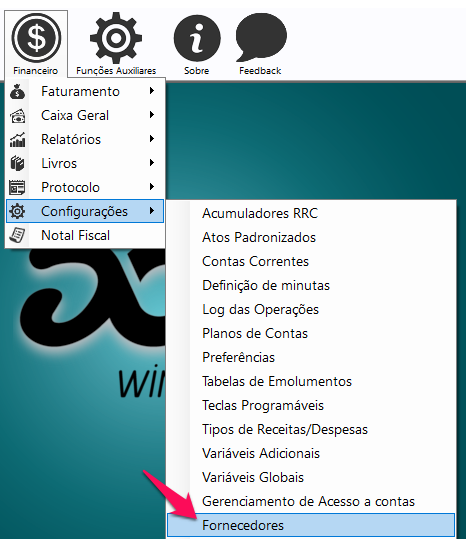
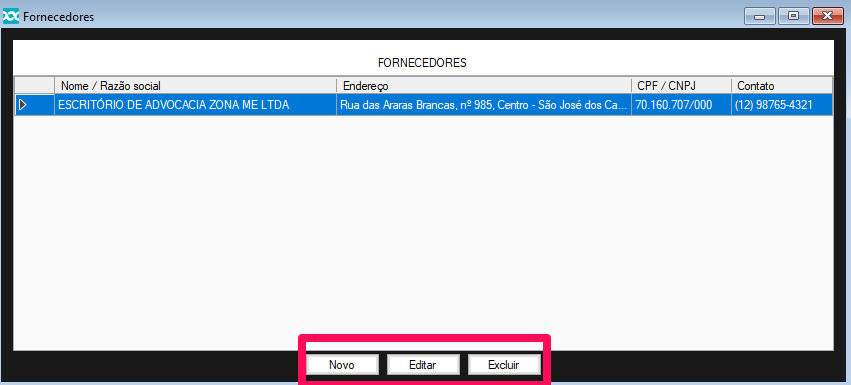
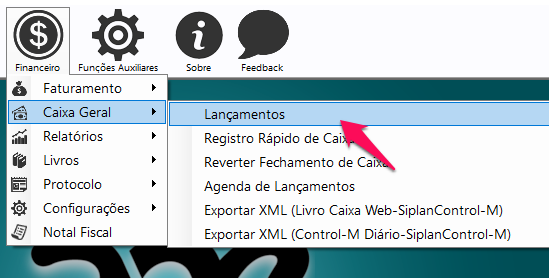
- Acesse FINANCEIRO > CONFIGURAÇÕES > FORNECEDORES.
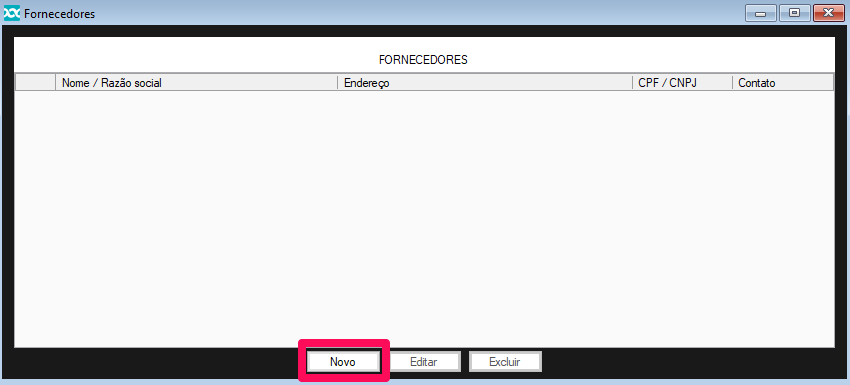
- Clique no botão NOVO.
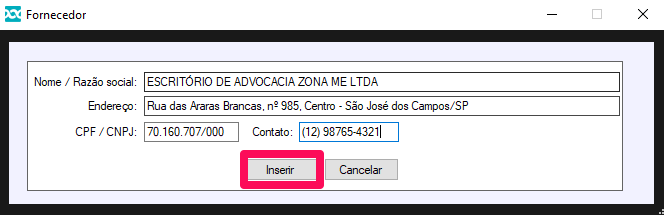
- Insira os dados do fornecedor e clique no botão INSERIR.
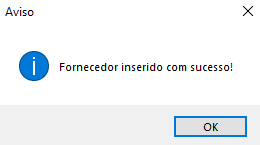
- Uma mensagem de sucesso será apresentada.
- Para cadastrar, editar ou excluir um fornecedor, clique nos respectivos botões, conforme apresentado na imagem abaixo:
- Acesse FINANCEIRO > CONFIGURAÇÕES > FORNECEDORES.
- 2º Passo – Vinculando o fornecedor à despesa
- Acesse FINANCEIRO > CAIXA GERAL > LANÇAMENTOS.
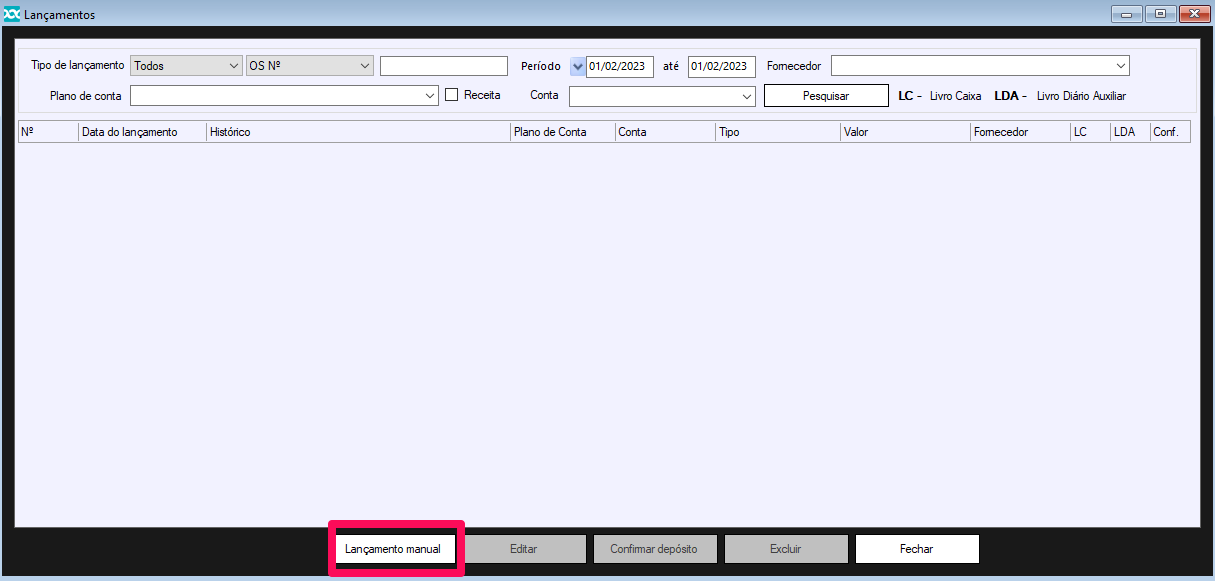
- Clique no botão LANÇAMENTO MANUAL.
- Preencha os dados da despesa e vincule-a com seu respectivo fornecedor.
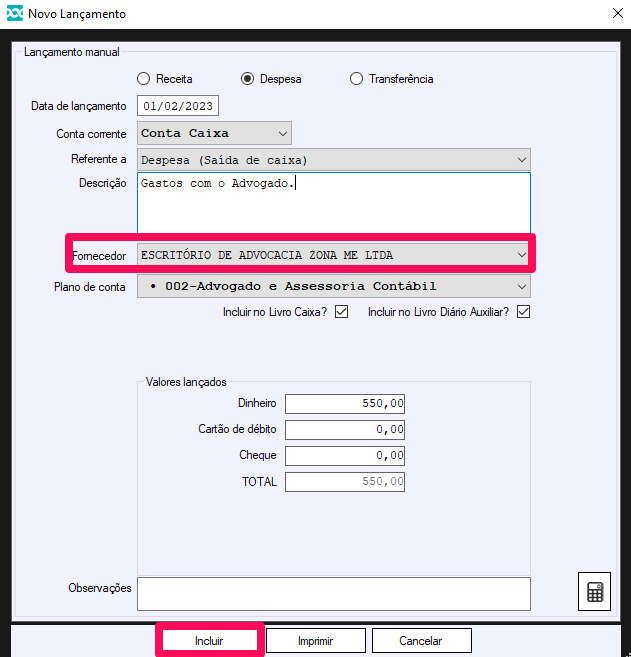
- Finalize clicando no INCLUIR.
- Obs.: o vínculo de fornecedores também pode ser feito com despesas agendadas (FINANCEIRO > CAIXA GERAL > AGENDA DE LANÇAMENTOS).
- De agora em diante é possível consultar todas as despesas geradas para um ou mais fornecedores simultaneamente, bastando retornar ao painel de lançamentos (FINANCEIRO > CAIXA GERAL > LANÇAMENTOS), especificar o período, seleciona-los no canto superior direito do painel e clicar no botão PESQUISAR.
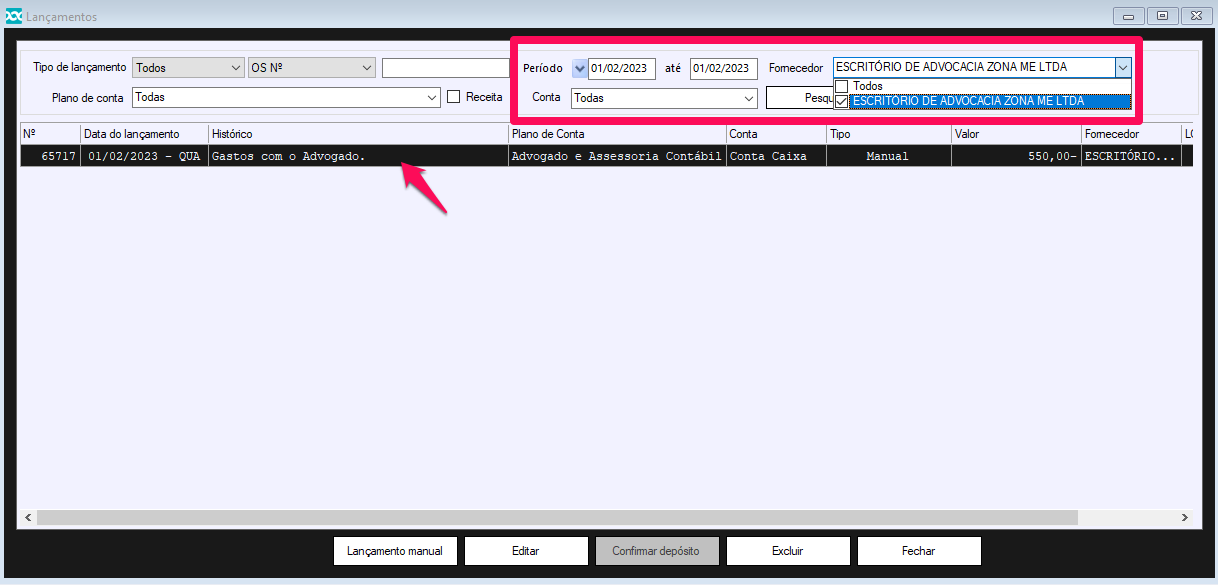
- Acesse FINANCEIRO > CAIXA GERAL > LANÇAMENTOS.
Com isso concluímos as explicações sobre como vincular fornecedores ao módulo financeiro do DOC-Windows.


