
Integração Web:UI x DOC-Windows
Data da publicação: 31/01/2025 (Daniel José)
Software a que se aplica este artigo: DOC-Windows, DOC-Web e Web-UI
Orientações iniciais:
– Primeiramente para que a integração funcione, será necessário possuir um certificado digital configurado para uso no Cartório e outro certificado digital configurado para uso na Maternidade.
– O registro será realizado na Maternidade, enviado ao cartório (via comunicação Web Service) para conferência, numeração de registro, geração do PDF assinado por fim retornado para a Maternidade para impressão e entrega da Certidão aos responsáveis.
Seguir os passos:
- 1º) No Web:UI:
- Efetuar as configurações exigidas:
1) Instalar a DLL BRySignerCOM.dll na pasta C:\Windows\System32;
2) Registrá-la com o comando regsvr32 C:\Windows\System32\BRySignerCOM.dll;
3) Incluir o arquivo jacob-1.18-M2-x86.dll no diretório C:\Windows\System32;
4) Entrar no menu Ferramentas -> Opções da internet, na aba Segurança ;
5) Clicar na opção Sites confiáveis;
6) Clicar no botão sites;
7) Incluir o site https://doc.demaria.com.br como site confiável;
8) Entrar na opção Nível personalizado;
9) Na opção Plug-ins e controles do ActiveX, habilitar as opções Baixar controles do ActiveX não assinados e Inicilizar e criar scripts de controles ActiveX não marcadaos como seguro para script;
10) Criar a pasta C:\certidoes;
11) Incluir o arquivo testeAssinatura.HTML dentro do diretório C:\certidoes;
12) Entrar no Painel de Controle -> Java ->Segurança, clicar no botão Editar lista de sites e incluir a URL do DOC-Web (https://doc.demaria.com.br/ui);
- 2º) Alterar a forma de Login:
- Acessar: Login
- Selecionado o usuário desejado, alterar para: Certificado e por fim clicar no botão: Confirmar
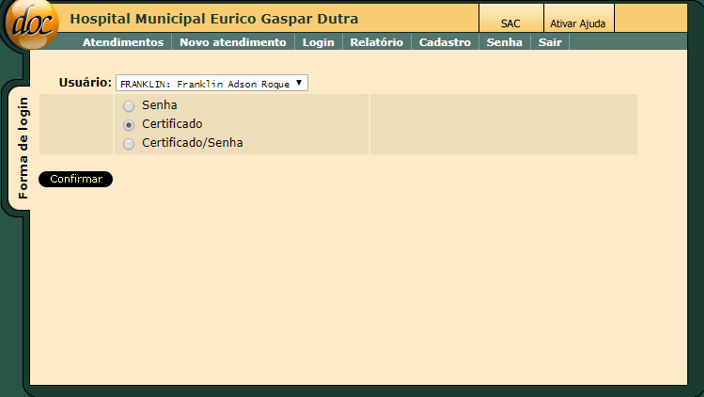
Fig. 1
-
- Estando no menu principal da UI, quando for incluso o NOVO REGISTRO, através da tela de Novo atendimento, o mesmo aparecerá com o status UI, conforme exibido abaixo:
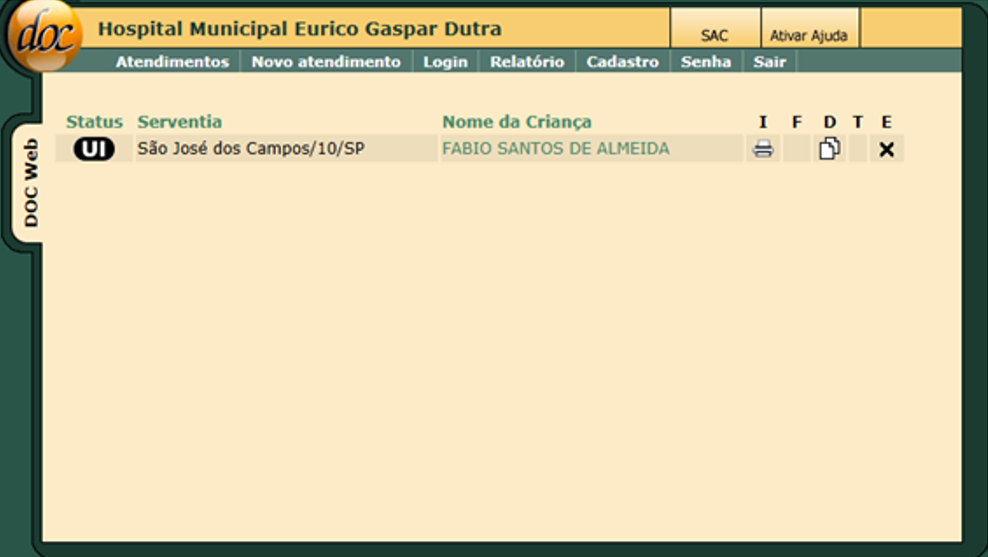
Fig. 2
-
- Agora para que este registro seja enviado ao DOC-Windows, é necessário que o status dele seja alterado para: SE. Para isso, basta acessar o registro, nos submenus:
- Editar \ U.I.
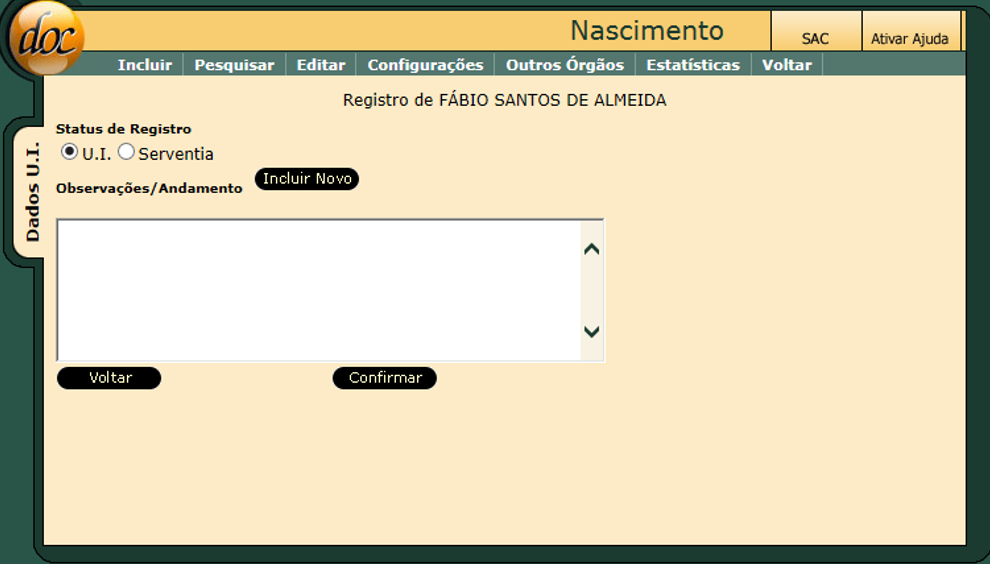
Fig. 3
-
- Selecione em Serventia e clique em Confirmar
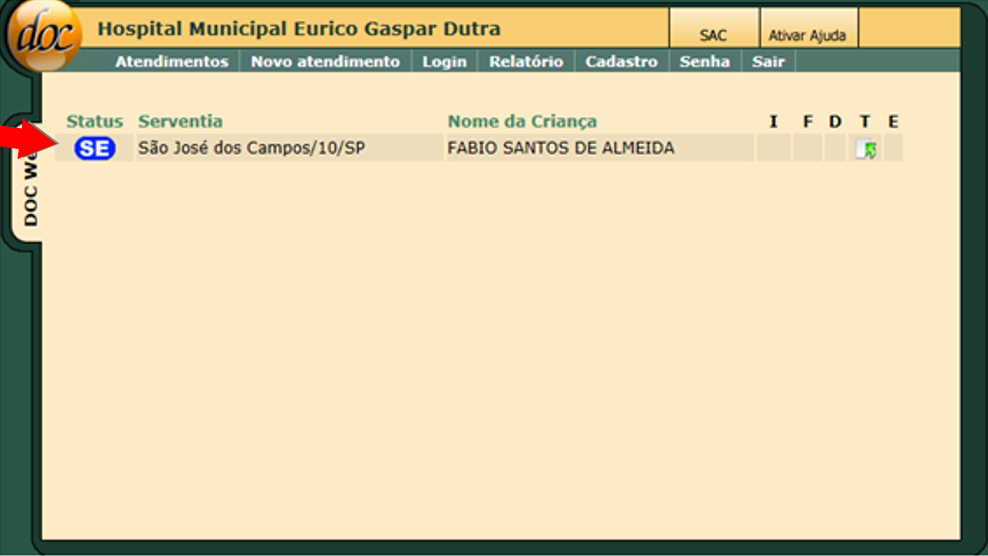
Fig. 4
-
- Veja que o status foi alterado!
Agora vamos ao DOC-Windows
- 3º) No DOC-Windows:
- Acessar: Funções Auxiliares \ Características da Serventia \ Identificação
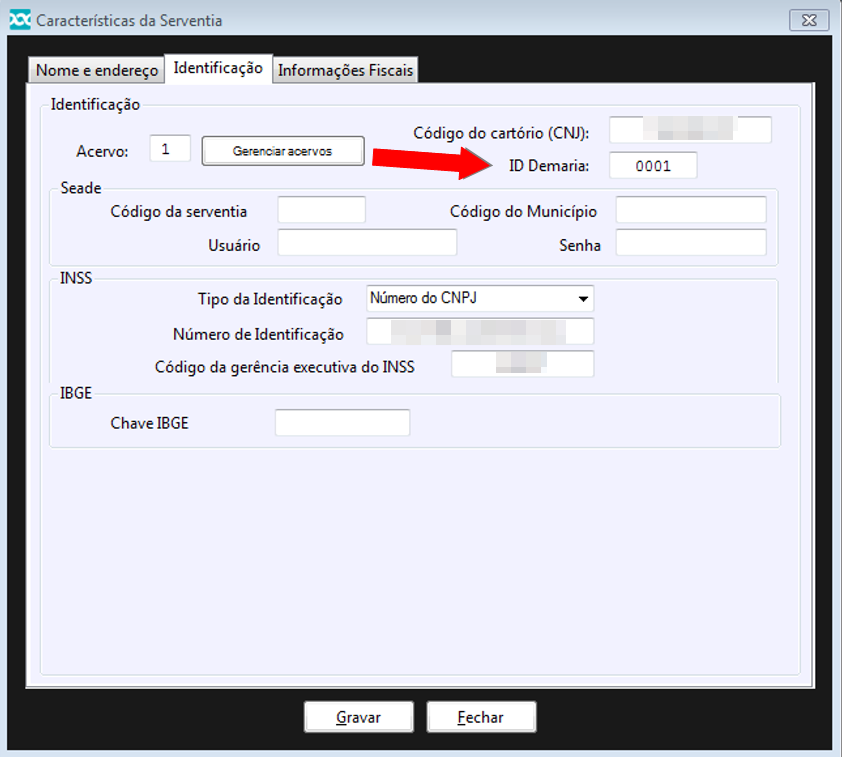
Fig. 5
-
- Campo: ID Demaria (inserir código de identificação do cliente da DeMaria)
- 4º) Acessar: Nascimento \ Configurações \ Variáveis Adicionais
- Criar 2 variáveis adicionais, como campo de texto, sem definição de direcionamento de aba.
- Exemplo:
(90 – Nome do funcionário | 91 – Função do funcionário)
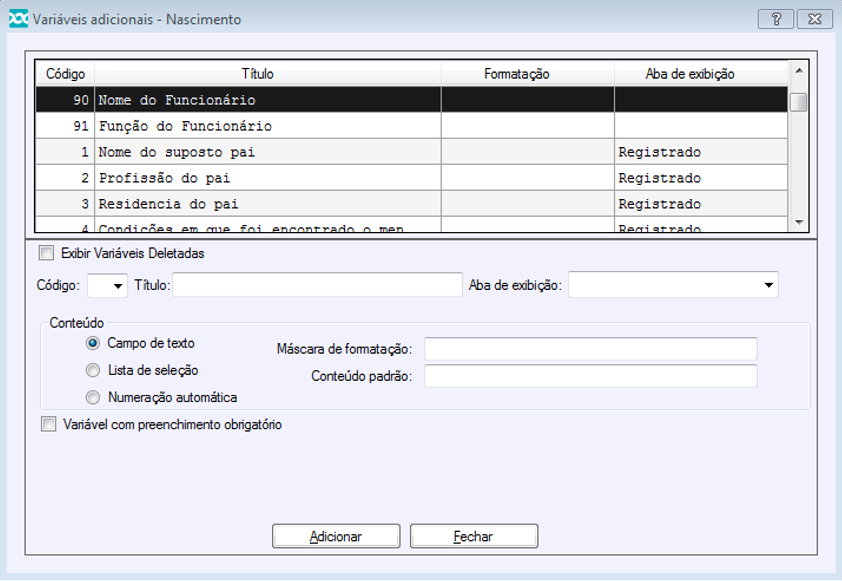
Fig. 6
- 5º) Acessar: Nascimento \ Incluir \ UI: DOC-Web
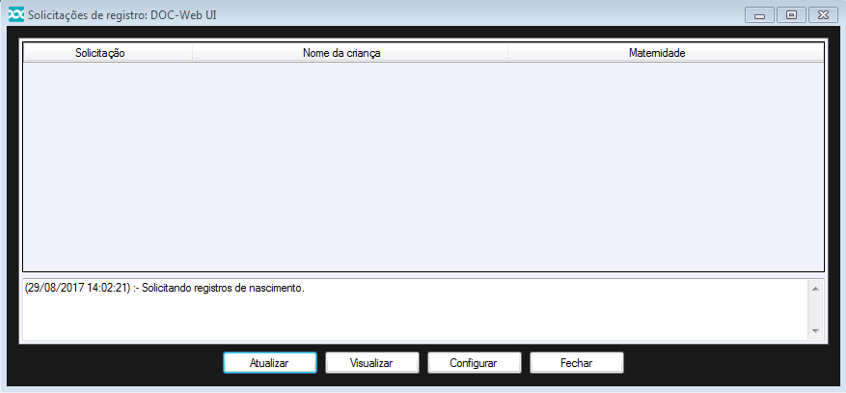
Fig. 7
-
- Primeiramente acessar o botão Configurar
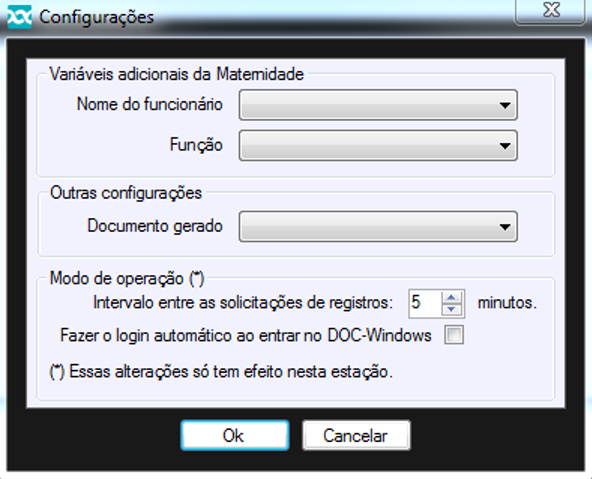
Fig. 8
-
- No campo: Nome do funcionário, selecione a variável adicional Nome do Funcionário;
- No campo: Função, selecione a variável adicional Função do Funcionário;
- Documento gerado: Selecione o documento padrão do DOC-Windows para geração da certidão. Ex: 10 – Certidão de Nascimento;
- Deixe o intervalo de solicitações entre 5 minutos;
- Marque a opção: Fazer o login automático ao entrar no DOC-Windows;
- Por fim, clique em Ok.
-
- Feito isso, retornando para a tela de solicitação de registros, o novo registro realizado no DOC-Web:UI, deverá estar sendo exibido conforme mostrado a seguir:
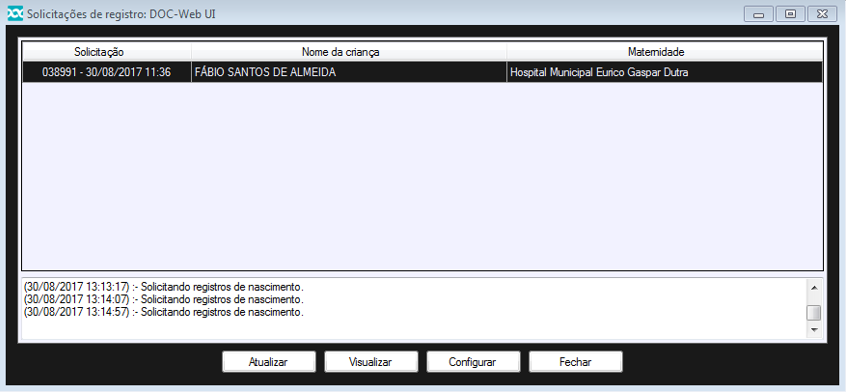
Fig. 9
-
- Caso não esteja aparecendo, clique no botão: Atualizar
- Selecionando o registro, clicando no botão Visualizar, o registro será incluído no DOC-Windows:
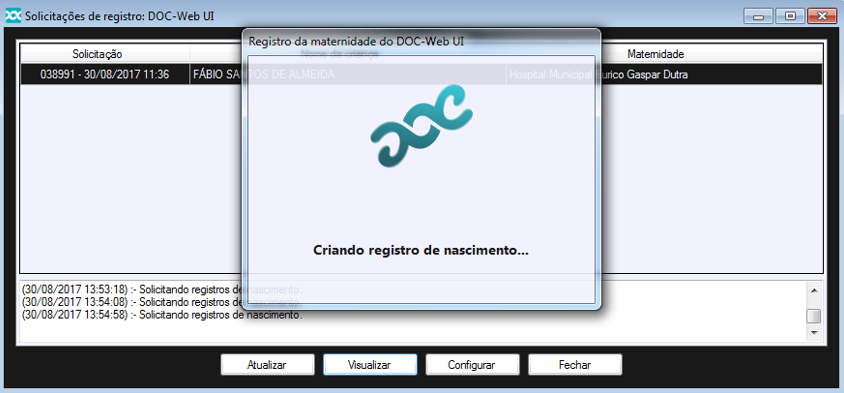
Fig. 10
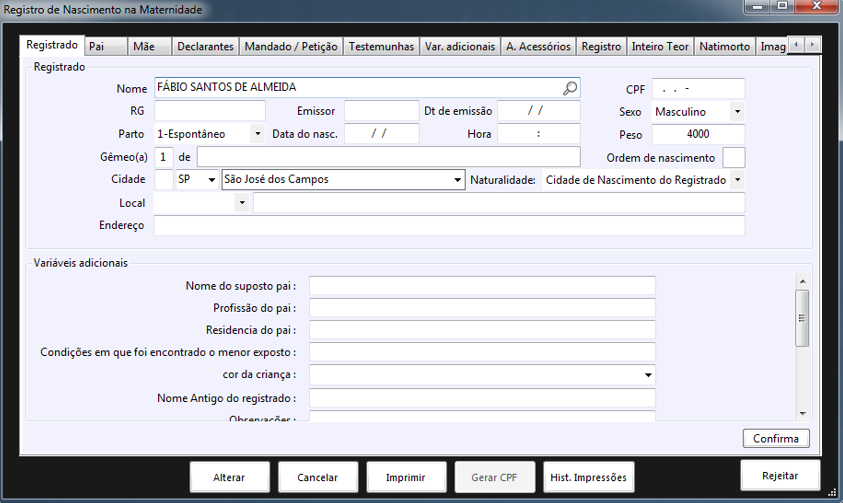
Fig. 11
-
- Preencha os dados, corretamente e confirme a inclusão do registro.
- Em seguida, faça a impressão do registro, utilizando o documento, definido na figura 8
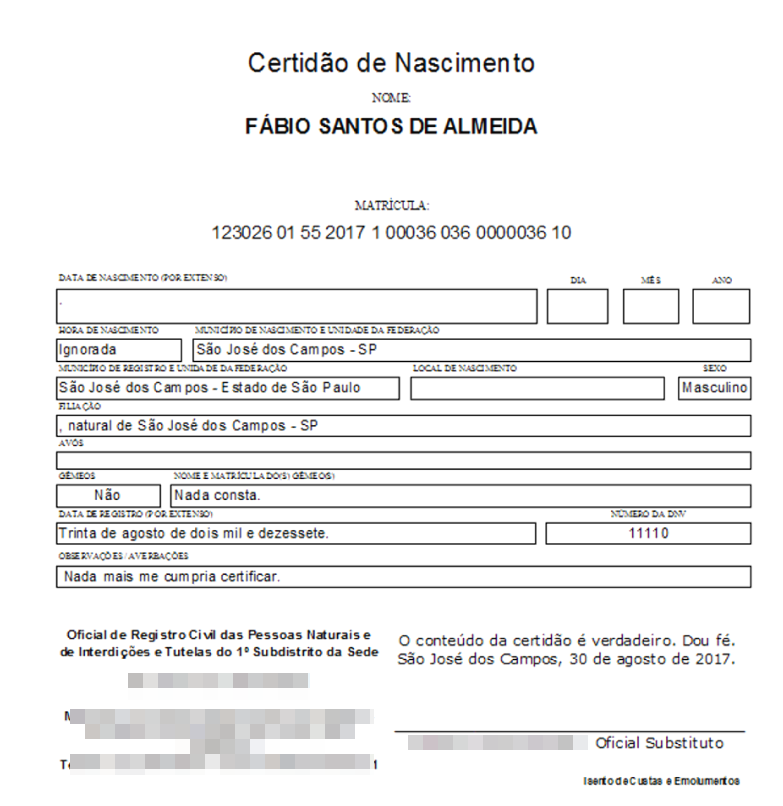
Fig. 12
-
- Clicar em Exportar para PDF
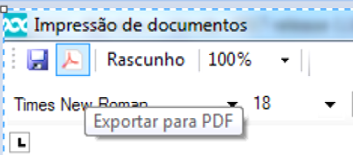
Fig. 13
-
- A partir da confirmação correta da impressão, será solicitada a assinatura digital:
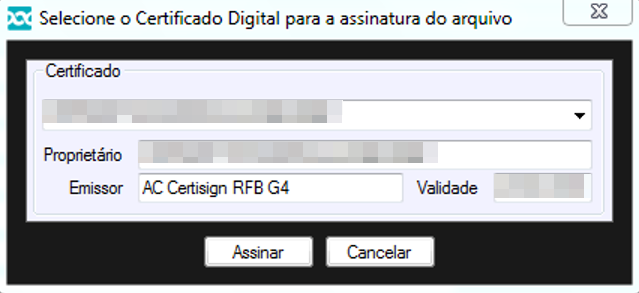
Fig. 14
-
- Após a confirmação, será gerado o PDF assinado e o registro voltará para a maternidade, para impressão.
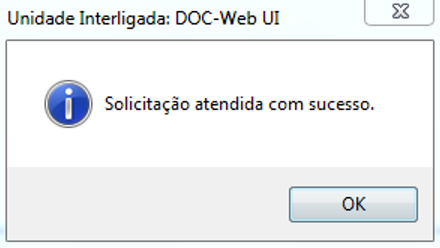
Fig. 15
-
- Voltando ao DOC-WEB:UI
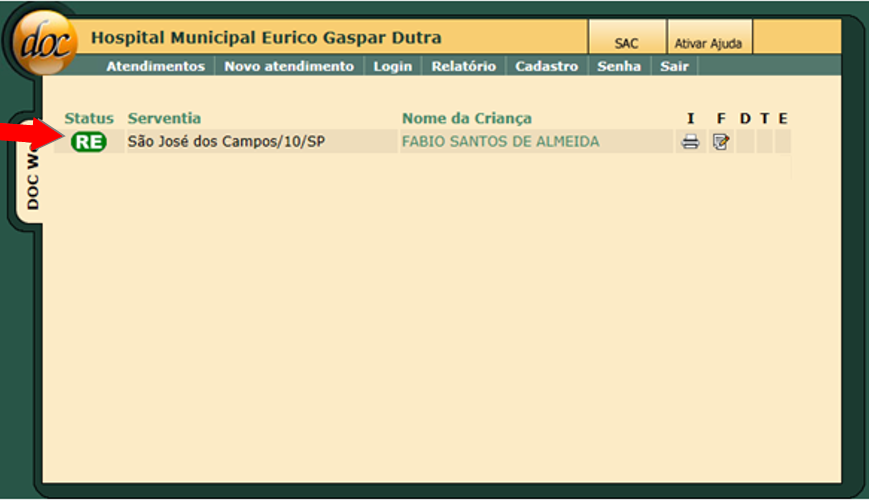
Fig. 16
-
- Bastará clicar na impressora para impressão da Certidão:
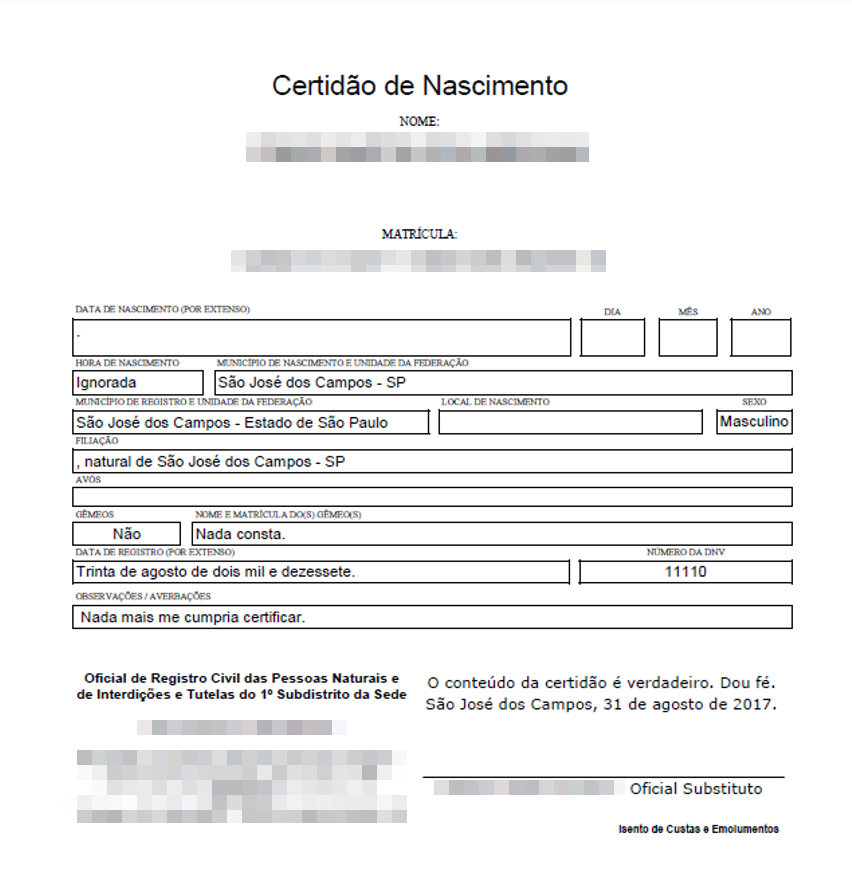
Fig. 16
-
- Por fim, no mesmo registro, clicar no botão
- Aparecerá a janela:
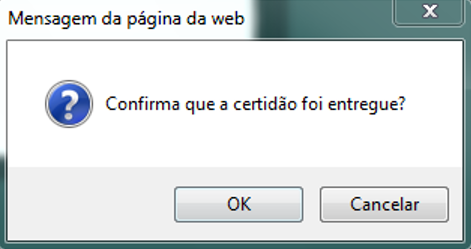
Fig. 17
-
- Clicando em OK, o registro some do Painel de Certidões:
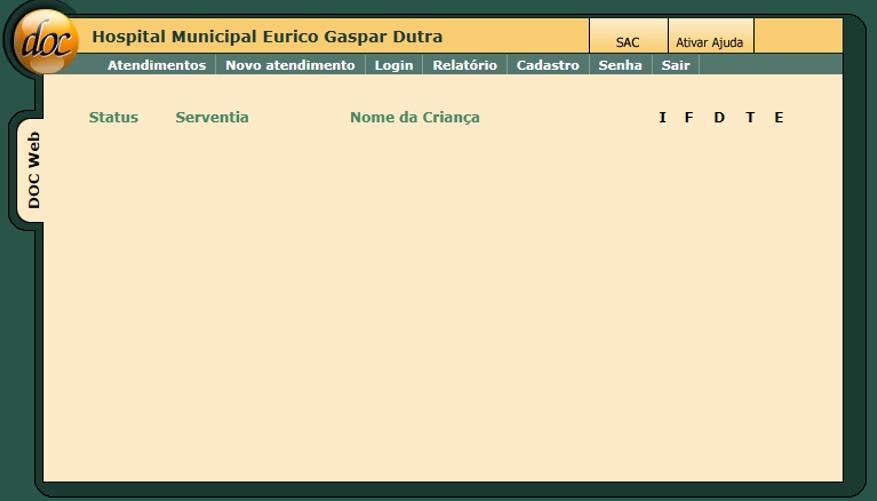
Fig. 18
E está concluído o processo!



Deixar um comentário?