
Proclamas Online

Data da última revisão: 12/12/2023 (Daniel José)
Criado por: Jonatas
Software a que se aplica este artigo: Proclamas Online
Este artigo tem como finalidade mostrar como utilizar o Proclamas Online, sistema onde são armazenados os editais de proclamas enviados pelas serventias de Registro Civil.
IMPORTANTE: antes de seguir os procedimentos contidos neste artigo, entre em contato com seu consultor de vendas da DeMaria (através do telefone 0800 111 016 ou WhatsApp (12) 2138-8080) para informá-lo sobre seu interesse em conhecer o produto. Após a etapa comercial a serventia terá o seu cadastro realizado dentro da plataforma e receberá uma senha de acesso ao Proclamas Online no e-mail indicado pelo contratante do sistema. Além disso, o primeiro passo deste artigo obrigatoriamente deve ser executado pela equipe de implantação da DeMaria. Após a execução do mesmo, prossiga com as configurações apresentadas nos passos subsequentes.
Passo a passo
- 1º Passo – Habilitando o Proclamas Online
- Faça o login no DOC-Windows utilizando o usuário suporte.
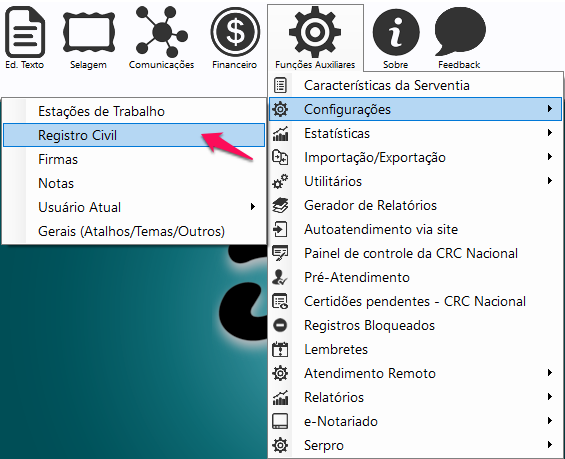
- Acesse FUNÇÕES AUXILIARES > CONFIGURAÇÕES > REGISTRO CIVIL.
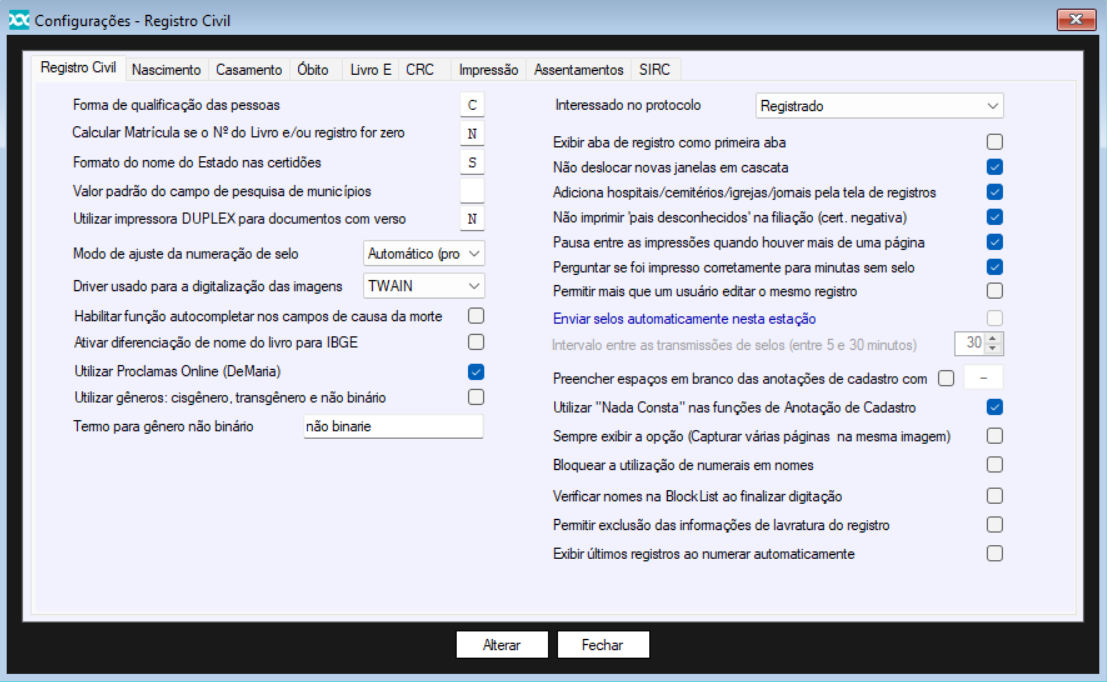
- Clique na aba Registro Civil e selecione a preferência Utilizar Proclamas Online (DeMaria).
-
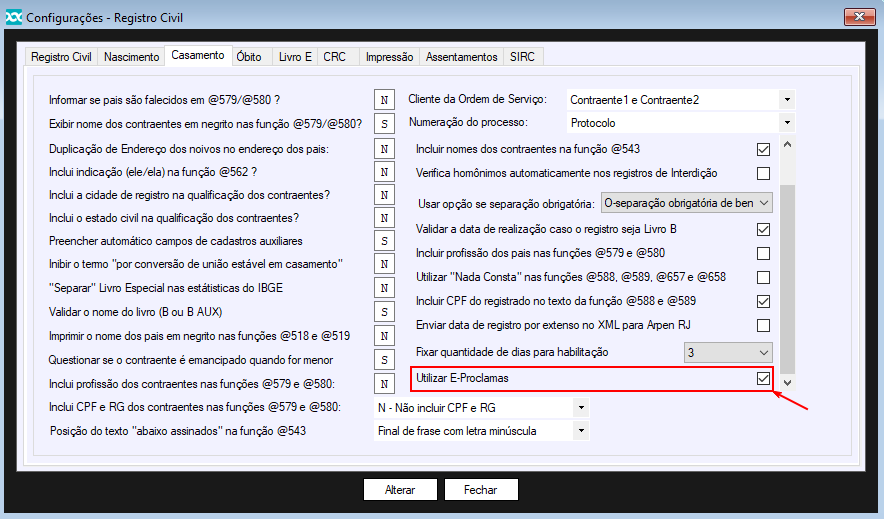
- Caso utilizassem o E-Proclamas da CRC, será necessário desmarcar a preferência deste recurso na aba “Casamento”, como demonstrado abaixo:
-
- Feito isso, basta clicar em ALTERAR.
- 2º Passo – Integrando o Proclamas Online ao DOC-Windows
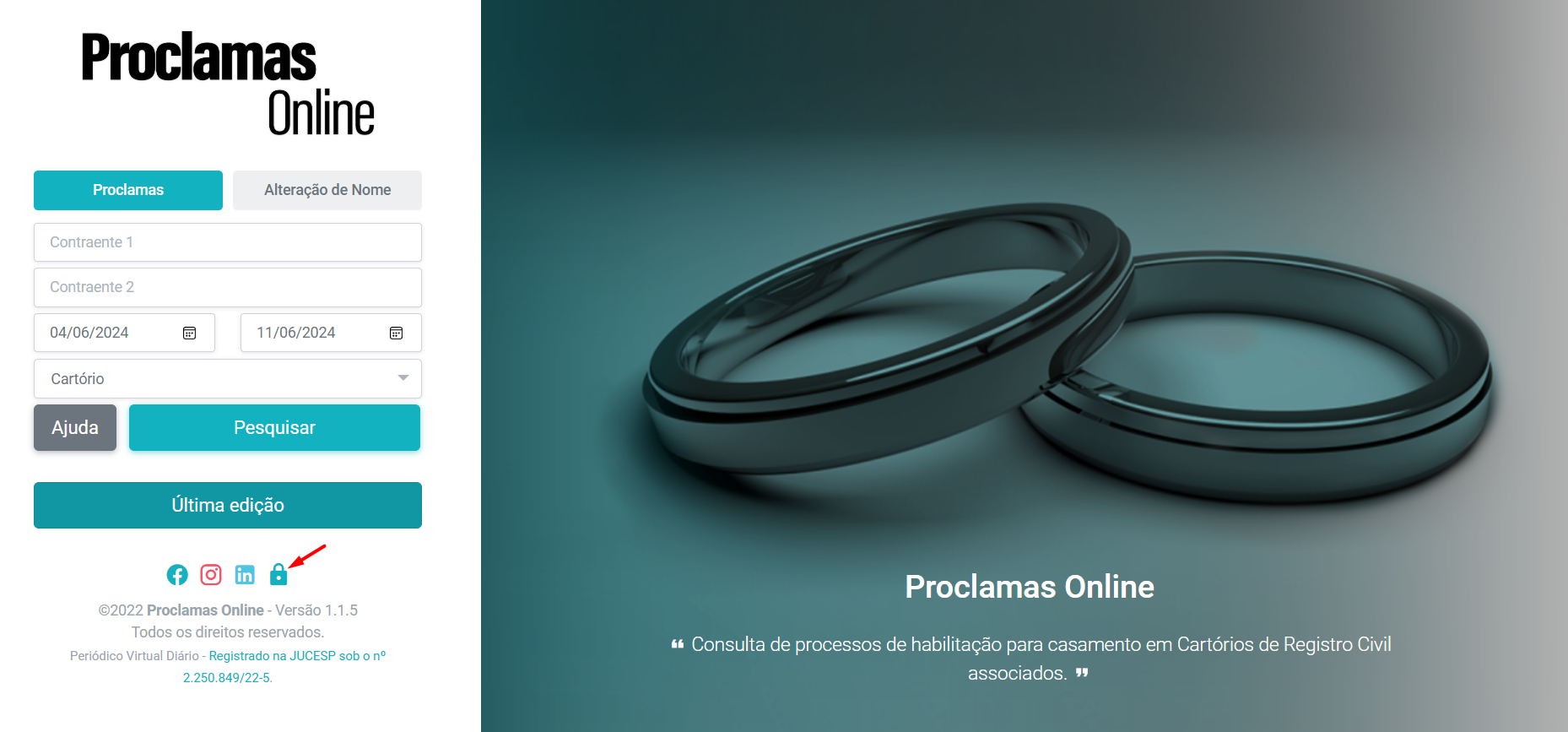
- Acesse o link proclamas.net ou proclamas.com em seu computador, tablet ou smartphone.
- Clique no ícone do pequeno cadeado na parte inferior da tela.
- Estando na área restrita, faça o login utilizando o e-mail informado pelo contratante no momento da contratação do sistema e a senha provisória recebida no próprio e-mail.
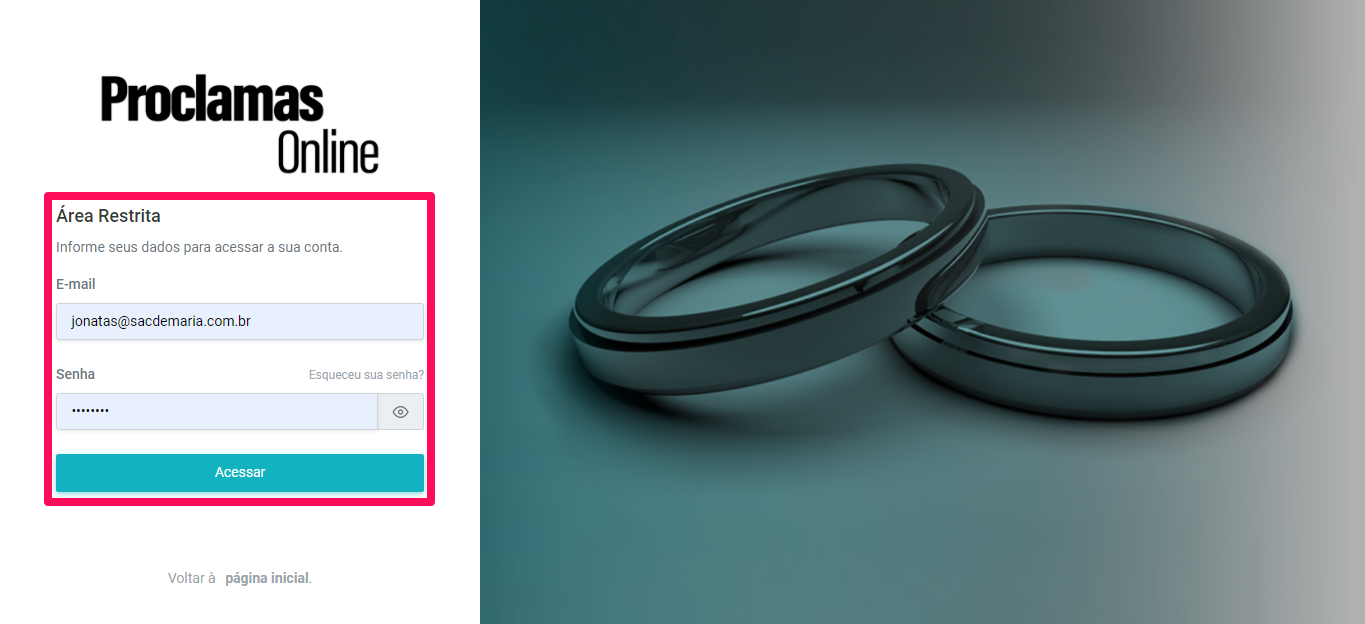
- Assim que o primeiro acesso for realizado, é obrigatório a criação de uma nova senha de acesso definitiva ao Proclamas Online.
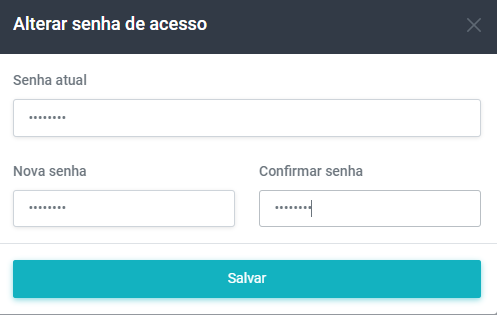
- Clique no botão SALVAR após criar a nova senha com no mínimo 8 caracteres.
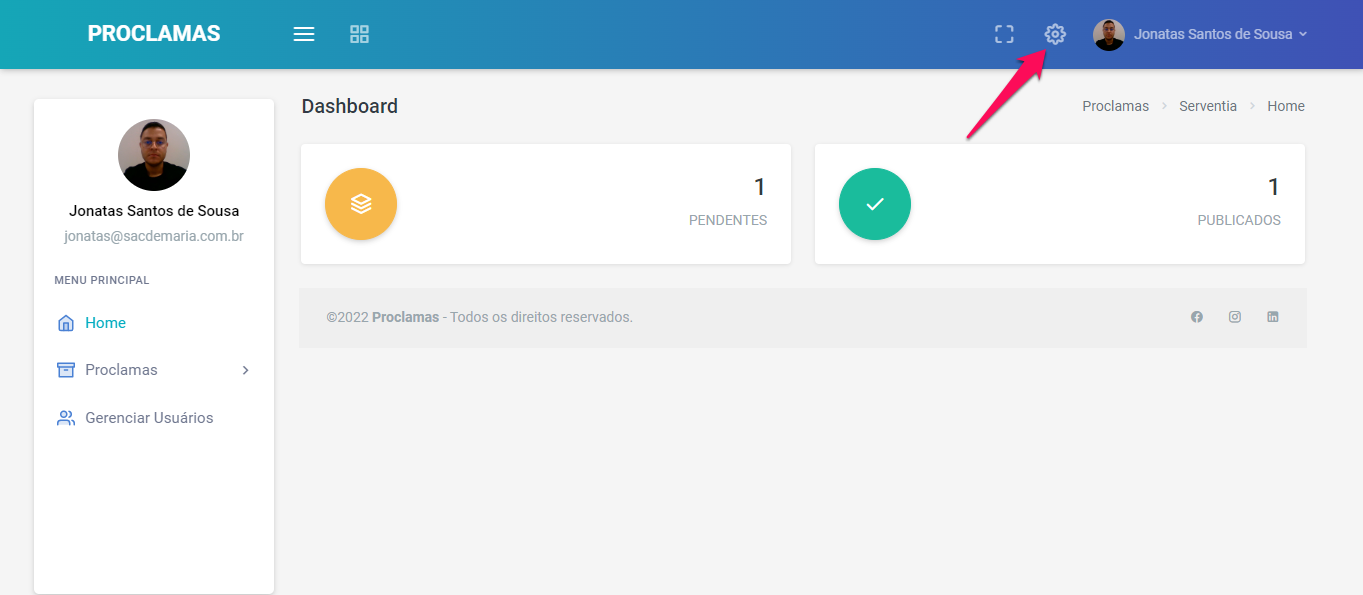
- Clique no ícone da pequena engrenagem no canto superior direito.
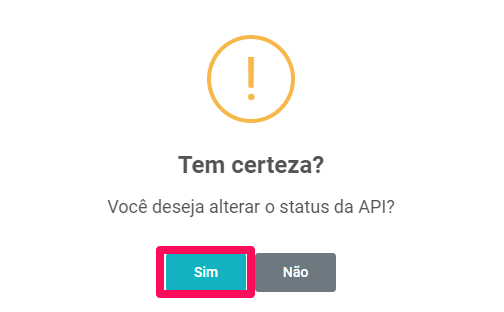
- Clique na opção Habilitar Web-Service.
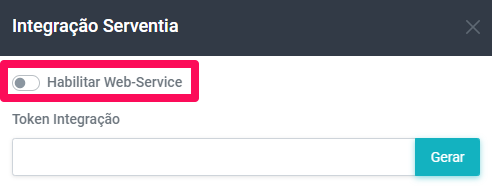
- Confirme clicando no SIM.
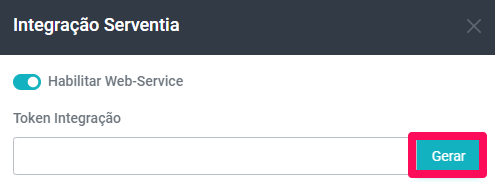
- Clique no botão GERAR.
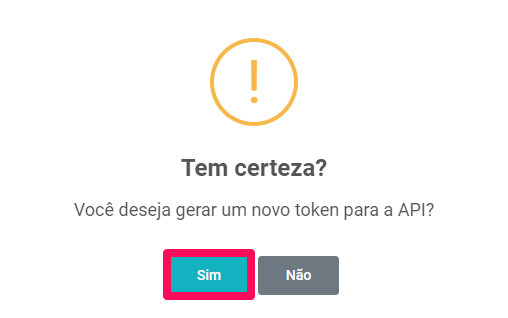
- Confirme clicando no SIM.
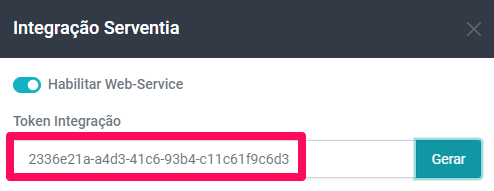
- Após isso o TOKEN (sequência alfanumérica) será gerado. Copie toda a informação.
- Faça o login no DOC-Windows utilizando seu usuário e senha particular.
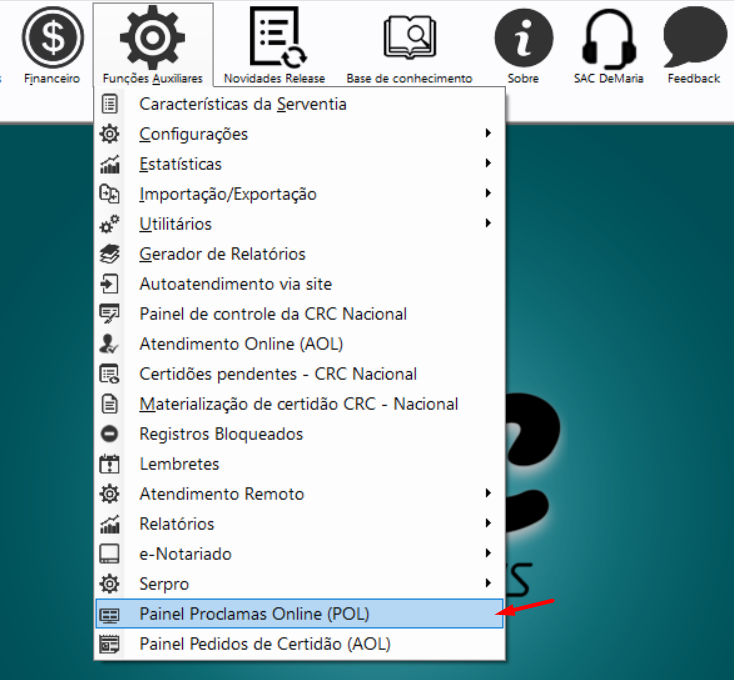
- Acesse FUNÇÕES AUXILIARES > Painel Proclamas Online (POL) :
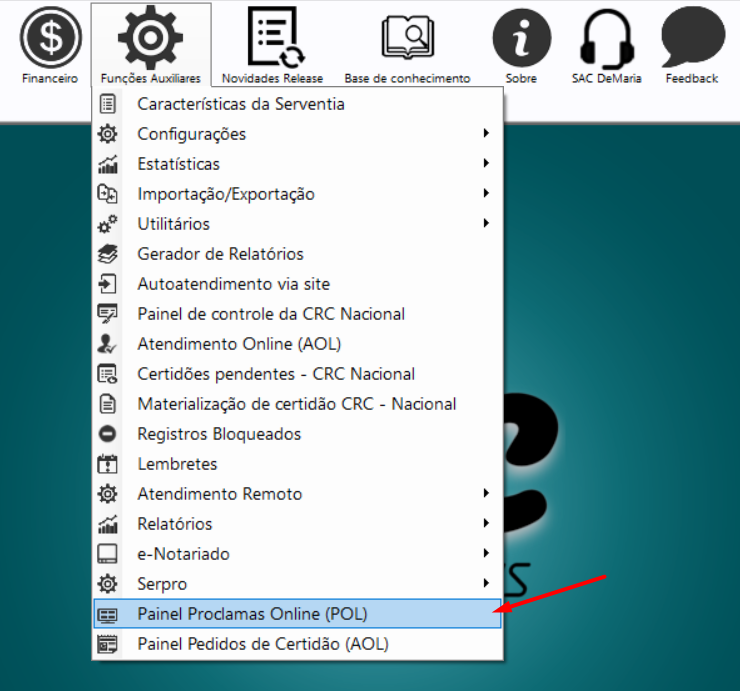
-
- Cole o token gerado no Proclamas Online e clique no botão OK.
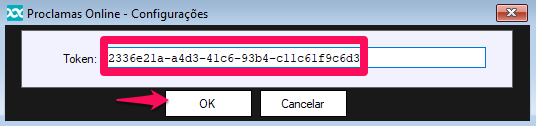
- Com isso seu sistema DOC-Windows ficará integrado ao Proclamas Online.
- Cole o token gerado no Proclamas Online e clique no botão OK.
- 3º Passo – Enviando os proclamas
- Após inserir os dados do registro de casamento, numerar o livro D e salvar, ao ir em Funções Auxiliares -> Painel Proclamas Online (POL).
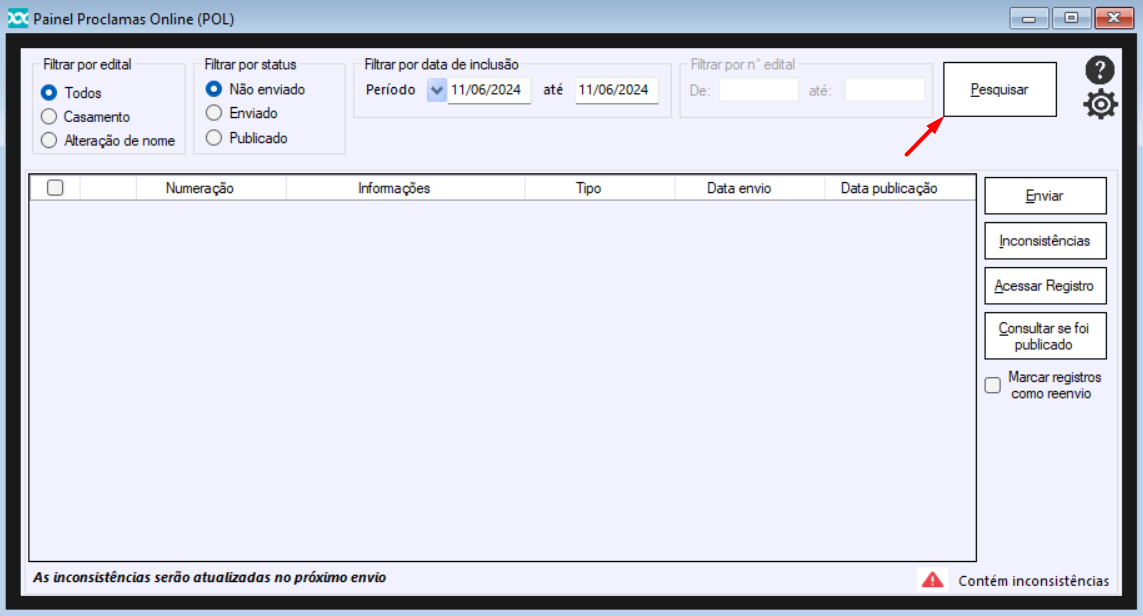
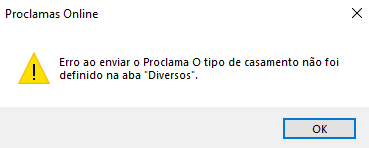
- Caso algum campo obrigatório para o envio do edital esteja em branco, o sistema irá disparar alertas indicando quais campos deverão ser preenchidos, conforme a imagem abaixo.
- Aparecerá um alerta em vermelho indicando caso tenham inconsistências nos registros que impeçam a publicação.
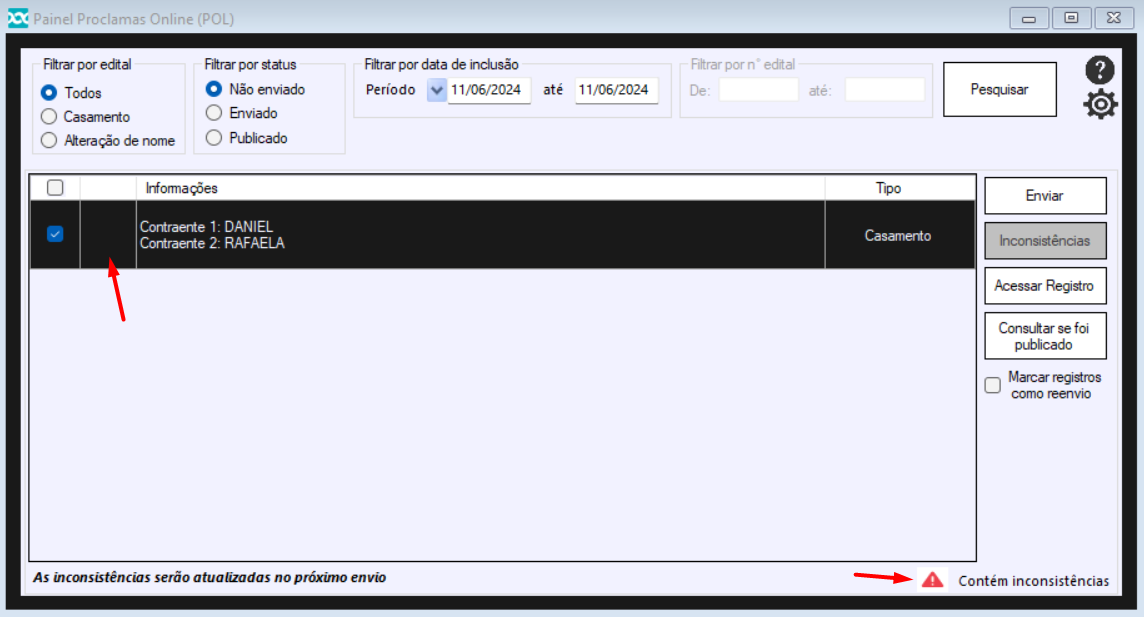
- Se todos os campos obrigatórios estiverem preenchidos, basta marcar o registro e clicar em ENVIAR, irá aparecer a tela onde o usuário deverá selecionar o certificado digital que será utilizado para assinar os dados que estão sendo enviados para o Proclamas Online.
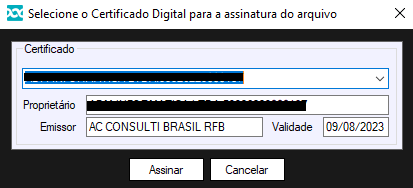
- Selecione o certificado correto e clique no botão ASSINAR.
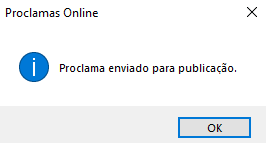
- Uma mensagem de sucesso será apresentada.
IMPORTANTE: os proclamas são publicados todos os dias às zero horas do dia seguinte. Ou seja, se o envio através do DOC-Windows foi realizado às 17h do dia 09/01, serão publicados para consulta no Proclamas Online às zero horas do dia 10/01. Além disso, os campos Data da Publicação e Jornal da aba Processo nos registros de casamento serão preenchidos automaticamente assim que acessarem o DOC-Windows em qualquer uma das máquinas do cartório após às zero horas do dia seguinte. Ou seja, o primeiro computador que acessar o DOC-Windows fará a consulta no Proclamas Online, verificará se os proclamas foram publicados e fará a inclusão das informações nos campos conforme apresentado na imagem abaixo: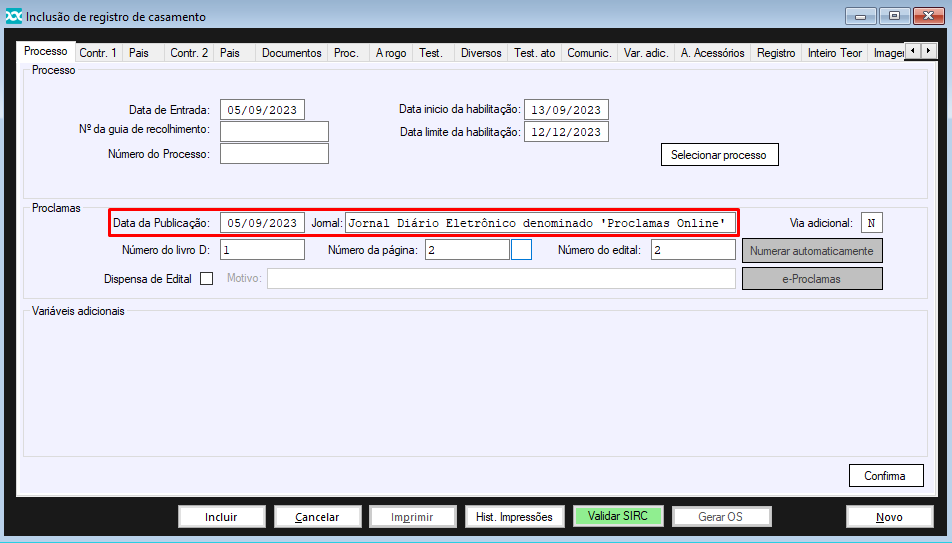
- Após inserir os dados do registro de casamento, numerar o livro D e salvar, ao ir em Funções Auxiliares -> Painel Proclamas Online (POL).
- Consultando os proclamas (área do cliente)
- Acesse o link proclamas.net ou proclamas.com em seu computador, tablet ou smartphone.
- Utilize os filtros de busca disponíveis, selecione o cartório que fez a publicação do edital e clique no botão PESQUISAR.
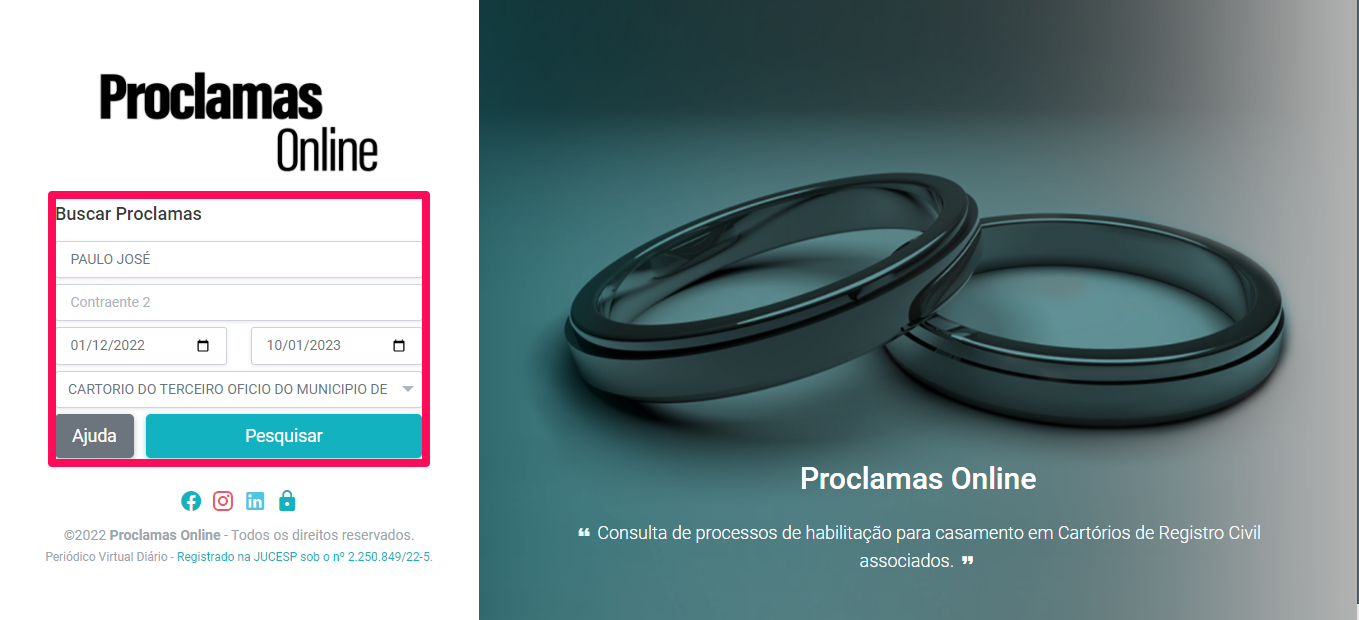

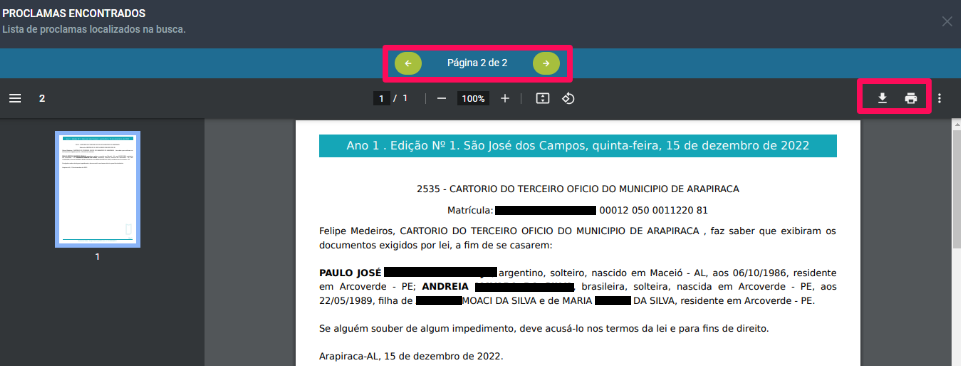
- Serão apresentados todos os proclamas contidos no mesmo edital.
- Use as setas na parte superior para ter acesso aos editais de outras páginas e clique nos botões indicados na imagem abaixo para baixar (no formato .pdf) ou imprimir o edital dos proclamas.
- Consultando os proclamas (área restrita, exclusiva do cartório)
- Faça um novo login na área restrita, conforme explicado no 2º passo deste artigo.
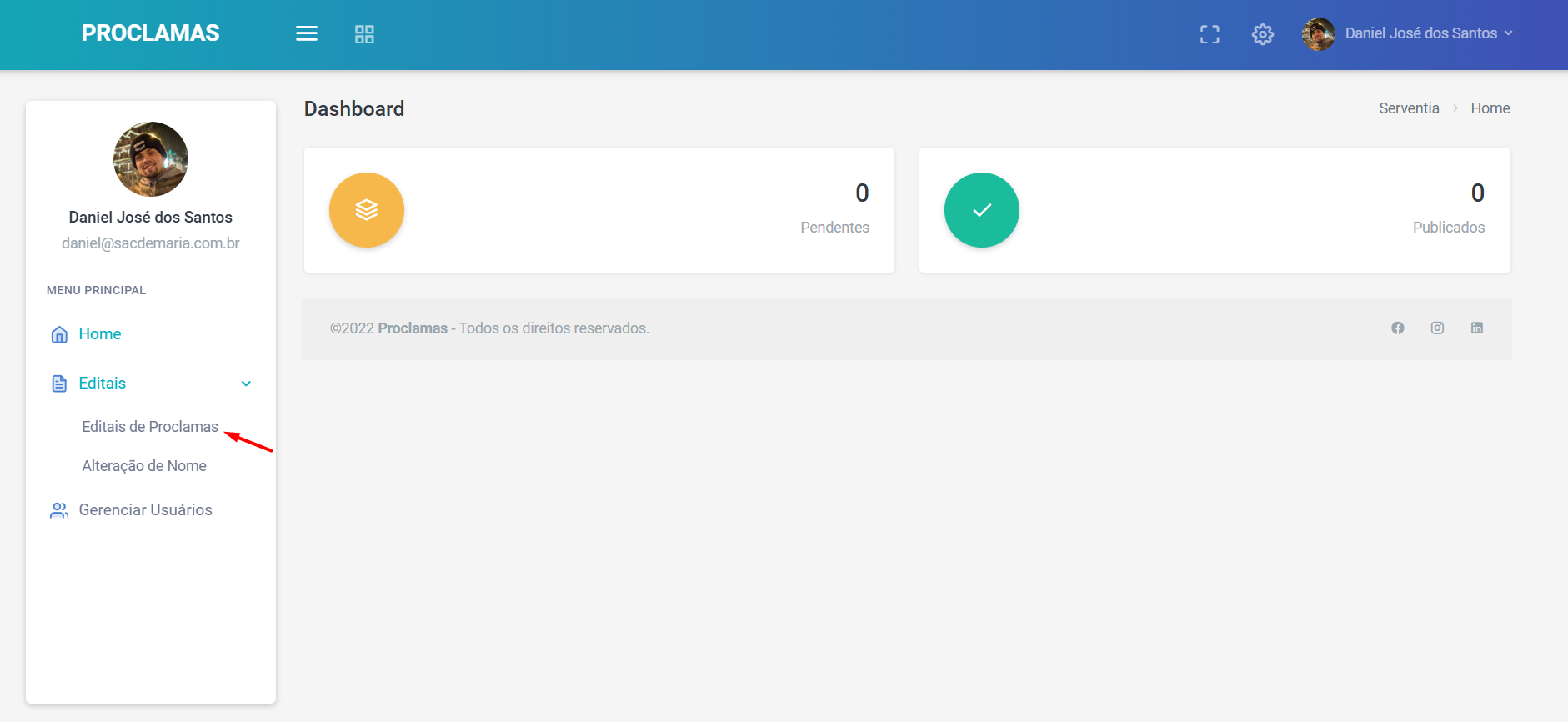
- Na tela que se abriu (home) o usuário terá acesso a um painel que totaliza os proclamas enviados através do DOC-Windows, sendo que existem dois status:
PENDENTE: os proclamas enviados que ainda não foram publicados (lembrando que a publicação é feita às zero horas do dia seguinte).
PUBLICADO: os proclamas que já estão publicados na área do cliente do Proclamas Online. - Para buscar algum proclama específico, clique em EDITAIS > EDITAIS DE PROCLAMAS.
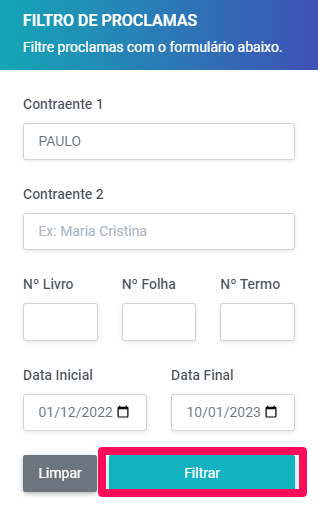
- Clique em FILTRAR PROCLAMAS.
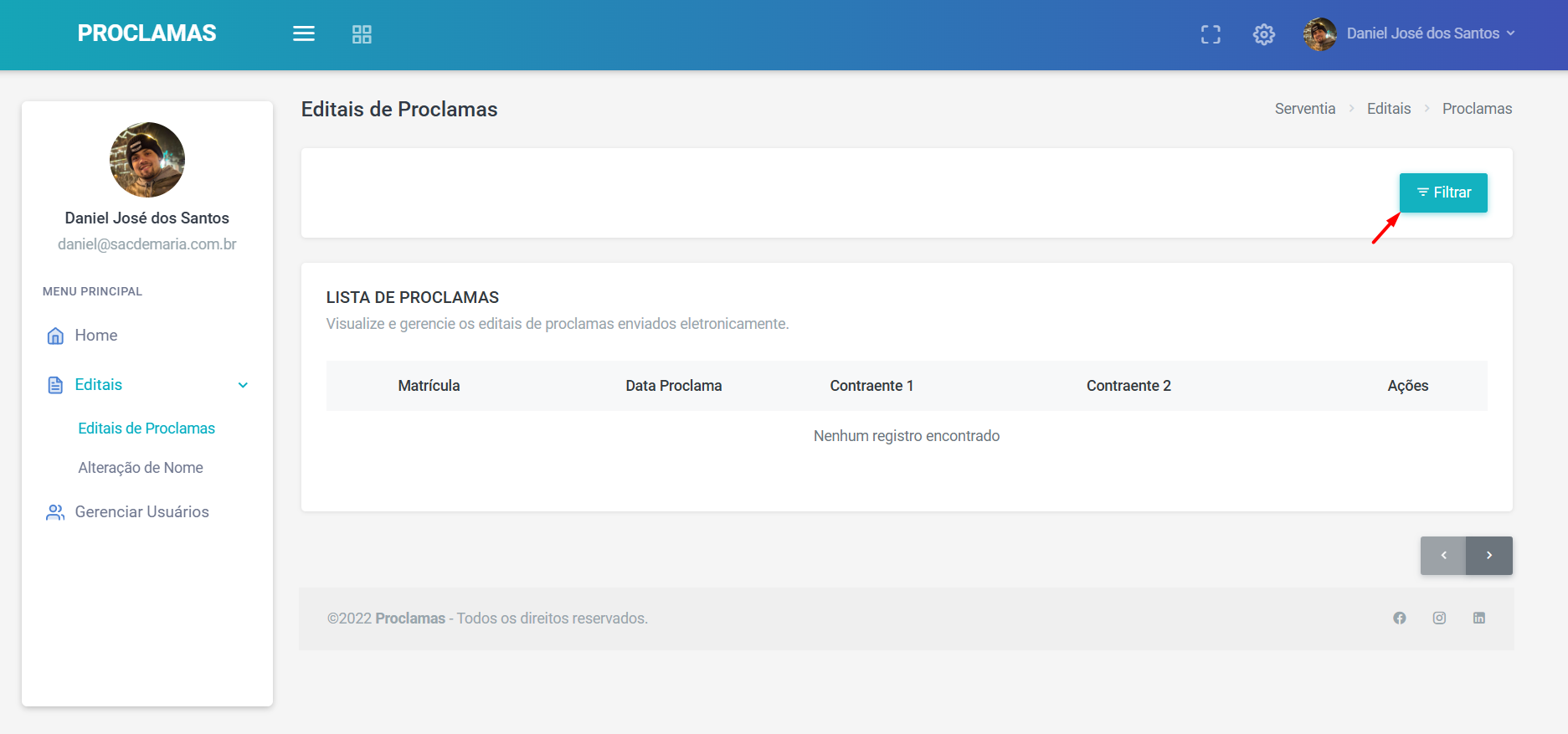
- Preencha os campos presentes no formulário e clique em FILTRAR.
- Os proclamas correspondentes a pesquisa serão retornados.
- Clique no ícone do pequeno olho para visualizar o proclama já publicado.

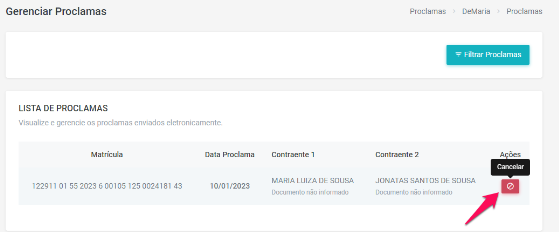
- Caso o proclama ainda não tenha sido publicado, ao invés do botão VISUALIZAR (representado por um pequeno olho), o usuário terá acesso ao botão CANCELAR. Se o proclama for cancelado ele não será publicado às zero horas do dia seguinte.
- Para cancelar clique no botão indicado na imagem abaixo.
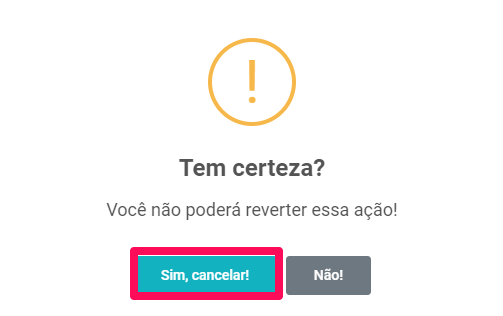
- Confirme clicando no SIM, CANCELAR!
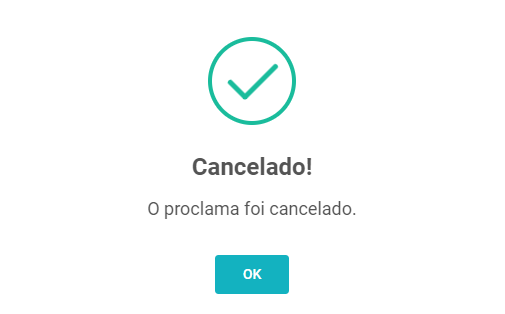
- Uma mensagem de sucesso será apresentada.
- Faça um novo login na área restrita, conforme explicado no 2º passo deste artigo.
- Criando, vinculando e desvinculando usuários ao Proclamas Online da serventia
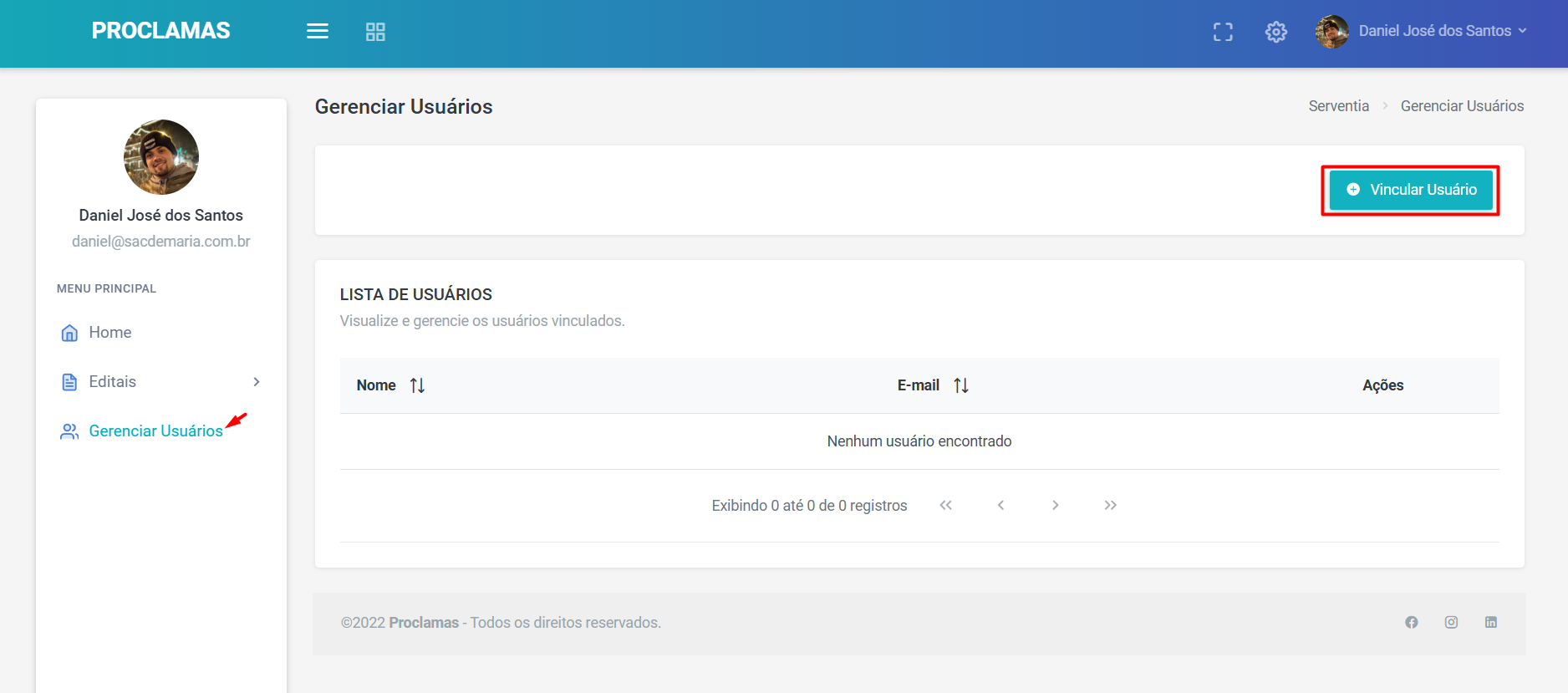
- Acesse GERENCIAR USUÁRIOS e clique no botão VINCULAR USUÁRIO.
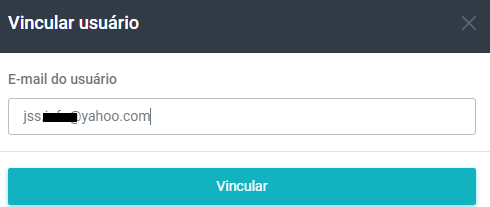
- Insira o e-mail do usuário que terá acesso ao Proclamas Online (ambiente da serventia) e clique no botão VINCULAR.
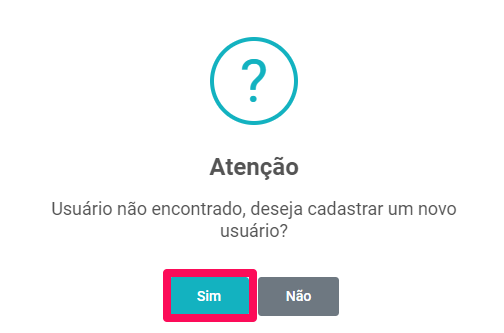
- Caso o e-mail digitado não pertença a nenhum usuário cadastrado no Proclamas Online, será necessário criar um novo usuário. Para isso clique no botão SIM.
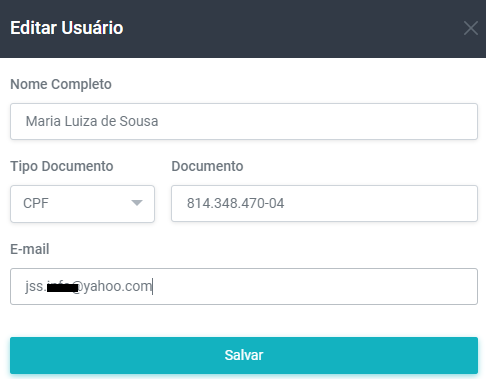
- Preencha o formulário com os dados do novo usuário e clique no botão SALVAR.
- Uma mensagem de sucesso será apresentada.
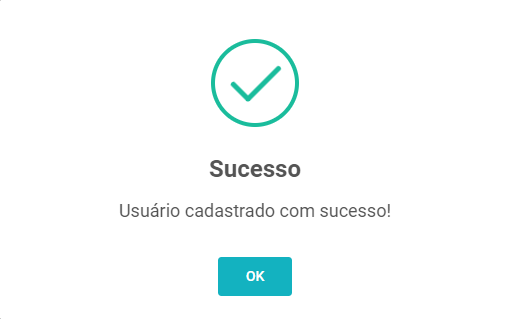
- O usuário receberá em seu e-mail particular uma senha provisória para que consiga fazer o primeiro acesso à área restrita do Proclamas Online. Após efetuar o login, é obrigatório a criação de uma nova senha de acesso definitiva, conforme explanado no 2º passo deste artigo.
- O novo usuário terá acesso apenas ao painel e poderá listar proclamas específicos, assim como já explicado neste artigo.
- Além de criar, é possível vincular um usuário que esteja (ou já esteve) vinculado a outra serventia. Útil para os casos onde o colaborador ficará responsável por monitorar os proclamas de mais de um cartório. Dessa forma seu login ficará ativo em ambas as serventias.
- Para isso clique no botão VINCULAR USUÁRIO.
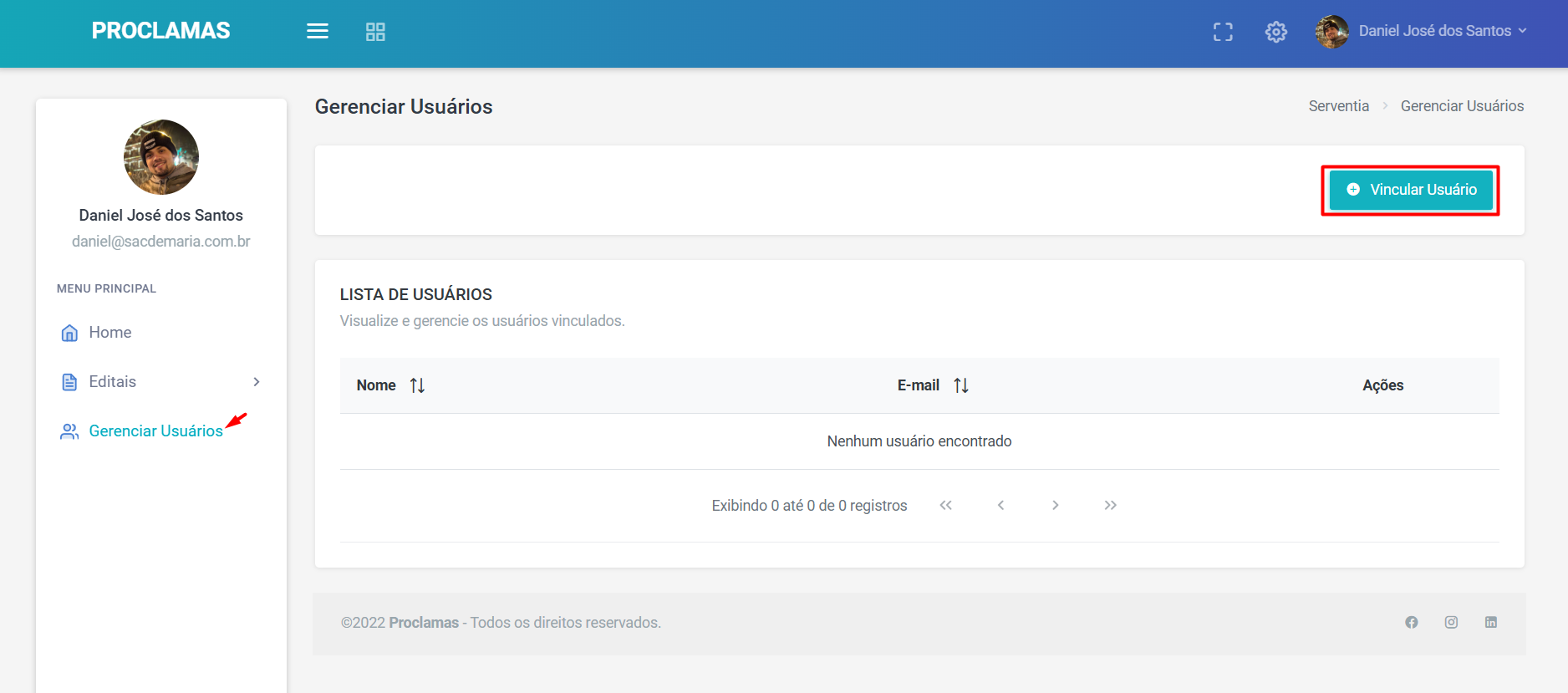
- Insira o e-mail do usuário e clique no botão VINCULAR.
- Uma mensagem de sucesso será apresentada.
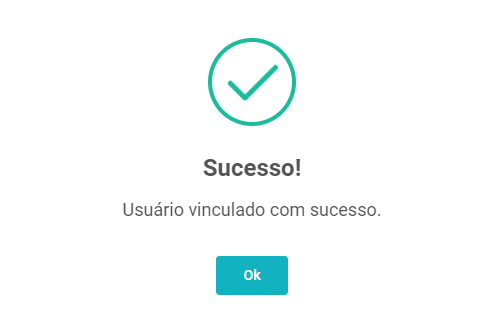
- Com isso o usuário será vinculado a sua serventia.
- Para desvincular um usuário da sua serventia, clique no ícone da lixeira no canto direito.
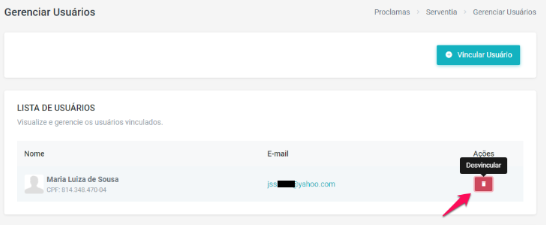
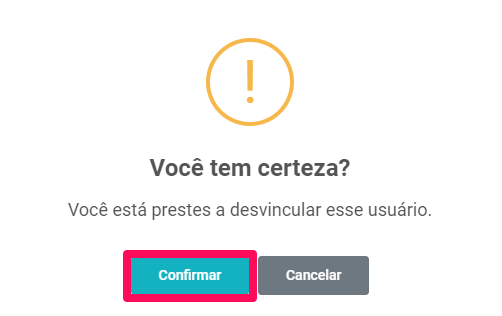
- Para concluir, clique em CONFIRMAR.
- Uma mensagem de sucesso será apresentada.
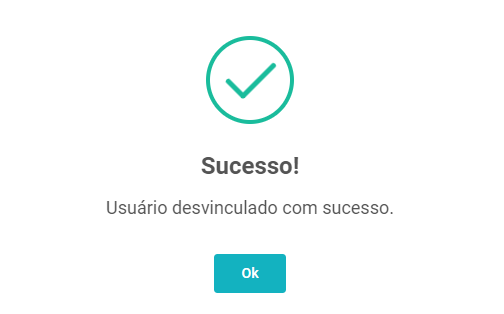
- Feito isso o usuário em questão não poderá mais acessar a área restrita do Proclamas Online da serventia.
- Acesse GERENCIAR USUÁRIOS e clique no botão VINCULAR USUÁRIO.
- Alterando a foto de perfil e senha de acesso
- Para alterar a foto de perfil, basta clicar sobre ela e selecionar uma nova imagem em seu computador.
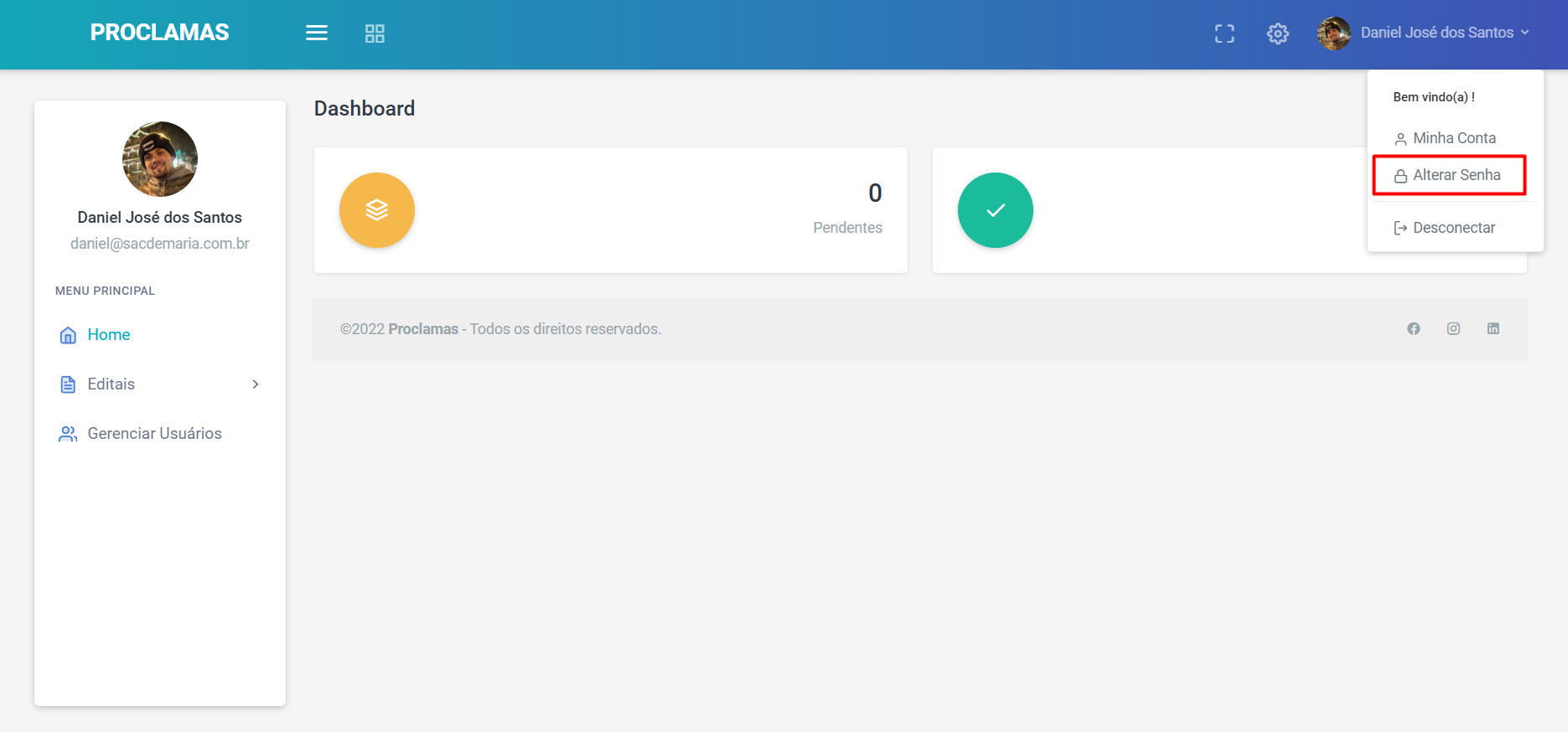
- E para alterar a senha do usuário, clique sobre o nome do usuário (canto superior direito), selecione a opção ALTERAR SENHA e proceda com a alteração.
- Para alterar a foto de perfil, basta clicar sobre ela e selecionar uma nova imagem em seu computador.
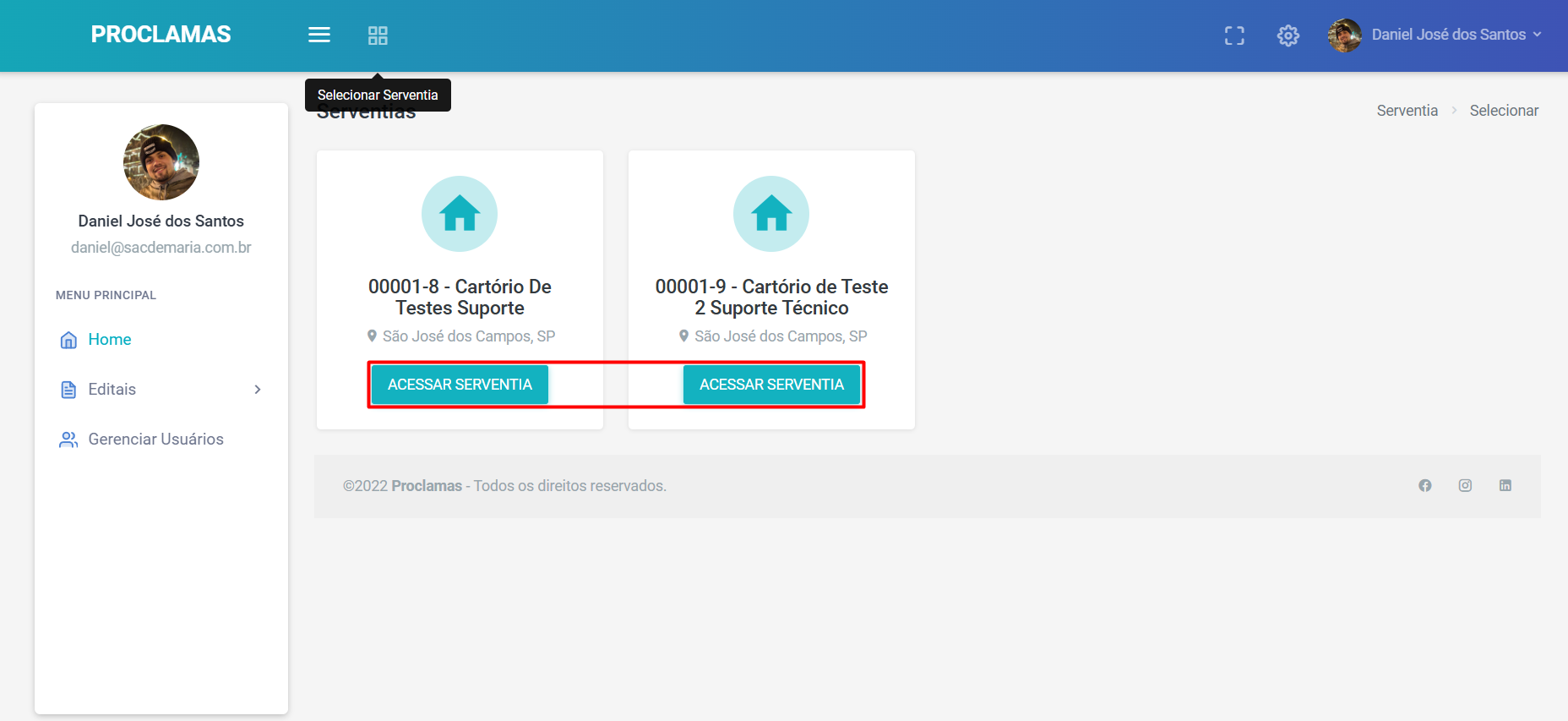
- Troca rápida de serventia
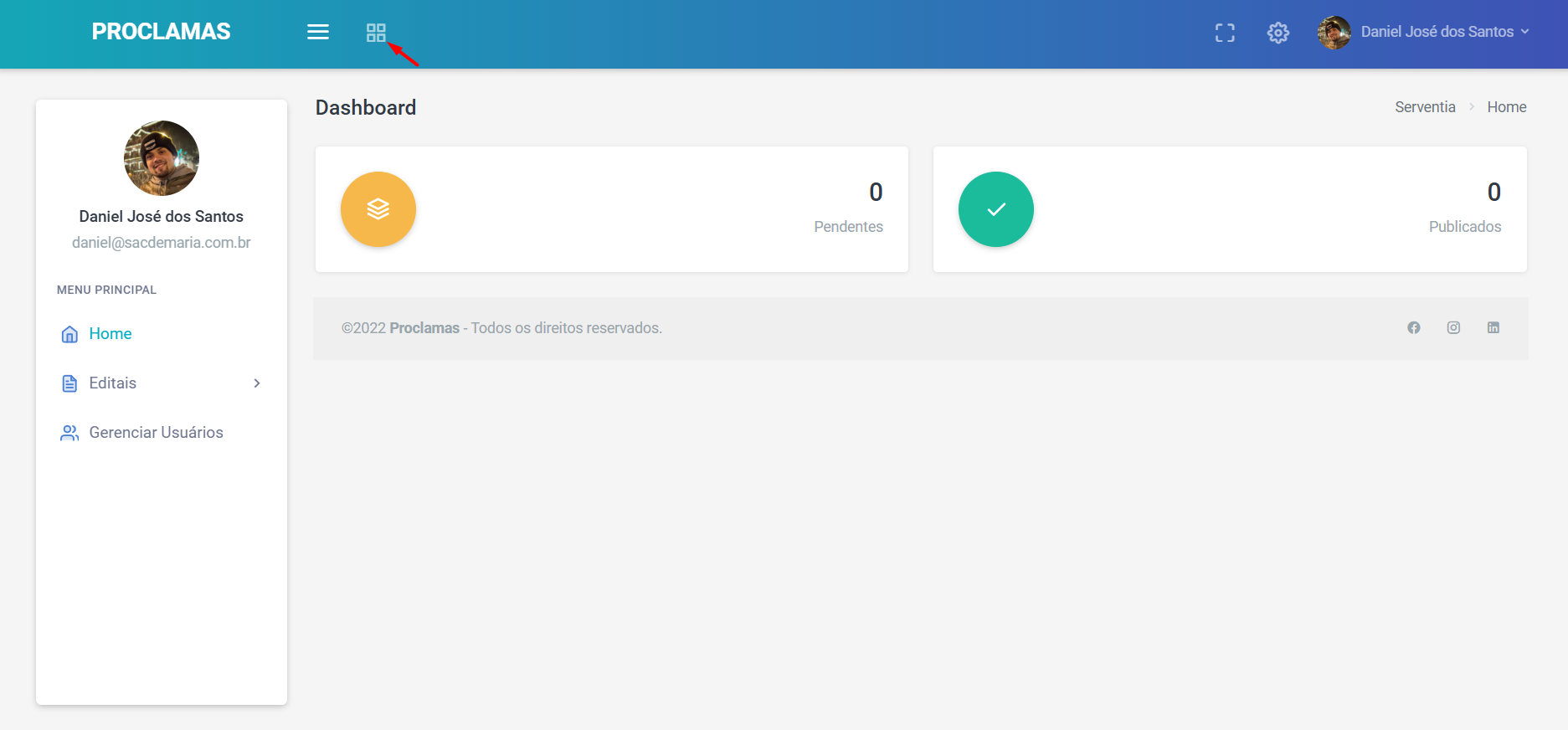
- Caso tenha contratado o Proclamas Online para mais de uma serventia, é possível fazer uma troca rápida de serventias sem ter que sair do sistema.
- Para isso clique no ícone indicado na imagem abaixo.
- Basta selecionar a serventia correta clicando no botão ACESSAR SERVENTIA.
- Painel de consulta do DOC-Windows
- É possível visualizar através do painel do DOC-Windows os proclamas publicados e pendentes de publicação no Proclamas Online.
- Acesse Funções Auxiliares -> Painel Proclamas Online (POL).
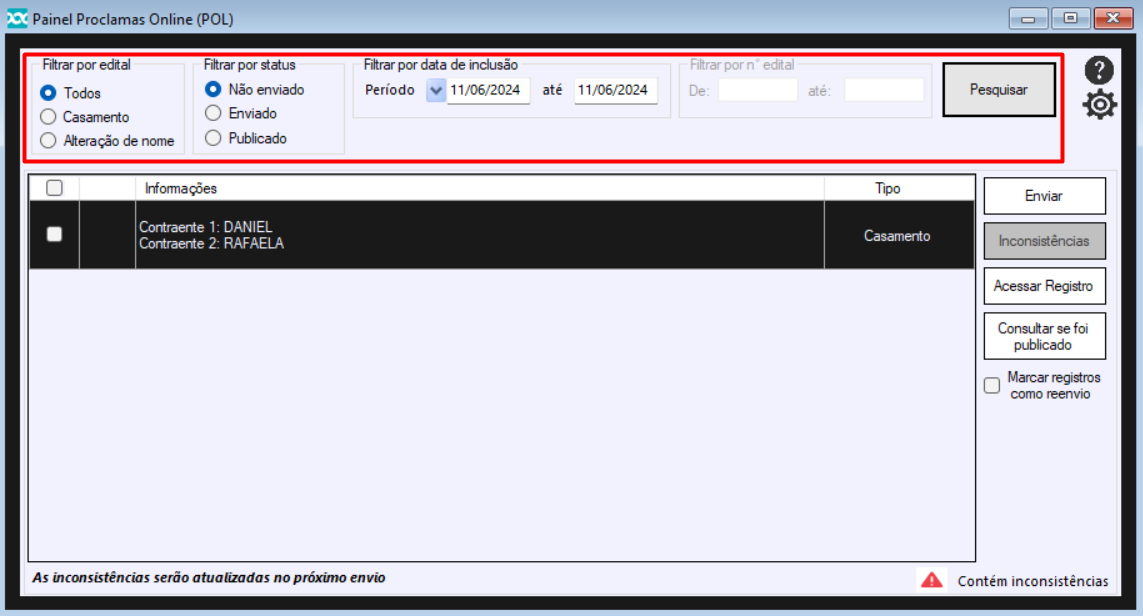
- Use os filtros de busca na parte superior para localizar os proclamas.
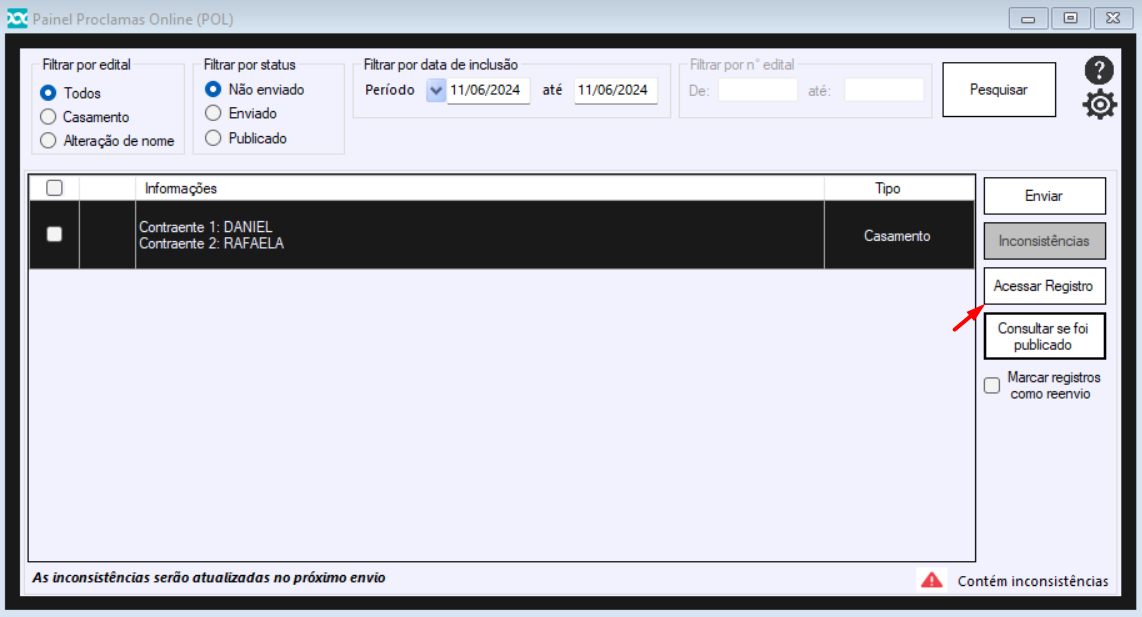
- Clique no botão ACESSAR REGISTRO para ter acesso ao mesmo.
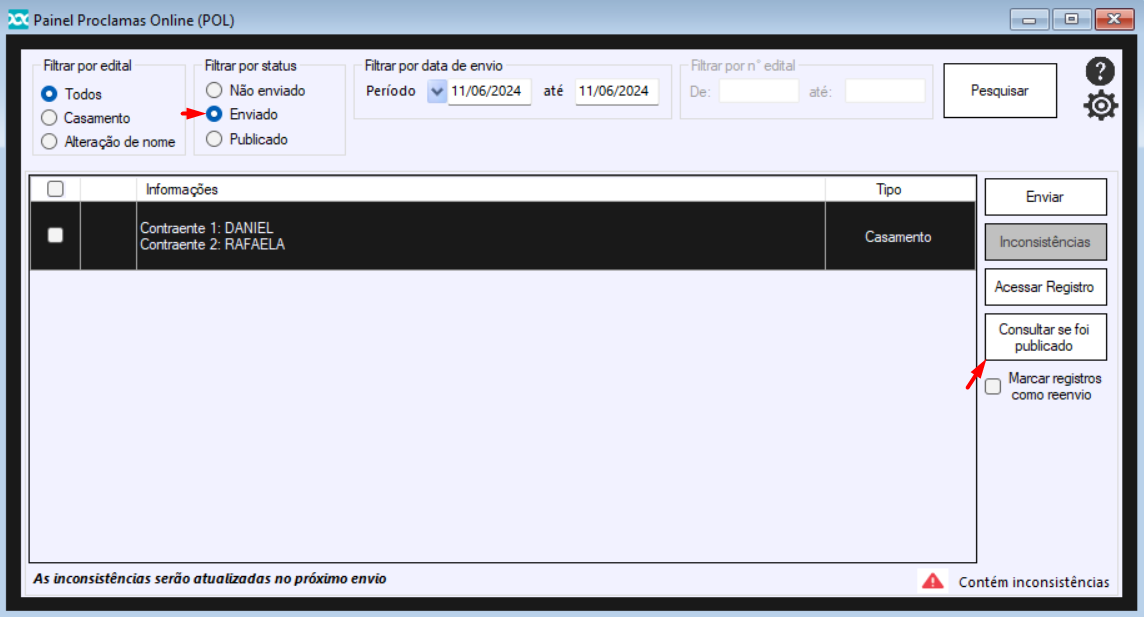
- Caso o DOC-Windows não consiga se comunicar com o Proclamas Online para verificar se os proclamas do dia anterior foram publicados, clique no botão CONSULTAR SE FOI PUBLICADO, utilizando os filtros como demonstrado abaixo. Dessa forma, uma nova comunicação será forçada e o status dos registros serão atualizados.
-
- IMPORTANTE: o painel de consulta do DOC-Windows tem comunicação apenas com o Proclamas Online, ou seja, as informações enviadas para o e-Proclamas (CRC) não terão nenhum impacto nos dados apresentados pelo painel. Além disso, se a serventia estiver com a preferência ‘Utilizar E-Proclamas’ marcada (conforme explicado no primeiro passo deste artigo), os campos ‘Data da publicação‘ e ‘Jornal‘ do registro de casamento serão preenchidos conforme as regras do e-Proclamas.
Assim concluímos as explicações sobre como utilizar o Proclamas Online integrado ao DOC-Windows.



Deixar um comentário?