
Selagem AL

Data da publicação: 12/05/2026
Data da última revisão:
Software a que se aplica este artigo: DOC-Windows
Implementado na versão/release: v2017
Esse arquivo mostra todas as informações da selagem do estado de Alagoas.
Passo a passo
- 1º Passo – Aquisição
- Para fazer a aquisição de selos digitais em AL no DOC-Windows, siga este caminho:
- Selagem → Aquisição → Baixar selos.
- Para fazer a aquisição de selos digitais em AL no DOC-Windows, siga este caminho:
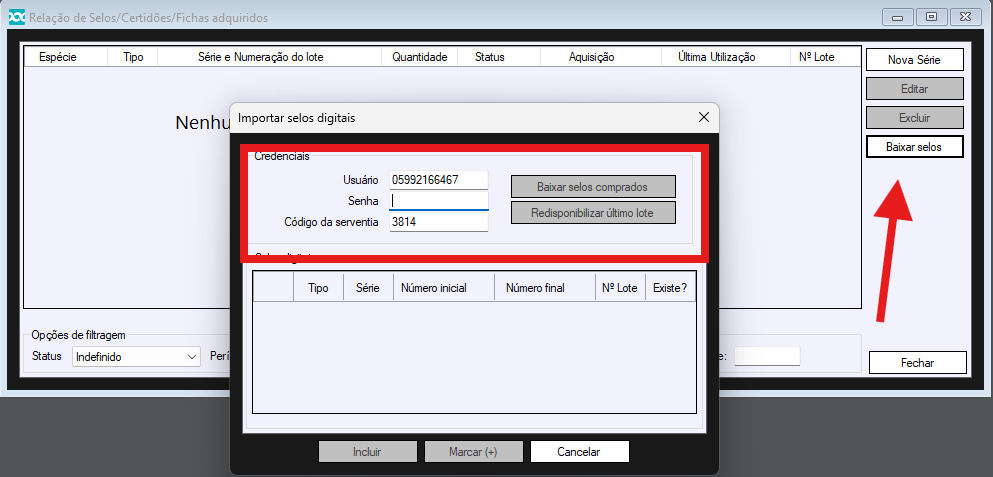
Preencha os campos: Usuário: CPF/CNPJ ou credencial cadastrada na CGJ/AL. Senha. Código da serventia.
Clique em Baixar selos comprados. O sistema vai buscar na CGJ/AL os lotes disponíveis e mostrar na tabela:
- Tipo Série
- Número inicial
- Número final
- Nº Lote Existe?
- Confira a coluna Existe?:
- Não: lote novo, pode ser incluído.
- Sim: lote já está na base do cartório.
Erro!: existe inconsistência no lote; nesse caso, acione o suporte.
- Clique em Marcar (+) para selecionar o lote.
- Clique em Incluir para gravar os selos no sistema.
Quando finalizar corretamente, o sistema exibirá a mensagem “Séries incluídas com sucesso!”. Depois de baixado pela tela de aquisição, o lote entra automaticamente com status “EM USO”.
- Você pode visualizar o lote em Selagem → Aquisição.
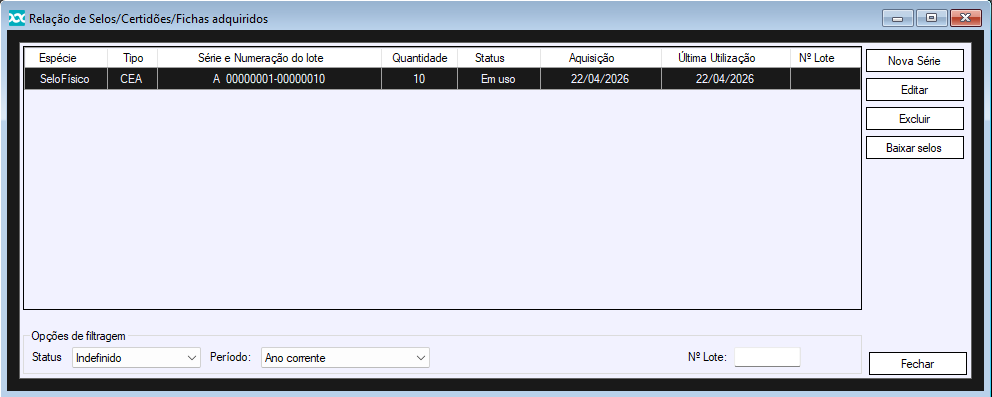
Caso não encontre, use o campo Nº Lote para pesquisar pelo número do lote comprado no TJAL. Se o lote comprado não aparecer para baixar, verifique no TJAL se ele está como “Sistema de Automação”. Se estiver como “Web-Cartório”, ele não aparecerá no DOC-Windows. Também é possível tentar o botão Redisponibilizar último lote.
-
- 2º Passo – Geração de Selos
A geração de selos no DOC-Windows acontece quando o usuário pratica/imprime um ato que já está configurado para selagem.
Em geral, o fluxo é este:
-
- O cartório precisa ter lote de selos baixado em: Selagem → Aquisição → Baixar selos.
- O lote precisa estar disponível/em uso no sistema.
- O ato padronizado precisa estar configurado com: serviços/emolumentos corretos; vínculo de selo; Tipo e Subtipo preenchidos para AL. Caso tenha dúvidas, acesse: https://codemeshstudio.com.br/bcdemaria/index.php/base-conhecimento/nova-tabela-de-emolumentos-2026-alagoas/
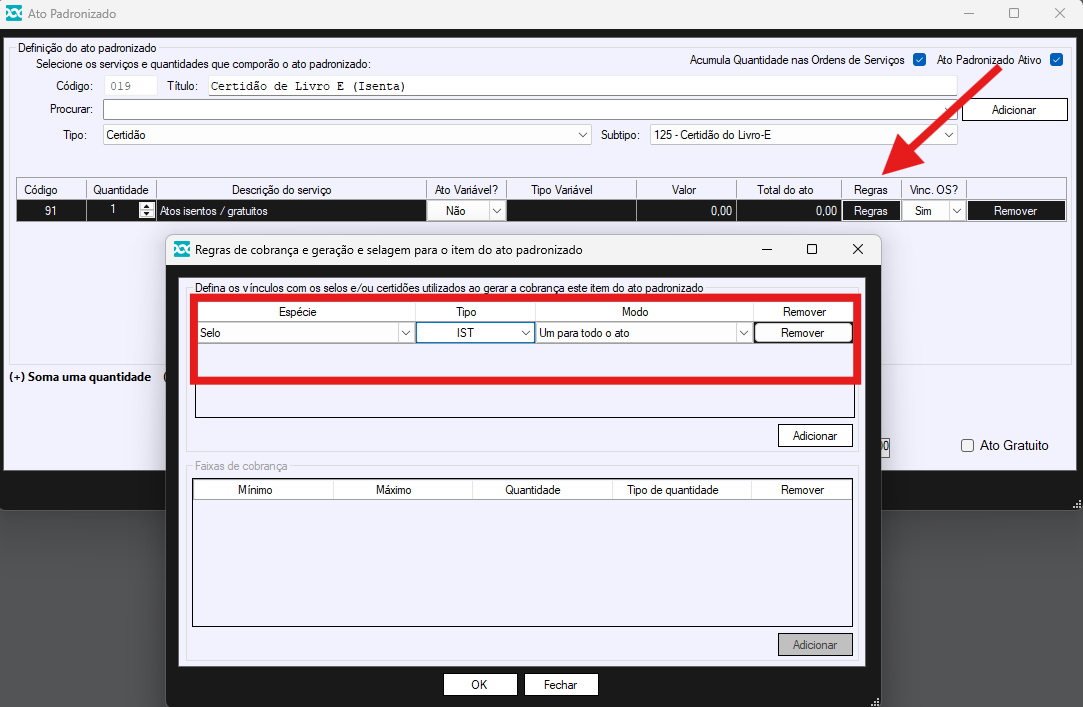
- Ao fazer o ato e realizar a impressão/pré-impressão, o sistema gera o selo conforme a configuração daquele ato.
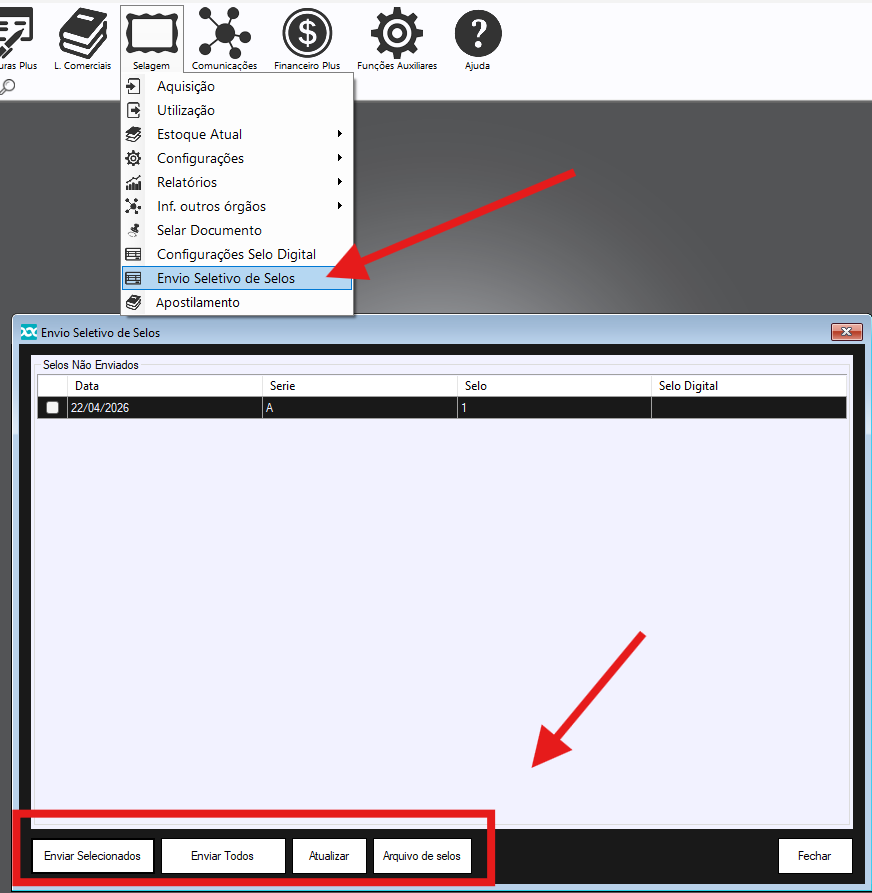
- Depois de gerado, o selo fica aguardando envio ao TJAL.
- O envio pode ocorrer automaticamente, conforme a configuração em: Selagem → Configurações Selo Digital.
- Também é possível enviar manualmente por: Selagem → Envio Seletivo de Selos.
Se o selo não estiver sendo gerado, confira principalmente:
-
- Existe lote baixado / o lote está disponível / o ato padronizado está com selo vinculado /Tipo/Subtipo foi preenchido / se a minuta possui a estampa do selo, quando for necessário imprimir o QR Code / aparece alguma mensagem de erro na pré-impressão ou impressão.
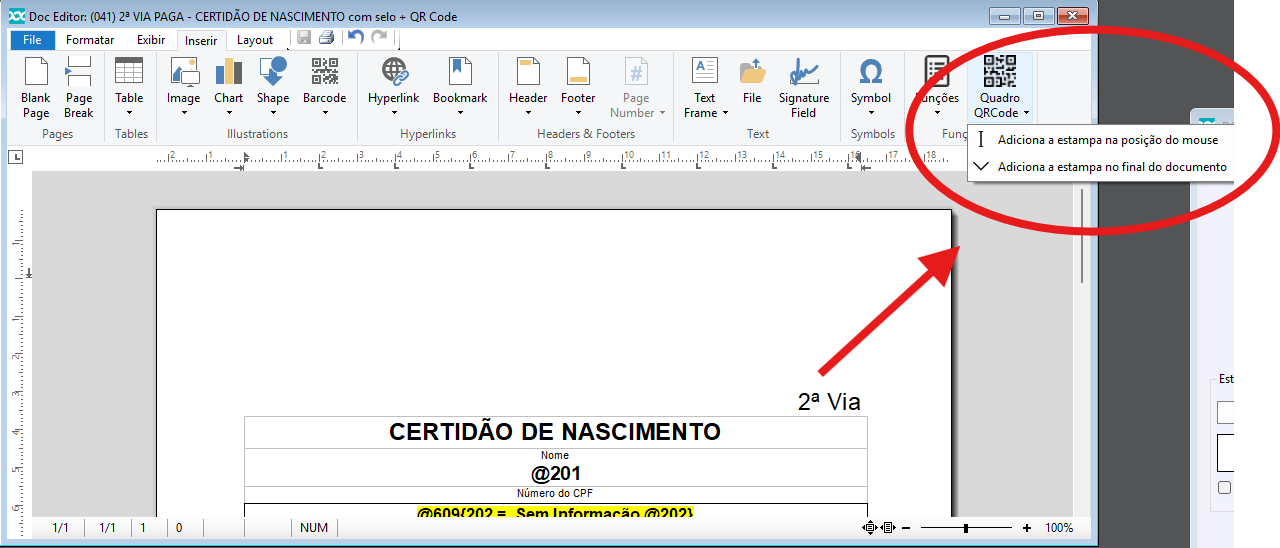
Para configurar a estampa do selo em uma minuta, acesse: Qualquer módulo → Configurações → Definições de minutas
-
- Marque a minuta desejada com Marca/Desmarca (+) e use o atalho: CTRL + SHIFT + S. Depois, selecione a opção: Quadro QR Code para inserir a estampa do selo na minuta.
- 3º Passo –
- Utilização
- Pelo DOC-Windows, não há como cancelar ou revogar selos do TJAL pela aplicação. Se o selo já foi enviado ao TJAL, o cancelamento/revogação precisa ser tratado diretamente com o TJAL.
- O que existe no DOC-Windows é: Se o selo ainda não foi enviado, é possível excluir o selo para utilizá-lo novamente. Se o selo já foi enviado, não é possível cancelar pelo sistema.
-
Se houver informação errada no selo enviado, pode ser feita a retificação em: Selagem → Utilização → pesquisar o selo → selecionar → Retificar Selo.
- A retificação gera um novo selo para corrigir o selo já enviado. Se a correção for somente de valores, o ideal é verificar diretamente no portal do TJAL, para evitar gastar um novo selo.
- Pelo DOC-Windows, não há como cancelar ou revogar selos do TJAL pela aplicação. Se o selo já foi enviado ao TJAL, o cancelamento/revogação precisa ser tratado diretamente com o TJAL.
- Compartilhamento
- O compartilhamento serve para distribuir ou compartilhar os selos de um lote baixado entre usos/configurações da serventia.
- O caminho é: Selagem → Configurações → Compartilhamento e Distribuição
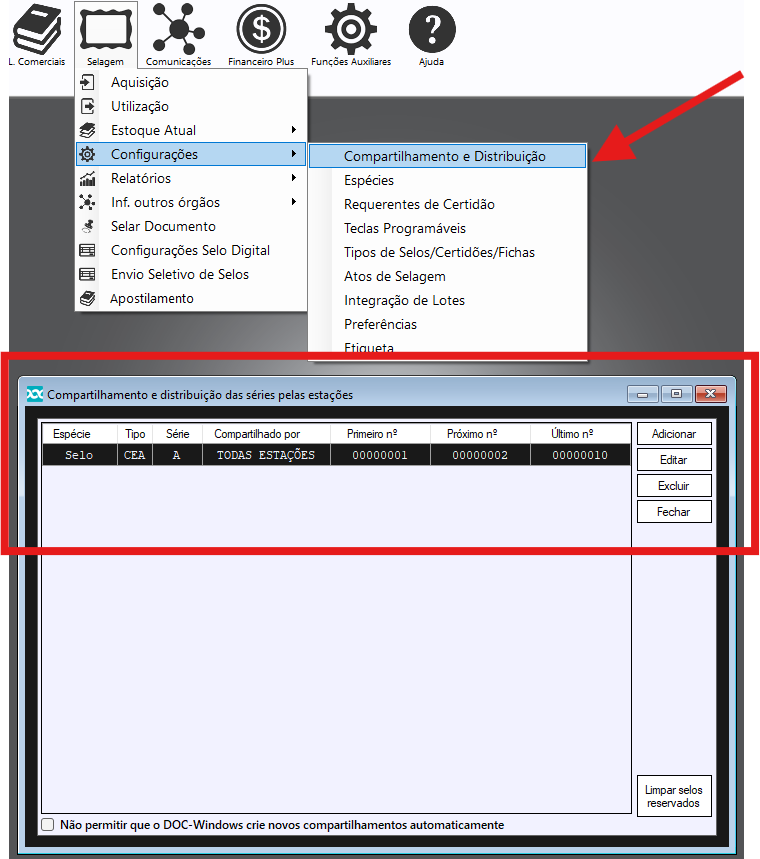
- O caminho é: Selagem → Configurações → Compartilhamento e Distribuição
- Depois: Clique em Adicionar.
- Siga o preenchimento dos campos da tela. Selecione as informações do lote/selo conforme a rotina do cartório.
- Confirme para concluir o compartilhamento. Também existe uma preferência relacionada a isso em: Selagem → Configurações → Preferências.
- O compartilhamento serve para distribuir ou compartilhar os selos de um lote baixado entre usos/configurações da serventia.
A opção é “Busca lotes de selos por tipo (Compartilhamento)”. Ela habilita o uso de lotes de selos separados por tipo, quando a serventia trabalha com lotes múltiplos de forma paralela.



Deixar um comentário?