
Selo Digital – BA

Data da publicação: 19/05/2026
Data da última revisão:
Software a que se aplica este artigo: DOC-Windows
Implementado na versão/release: v2017
Neste artigo você aprenderá sobre a selagem no estado da Bahia.
Passo a passo
- 1º Passo – Aquisição
- Para fazer a aquisição de selos no DOC-Windows na Bahia, acesse:
- Selagem → Aquisição → Pedidos
- Para fazer a aquisição de selos no DOC-Windows na Bahia, acesse:
-
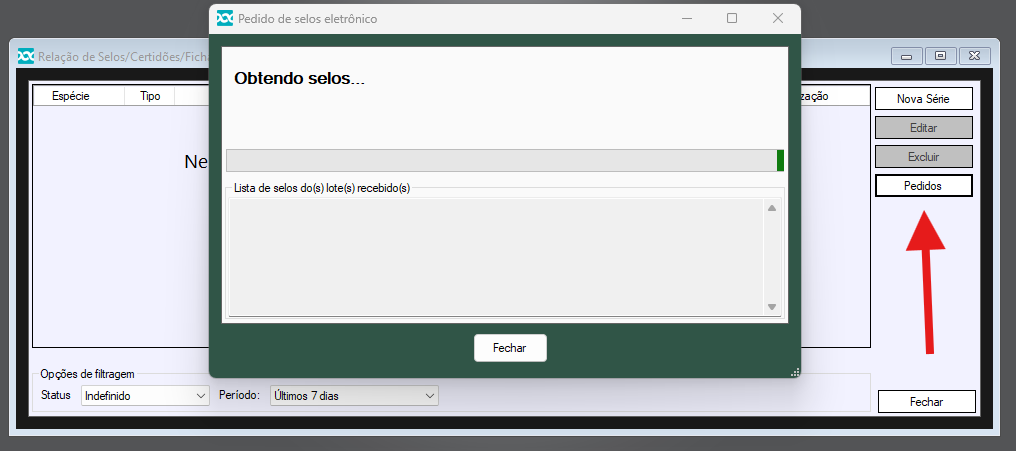
- Nessa tela, o sistema vai buscar os lotes de selos no Tribunal da Bahia. Durante o processo, você verá uma barra de progresso e, ao final, um resumo com:
- Lotes recebidos
- Selos incluídos
- Quando a busca é concluída com sucesso, os selos são incluídos automaticamente no estoque do DOC-Windows. O sistema identifica o tipo do selo, como reconhecimento, autenticação, transferência/DUT ou cartão de assinatura, e organiza os selos recebidos em lotes. Se nenhum selo for incluído, pode aparecer o botão Redisponibilizar.
- Use essa opção para tentar buscar novamente selos que ficaram reservados.
- Mensagens mais comuns:
- Sucesso: os selos foram incluídos.
- Parâmetro inválido: algum dado enviado está incorreto.
- Serviço indisponível: o serviço do Tribunal pode estar fora do ar.
- Credenciais ou ID do cartório incorretos: confira as configurações do Selo nas preferências da serventia.
- Boas práticas: antes de acionar o suporte, confira se as credenciais e o ID do cartório estão corretos, leia o resumo final da tela e, se houver inconsistência, encaminhe os arquivos de log para análise.
- Nessa tela, o sistema vai buscar os lotes de selos no Tribunal da Bahia. Durante o processo, você verá uma barra de progresso e, ao final, um resumo com:
- 2º Passo – Utilização
- Utilizar / gerar o selo Acesse:
- Selagem → Utilização → Novo Selo Digital
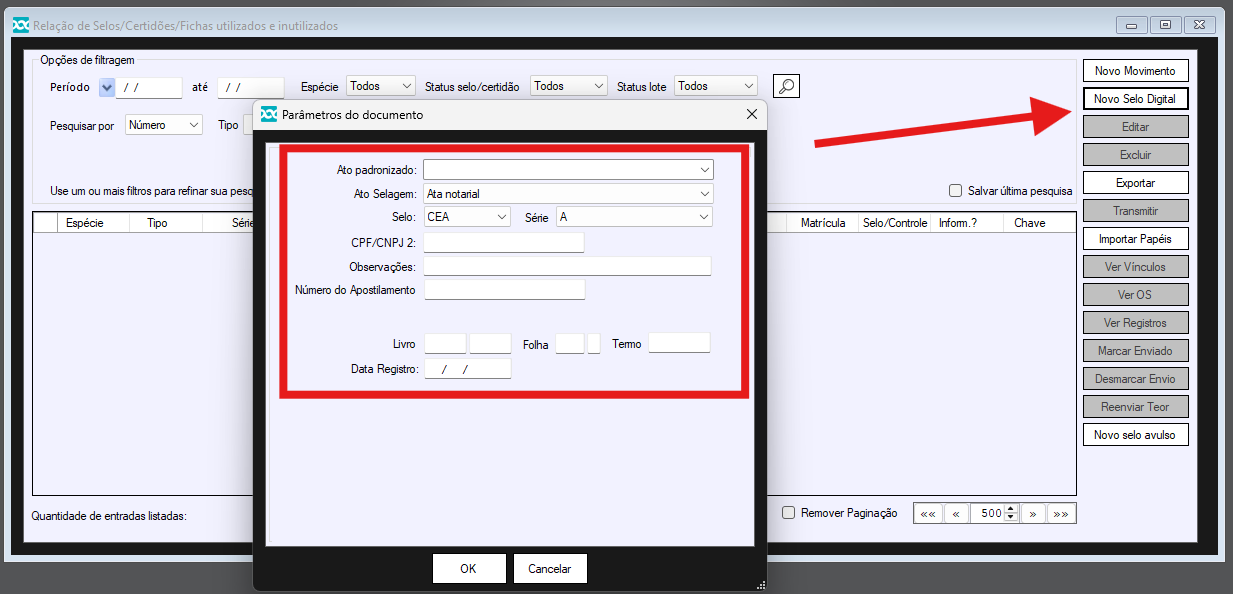
- Selagem → Utilização → Novo Selo Digital
- Na tela, informe os dados do DAJE: Emissor, Série e Número, depois clique em Associar.
- O sistema consulta o DAJE no TJBA e preenche os dados da parte, como nome e CPF/CNPJ.
- Depois disso:
- Confira se o DAJE foi aceito.
- Selecione o Funcionário.
- Se o ato for isento, marque Isento, escolha o Motivo e preencha a Descrição.
- Clique em OK para gerar o selo. Se tudo estiver correto, o sistema gera o selo e grava as informações no registro de saída.
- Transmitir o selo
- Depois de utilizado, o envio/transmissão do selo é feito em:
- Selagem → Utilização → Transmitir
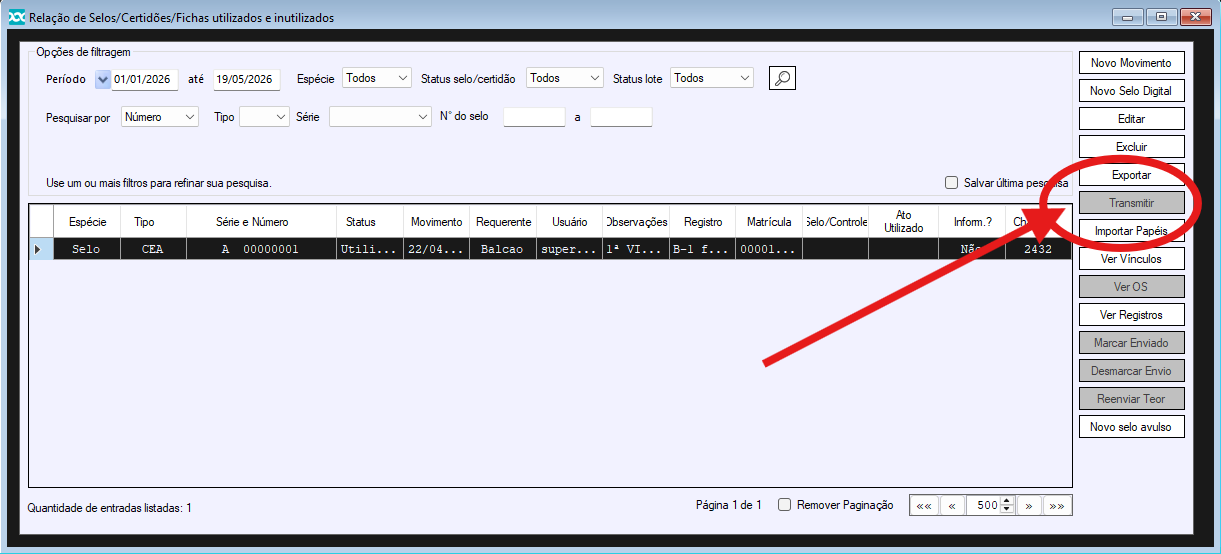
- Selagem → Utilização → Transmitir
- Nessa tela, o sistema mostra o tipo de ato, como reconhecimento, autenticação, transferência de veículo ou abertura de firma. Ao transmitir, o DOC-Windows envia as informações para o Tribunal da Bahia. Se der certo, o selo fica marcado como gerado/transmitido no sistema.
- Se houver erro, o sistema pode mostrar:
- Erro do Tribunal com código e mensagem;
- Falha de comunicação;
- Ato não suportado, quando aquele tipo de ato não estiver preparado para transmissão.
- Quando ocorre falha, o sistema grava log na pasta logs/tjba, que pode ser encaminhado ao suporte.
- Enviar atos selados pendentes
- Quando houver teor de atos que ficou pendente no momento da impressão, acesse:
- Selagem → Enviar Atos Selados
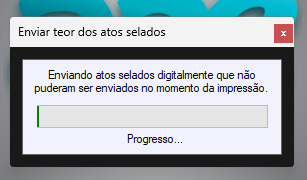
- Selagem → Enviar Atos Selados
- Ao abrir essa tela, o sistema busca os atos pendentes e envia o teor para o Tribunal. A tela mostra uma barra de progresso e fecha automaticamente ao concluir. Se algum envio falhar, será exibida uma lista com os problemas. Nesse caso, anote ou capture a mensagem para encaminhar ao suporte.
- Em resumo:
- Gerar selo: Selagem → Utilização → Novo Selo Digital
- Transmitir selo: Selagem → Utilização → Transmitir
- Enviar teor pendente: Selagem → Enviar Atos Selados
- Utilizar / gerar o selo Acesse:
- 3º Passo – Manipulação
- Cancelamento do selo
- Acesse: Selagem → Utilização → Cancelar.
- Nessa tela, o sistema mostra os dados do selo, como:
- Número do selo, preenchido automaticamente;
- Código verificador, se existir;
- Nome da parte e DAJEs utilizados;
- Observações; Motivo do cancelamento, que é obrigatório.
- O funcionamento é assim: O sistema consulta automaticamente os motivos oficiais de cancelamento no Tribunal. O usuário escolhe um motivo na lista. Pode preencher observações, se necessário. Ao confirmar, o DOC-Windows envia a solicitação de cancelamento ao Tribunal. Se o Tribunal aprovar, o selo passa a ficar com status cancelado no sistema.
- Impacto no módulo Financeiro: Se o selo estiver vinculado a uma Ordem de Serviço (O.S.), o sistema remove esse vínculo. Os itens vinculados à O.S. são excluídos automaticamente e fica registrado no histórico financeiro que a exclusão ocorreu por causa do cancelamento do selo.
- Cancelamento do selo



Deixar um comentário?