
Selo Digital – PI

Data da publicação: 19/05/2026
Data da última revisão:
Software a que se aplica este artigo: DOC-Windows
Implementado na versão/release: v2017
Neste artigo você aprenderá sobre a selagem do estado do Piauí.
Passo a passo
- 1º Passo – Aquisição
- No Piauí, a aquisição dos selos digitais acontece inicialmente pelo Portal Extrajudicial do TJPI, e não diretamente pelo DOC-Windows. A serventia acessa o portal pelo endereço www.tjpi.jus.br/portalextra, entra na área restrita com seu usuário e senha, realiza o pedido dos selos, informa a quantidade desejada e gera o boleto para pagamento.
- Após a compensação do pagamento, o usuário retorna ao portal e utiliza a opção “Gerar Selos”, deixando os selos disponíveis para serem consumidos pelo sistema da serventia. Depois que os selos forem gerados no portal, a baixa é feita dentro do DOC-Windows.
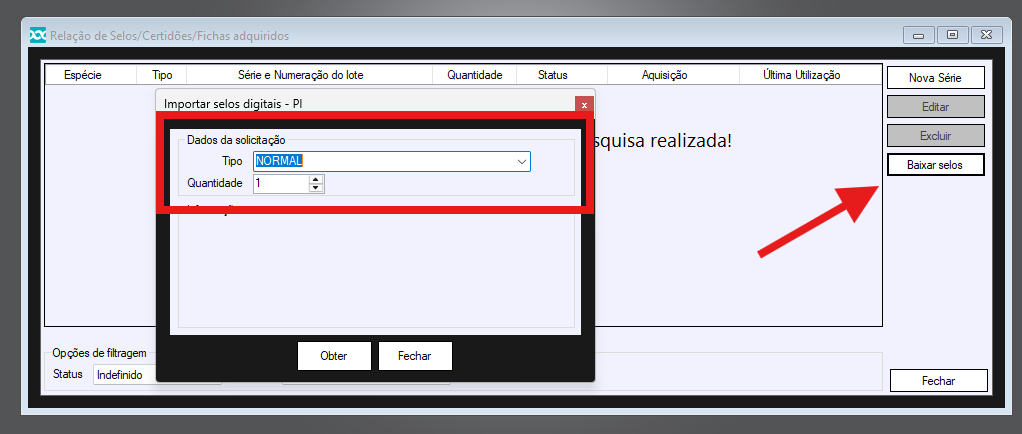
- Para isso, acessa-se o caminho Selagem > Aquisição > Incluir Arquivo.
-
- Na tela Importar selos digitais – PI, o usuário seleciona o tipo de selo que deseja baixar, podendo escolher TODOS ou um tipo específico, e em seguida clica em Obter. Nesse momento, o DOC-Windows se comunica com o Web Service do TJPI para buscar os selos já comprados e gerados no portal. Durante essa comunicação, pode ser solicitada a autenticação com o certificado digital da serventia. Concluída a importação, os selos passam a integrar o estoque do DOC-Windows e ficam disponíveis para utilização nos atos praticados pela serventia. Caso o lote já tenha sido baixado anteriormente, o sistema impede a duplicidade e pode informar que os selos já existem no banco.
- 2º Passo – Utilização
- Depois que os selos estão no estoque, eles não são escolhidos manualmente a cada ato.
- O sistema utiliza os selos conforme a configuração feita nos Atos Padronizados. Esses atos padronizados são importantes porque é por meio deles que são geradas as Ordens de Serviço, e cada ato pode ser composto por um ou mais itens da tabela de emolumentos.
- O vínculo do selo com o ato é configurado em: Financeiro > Configurações > Atos Padronizados.
- Dentro do ato padronizado, após inserir os itens/emolumentos, utiliza-se o botão Regras. É nessa tela que se define que aquele ato utilizará selo.
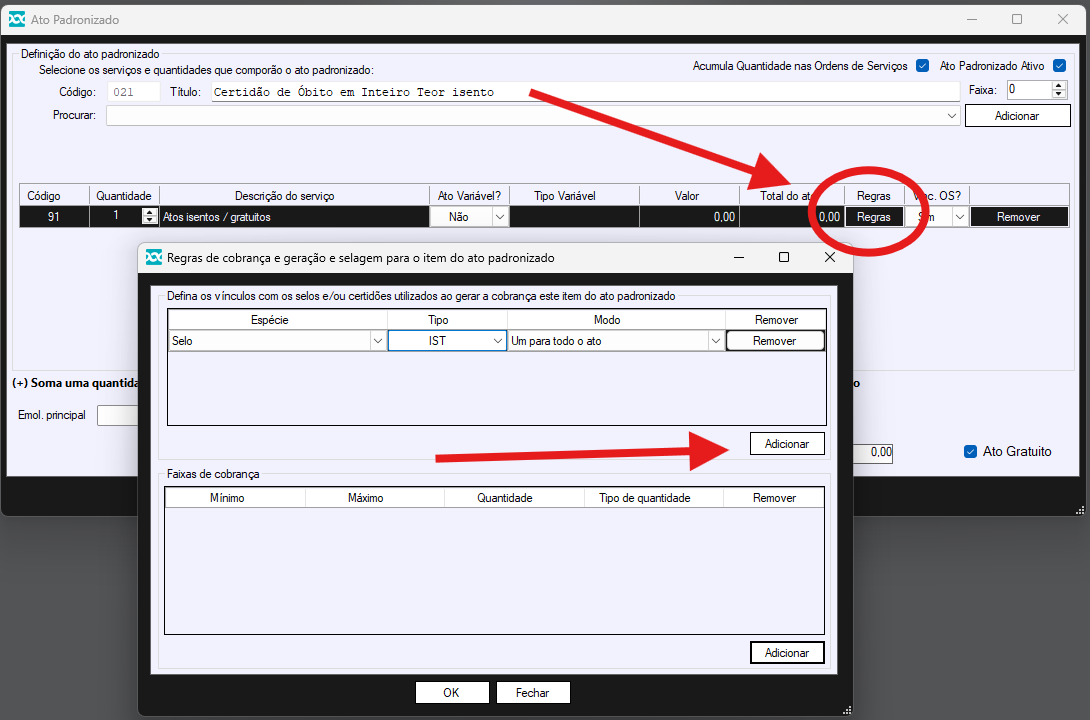
- A configuração relaciona o ato praticado com a espécie Selo, o tipo correspondente e o modo de aplicação. Assim, quando a cobrança/ordem de serviço for gerada com aquele ato padronizado, o DOC-Windows já sabe qual regra de selagem aplicar.
- Na prática, o fluxo fica assim: o cartório configura o ato padronizado, vincula a regra de selo nesse ato, gera a Ordem de Serviço usando esse ato configurado e, ao finalizar/executar o ato, o sistema consome um selo disponível do estoque.
- O consumo ocorre de forma sequencial, respeitando a ordem dos selos do lote baixado. Depois de aplicado, o selo fica vinculado ao registro/ato, à Ordem de Serviço e ao protocolo. Esse vínculo pode ser consultado na tela de edição do ato, na aba Vínculos, onde é possível verificar a conexão entre o ato, a OS, o protocolo e os selos. Também é possível fazer a verificação no sentido inverso: a partir da OS ou do selo, identificar a qual registro ele pertence.
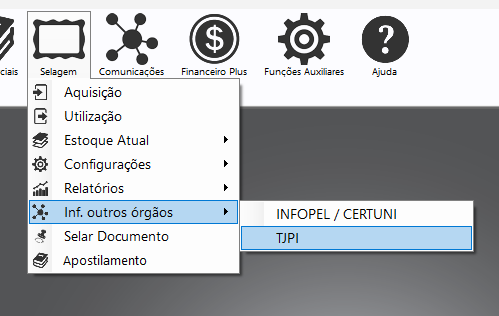
- Após a utilização, os selos precisam ser enviados ao TJPI pelo caminho: Selagem > Inf. Outros Órgãos > TJPI.
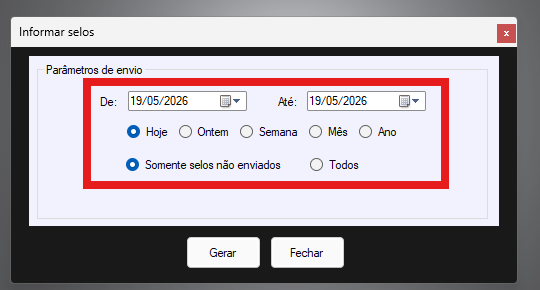
Nessa rotina, o usuário informa o período, gera o envio e o DOC-Windows valida os campos exigidos pelo TJPI. Se houver alguma pendência, o sistema mostra a tela de correção antes de concluir o envio. Quando tudo está correto, o ato é transmitido e aceito pelo TJPI. Depois que o selo é transmitido, os dados não ficam mais disponíveis para alteração, apenas para visualização, garantindo a integridade do ato selado.
- 3º Passo – Manipulação
- O material do PI não orienta a excluir ou cancelar um selo já transmitido ao TJPI.
- Quando o selo já foi enviado, o sistema passa a tratar os dados apenas como visualização, impedindo alteração posterior. Isso garante que o ato transmitido permaneça íntegro e rastreável.
- Quando o problema é um erro de conteúdo em um ato já enviado, o procedimento indicado é fazer uma retificação, e não excluir o selo original. Nesse caso, é gerado um Ato Retificador. O DOC-Windows vincula o novo selo ao selo original, usando a referência do selo anterior, mantendo a cadeia de vínculo entre o ato original e o ato corrigido.
- Na prática, funciona assim: o ato original permanece registrado com o selo que já foi utilizado e transmitido. Em seguida, a serventia gera um novo ato retificador no sistema. Esse novo ato consome um novo selo do estoque e, ao ser enviado ao TJPI, leva a informação de que está retificando o ato anterior.
- O manual do webservice prevê campos próprios para indicar que o ato é retificador e para informar o número do selo original relacionado à retificação. Já o termo cancelamento aparece nos documentos como tipo de ato, por exemplo em situações como Certidão de Cancelamento de Matrícula, Certidão de Cancelamento de Registro ou Certidão de Cancelamento do Protesto. Nesses casos, não se trata de “cancelar o selo usado”, mas sim de praticar e transmitir um ato de cancelamento, que terá sua própria selagem conforme a rotina normal do sistema.
- Para atos de protesto, o manual também prevê informações específicas relacionadas ao cancelamento, como indicação de que o protesto foi cancelado, data do cancelamento e motivo do cancelamento. Esses dados fazem parte das informações do ato transmitido ao TJPI, não de uma exclusão do selo já utilizado. Quando o ato ainda não foi enviado, o DOC-Windows pode permitir correções antes da transmissão.
- Na rotina de envio em Selagem > Inf. Outros Órgãos > TJPI, o sistema valida os campos obrigatórios e, se encontrar pendência, apresenta uma tela para correção. O usuário pode entrar em Editar Registro, corrigir a informação e tentar gerar o envio novamente.



Deixar um comentário?