
Selo Digital PE

Data da publicação: 14/05/2026
Data da última revisão:
Software a que se aplica este artigo: DOC-Windows
Implementado na versão/release: v2017
Neste artigo você aprenderá como utilizar o selo digital no DOC-Windows, no estado de Pernambuco
Passo a passo
- 1º Passo – Aquisição
- No DOC-Windows, a aquisição de selos em PE é feita pela importação do arquivo oficial XML do SICASE/TJPE.
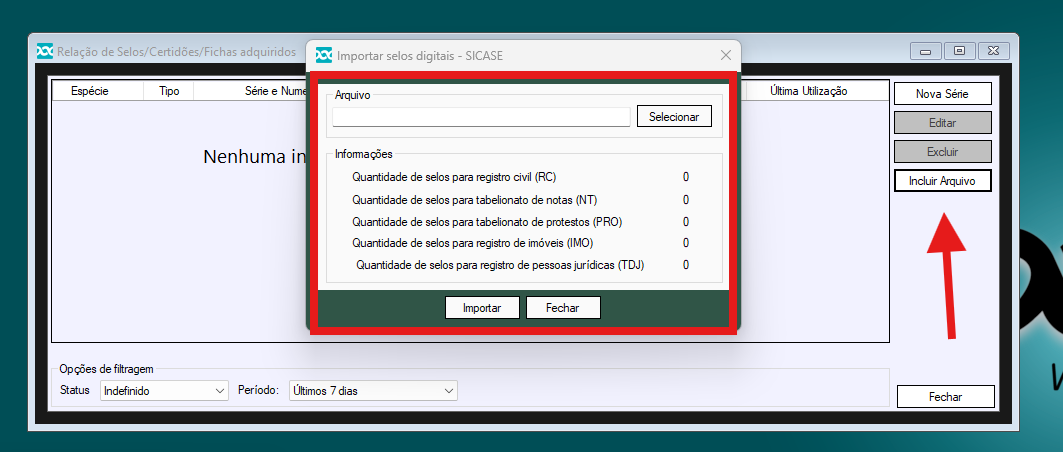
- Caminho da tela: Selagem → Aquisição → Incluir arquivo.
-
- O fluxo é assim: Clique em Selecionar e escolha o arquivo .XML de compra dos selos. O sistema lê o arquivo e valida as informações. Se estiver tudo correto, ele mostra os totais por tipo de selo: RC, NT, PRO, IMO e TDJ. Depois, clique em Importar.
- Ao final, aparece a mensagem “Importação concluída”. A partir daí, os selos ficam disponíveis para uso em Selagem → Utilização.
- Durante a leitura, o sistema confere algumas coisas importantes: se o arquivo é realmente .XML; se o código da serventia no arquivo corresponde ao cadastro da serventia; se a quantidade informada no XML bate com a quantidade de selos lida; se os selos ainda não foram importados antes; se o modelo do selo existe; caso não exista, o sistema cria automaticamente.
- As mensagens mais comuns são: “Código inválido ou não informado”: O código SICASE não está configurado corretamente nas Características da Serventia. Corrija o cadastro e abra a tela novamente.
- Nada acontece ao selecionar o arquivo: Provavelmente o arquivo não é .xml. Selecione o XML oficial de compra.
- “Serventia incorreta”: O arquivo pode ser de outra serventia ou o cadastro CNJ/SICASE está incorreto.
- “Selo já existe”: Esse arquivo, ou essa faixa de selos, provavelmente já foi importado.
- “Quantidade incorreta”: A quantidade informada no XML não bate com os selos existentes no arquivo. Nesse caso, é indicado solicitar um novo arquivo ao órgão responsável. Após importar com sucesso, os selos passam a compor o estoque do sistema para serem utilizados na geração dos selos digitais.
- 2º Passo – Utilização
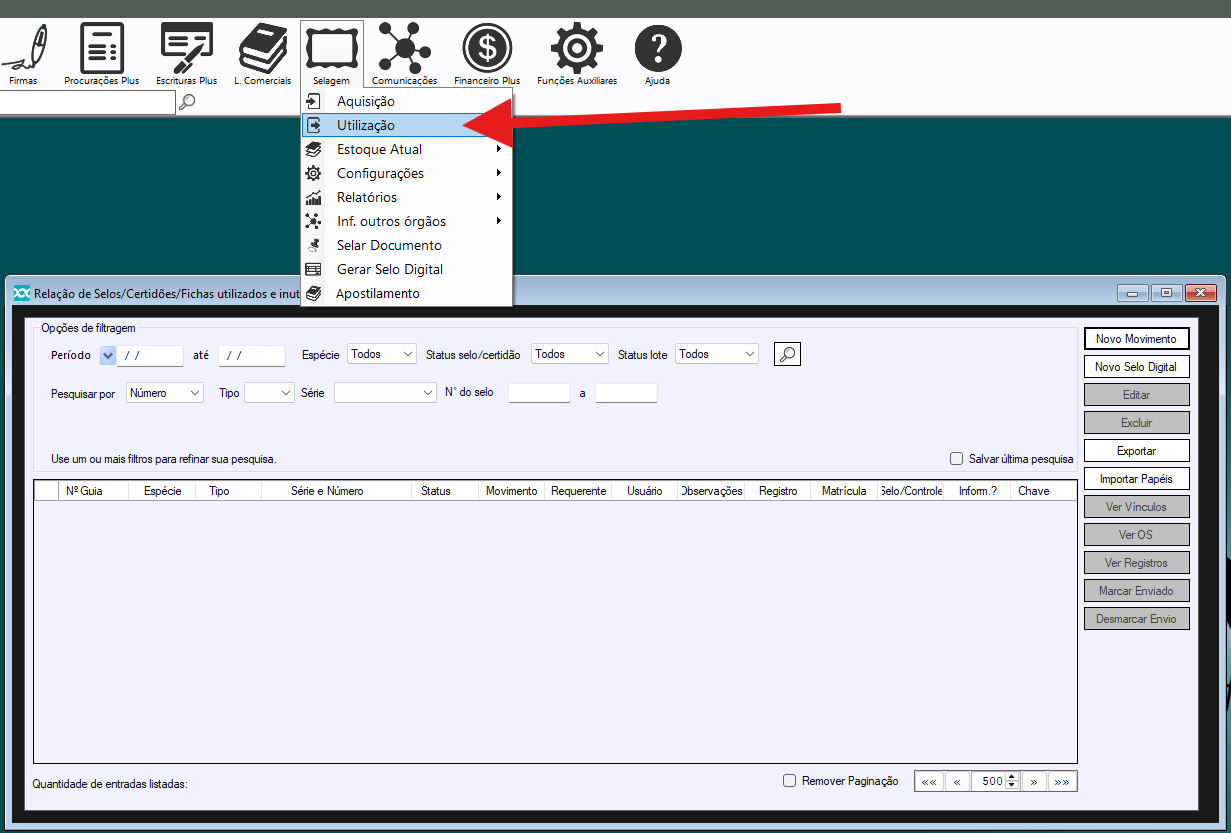
- Depois que os selos foram adquiridos/importados, eles são utilizados na tela de geração de selo digital. Caminho principal: Selagem → Utilização.
-
- Também pode haver o caminho: Selagem → Gerar Selo Digital.
- Para utilizar um selo: Acesse Selagem → Utilização.
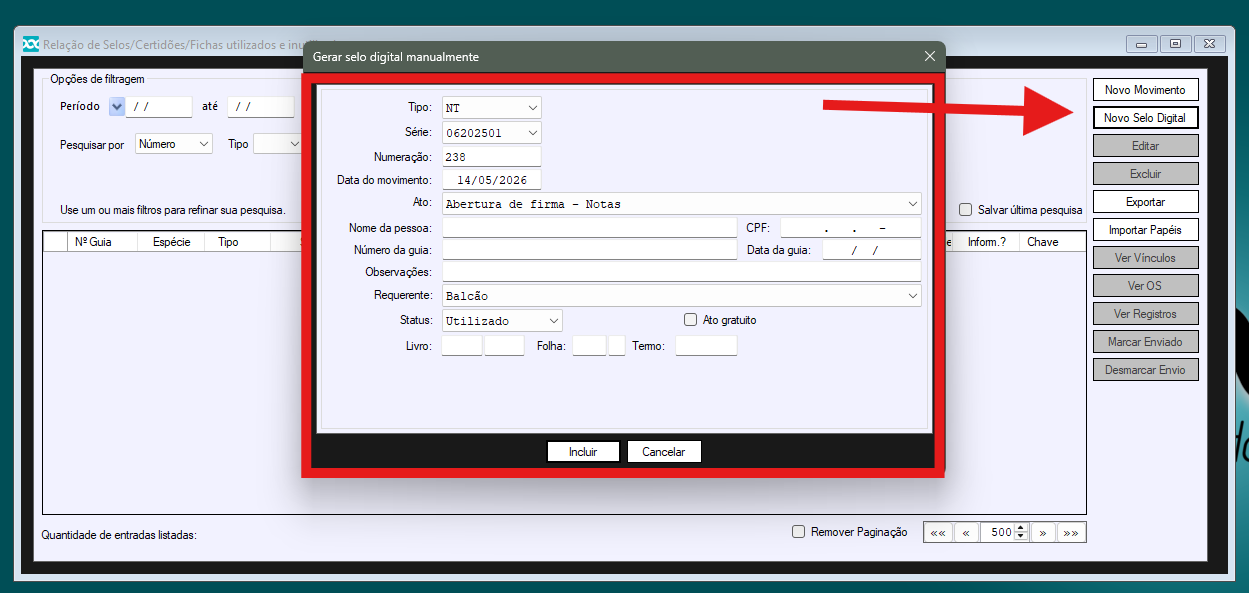
- Clique para gerar um novo selo digital. Informe o: Tipo, Série e Numeração do selo.
-
- Selecione o Ato de Selagem correspondente.
- Preencha os dados do ato, como: nome da pessoa; CPF quando houver; número da guia; data da guia; observações, se necessário: requerente.
- Confira a Data do movimento.
- Defina a situação do selo como Utilizado.
- Clique em Incluir.
- Se estiver tudo correto, o sistema grava a utilização do selo e gera o Selo Digital. A mensagem de sucesso informa o código do selo gerado e pode oferecer a exibição das informações do QRCode.
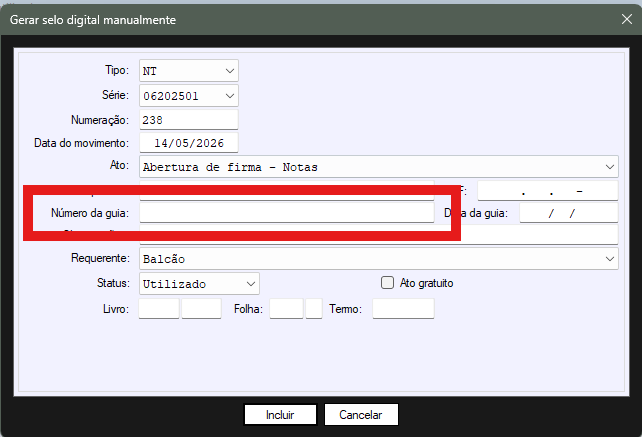
- Atenção a alguns pontos importantes em PE: O número da guia deve ser preenchido corretamente, pois em Pernambuco o controle financeiro é feito pelo SICASE/TJPE por meio de guias.
-
- O ato de selagem precisa corresponder ao ato da guia. O TJPE pode rejeitar se houver divergência.
- Se o selo não existir no estoque, ele provavelmente não foi importado corretamente.
- Se aparecer que o selo já foi utilizado, confira a numeração e escolha outro selo. Se o selo for gratuito, marque corretamente a opção de ato gratuito, quando disponível.
- Depois de utilizados, esses selos poderão ser enviados ao SICASE/TJPE pela rotina de informação de utilização.
- 3º Passo – Manipulação de Selos
- Em PE, a regra é a seguinte:
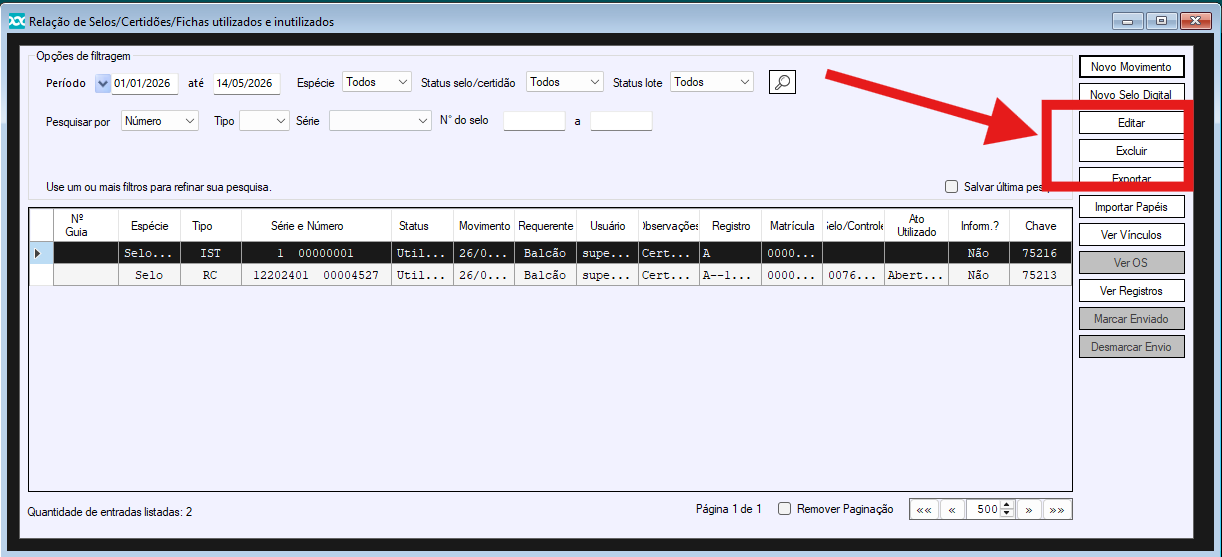
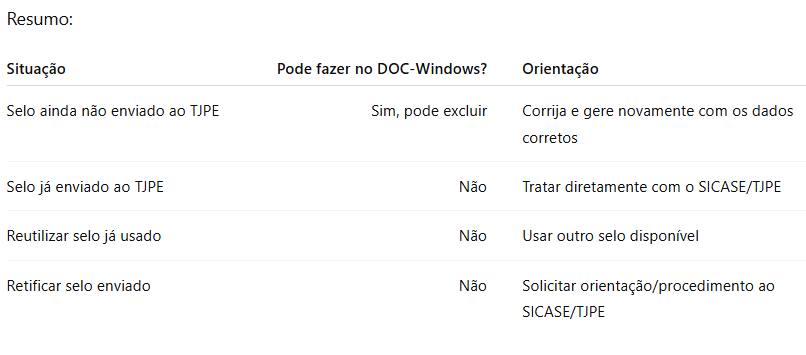
- Cancelamento e retificação de selos já enviados ao TJPE/SICASE não são feitos pelo DOC-Windows. Quando o selo já foi transmitido ao TJPE, qualquer cancelamento, retificação ou correção deve ser tratado diretamente no SICASE/TJPE.
-
- No DOC-Windows, só é possível excluir um selo quando ele ainda não foi enviado ao TJPE. Antes de excluir, confirme se realmente não houve envio. Sobre reutilização, a orientação prática é: não reutilize selo já utilizado. Se o sistema identificar que o selo informado já foi usado, ele bloqueia a inclusão e avisa que o item já foi utilizado. Nesse caso, confira a numeração e utilize outro selo disponível.
- No DOC-Windows, só é possível excluir um selo quando ele ainda não foi enviado ao TJPE. Antes de excluir, confirme se realmente não houve envio. Sobre reutilização, a orientação prática é: não reutilize selo já utilizado. Se o sistema identificar que o selo informado já foi usado, ele bloqueia a inclusão e avisa que o item já foi utilizado. Nesse caso, confira a numeração e utilize outro selo disponível.



Deixar um comentário?