
Selo Digital – PB

Data da publicação: 21/05/2026
Data da última revisão:
Software a que se aplica este artigo: DOC-Windows
Implementado na versão/release: v2017
Neste artigo você aprenderá sobre o Selo Digital da Paraíba.
Passo a passo
- 1º Passo – Aquisição
- Em Aquisição, o caminho correto é: Selagem → Aquisição → Baixar selos.
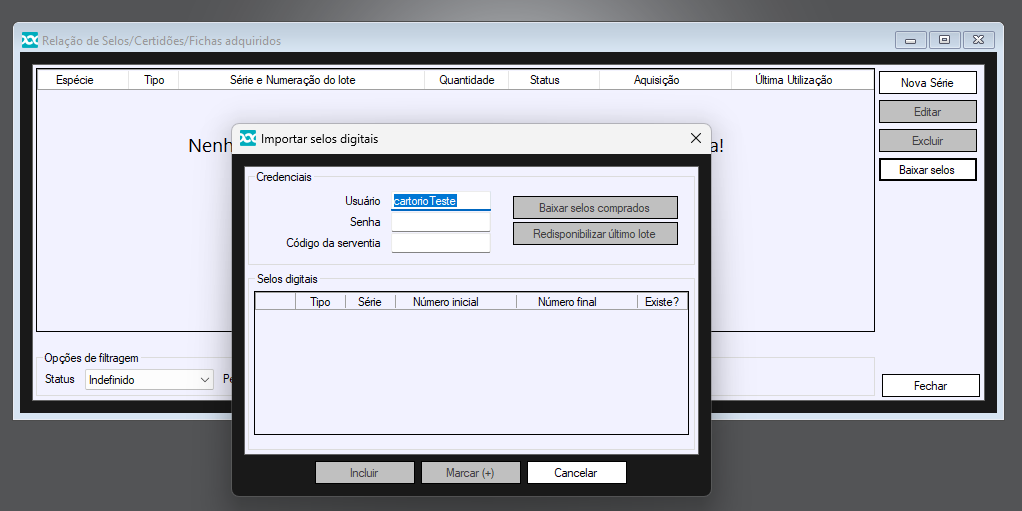
- Na tela Importar Selos Digitais, faça assim:
- Informe: Usuário, Senha e Código da serventia.
- Clique em Baixar selos comprados.
- Aguarde o sistema consultar os lotes disponíveis no TJPB.
- Confira a grade:
- Sim: o lote já existe no sistema.
- Não: o lote ainda precisa ser incluído.
-
- Erro!: há inconsistência no lote.
- Marque os lotes desejados.
- Clique em Incluir para gravar os selos no banco local.
- Atenção às mensagens comuns:
- “Informe o código da serventia”: o código da serventia está vazio.
- “Sua última compra foi hoje”: só é permitido baixar um lote por dia.
- “Última solicitação foi há menos de 5 minutos”: aguarde antes de tentar novamente.
- “Não foi possível encontrar selos disponíveis”: pode não haver lote liberado ou pode haver falha de comunicação.
- “Séries não incluídas”: houve falha ao salvar os selos localmente.
- O botão Redisponibilizar último lote deve ser usado apenas quando o último lote não foi processado corretamente.
- Erro!: há inconsistência no lote.
- 2º Passo – Utilização
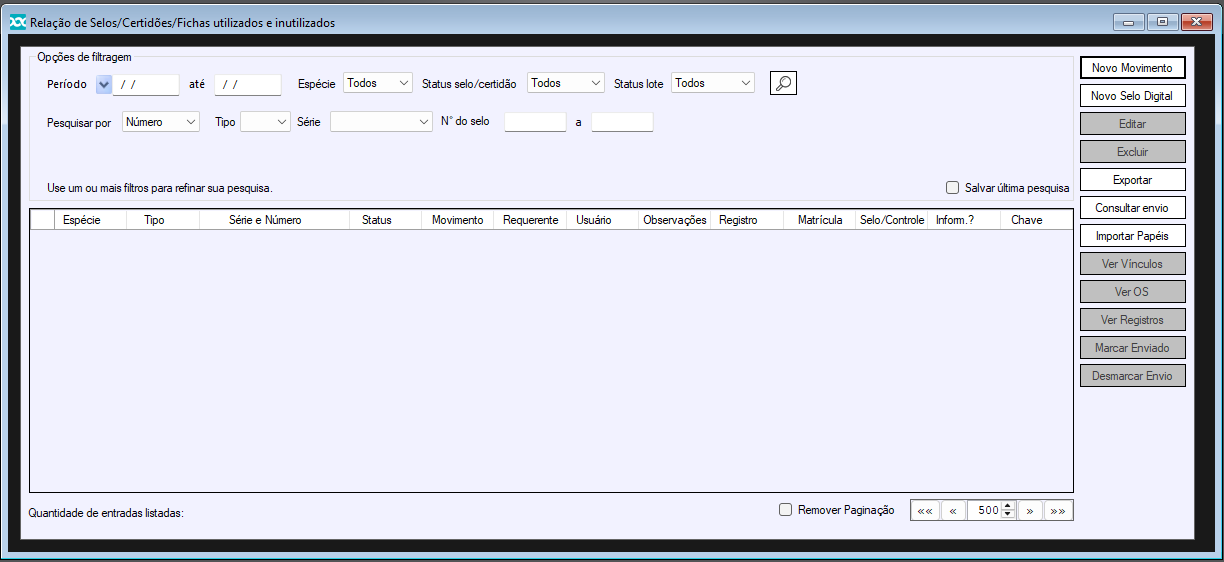
- No DOC-Windows, a parte de utilização de selos fica em: Selagem → Utilização.
-
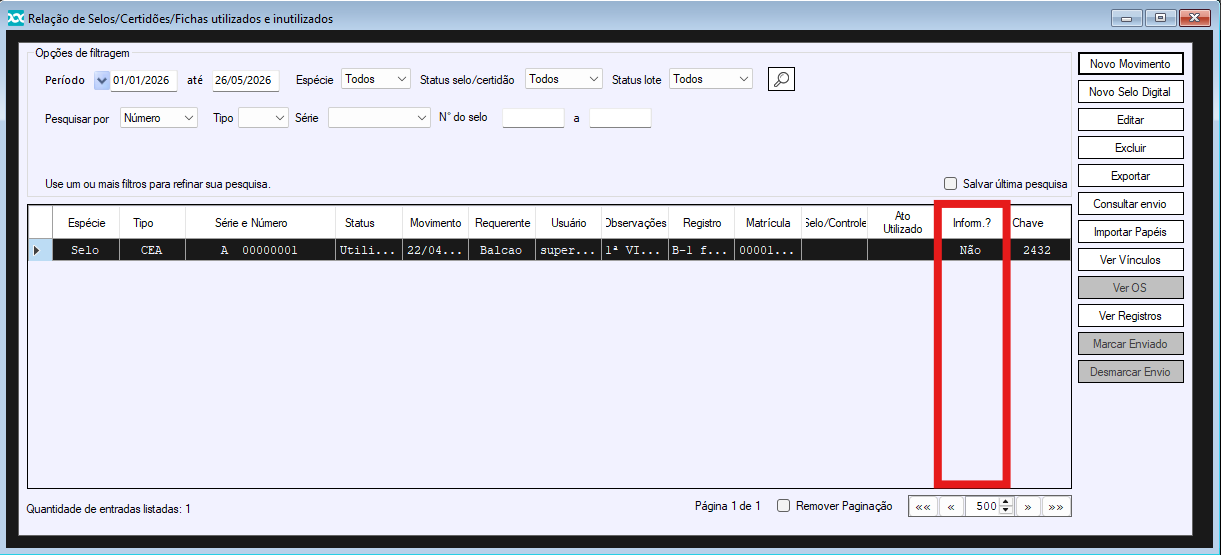
- Essa tela serve para acompanhar os selos digitais usados nos atos da serventia e verificar se eles já foram comunicados ao TJ-PB. Na grade, a coluna “Inform.?” mostra a situação do envio:
-
-
- Sim: o selo já foi informado ao TJ-PB.
- Não: o selo ainda não foi informado.
- Sim*: o selo está em processamento e pode virar “Sim” em breve.
- Não*: o selo também está em processamento e pode ser atualizado depois.
- O botão Consultar Envio é usado para verificar diretamente no TJ-PB se o selo já consta como informado. Para usar, selecione um ou mais selos na grade e clique em Consultar Envio.
- Se for apenas um selo, o sistema pode mostrar a mensagem “Selo informado” ou “Selo não informado”. Quando aparecer que não foi informado, o ideal é aguardar alguns minutos, pois o envio é automático.
- Já o botão Excluir exige bastante cuidado.
- Em regra, se o selo digital já foi enviado ou está em processamento, o sistema não permite excluir e orienta usar um ato retificador. Também não é permitido excluir selos digitais em lote. Se o selo estiver vinculado ao financeiro, a exclusão deve ser feita pela Ordem de Serviço.
- Então, de forma prática:
- Use Selagem → Utilização para acompanhar os selos usados. Confira a coluna Inform.? para saber se foram comunicados. Use Consultar Envio para confirmar a situação no TJ-PB. Evite excluir selos digitais já enviados ou em processamento. Quando o selo já foi informado e precisa de correção, o caminho correto normalmente é fazer retificação.
-
- 3º Passo – Manipulação
- Para a PB, o procedimento depende da situação do selo: se ele ainda não foi informado, pode haver possibilidade de exclusão; se ele já foi informado ou está em processamento, o caminho correto é retificação, não exclusão/cancelamento simples.
- Cancelamento / exclusão de selo
- Acesse: Selagem → Utilização.
- Na tela, localize o selo e verifique a coluna “Inform.?”:
- Não: selo ainda não informado.
- Sim: selo já informado ao TJ-PB.
- Sim* ou Não*: selo em processamento.
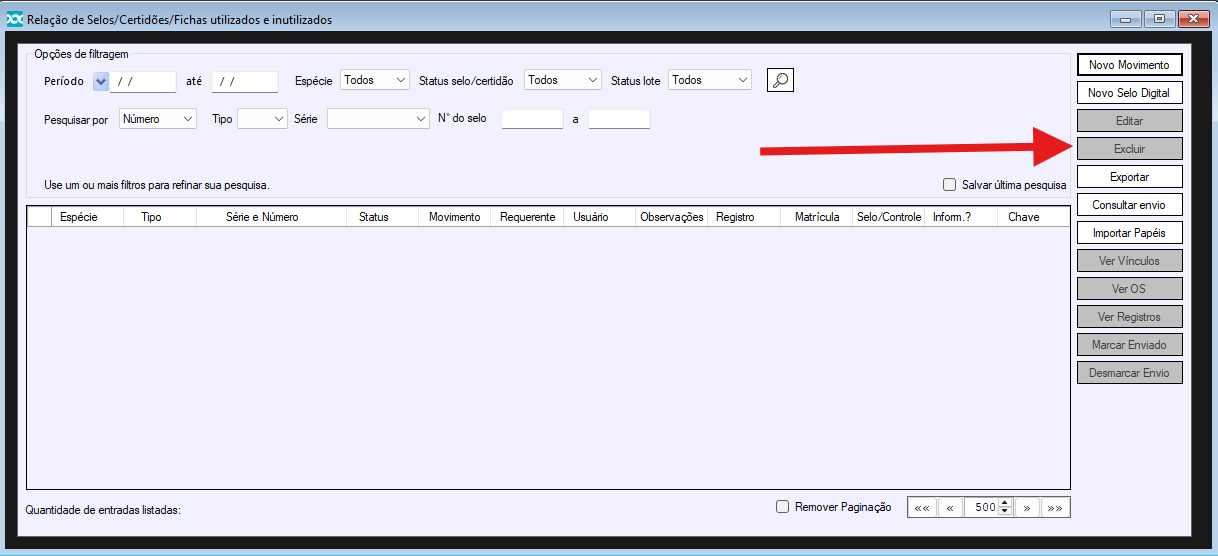
- Para tentar excluir: Selecione o selo na grade. Clique em Excluir.
-
-
- O sistema fará as validações. Se permitido, ele pedirá confirmação para excluir.
- Atenção: Não é permitido excluir selos digitais em lote. Se o selo estiver vinculado ao financeiro, a exclusão deve ser feita pela Ordem de Serviço. Se o selo já estiver informado ou em processamento, o sistema não permite excluir e orienta: “O selo já foi informado ou está em processamento. Se necessário, utilize um ato retificador.”
- Retificação de selo
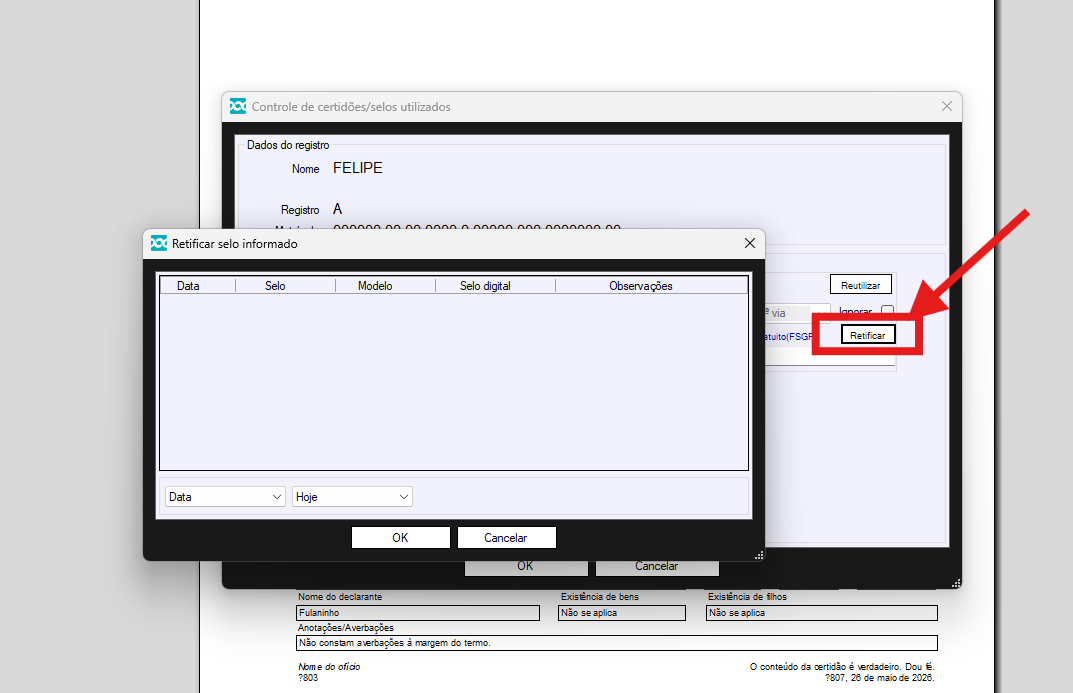
- A retificação é usada quando o selo já foi informado e precisa de correção. O acesso não é por menu direto. O caminho é: Buscar o registro → Simular impressão → Avançar, até a etapa dos selos → Botão RETIFICAR.
-
-
- Depois: Clique em RETIFICAR. A tela de retificação será aberta.
- Pesquise o selo por:
- Data: ontem, hoje, últimos 3 dias ou data específica.
- Selo digital: informando pelo menos 4 caracteres.
- Selecione o selo na grade: Clique em OK. O sistema valida se o selo pertence ao mesmo registro. Se estiver correto, segue para o fluxo de retificação do ato. Se aparecer a mensagem “O selo selecionado não é do mesmo registro”, significa que aquele selo não pode ser usado para retificar o registro atual.



Deixar um comentário?