
Selo Digital PR

Data da publicação: 26/05/2026
Data da última revisão:
Software a que se aplica este artigo: DOC-Windows
Implementado na versão/release: v2017
Neste artigo você aprenderá sobre o selo digital de Paraná.
Passo a passo
- 1º Passo – Aquisição
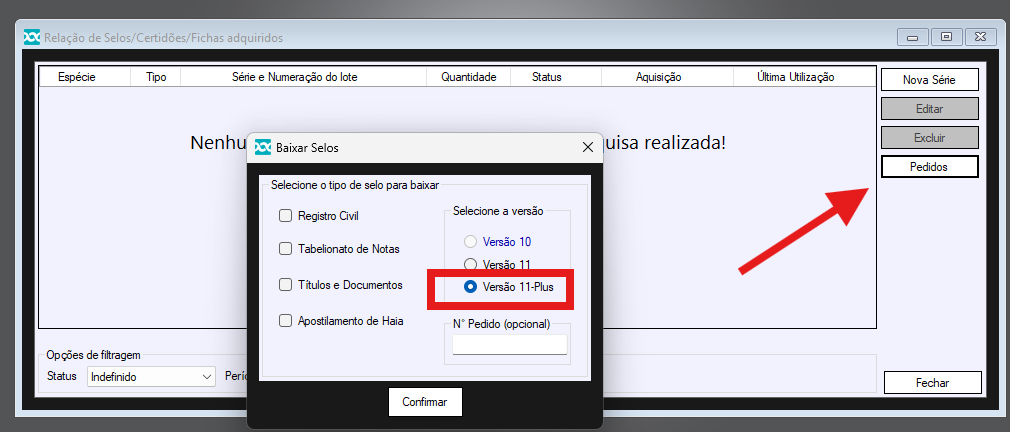
- A aquisição de selos no DOC-Windows serve para o cartório baixar lotes de selos digitais fornecidos pela FUNARPEN/PR, para depois usar esses selos no sistema. O caminho é: Selagem → Aquisição → Pedidos.
-
- Na tela, o funcionamento é assim:
- Marque a natureza dos selos que deseja baixar.
- Você deve selecionar pelo menos uma opção, como: Registro Civil Tabelionato de Notas Títulos e Documentos Apostilamento de Haia.
- Se não marcar nenhuma, o sistema mostra o aviso: “É necessário selecionar pelo menos 1 natureza!”. Escolha a versão, atualmente, deve ser usada a Versão 11-Plus. A Versão 10 não pode mais ser usada desde março de 2023. Informe o Nº Pedido. Na Versão 11 pode aparecer o campo “Nº Pedido (opcional)”. Se preencher o número, o sistema baixa somente aquele pedido. Se deixar em branco, o sistema tenta baixar todos os pedidos pendentes. Clique em Confirmar. Ao confirmar, aparece a mensagem “Baixando selos…”. Depois disso, podem acontecer três situações: Se estiver tudo certo e houver pedido disponível, o sistema abre a tela de Importação de Selos, para concluir a entrada dos selos no DOC-Windows. Se não houver pedido disponível, aparece a mensagem: “Não foi retornado nenhum pedido”. Se faltar marcar a natureza, o sistema bloqueia e pede para selecionar pelo menos uma. Em resumo: você entra em Selagem → Aquisição → Pedidos, marca a natureza, usa a Versão 11, informa o número do pedido apenas se quiser baixar um pedido específico e clica em Confirmar.
- 2º Passo – Utilização
- No menu Selagem → Utilização, as funções estão ligadas ao uso do selo digital dentro do DOC-Windows, principalmente quando o cartório precisa registrar, consultar ou corrigir um selo.
- As principais funções são:
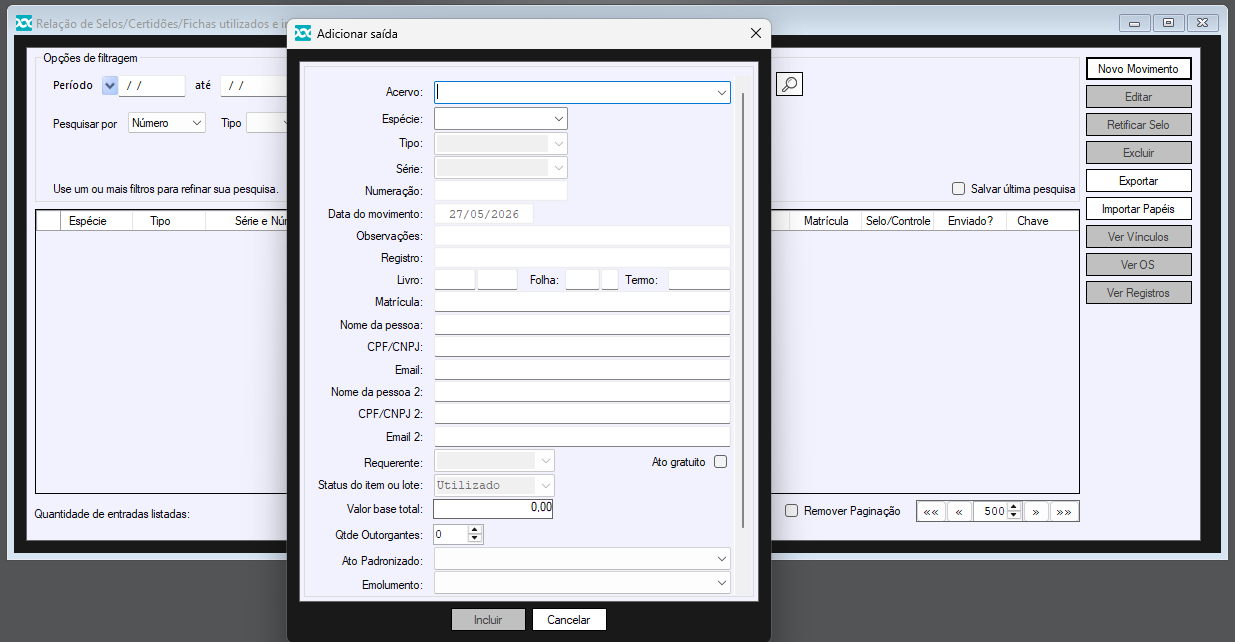
- 1. Novo Movimento Caminho: Selagem → Utilização → Novo Movimento.
-
- Serve para lançar manualmente a utilização de um selo digital. Use quando o selo não foi gerado automaticamente pelo sistema e precisa ser registrado manualmente.
- Na tela, o usuário informa dados como:
- Espécie, tipo, série e numeração do selo;
- Data do movimento;
- Livro, folha, termo ou matrícula, quando houver;
- Nome da pessoa, CPF/CNPJ e e-mail;
- Requerente;
- Se o ato é gratuito ou não;
- Ato padronizado;
- Emolumento.
- No Paraná, é importante lembrar: Só é possível lançar um selo por vez. Não é permitido usar intervalo de selos. O selo precisa estar disponível no sistema. Se o selo já foi usado, o sistema não deixa incluir. O ato padronizado e o emolumento devem estar preenchidos corretamente. Ao clicar em Incluir, o sistema grava o selo como Utilizado.
- 2. Retificar Selos Caminho: Selagem → Utilização → localizar o selo → Retificar selos.
- Serve para corrigir informações de um selo já emitido, como nome, observações, ato, emolumento ou outros dados do lançamento.
- Na retificação, o sistema:
- Mantém o histórico do selo antigo;
- Gera um novo selo corrigido;
- Vincula o novo selo ao selo anterior;
- Marca o selo antigo como retificado.
- Em termos simples: o selo antigo não é apagado, ele fica registrado como corrigido, e o novo passa a ser o selo válido.
- 3. Consulta/localização de selos utilizados
- Dentro da área de utilização, o cartório pode localizar selos já registrados para conferir informações como:
- Numeração;
- Modelo;
- Data do movimento;
- Status;
- Ato vinculado;
- Dados da pessoa;
- Se o selo foi utilizado, inutilizado ou retificado. Essa consulta é importante antes de fazer uma retificação ou verificar se um selo já foi usado.
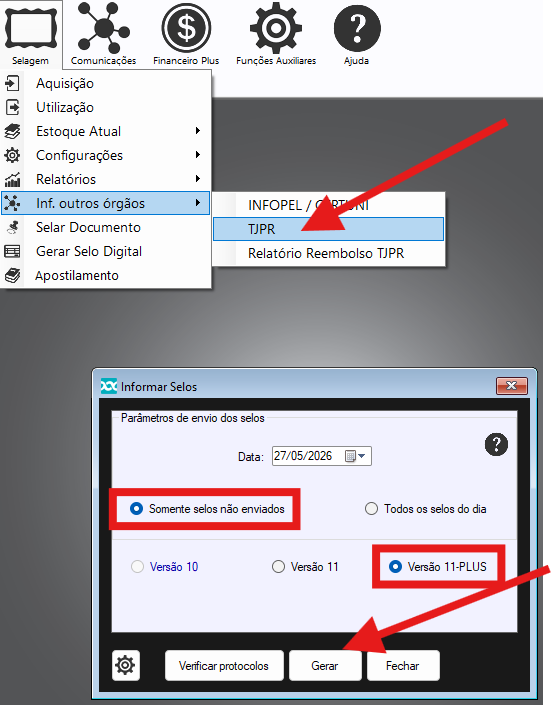
- Os selos são enviados pela tela: Selagem → Inf. outros órgãos → TJPR.
-
- Essa tela é usada para enviar os selos digitais já utilizados/gerados para validação junto ao TJPR, por meio do serviço da FUNARPEN/PR.
- O passo a passo é: Abra a tela vá em: Selagem → Inf. outros órgãos → TJPR.
- Escolha a data, o sistema já traz a data atual, mas você pode alterar para uma data anterior. Não é permitido escolher data futura. Escolha o filtro de envio, normalmente use: Somente selos não enviados, essa opção envia apenas os selos que ainda não foram transmitidos. A opção Todos os selos do dia deve ser usada apenas quando for necessário reenviar todos os selos daquela data. Selecione a versão, use sempre a Versão 11. A Versão 10 está desabilitada desde 22/03/2023. Clique em Gerar: Ao clicar em Gerar, o sistema procura os selos daquela data, prepara o envio e transmite os dados.
- Depois do envio, o sistema grava um protocolo para cada envio realizado. Esse protocolo serve para consultar depois se o selo foi aceito, recusado ou ainda está pendente. Para acompanhar o retorno, use o botão: Verificar Protocolos. Ele consulta a situação dos envios anteriores e mostra se os selos foram processados corretamente.
- Possíveis resultados:
- Selo enviado com sucesso: o envio foi aceito.
- Não existem selos para esta data: não há selos gerados/utilizados na data escolhida.
- Erro no envio: o sistema mostra uma mensagem e registra detalhes para análise.
- Protocolo pendente: o envio foi feito, mas ainda aguarda processamento.
- Em resumo: você gera ou utiliza os selos no DOC-Windows, depois entra em Selagem → Inf. outros órgãos → TJPR, escolhe a data, mantém Somente selos não enviados, usa Versão 11 e clica em Gerar.
- 3º Passo – Manipulação
- 1. Aquisição do selo
- Primeiro, o cartório baixa os lotes de selos pela tela: Selagem → Aquisição → Pedidos.
- Depois de baixados e importados, os selos ficam disponíveis para uso no sistema.
- 2. Utilização do selo
- A utilização acontece quando o selo é vinculado a um ato do cartório. Isso pode ocorrer de forma automática pelo sistema ou manualmente em: Selagem → Utilização → Novo Movimento.
- Nessa tela, o usuário informa os dados do selo, ato, pessoa, livro, folha, termo, requerente, ato padronizado e emolumento. No PR, um ponto importante é que não se lança intervalo de selos, apenas um selo por vez.
- 3. Geração manual de selo digital
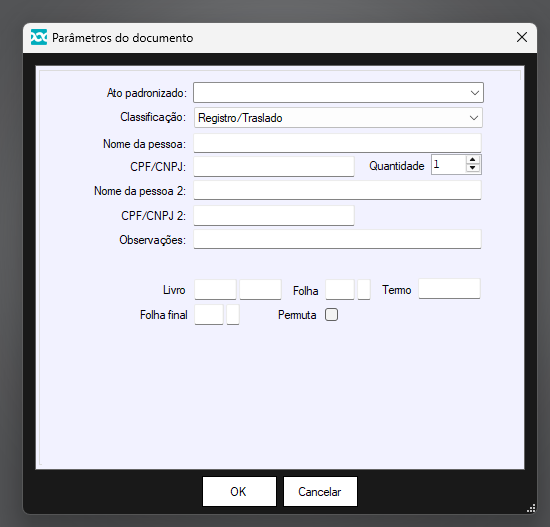
- Também existe a opção: Selagem → Gerar Selo Digital.
- 1. Aquisição do selo
-
-
- Essa tela permite gerar manualmente um selo vinculado a um ato ou documento, preenchendo dados como:
- Ato padronizado;
- Classificação;
- Nome e CPF/CNPJ da pessoa;
- Livro, folha e termo;
- Observações;
- Emolumentos;
- Quantidade de outorgantes ou páginas, quando necessário. Depois de gerado, o selo fica registrado e pode ser enviado posteriormente ao TJPR.
- 4. Envio dos selos ao TJPR
- Depois de utilizados ou gerados, os selos precisam ser enviados ao Tribunal pela tela: Selagem → Inf. outros órgãos → TJPR.
-
Nessa tela, normalmente se usa a opção “Somente selos não enviados” e a Versão 11. O botão Gerar envia os selos, e o botão Verificar Protocolos consulta se eles foram aceitos, recusados ou ainda estão pendentes.
-
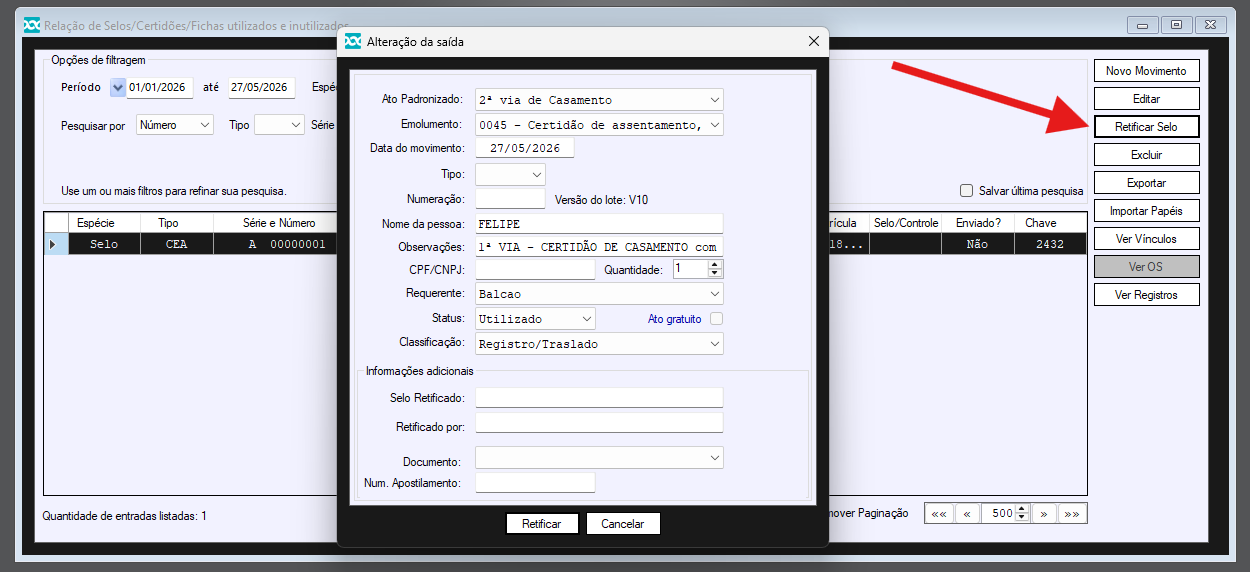
- 5. Retificação de selo
- Se o selo já foi emitido com algum dado incorreto, o caminho correto é a retificação: Selagem → Utilização → localizar o selo → Retificar selos.
-
-
- A retificação serve para corrigir informações, como:
- Nome da pessoa;
- Observações;
- Ato padronizado;
- Emolumento;
- Dados do movimento.
- Ao retificar, o sistema gera um novo selo corrigido e vincula esse novo selo ao anterior. O selo antigo fica marcado como retificado, mantendo o histórico.
- Sobre cancelamento No DOC-Windows, não há como cancelar selos já enviados ao TJPR pelo próprio sistema. Quando o selo já foi enviado, a correção disponível dentro do DOC-Windows é a retificação. Para casos de cancelamento, revogação ou anulação, o cartório deve entrar em contato diretamente com o TJPR.
- Em resumo: no sistema você pode adquirir, usar, gerar, enviar e retificar selos. Mas cancelar selo já enviado ao TJPR não é feito pelo DOC-Windows.
-



Deixar um comentário?