
DOC-Windows: Selo digital do Tocantins

Data da última revisão: 02/09/2024 (Daniel José)
Software a que se aplica este artigo: DOC-Windows
Implementado na versão/release: v2017
Este artigo refere-se ao padrão de configuração do sistema DOC-Windows para a utilização do selo digital para o estado do Tocantins, seguindo as normas legais dispostas pelo órgão responsável.
Passo a passo
- 1º Passo – Inserindo as credenciais do TJTO
- Obter as credenciais junto ao Tribunal do Estado do Tocantins. Para isso, o cartório solicita o código HASH para o TJTO*. Em seguida, TJTO gera um novo código e envia para “Área do Desenvolvedor”(DeMaria). Feito isso, o analista solicita o código para o gerente de desenvolvimento Gustavo.
- Atenção! Quando o cartório solicita um novo código HASH o TJTO desativa a credencial antiga. Sendo assim, a solicitação somente deve ser feita quando o cliente for virar o sistema.
- Acesse FUNÇÕES AUXILIARES > CARACTERÍSTICAS DA SERVENTIA e preencha os campos em destaque com os dados fornecidos pelo Tribunal de Justiça.
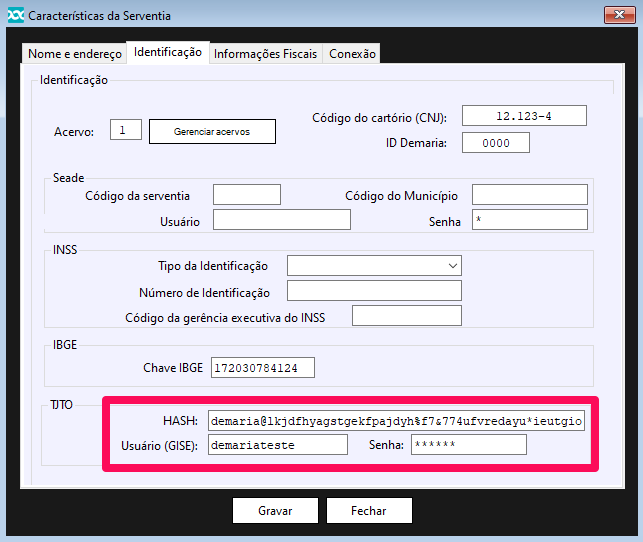 IMPORTANTE: as credenciais são de responsabilidade da serventia. Os responsáveis devem entrar em contato com o Tribunal de Justiça para consegui-las juntamente com o código HASH.
- 2º Passo – Configurando a tabela de emolumentos
- Acesse FINANCEIRO > CONFIGURAÇÕES > TABELA DE EMOLUMENTOS.
- Selecione a tabela de emolumentos do ano vigente e clique no botão EDITAR.
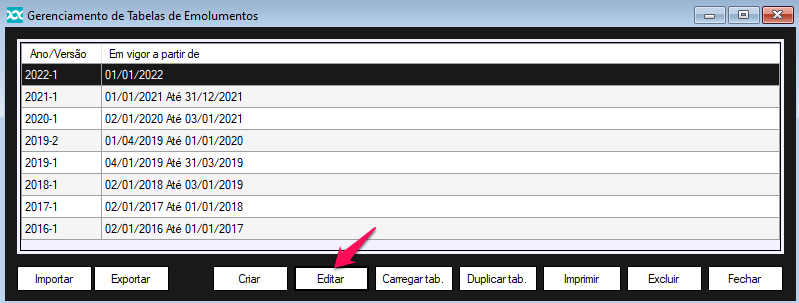
- Verifique se os itens da tabela de emolumentos estão com o CÓDIGO DO ATO de acordo com a tabela divulgada pelo TJTO.
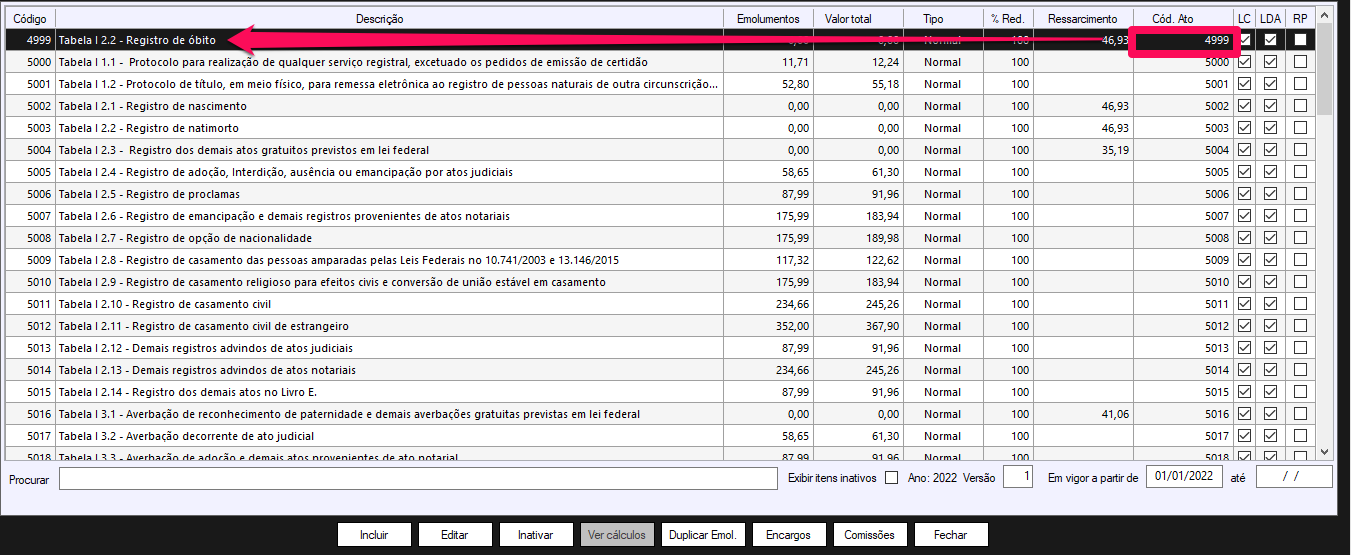
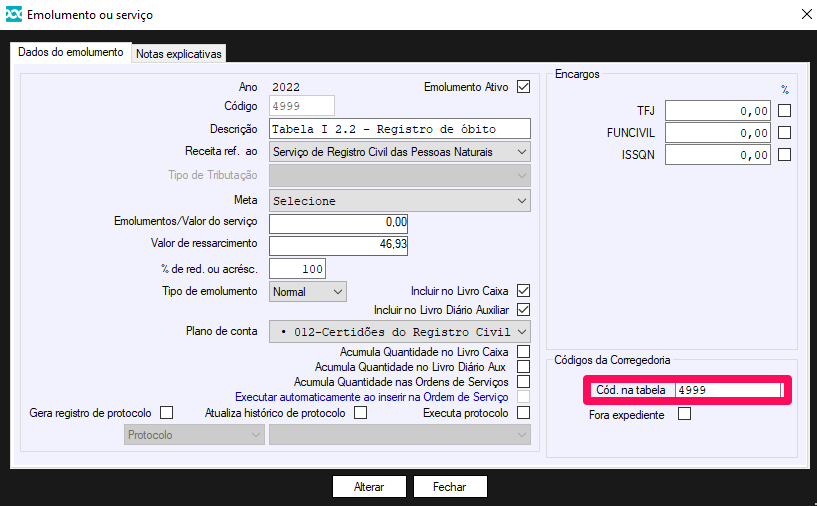
- Caso perceba que o código está incorreto, dê um duplo clique sobre o emolumento e faça as devidas correções.
- 3º Passo – Configurando os atos padronizados
- Os atos padronizados são importantes porque é através deles que são geradas as Ordens de Serviço.
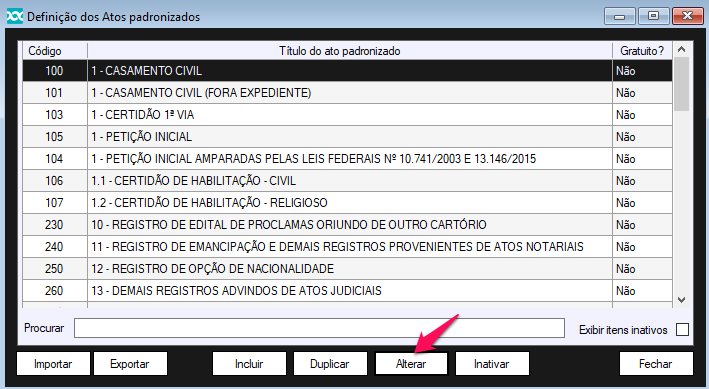
- Para verificar seus atos padronizados acesse FINANCEIRO > CONFIGURAÇÕES > ATOS PADRONIZADOS, selecione-os e clique no botão ALTERAR.
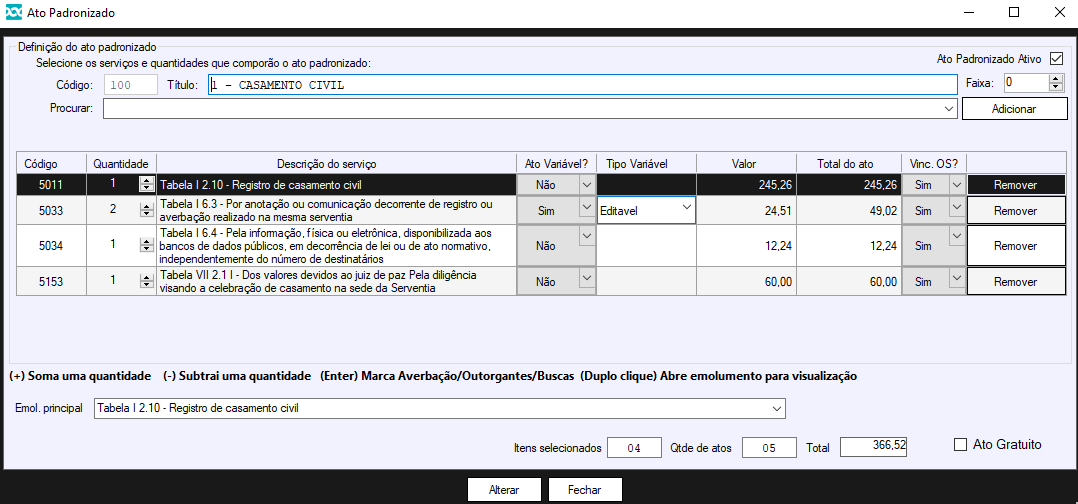
- Dentro do ato padronizado você verá quais itens da tabela de emolumentos o compõem e qual dentre eles é o emolumento principal.
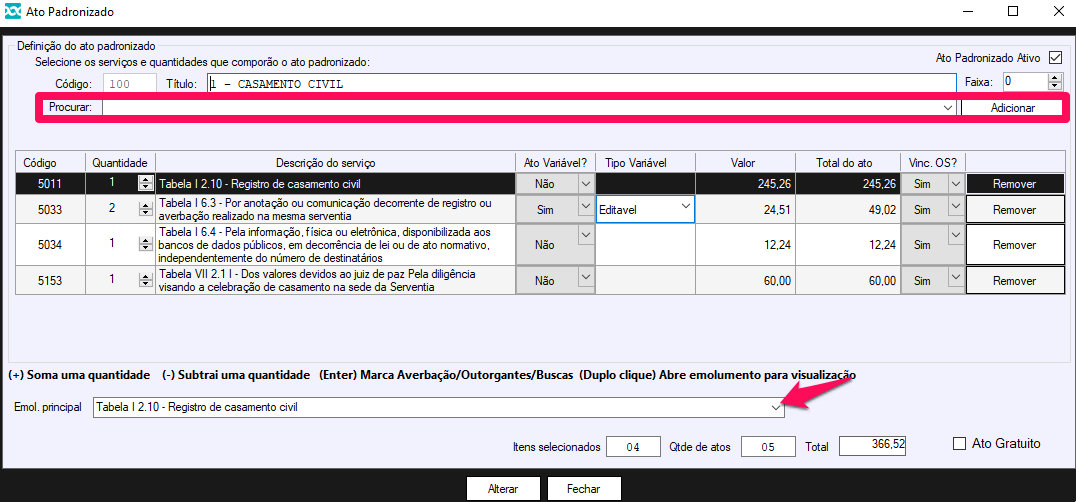
- Caso perceba que algum item está faltando, pesquise-o no campo PROCURAR e clique no botão ADICIONAR.
- Se o emolumento principal também estiver incorreto, selecione o correto na lista.
- Após fazer os devidos ajustes clique no botão ALTERAR.
- 4º Passo – Solicitando selos digitais
- Acesse SELAGEM > AQUISIÇÃO e clique no botão SOLICITAR SELOS.
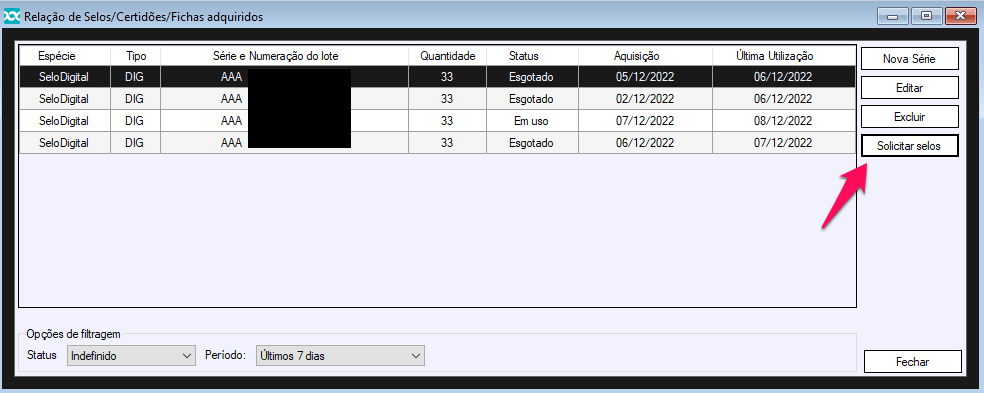
- Selecione o tipo do selo que será utilizado pela serventia e clique no botão OBTER.
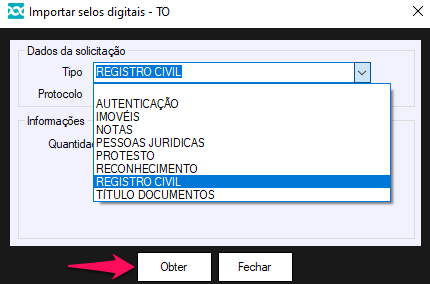 IMPORTANTE: a quantidade de selos obtida será a mesma que o sistema do TJTO disponibilizou para a serventia.
Obs.: caso deseje redisponibilizar algum lote de selos que já foi solicitado e por algum motivo não está sendo possível baixa-lo, colete o número do protocolo da solicitação no site do TJTO, insira-o no campo PROTOCOLO do DOC-Windows e clique no botão OBTER.
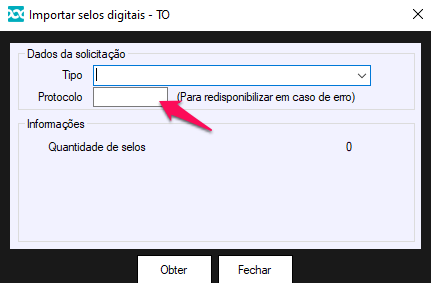
- Acesse SELAGEM > AQUISIÇÃO e clique no botão SOLICITAR SELOS.
- 5º Passo – Vinculando os atos padronizados e selos nas minutas
- REGISTRO CIVIL e NOTAS:
- Acesse os módulos (Exemplo: NASCIMENTO > CONFIGURAÇÕES > DEFINIÇÃO DE MINUTAS), localize e dê um duplo clique sobre a minuta que irá gerar a cobrança juntamente com o selo digital.
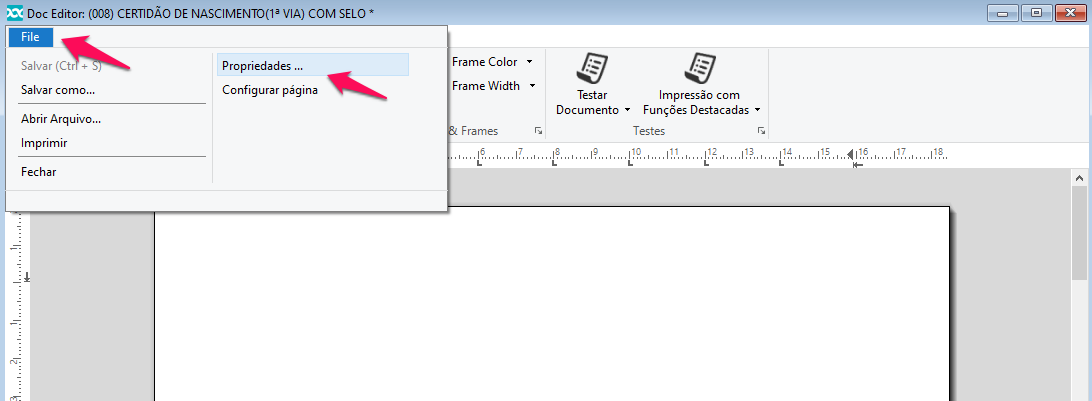
- Clique em FILE > PROPRIEDADES.
 Selecione o ato padronizado que corresponde a minuta.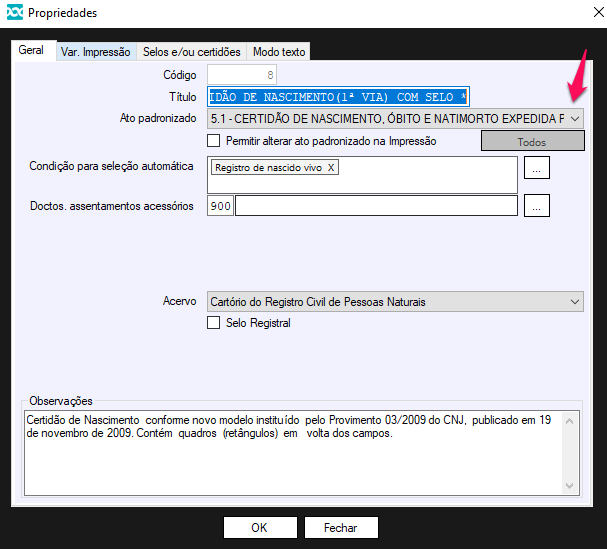
- Agora clique na aba SELOS E/OU CERTIDÕES e adicione o selo que deverá ser utilizado quando a minuta for impressa.
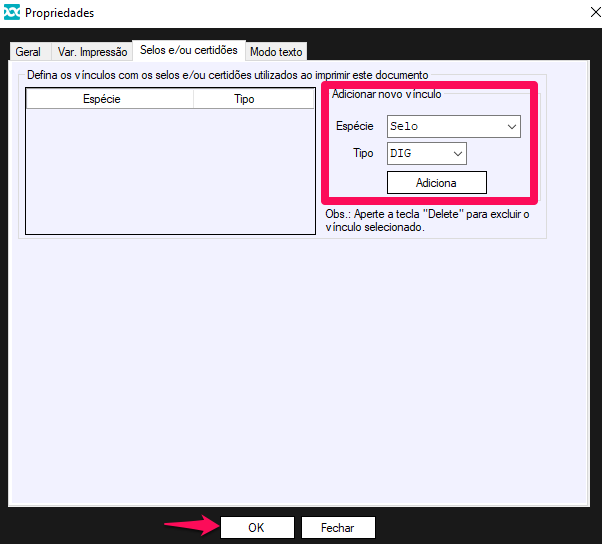
- Finalize clicando no botão OK.
- FIRMAS:
- Acesse FIRMAS > CONFIGURAÇÕES > INTEGRAÇÃO COM SELAGEM e vincule o selo que corresponde a cada uma das modalidades praticadas pelo cartório através do módulo de firmas.
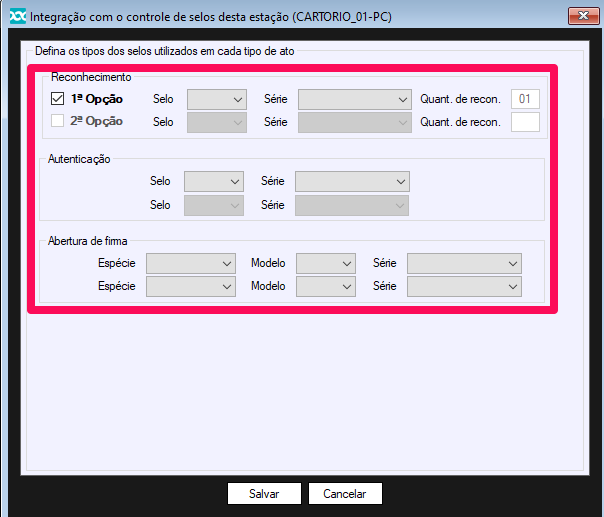
- Em seguida acesse FIRMAS > CONFIGURAÇÕES > MODALIDADES e vincule o emolumento que será cobrado quando a respectiva modalidade for praticada. Basta dar um duplo clique sobre a modalidade e selecionar o emolumento correspondente.
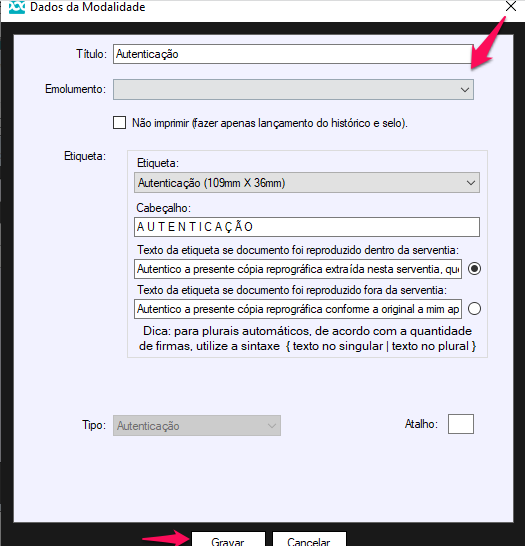
- Finalize clicando em GRAVAR.
- Com isso seu sistema ficará integrado ao módulo de selagem e financeiro, bastando imprimir as minutas de registro civil e notas ou as etiquetas de firmas para que a cobrança seja lançada no módulo financeiro e o selo contabilizado no módulo de selagem.
- 6º Passo – Habilitando o selo registral
- No estado do Tocantins utiliza-se o selo registral, ou seja, o selo impresso no termo é o mesmo impresso na certidão 1ª via.
- Para uso do selo registral basta configurar as minutas de termo e certidão 1ª via (exemplo: NASCIMENTO > CONFIGURAÇÕES > DEFINIÇÃO DE MINUTAS > FILE > PROPRIEDADES) e marcar a opção SELO REGISTRAL.
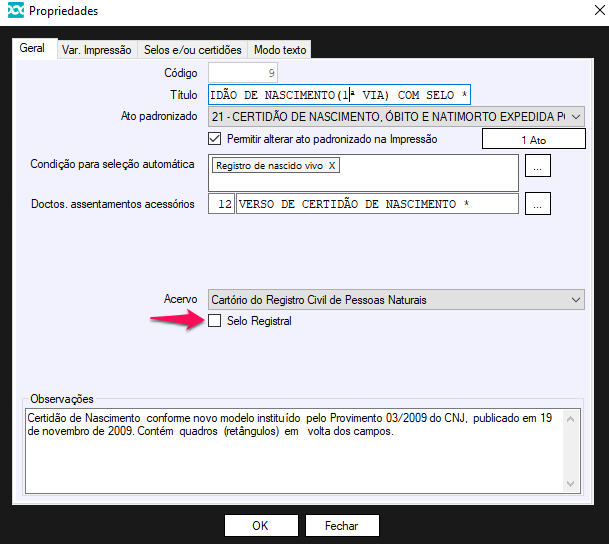
- A partir disso, no momento da impressão será gerado o selo digital e QR Code para o termo. Em seguida, ao imprimir a certidão, a mesma numeração de selo do termo será coletada e impressa na certidão, gerando seu respectivo QR Code.
- Finalize clicando em OK.
- 7º Passo – Criando a estampa do selo nas minutas
- Para que o número do selo e o QR Code saia nas impressões é necessário inserir as funções responsáveis por retornar as informações do selo digital em cada uma das minutas.
- CERTIDÕES
- Será necessário inserir uma tabela com uma linha e duas colunas.
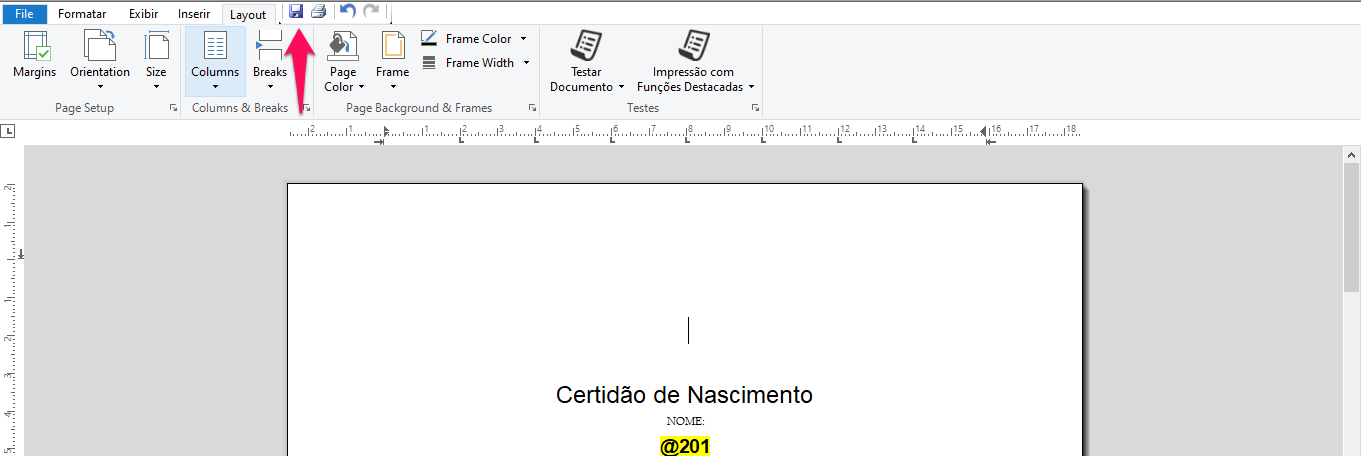
- Na coluna da esquerda inserir as funções @623{1,1,0}-@620{1}. Na coluna da direita inserir a função @623{1,9,1,S} ou @623{1,9,2,S} caso queira um QR Code maior, conforme o exemplo abaixo:

- Após criar a estampa, clique no disquete azul no canto superior esquerdo para salvar as alterações.
- TERMOS
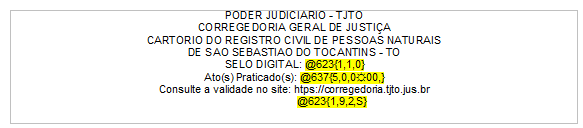
- Será necessário inserir uma tabela com uma linha e uma coluna.
- Dentro da tabela insira a função @623{1,1,0} para o número do selo e a @623{1,9,1,S} ou @623{1,9,2,S} caso queira um QR Code maior, conforme o exemplos abaixo:
- ETIQUETAS
- No módulo de firmas insira a função @580 para o número do selo e a @655 para o QR Code nos locais desejados.
- 8º Passo – Utilizando os selos digitais
- O selo é utilizado da forma tradicional, ou seja, basta imprimir alguma minuta ou etiqueta que esteja vinculada com o selo para que o selo seja contabilizado.
IMPORTANTE: no Tocantins é gerado um selo para cada emolumento presente no ato padronizado, porém, apenas o selo do emolumento principal (definido dentro do ato padronizado) sairá na impressão.
- Caso o selo seja diferido, marque a opção DIFERIDO.
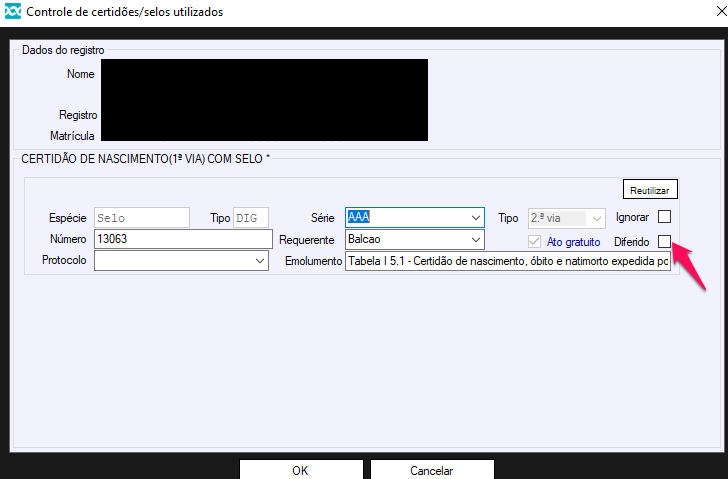 Em seguida, insira as informações sobre o diferimento na tela que se abrirá e clique em SALVAR.
Obs.: ao imprimir atos gratuitos será necessário especificar o motivo da gratuidade. Para isso insira o motivo da gratuidade na tela que se abrirá automaticamente após selecionar a impressora que será utilizada.
Em seguida, insira as informações sobre o diferimento na tela que se abrirá e clique em SALVAR.
Obs.: ao imprimir atos gratuitos será necessário especificar o motivo da gratuidade. Para isso insira o motivo da gratuidade na tela que se abrirá automaticamente após selecionar a impressora que será utilizada.
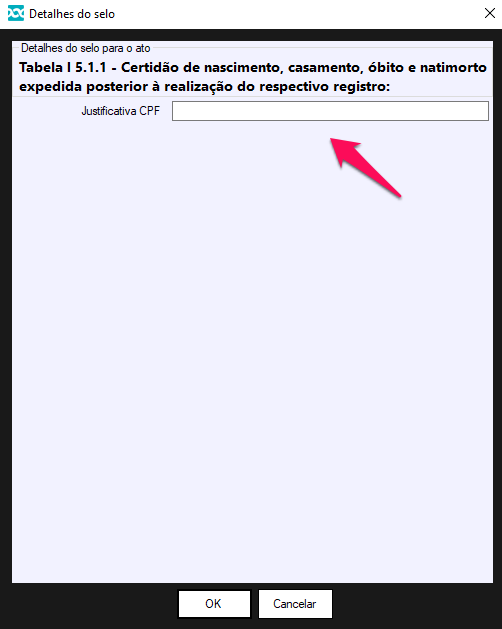
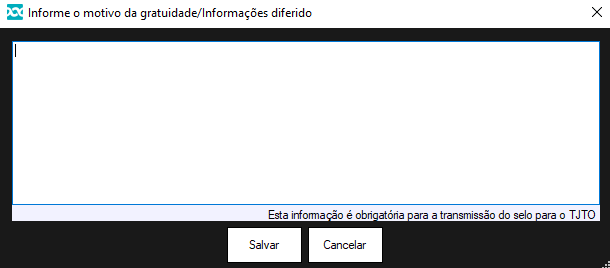 Obs.: caso o registro esteja com alguma informação obrigatória para o TJTO sem estar preenchida, é necessário justificar a ausência da informação na tela que irá aparecer automaticamente após selecionar a impressora que será utilizada.
- Todo selo utilizado aparecerá em SELAGEM > UTILIZAÇÃO.
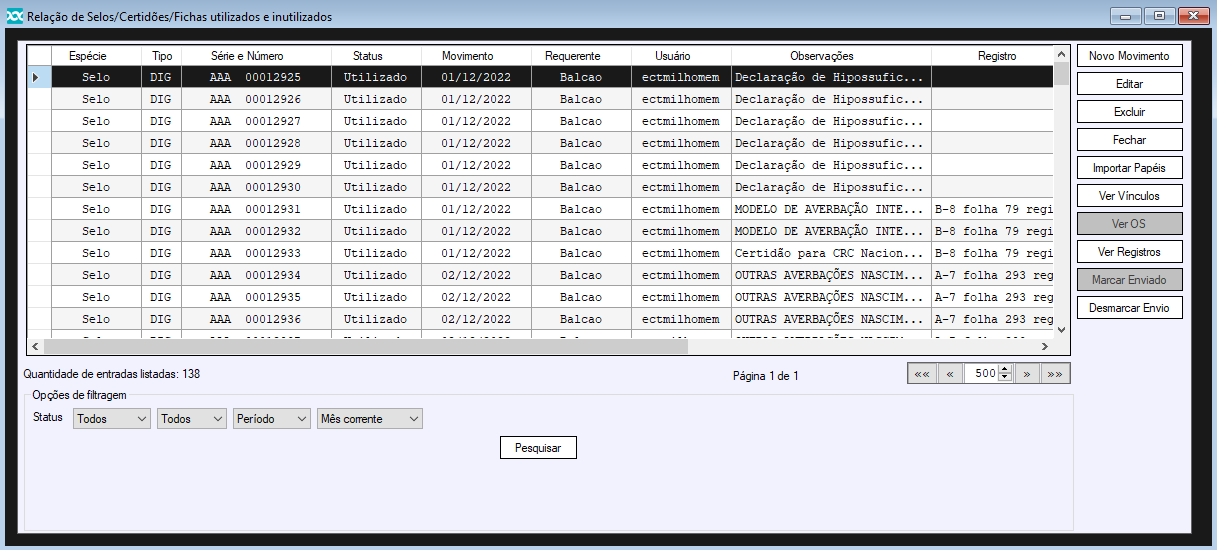 IMPORTANTE: não é possível retificar ou cancelar selos enviados para o TJTO. Caso seja necessário fazer qualquer tipo de correção nos selos já enviados, entre em contato com o Tribunal de Justiça.
- O selo é utilizado da forma tradicional, ou seja, basta imprimir alguma minuta ou etiqueta que esteja vinculada com o selo para que o selo seja contabilizado.
- 9º Passo – Utilizando o número do protocolo para vincular os selos
- Para alguns atos específicos (exemplo: habilitação de casamento) é necessário vincular os selos gerados durante o processo. Para isso é preciso utilizar o protocolo do módulo financeiro.
- Ao imprimir uma minuta que possua um ato padronizado com emolumentos responsáveis por gerar o protocolo, o número de protocolo será gerado automaticamente, como exemplo:
– 1ª IMPRESSÃO: PETIÇÃO INICIAL (gerou o protocolo nº 14001);
– 2ª IMPRESSÃO: HABILITAÇÃO DE CASAMENTO (não irá gerar protocolo, porém na tela de utilização do selo será necessário selecionar o protocolo 14001 para que o selo da habilitação seja vinculado ao selo da petição inicial).
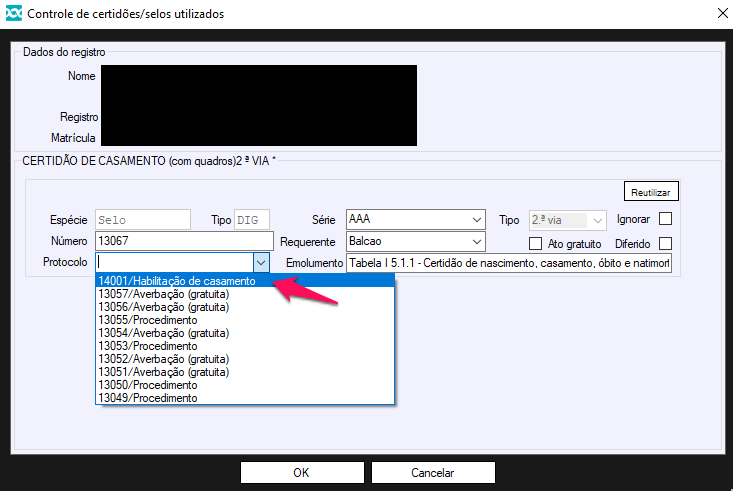
- A listagem apresenta apenas os dez últimos protocolos gerados sem data de cumprimento. Caso o número de protocolo que você deseja selecionar não esteja aparecendo, basta digitar a numeração manualmente (a numeração pode ser obtida em FINANCEIRO > PROTOCOLO > MANUTENÇÃO) e por fim, clicar no botão OK.
- Com isso o selo digital que acabou de ser gerado ficará vinculado ao selo gerado anteriormente, na impressão que gerou o número do protocolo.
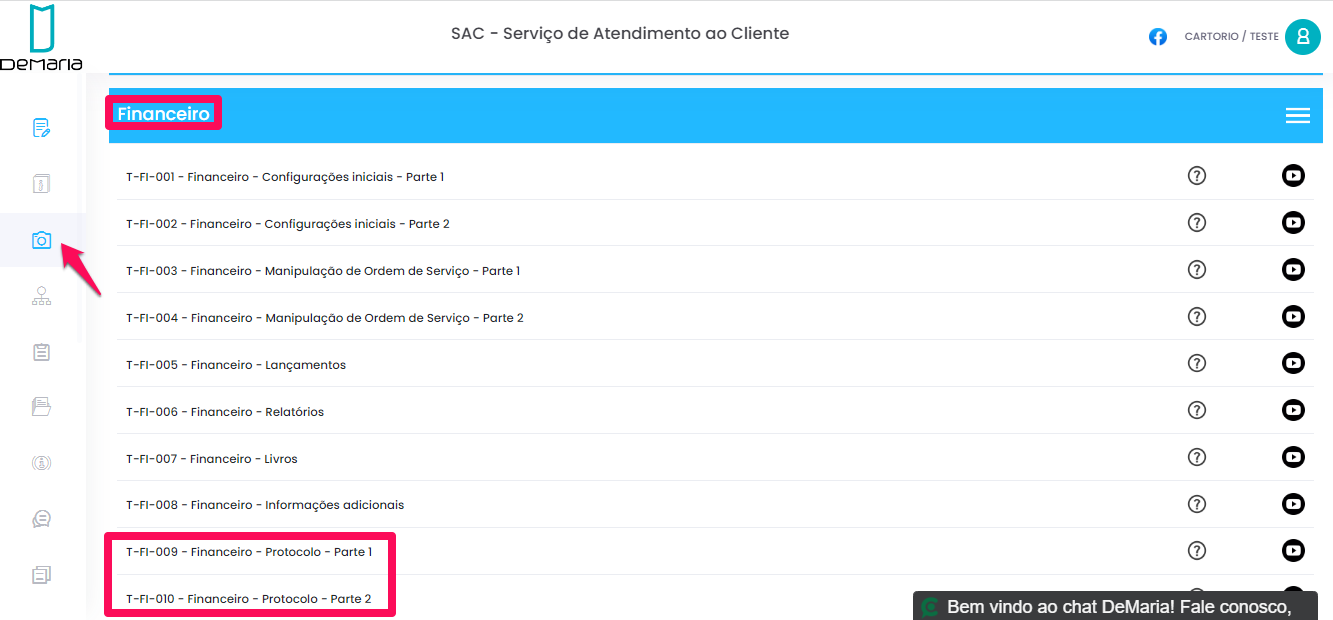
Obs.: para mais informações sobre como configurar e utilizar o protocolo do módulo financeiro, acesse o SAC (https://www.sac.inf.br/login) com suas credenciais e assista os vídeos T-FI-009 e T-FI-010. Ambos estão disponíveis na vitrine de vídeos voltados ao módulo financeiro do sistema DOC-Windows.
- 10º Passo – Enviando os selos digitais
- Acesse SELAGEM > INF. OUTROS ÓRGÃOS > TJTO.
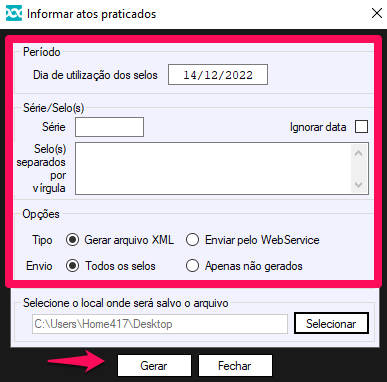
- Na tela que se abriu é possível enviar os selos de uma data ou especificar apenas os que devem ser enviados, separados por ponto e vírgula. Além disso, o usuário tem autonomia para gerar um arquivo XML contendo as informações dos selos (envio manual através do site do TJTO) e também para enviar os selos via web service (diretamente do DOC-Windows).
- Para isso defina os parâmetros desejados e clique no botão GERAR.
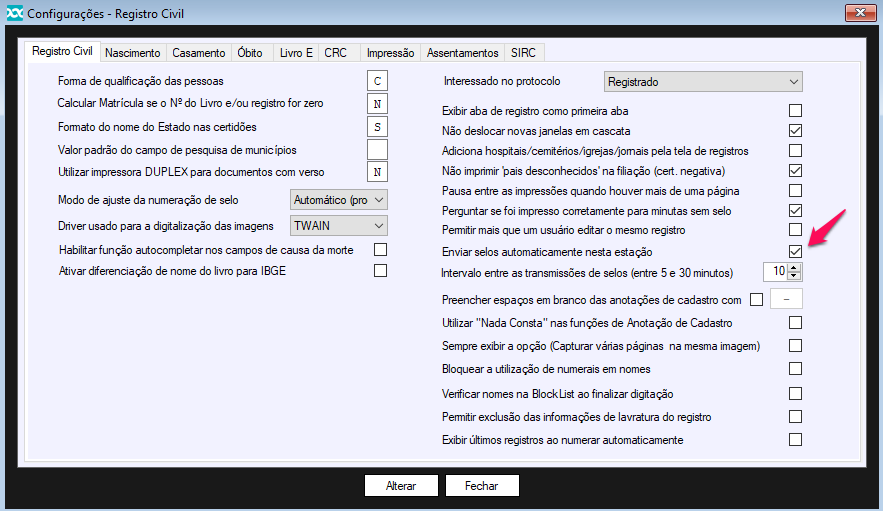
- Também é possível definir qual estação ficará responsável por enviar os selos automaticamente.
IMPORTANTE: recomendamos que o cartório defina apenas uma única estação para proceder com o envio dos selos para o TJTO, evitando assim lentidão no sistema. Apenas marque a preferência em outra estação caso a atual precise ser formatada, seja enviada para manutenção ou entre em desuso por parte da serventia. - Acesse FUNÇÕES AUXILIARES > CONFIGURAÇÕES > REGISTRO CIVIL e marque a opção ENVIAR SELOS AUTOMATICAMENTE NESTA ESTAÇÃO.
- Em seguida defina o intervalo entre as transmissões dos selos (entre 5 e 30 minutos).
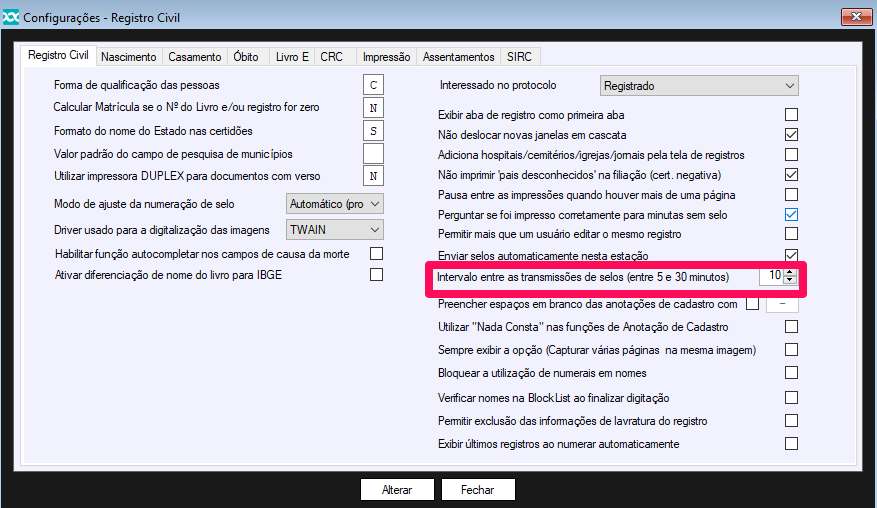
- Finalize clicando no botão ALTERAR.
- De agora em diante ao abrir o DOC-Windows na estação responsável por enviar os selos, as transmissões passarão a ser realizadas respeitando o intervalo definido pelo usuário.
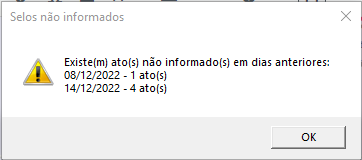
IMPORTANTE: se durante as transmissões dos selos para o TJTO algum não for enviado, o sistema emitirá um alerta indicando o dia e a quantidade de atos que não foram informados. Para obter mais detalhes será necessário consultar os logs de envio.
- Acesse SELAGEM > INF. OUTROS ÓRGÃOS > TJTO.
- 11º Passo – Consultando os logs de envio dos selos
- Acesse a pasta \DeMaria\DOC-Windows\logs\tjto para ter acesso aos logs de selos enviados e não enviados. Este caminho deve ser seguido na partição do disco rígido em que o DOC-Windows foi instalado, na grande maioria dos casos na unidade C.
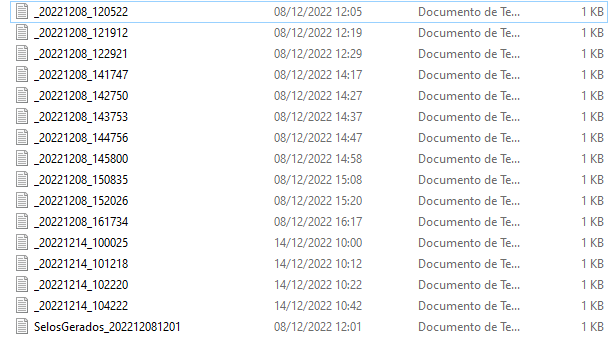
- Dê um duplo clique sobre o arquivo TXT para obter os detalhes.

- Este recurso é muito útil para saber o motivo de algum selo não ter sido enviado. Após descobrir o motivo, corrija o selo e tente fazer um novo envio.
Finalizamos assim as explicações e configurações sobre o selo digital do Tocantins.
- Acesse a pasta \DeMaria\DOC-Windows\logs\tjto para ter acesso aos logs de selos enviados e não enviados. Este caminho deve ser seguido na partição do disco rígido em que o DOC-Windows foi instalado, na grande maioria dos casos na unidade C.


