
Configuração de alertas por e-mail no DOC-Backup
Data da última revisão: 20/12/2022
Software a que se aplica este artigo: DOC-Backup
Implementado na versão/release: v2017
Este artigo tem como finalidade mostrar o que deve ser feito para que o cartório receba alertas sobre as cópias de segurança realizadas pelo DOC-Backup.
- 1º Passo – Acessando o DOC-Backup
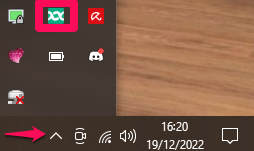
- Estando no servidor, procure pelo ícone do DOC-Backup (visível entre pequenos ícones da barra de tarefas).
- Dê um duplo clique sobre o ícone destacado.
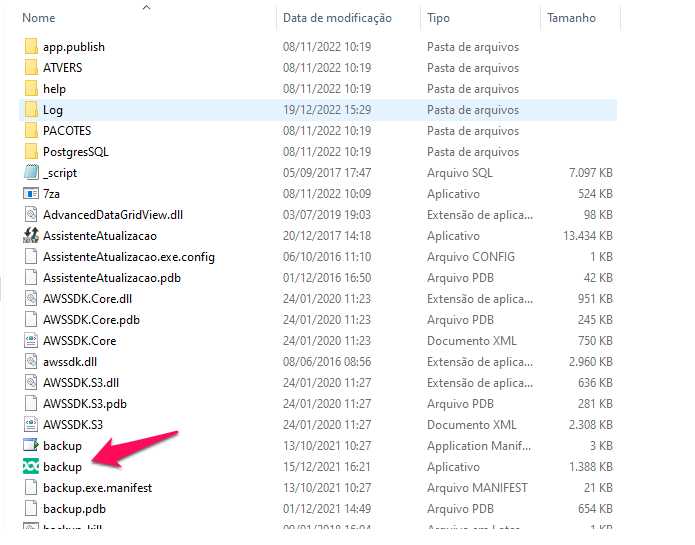
- Caso o ícone não esteja aparecendo, acesse o caminho \DeMaria\BD9.5\backup\ para ter acesso ao executável do DOC-Backup, na grande maioria dos casos na unidade C.
 Obs.: em alguns cartórios o DOC-Backup estará instalado em uma das estações. Caso tenha dificuldades para identificar qual das estações é a responsável por executar o DOC-Backup, entre em contato com o suporte técnico da DeMaria.
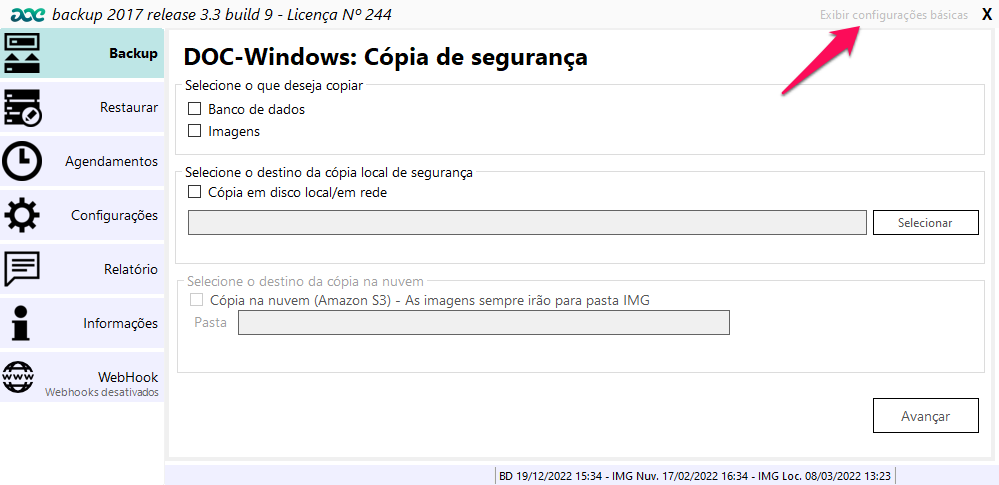
- Clique em EXIBIR CONFIGURAÇÕES AVANÇADAS.
- Acesse a aba E-MAIL, defina em quais situações deseja receber alertas do DOC-Backup e clique no botão CADASTRAR E-MAIL.
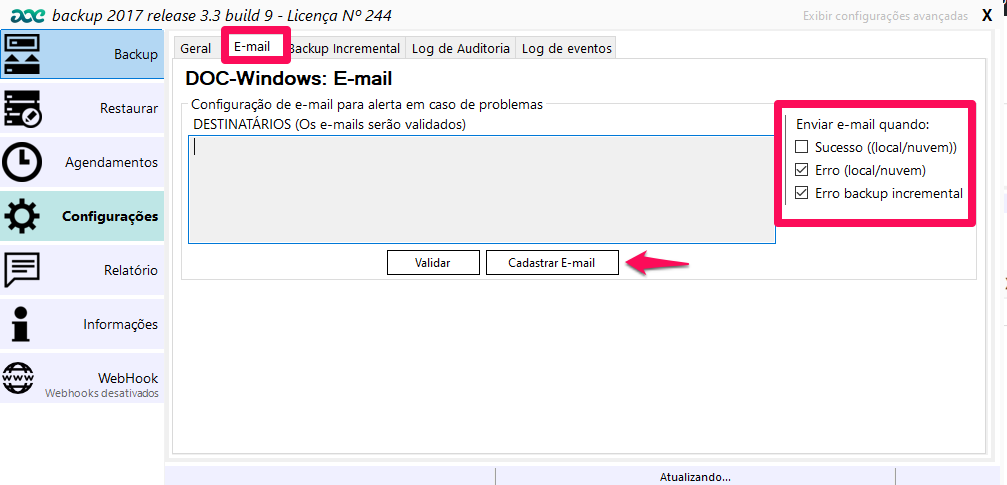
- Insira o e-mail que receberá os alertas e clique no botão VALIDAR.
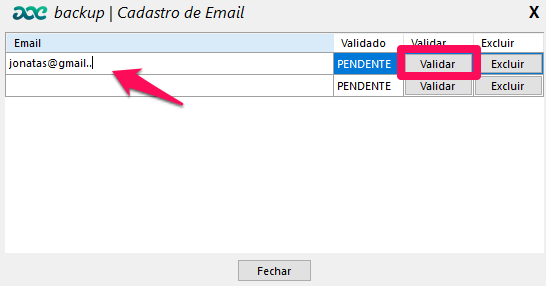
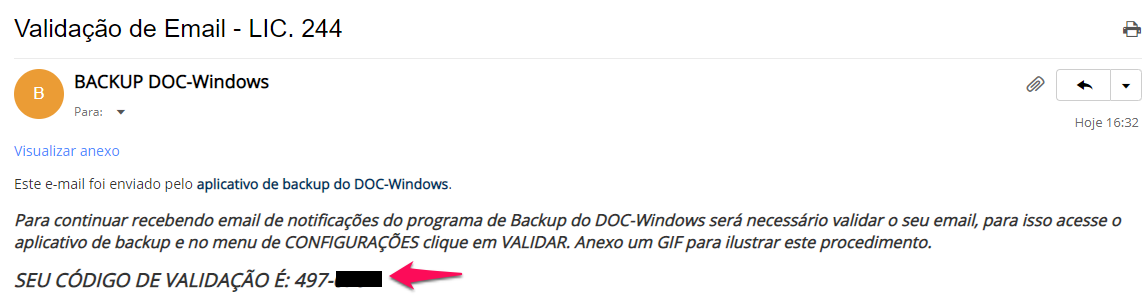
- Imediatamente será enviado para sua CAIXA DE ENTRADA um e-mail contendo um código de ativação (caso não encontre o e-mail em sua caixa de entrada, verifique a caixa de SPAM).
- Abra o e-mail e copie o código de ativação.
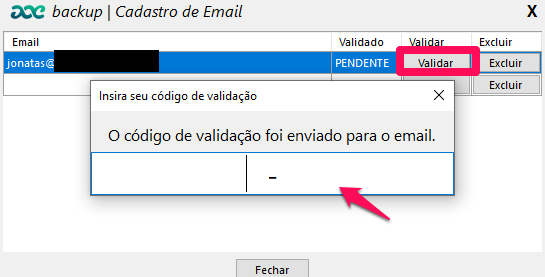
- Retorne ao DOC-Backup, clique no botão VALIDAR e digite o código de ativação que recebeu em seu e-mail.
- Com isso o e-mail será validado, ficando apto a receber alertas quando as situações definidas pelo usuário nos passos anteriores ocorrerem.
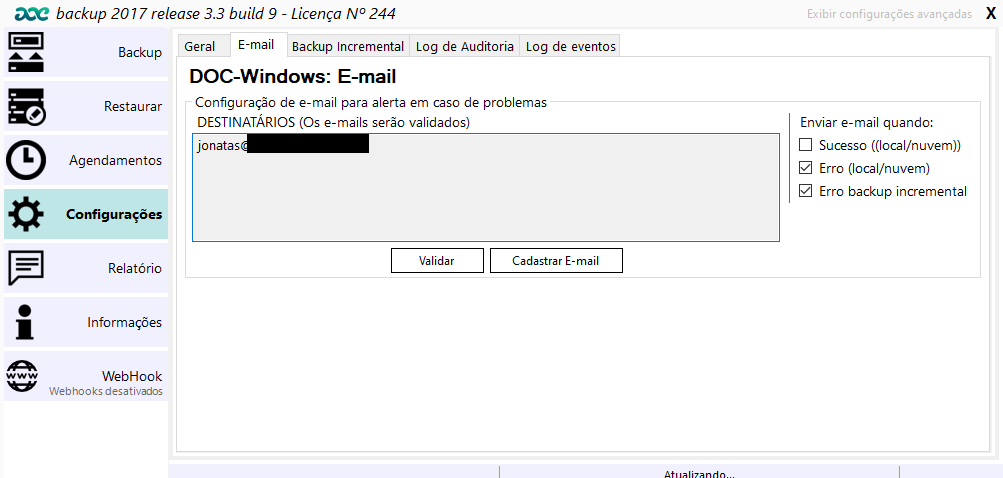 Obs.: note que ao clicar no botão CADASTRAR E-MAIL é possível não apenas cadastrar novos e-mails como também excluir aqueles que não devem mais receber os alertas.
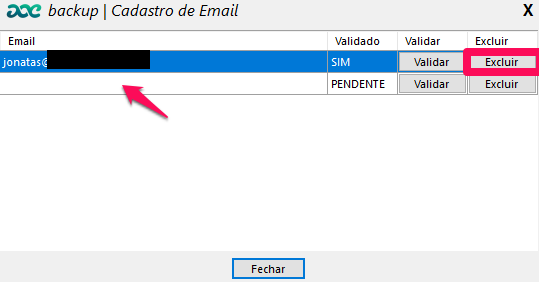
Com isso concluímos a explicação sobre como incluir e excluir e-mails que receberão alertas do DOC-Backup.


