
Como Configurar e Restaurar a Criptografia de Backup no DOC-Windows

Data da publicação: 18/09/2026
Data da última revisão: 21/09/2026 (Daniel José)
Software a que se aplica este artigo: DOC-Backup
Implementado na versão/release: v3.21.2
Este artigo orienta sobre a ativação, boas práticas e restauração de cópias de segurança utilizando a nova rotina de Criptografia de Backup. Desenvolvida para atender os requisitos de segurança do Provimento CNJ nº 213/2026, essa ferramenta protege os bancos de dados contra acessos não autorizados por meio de uma chave de segurança exclusiva. Leia atentamente as orientações e avisos de risco antes de habilitar o recurso na serventia.
Passo a passo
- 1º Passo – Ativação da Criptografia de Backup e Download da Chave
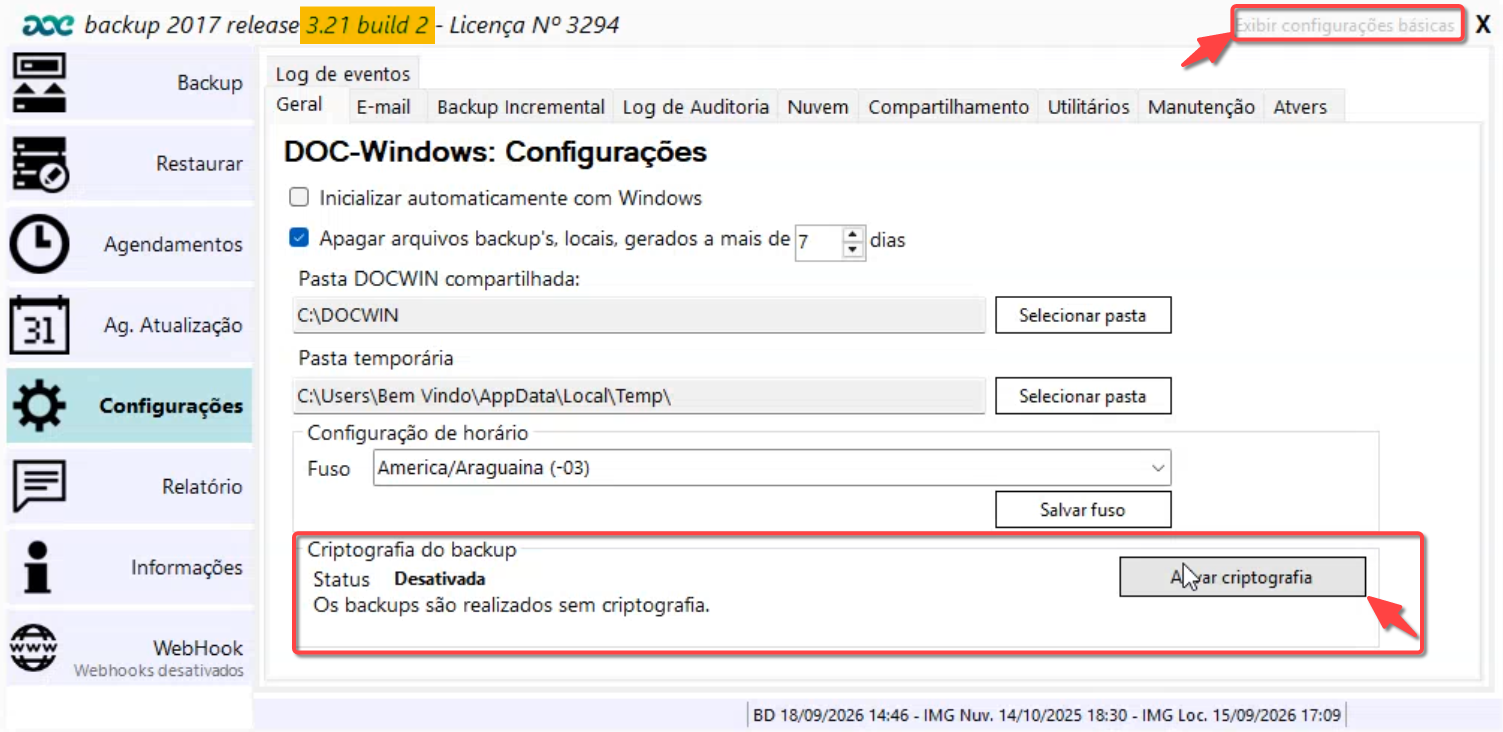
- Acesse o menu em EXIBIR CONFIGURAÇÕES AVANÇADAS -> GERAL no DOC-Backup;
- OBS:. Será necessário o DOC-Backup estar na release 3.21 em diante.
-
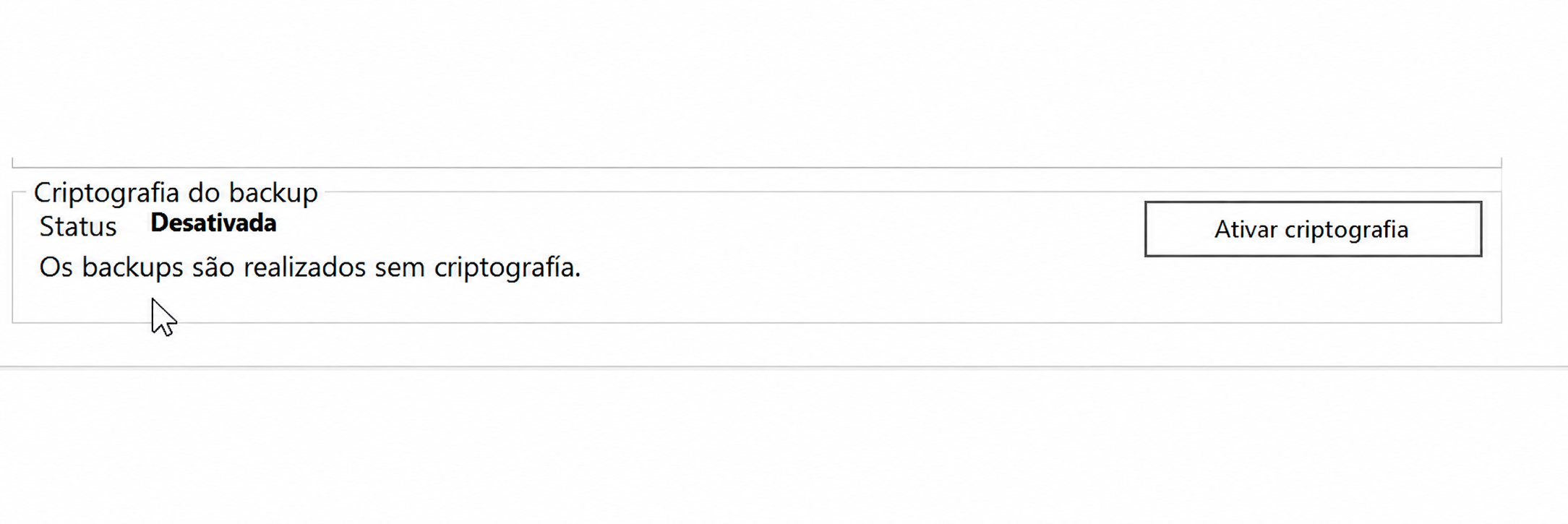
- Localize o status de Criptografia dos Backups (por padrão de instalação, a funcionalidade permanece desativada).
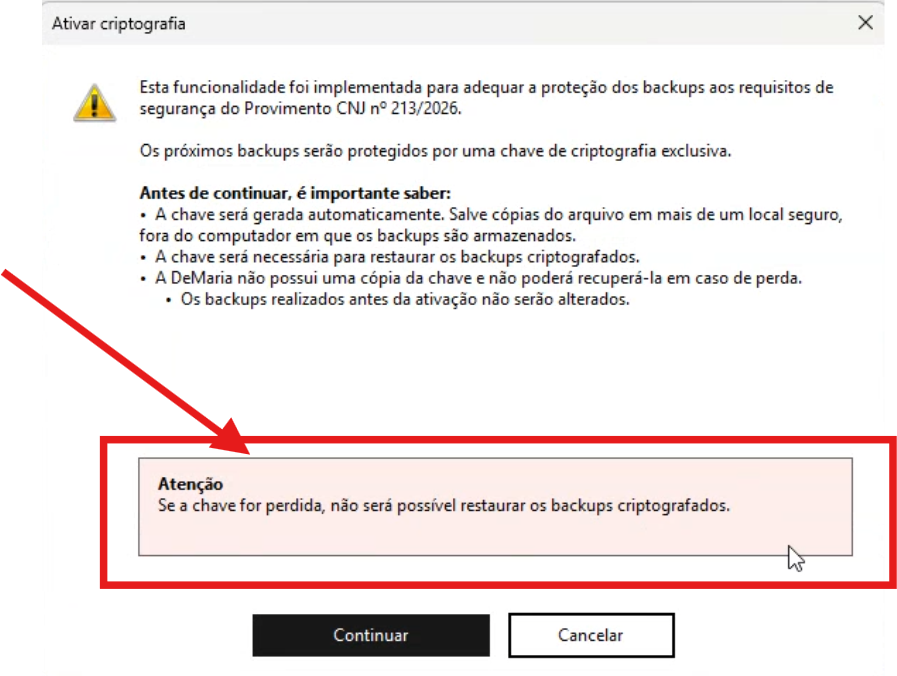
- Clique sobre a opção para ativar o recurso. O sistema exibirá mensagens severas de alerta instruindo sobre a criticidade da operação.
-
- ATENÇÃO CRÍTICA (RISCO DE PERDA IRREVERSÍVEL DE DADOS): A DeMaria não tem acesso à sua chave de segurança nem possui contrachave para recuperação. O extravio do arquivo de chave impedirá qualquer restauração futura do banco de dados em caso de incidentes.
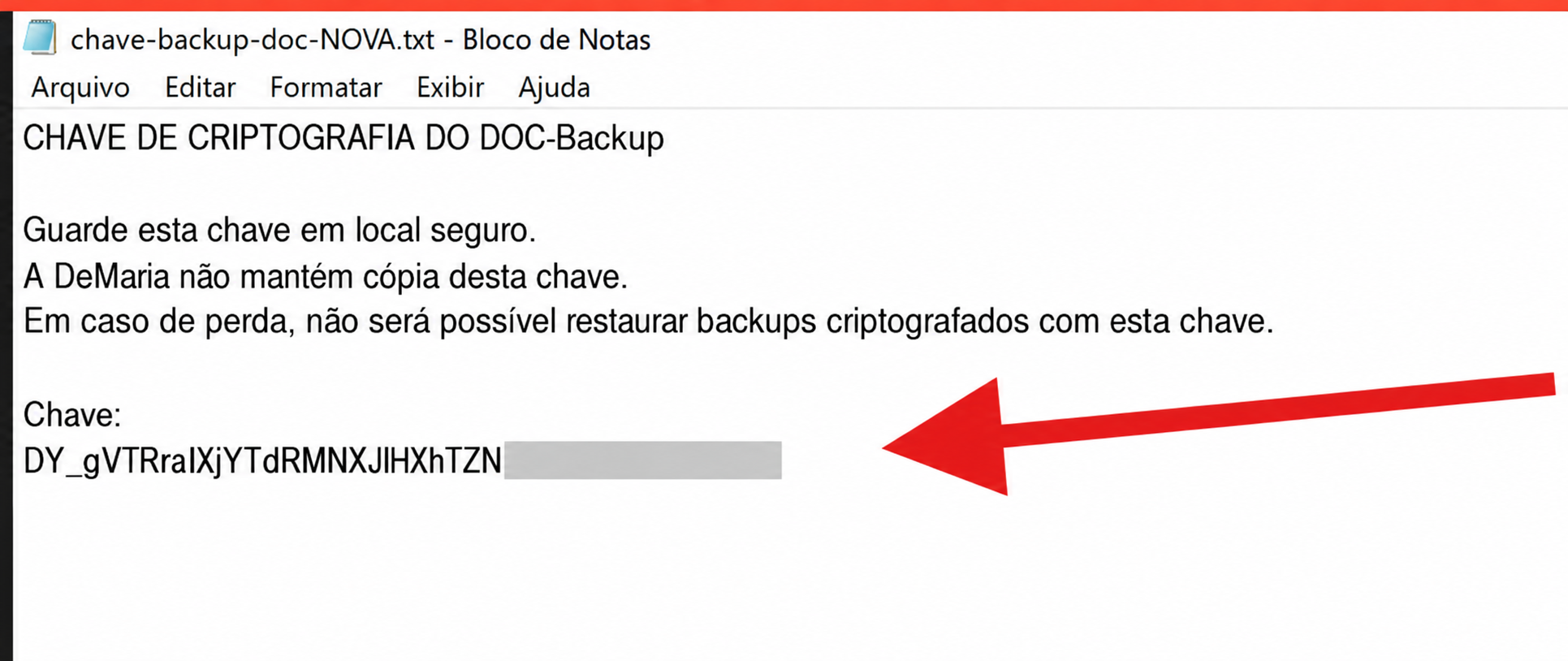
- Efetue obrigatoriamente o download do arquivo de texto (.TXT) contendo a chave gerada e armazene-o imediatamente em pelo menos 3 locais seguros, externo e com redundância (como servidores seguros de armazenamento ou cofres de senhas da serventia).
- ATENÇÃO CRÍTICA (RISCO DE PERDA IRREVERSÍVEL DE DADOS): A DeMaria não tem acesso à sua chave de segurança nem possui contrachave para recuperação. O extravio do arquivo de chave impedirá qualquer restauração futura do banco de dados em caso de incidentes.
;
-
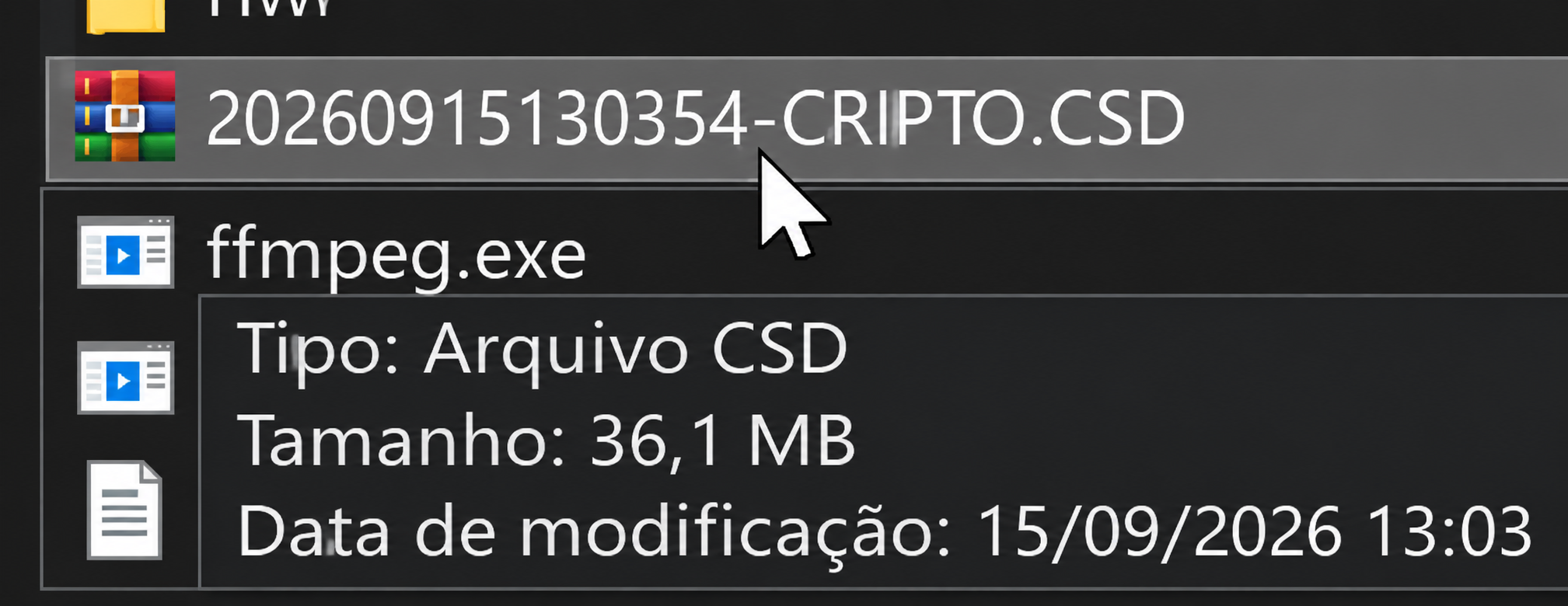
- Observe que, após a ativação, todos os novos arquivos de cópia de segurança criados receberão o identificador CRIPTO na sua nomenclatura.
- 2º Passo – Restauração de Backups Criptografados
- Acesse a rotina de restauração em UTILITÁRIOS -> RESTAURAÇÃO DE BACKUP.
- Selecione o arquivo de backup desejado. Caso selecione um backup comum (não criptografado), o procedimento de restauração ocorrerá normalmente.
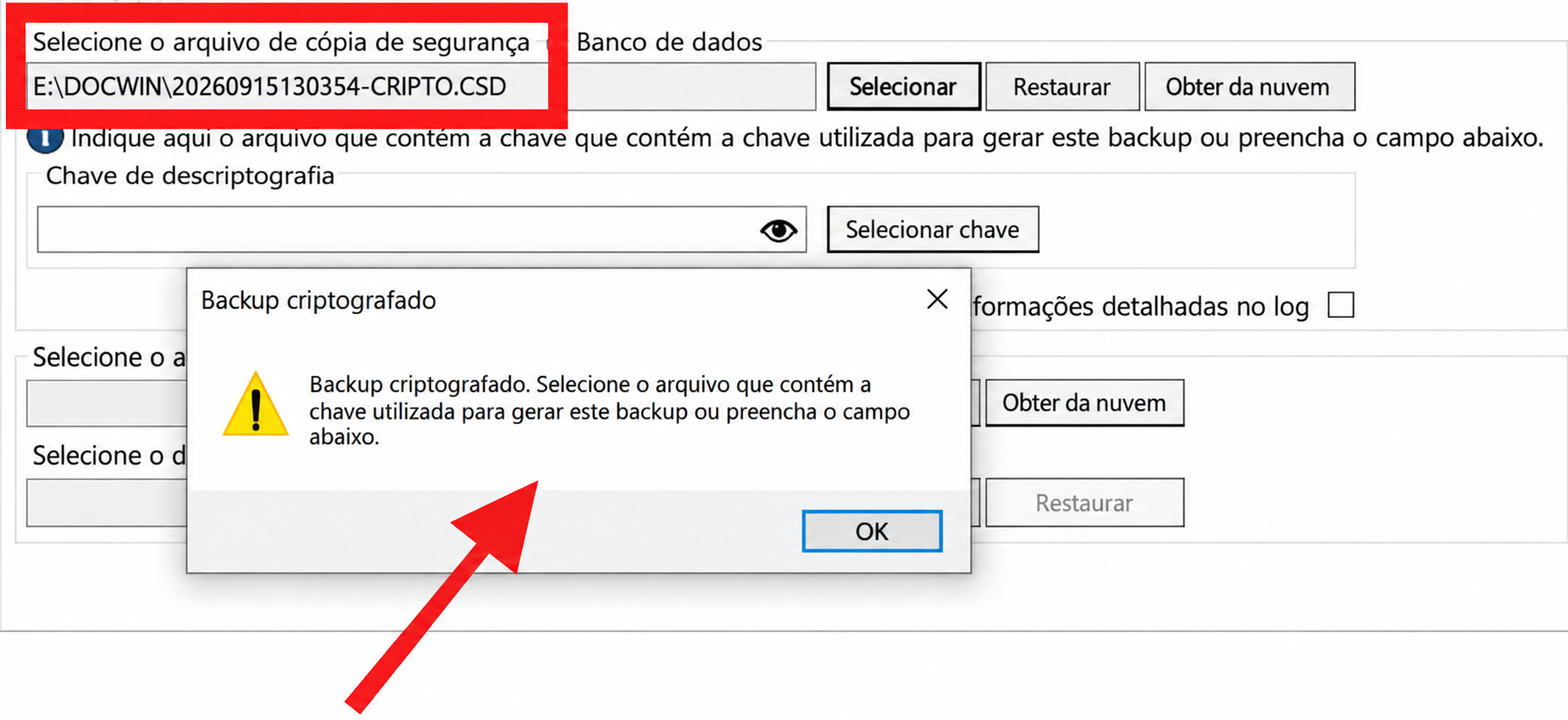
- Ao selecionar um arquivo que contenha a identificação cripto, o sistema exigirá a validação da chave de segurança para liberar a extração.
-
- Insira a chave correspondente: é possível copiar e colar o código no campo indicado ou selecionar diretamente o arquivo .TXT salvo no momento da ativação.
- Aviso de Validação: Caso informe uma chave divergente ou incorreta, o sistema apresentará mensagem de erro indicando a incompatibilidade e interromperá a restauração para preservar a integridade dos registros.
- 3º Passo – Boas Práticas e Gestão de Alterações de Chave
- Evite desativar e reativar a criptografia sem necessidade: ao reativar a funcionalidade, o sistema gerará uma nova chave, a qual não será compatível com os backups criptografados com a chave anterior.
- Mantenha um histórico catalogado de todas as chaves TXT por data de vigência, garantindo a possibilidade de restaurar backups legados se necessário.
- Em caso de dúvidas operacionais ou de contingência antes de ativar a rotina no ambiente de produção, consulte a equipe de suporte técnico da DeMaria.
A implementação da criptografia de backup garante a total conformidade da serventia com as exigências dos órgãos fiscalizadores e protege os dados registrais contra acessos indevidos. A gestão responsável e o armazenamento seguro do arquivo de chave são os pilares essenciais para assegurar a confiabilidade, e de total responsabilidade da SERVENTIA, a DeMaria não se responsabiliza por perda ou roubo destas credenciais das informações do cartório.



Deixar um comentário?