
DOC-Windows: Selo digital de Pernambuco

Data da última revisão: 20/12/2022
Software a que se aplica este artigo: DOC-Windows
Implementado na versão/release: v2017
Este artigo refere-se ao padrão de configuração do sistema DOC-Windows para a utilização do selo digital para o estado de Pernambuco, seguindo as normas legais dispostas pelo órgão responsável.
Passo a passo
- 1º Passo – Inserindo as credenciais do SICASE
- Acesse FUNÇÕES AUXILIARES > CARACTERÍSTICAS DA SERVENTIA > IDENTIFICAÇÃO e preencha o código da serventia (número do CNS).
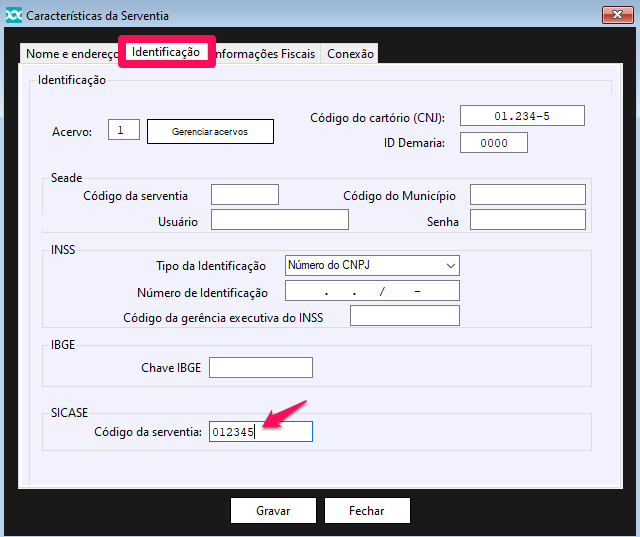
- Finalize clicando no botão GRAVAR.
- Acesse FUNÇÕES AUXILIARES > CARACTERÍSTICAS DA SERVENTIA > IDENTIFICAÇÃO e preencha o código da serventia (número do CNS).
- 2º Passo – Solicitando selos digitais
- Acesse SELAGEM > AQUISIÇÃO e clique no botão INCLUIR ARQUIVO.
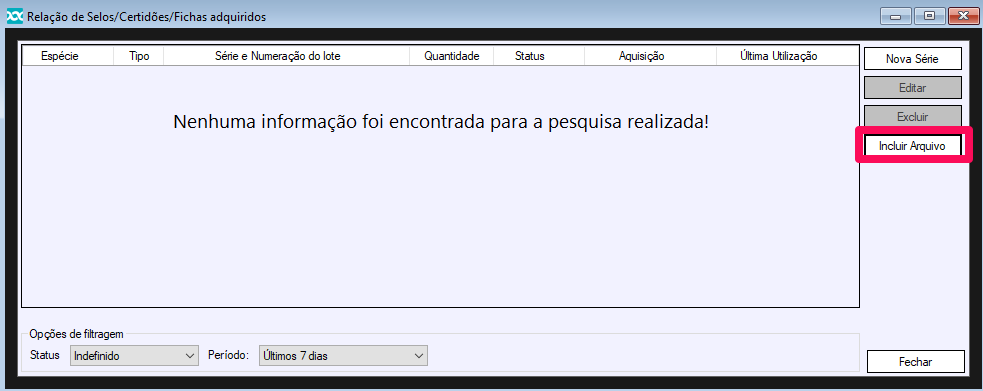
- Clique no botão SELECIONAR e localize em seu computador o arquivo XML contendo os selos comprados pela serventia (baixado diretamente no site do SICASE).
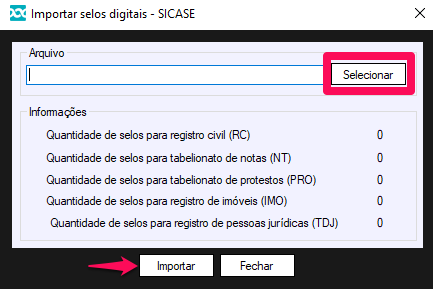
- Após selecionar o arquivo, clique no botão IMPORTAR.
- Acesse SELAGEM > AQUISIÇÃO e clique no botão INCLUIR ARQUIVO.
- 3º Passo – Vinculando os selos e atos de selagem nas minutas
- REGISTRO CIVIL e NOTAS:
- Acesse os módulos (Exemplo: NASCIMENTO > CONFIGURAÇÕES > DEFINIÇÃO DE MINUTAS), localize e dê um duplo clique sobre a minuta que irá gerar o selo digital.
- Clique em FILE > PROPRIEDADES.
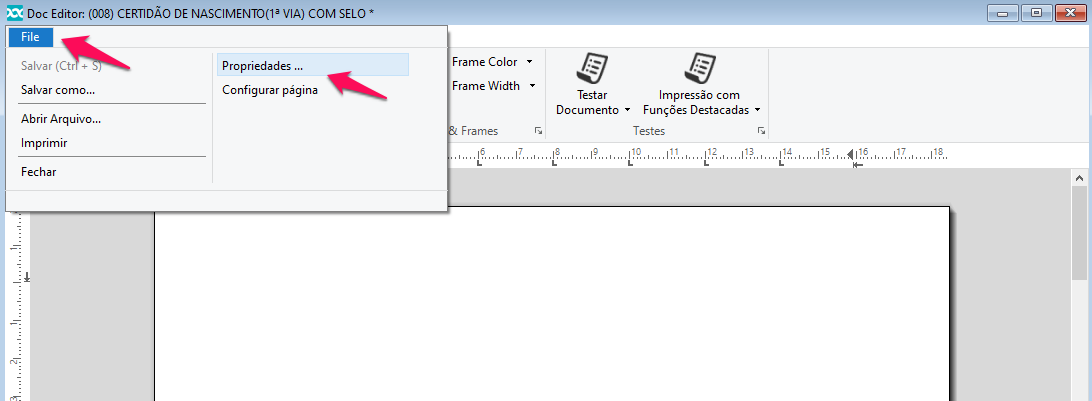
- Selecione o ato de selagem que corresponde a minuta.
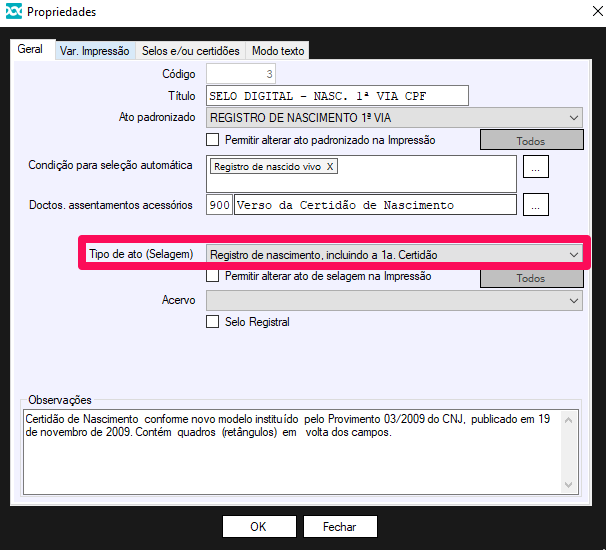
- Uma segunda opção seria selecionar mais de um ato de selagem para a minuta. Dessa forma, no momento da impressão da minuta aparecerá uma listam apenas com os atos de selagem selecionados pelo usuário.
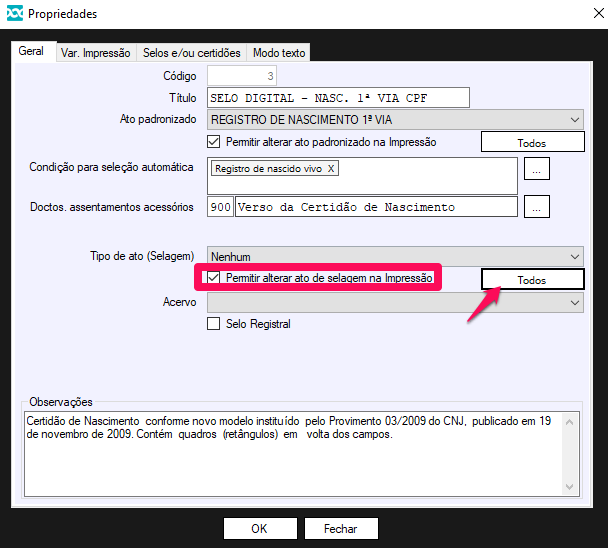
- Para isso marque a opção PERMITIR ALTERAR ATO DE SELAGEM NA IMPRESSÃO e clique no botão TODOS.
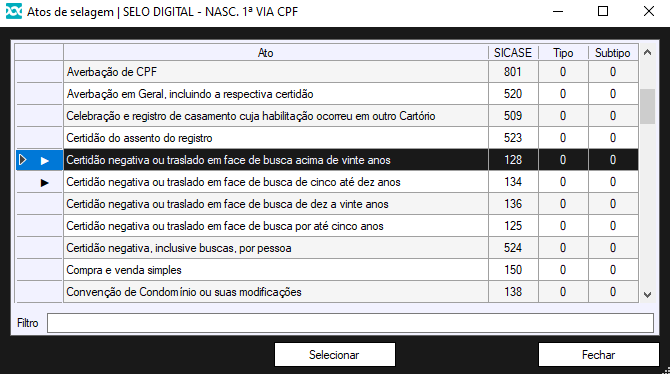
- Marque os atos de selagem que irão compor a lista e clique no botão FECHAR.
- Finalize clicando botão OK.
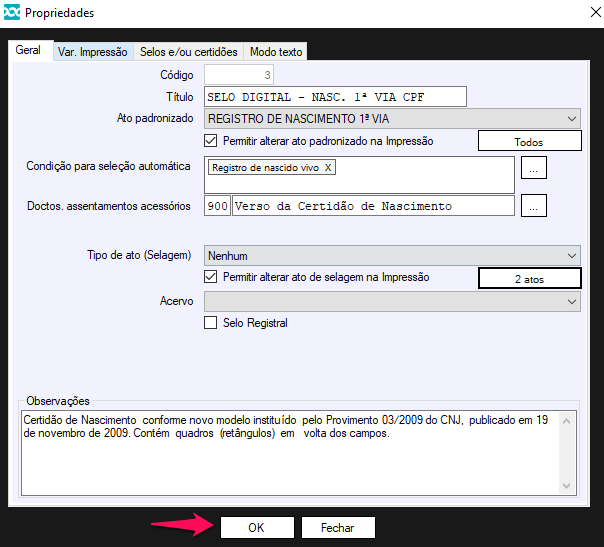 Obs.: caso não selecione nenhum ato de selagem para a minuta em questão, será necessário seleciona-lo manualmente no momento da geração do selo, conforme será apresentado no passo nº 5 deste artigo.
- Clique na aba SELOS E/OU CERTIDÕES e adicione o selo que deverá ser utilizado quando a minuta for impressa.
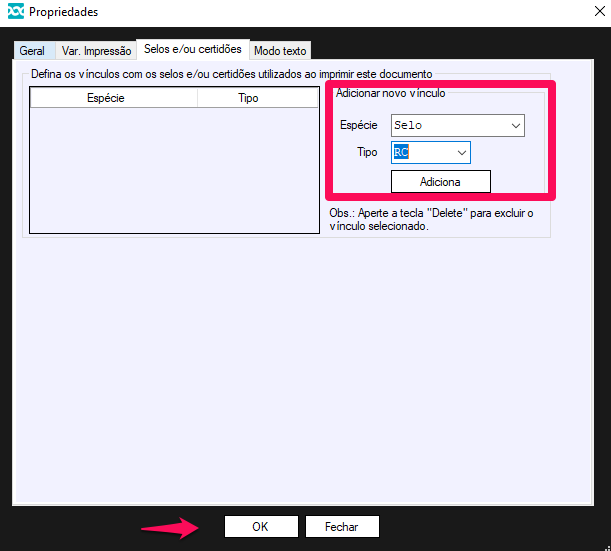
- Finalize clicando no botão OK.
- FIRMAS:
- Acesse FIRMAS > CONFIGURAÇÕES > MODALIDADES e dê um duplo clique sobre as modalidades praticadas no módulo de firmas.
- Selecione o ato de selagem que corresponde com a modalidade.
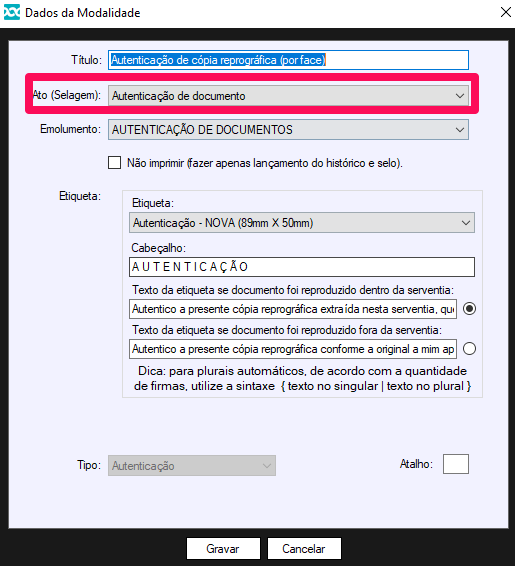
- Finalize clicando no botão GRAVAR.
- Acesse FIRMAS > CONFIGURAÇÕES > INTEGRAÇÃO COM SELAGEM e vincule o selo que corresponde a cada uma das modalidades praticadas pelo cartório.
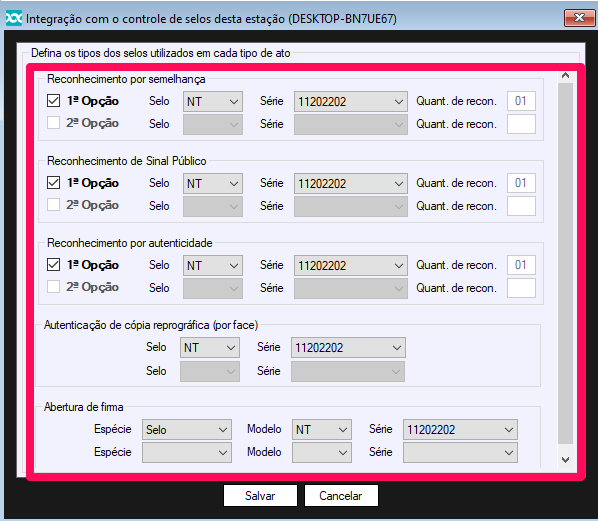
- Finalize clicando no botão SALVAR.
- AVERBAÇÕES
- Acesse AVERBAÇÕES > CONFIGURAÇÕES > MINUTAS e dê um duplo clique sobre a minuta que irá gerar o selo digital.
- Clique na aba SELAGEM E FINANCEIRO e adicione o selo que deverá ser utilizado quando a averbação for impressa. Em seguida, selecione o ato de selagem que corresponde a averbação.
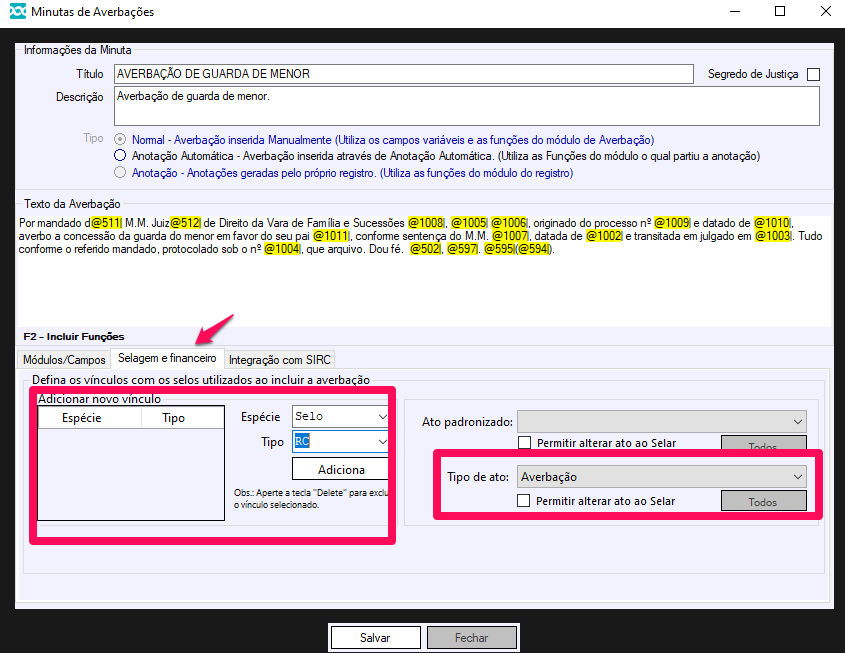
- Finalize clicando no botão SALVAR.
- 4º Passo – Inserindo a estampa do selo nas minutas
- Para que o número do selo e o QR Code saia nas impressões é necessário inserir as funções responsáveis por retornar as informações do selo digital em cada uma das minutas.
- CERTIDÕES
- Será necessário inserir uma tabela com uma linha e duas colunas.
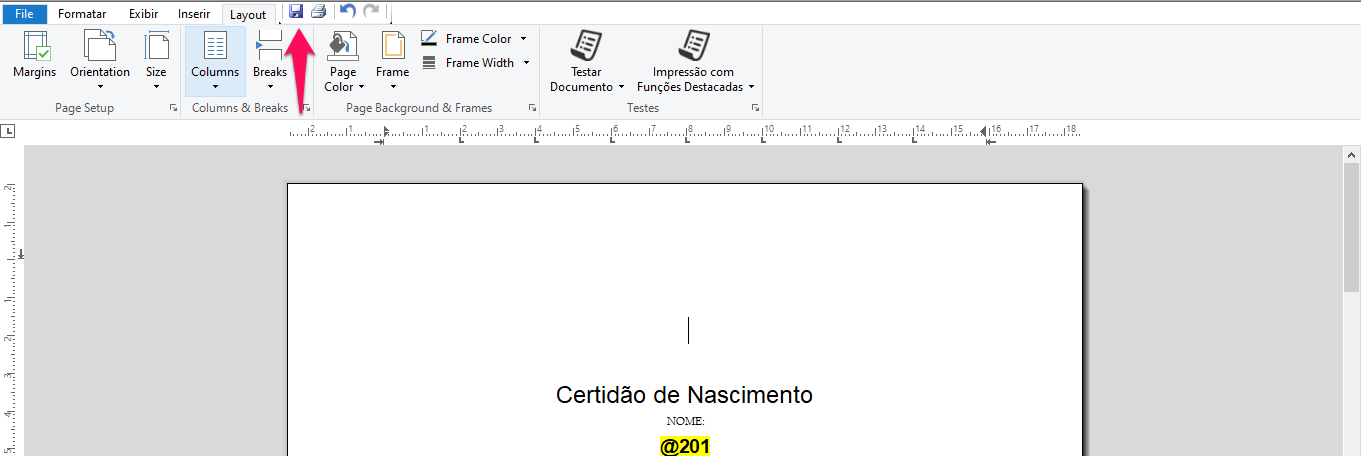
- Na coluna da esquerda inserir as funções @623{1,1,0}. Na coluna da direita inserir a função @623{1,9,1,S} ou @623{1,9,2,S} caso queira um QR Code maior, conforme o exemplo abaixo:

- Após criar a estampa, clique no disquete azul no canto superior esquerdo para salvar as alterações.
- ETIQUETAS DE FIRMAS
- No módulo de firmas insira a função @580 para o número do selo e a @655 para o QR Code nos locais desejados.
- 5º Passo – Utilizando os selos digitais
- O selo é utilizado da forma tradicional, ou seja, basta imprimir alguma minuta ou etiqueta que esteja vinculada com o selo para que o selo seja contabilizado.
- Lembre-se de preencher a data e número da guia na tela de utilização do selo.
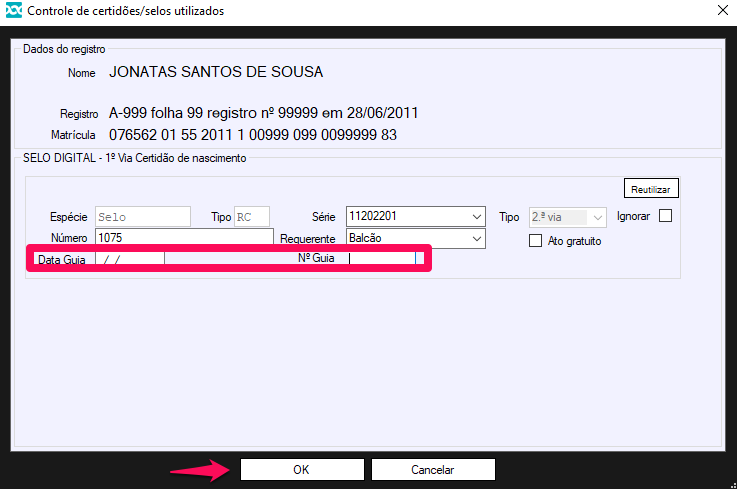
- Clique no botão OK para que o selo seja utilizado.
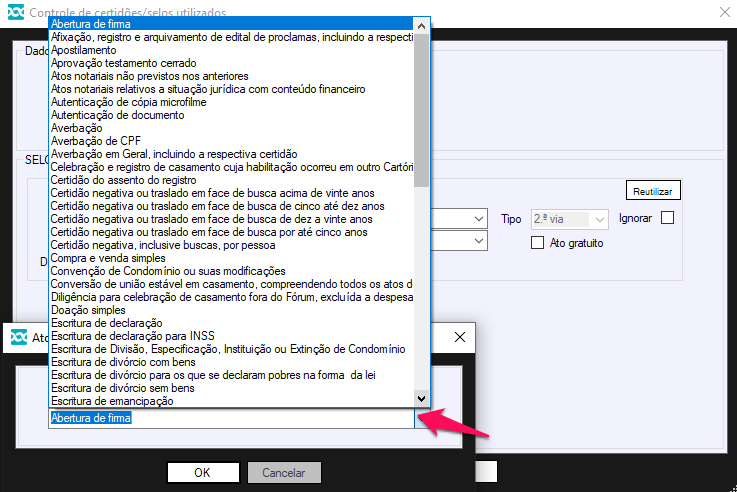
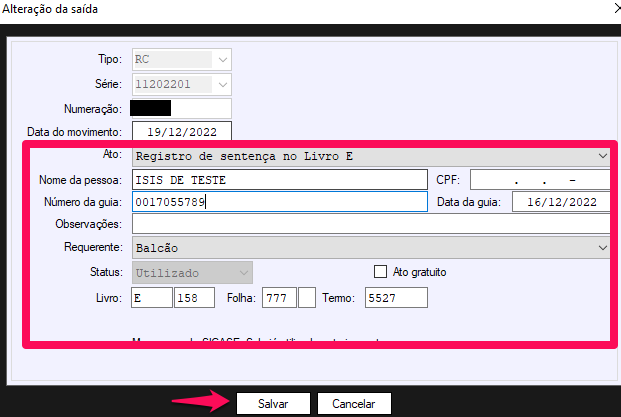
Obs.: caso não tenha selecionado um ato de selagem para a minuta que está sendo impressa (explicado no passo nº 3 deste artigo), será necessário seleciona-lo manualmente, conforme a imagem abaixo:
- Todo selo utilizado aparecerá em SELAGEM > UTILIZAÇÃO.
- Caso precise alterar alguma informação do selo antes que o mesmo seja enviado para o SICASE, como o número da guia ou o ato de selagem, selecione-o e clique no botão EDITAR.
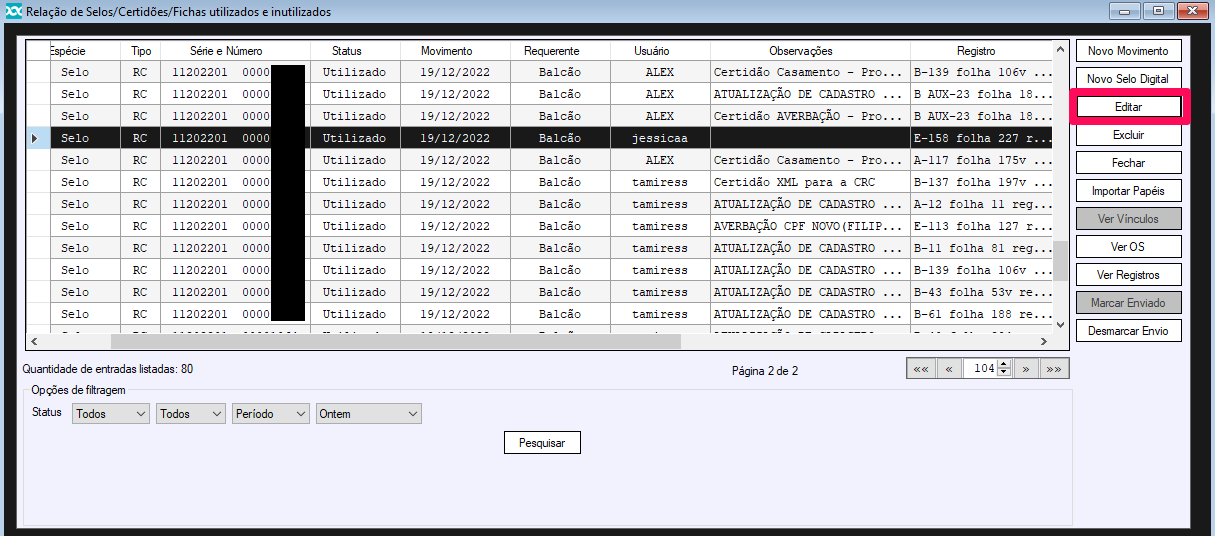
- Faça as devidas correções e clique no botão SALVAR.
 IMPORTANTE: não é possível retificar ou cancelar selos enviados para o SICASE. Caso seja necessário fazer qualquer tipo de correção nos selos já enviados, entre em contato com o SICASE.
- 6º Passo – Enviando os selos digitais
- Acesse SELAGEM > INF. OUTROS ÓRGÃOS > SICASE-TJPE.
- Especifique o período que deverá ser enviado e clique no botão GERAR.
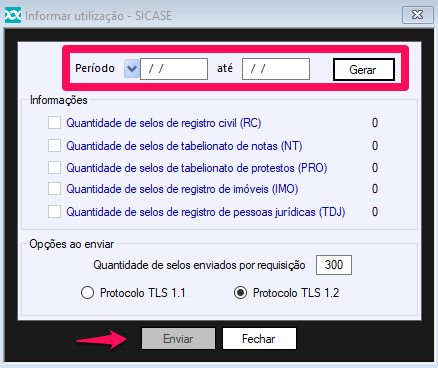
- Finalize clicando no botão ENVIAR.
IMPORTANTE: caso algum selo não seja enviado, o sistema apresentará uma mensagem indicando qual o motivo do selo ter sido recusado pelo SICASE. Leia a mensagem com atenção, corrija o selo indicado e tente fazer um novo envio.
Finalizamos assim as explicações e configurações sobre o selo digital de Pernambuco.
- Acesse SELAGEM > INF. OUTROS ÓRGÃOS > SICASE-TJPE.



Deixar um comentário?