
Como acessar e realizar pedidos de certidão no Atendimento Online (AOL)

Data da publicação: 30/07/2025
Software a que se aplica este artigo: Atendimento Online (AOL)
Este artigo orienta o cliente da serventia na realização de pedidos de certidão dentro do Atendimento Online (AOL), visualizar seus pedidos e acompanhamentos entre a serventia diretamente no painel.
Passo a passo
- 1º Passo – Faça o login ou cadastre-se
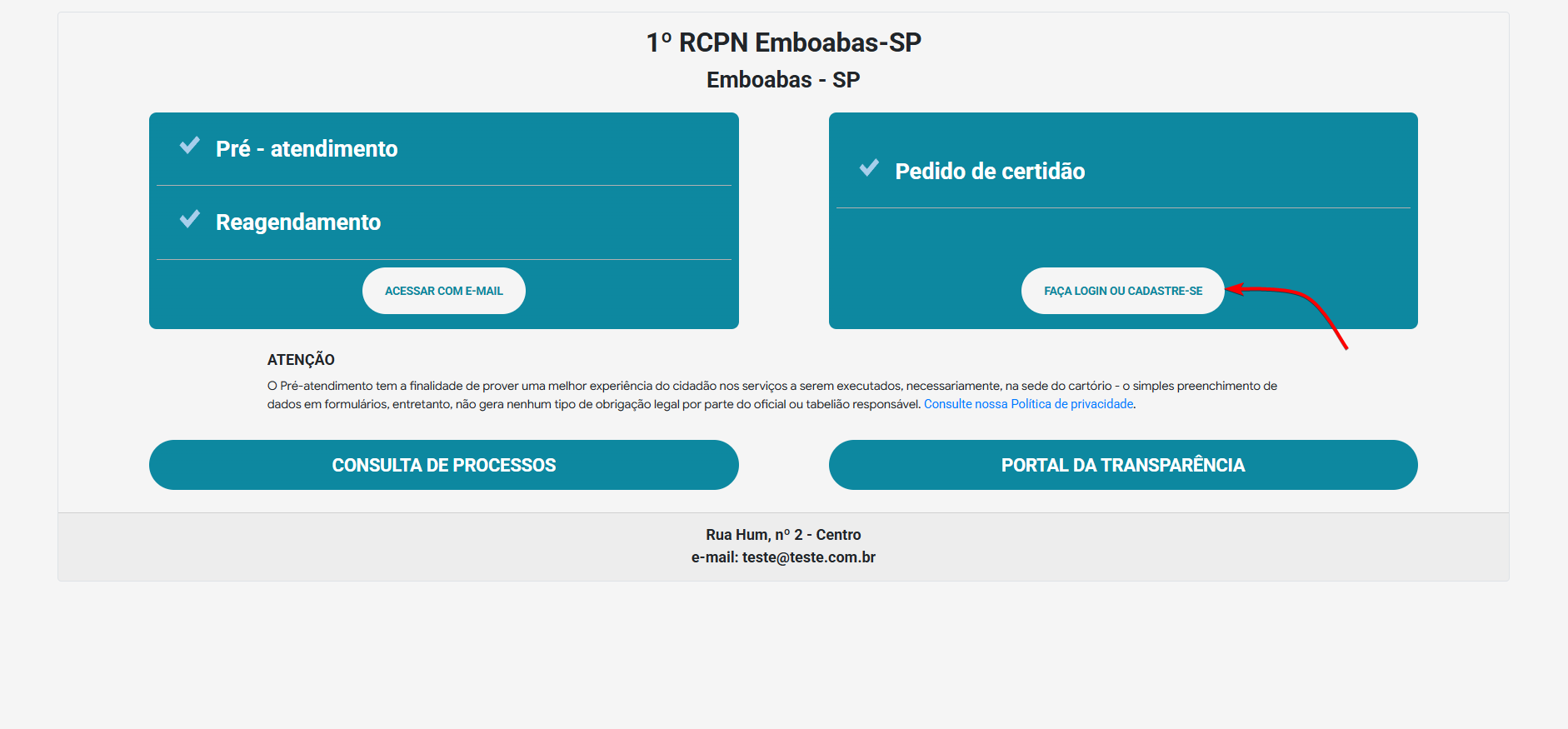
- Caso seja seu primeiro acesso, faça um cadastro no site através do botão: “Faça login ou cadastre-se”:
-
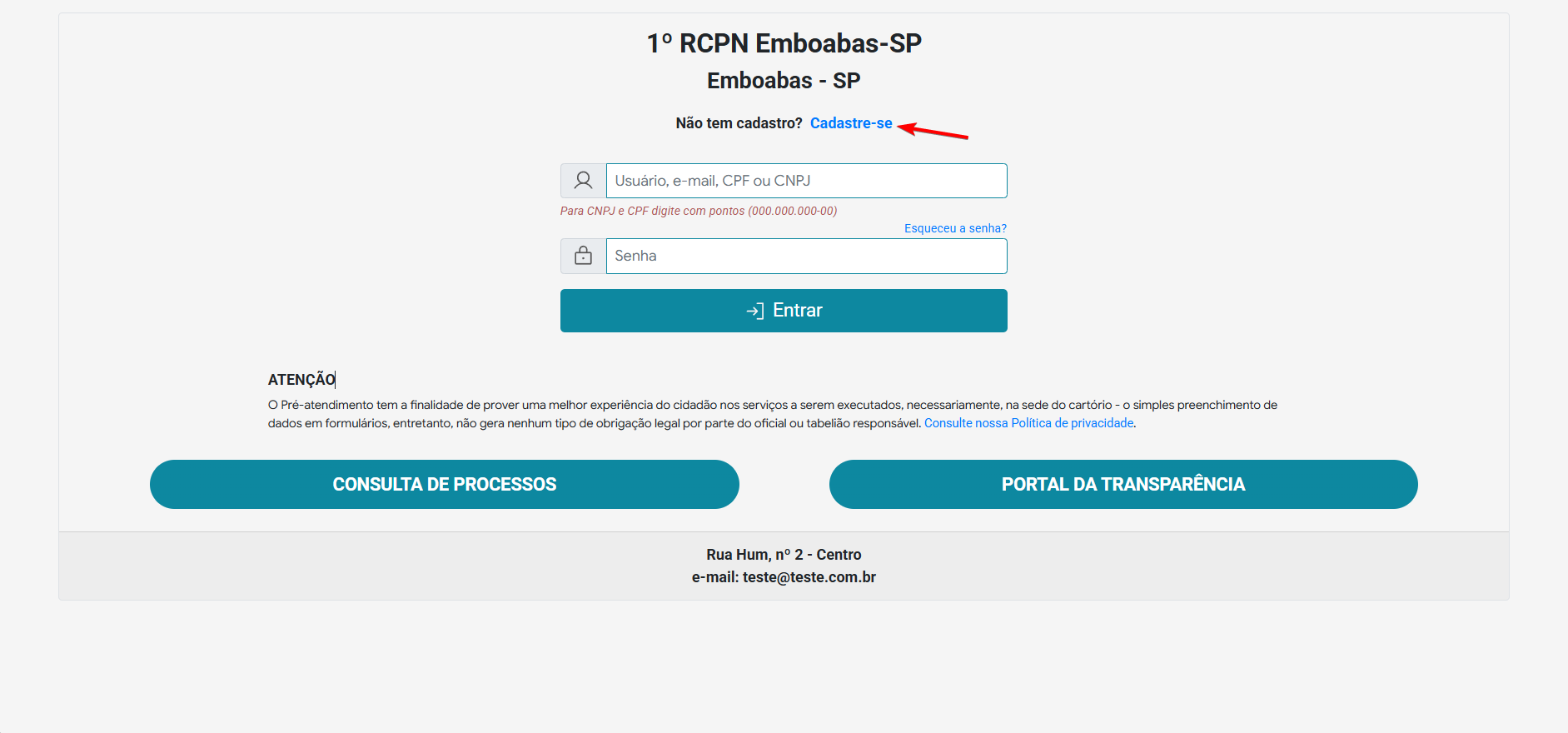
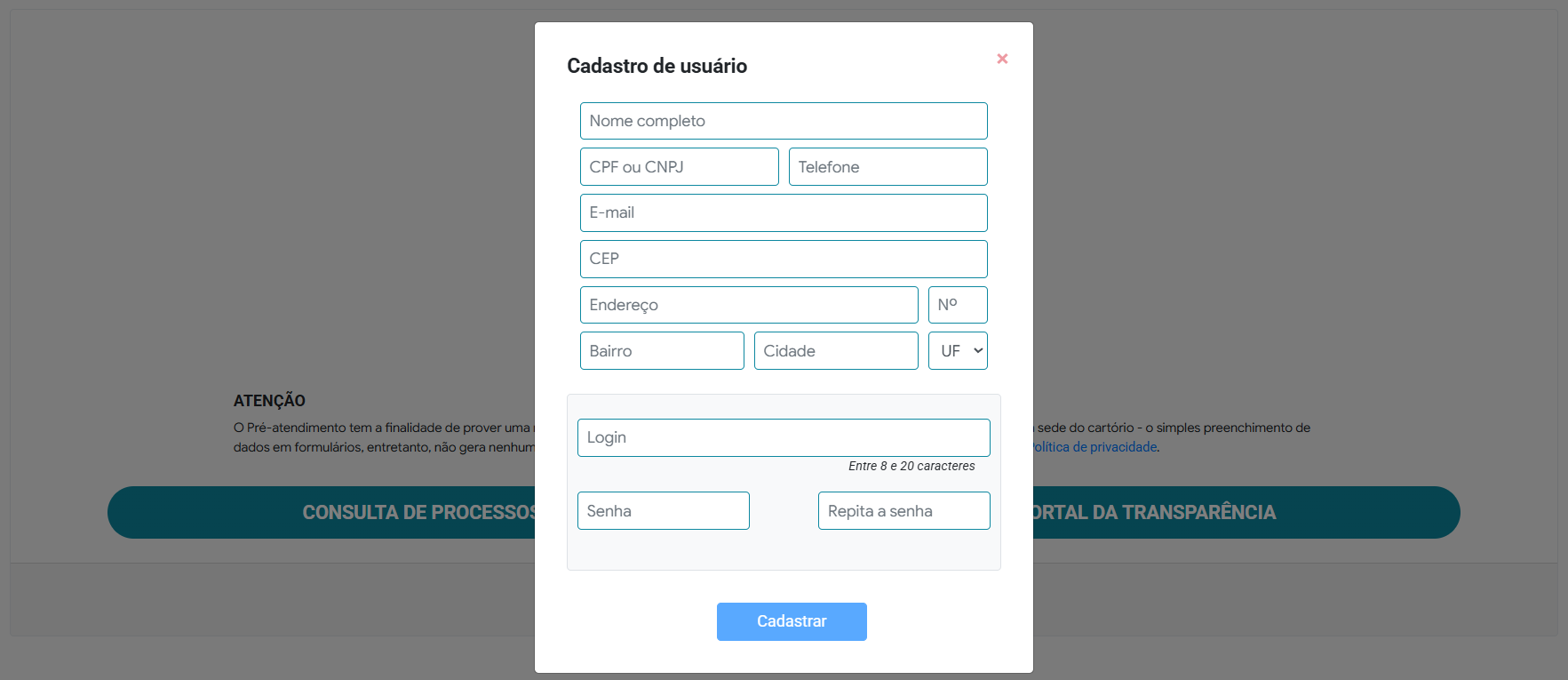
- Em seguida, clique em: “Cadastre-se” e preencha suas informações, escolhendo no fim seu LOGIN e SENHA, que serão usados para logar na plataforma e realizar os seus pedidos e consultas.
- 2º Passo – Selecione o serviço desejado no menu
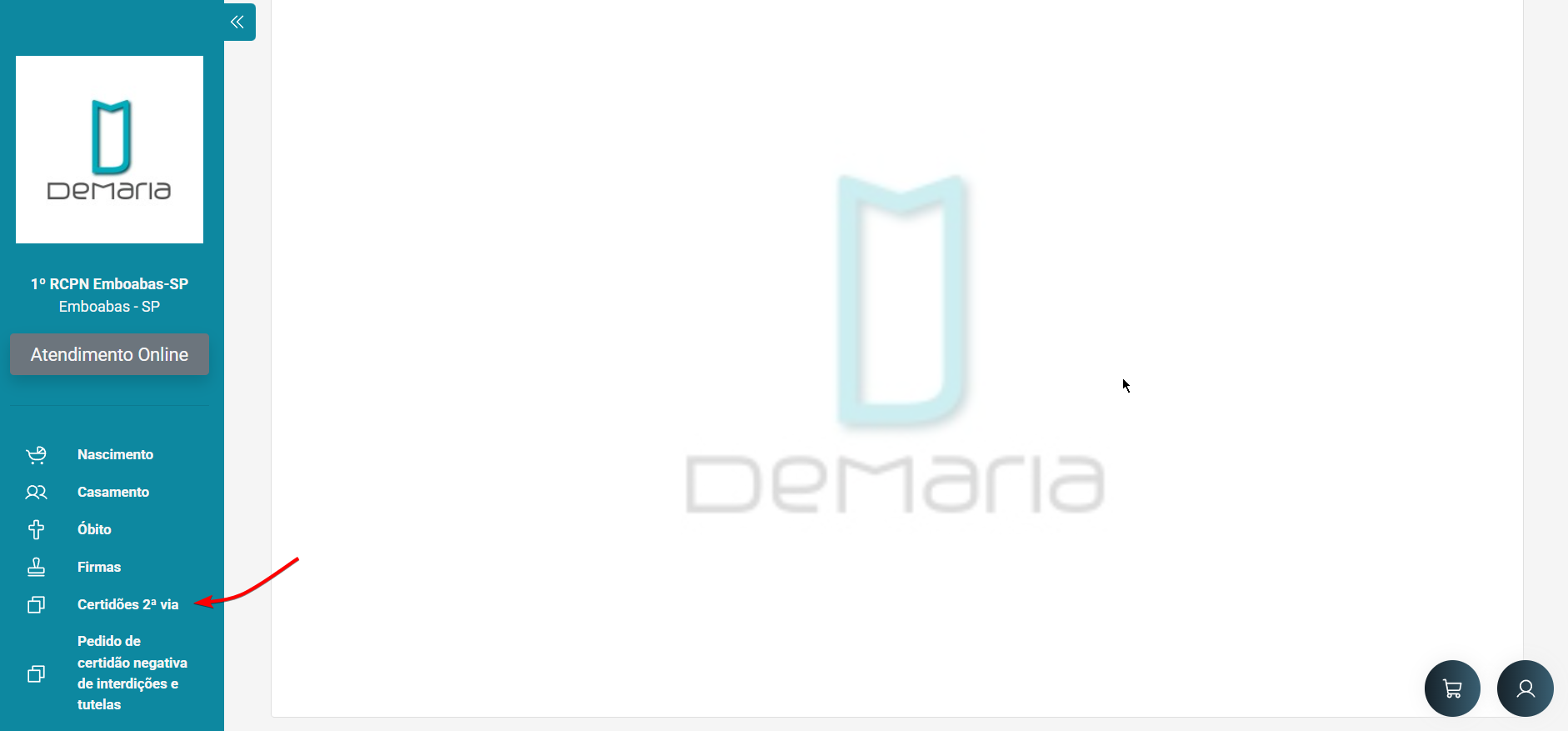
- Ao acessar o Atendimento Online (AOL), você verá no menu à esquerda os serviços atendidos pela serventia, basta clicar sobre o serviço desejado:
-
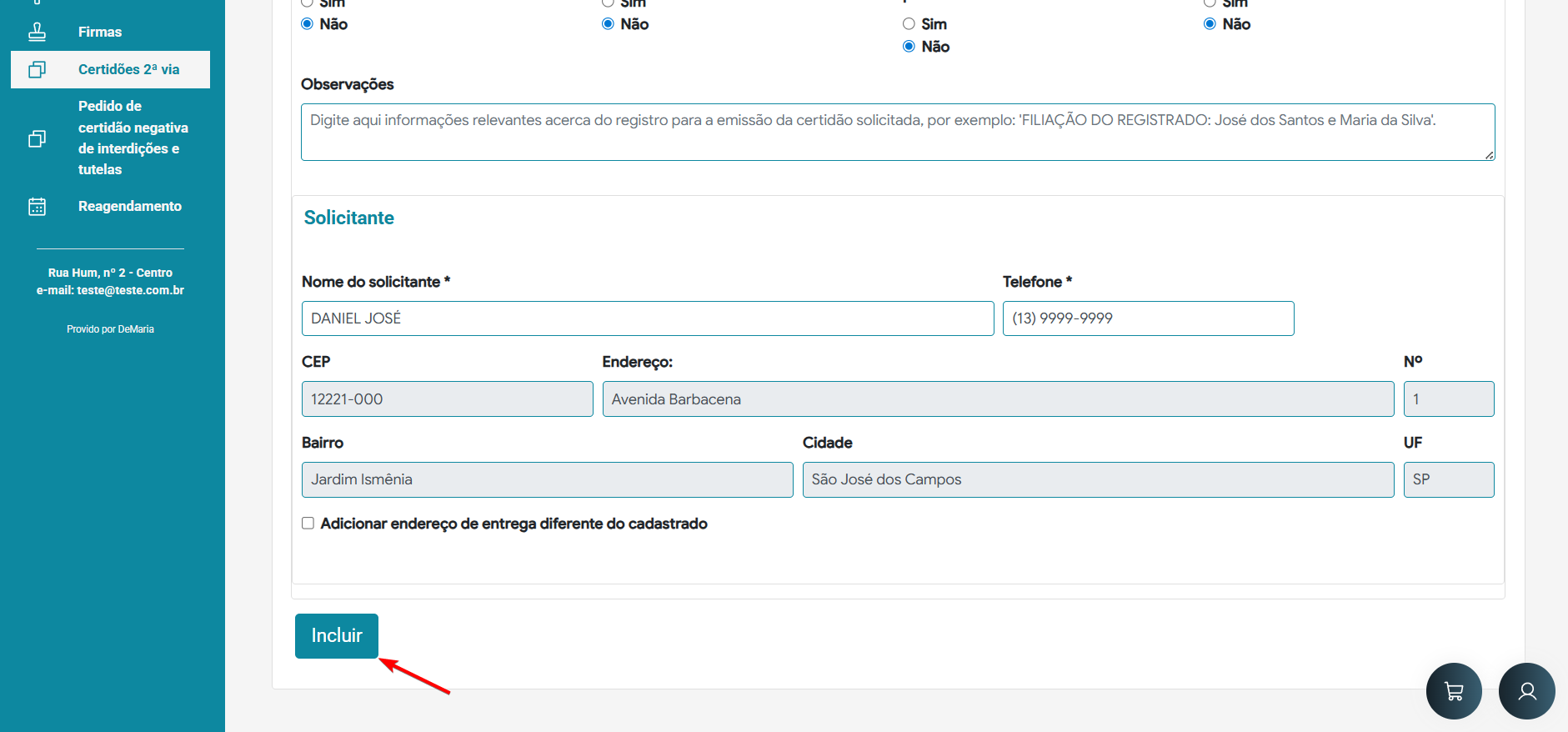
- Após selecionar, preencha o formulário para solicitar o pedido de certidão, ao finalizar clique no botão: “Incluir”:
-
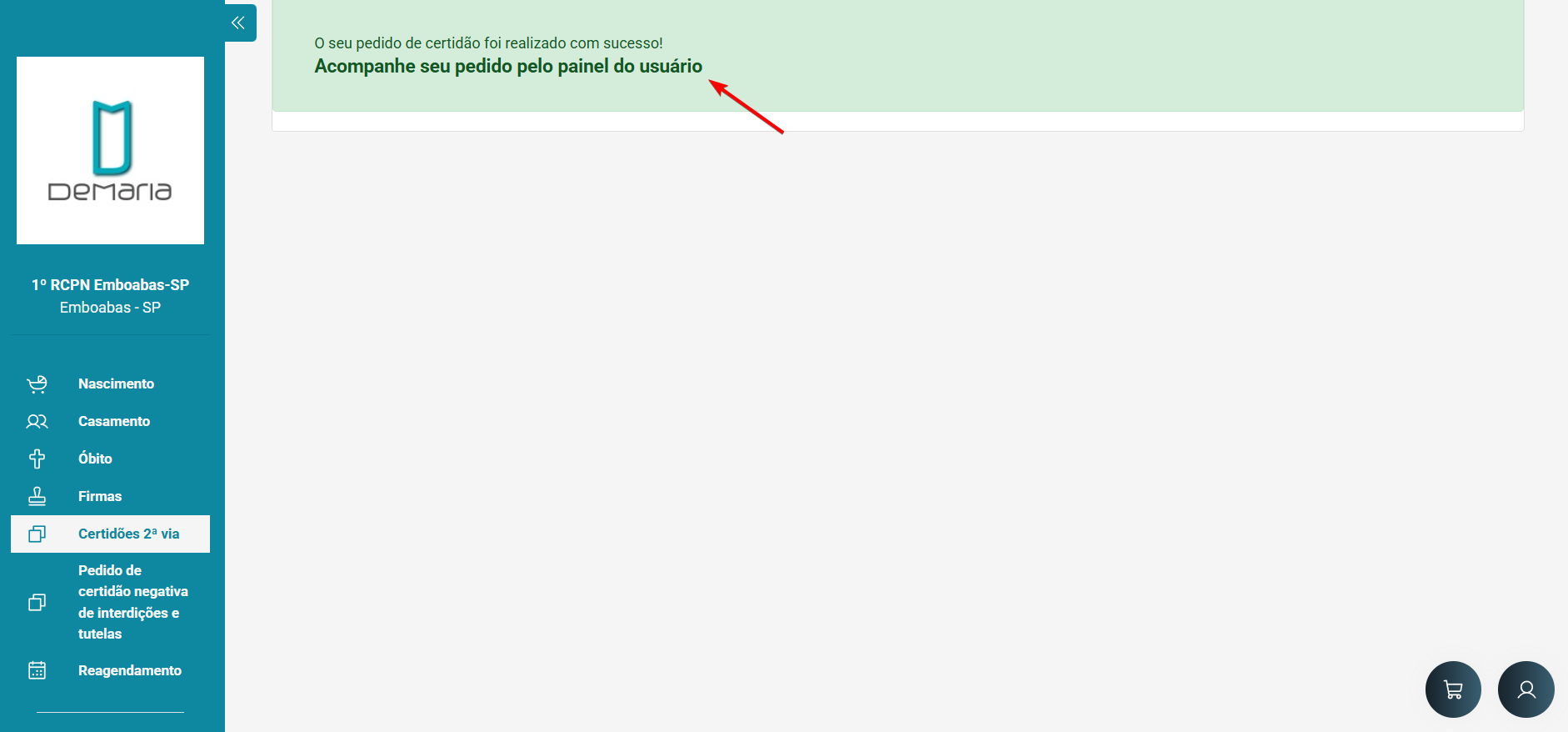
- Após isso, aparecerá uma mensagem de confirmação que irá te indicar a acompanhar o seu pedido pelo painel do usuário:
-
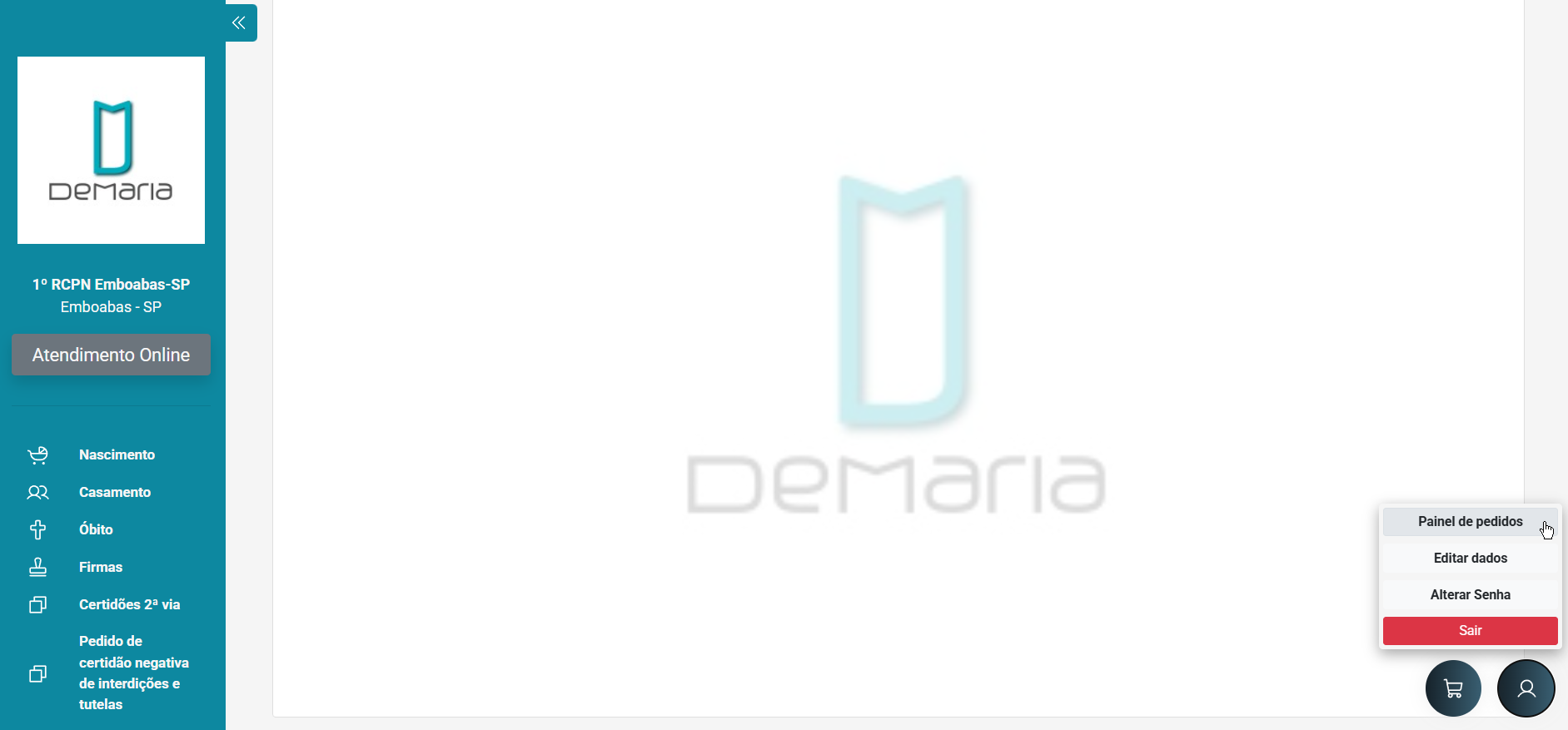
- Para acompanhar, basta clicar no botão na parte inferior da página indicado abaixo:
- 3º Passo – Acompanhamento do pedido realizado
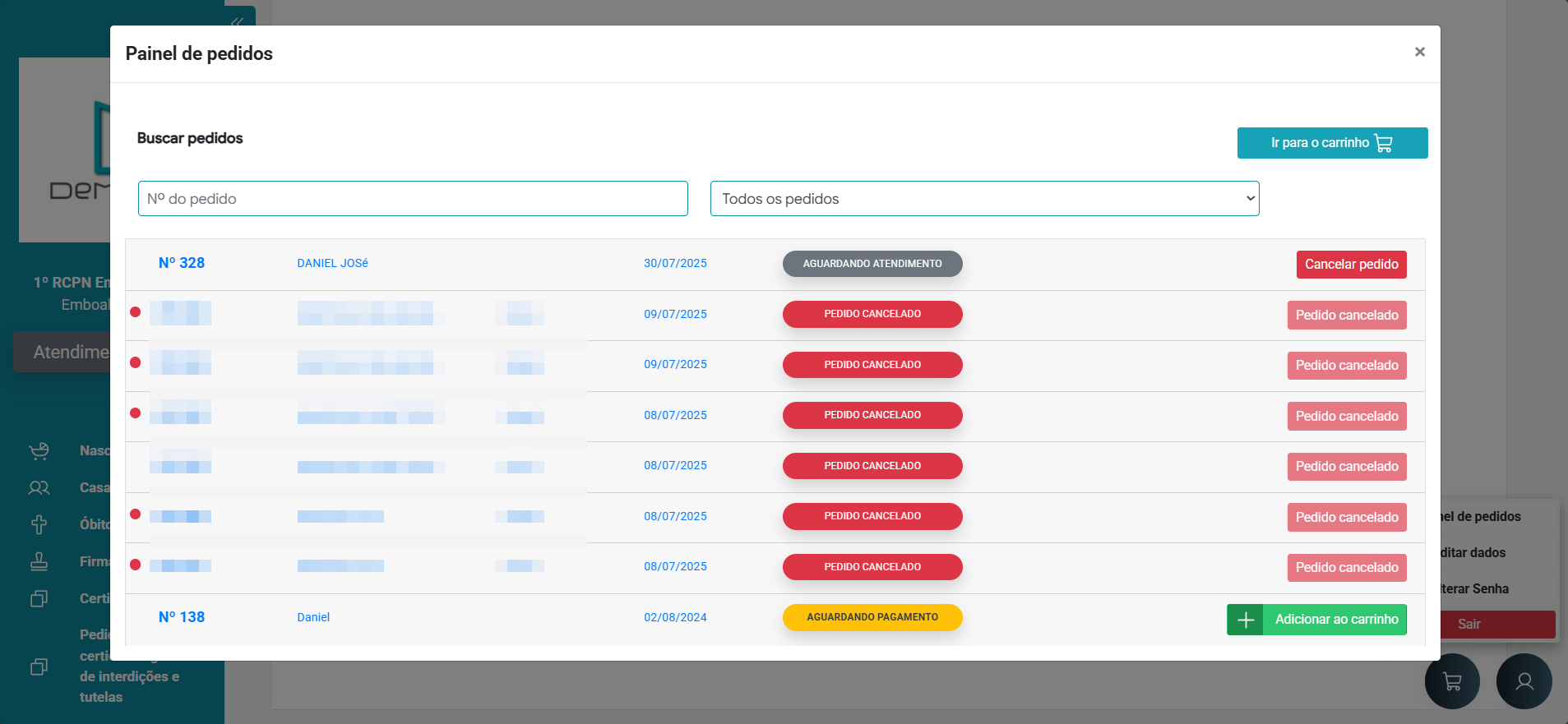
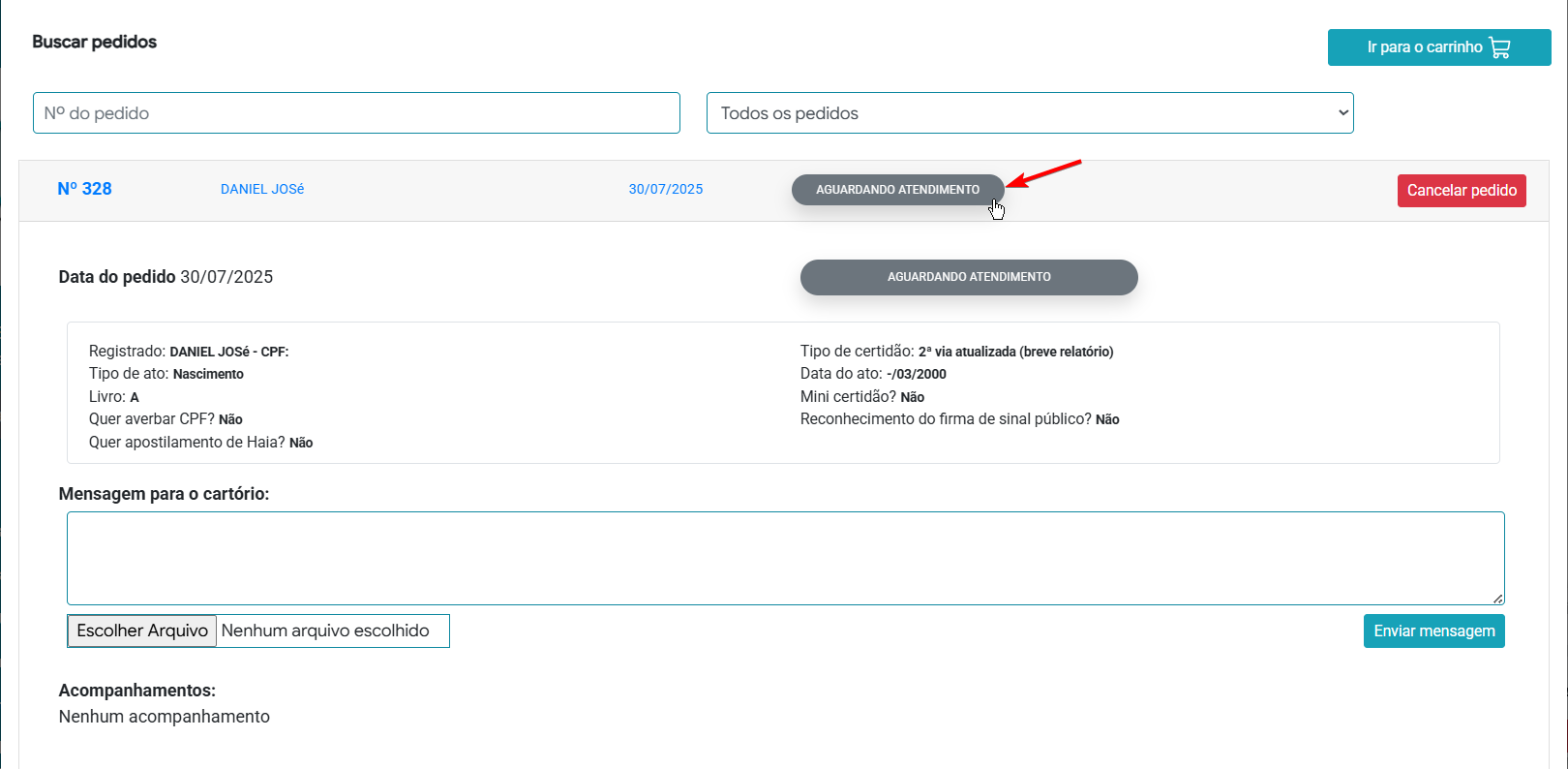
- Ao clicar no painel de pedidos como mencionado acima, você poderá observar os seus pedidos realizados ao cartório através do Atendimento Online, podendo acompanhar as atualizações do seu pedido tanto neste painel, quanto via e-mail cadastrado.
-
- Ao clicar no status, será expandido o pedido para conferência dos acompanhamentos e detalhamento das informações do pedido.
-
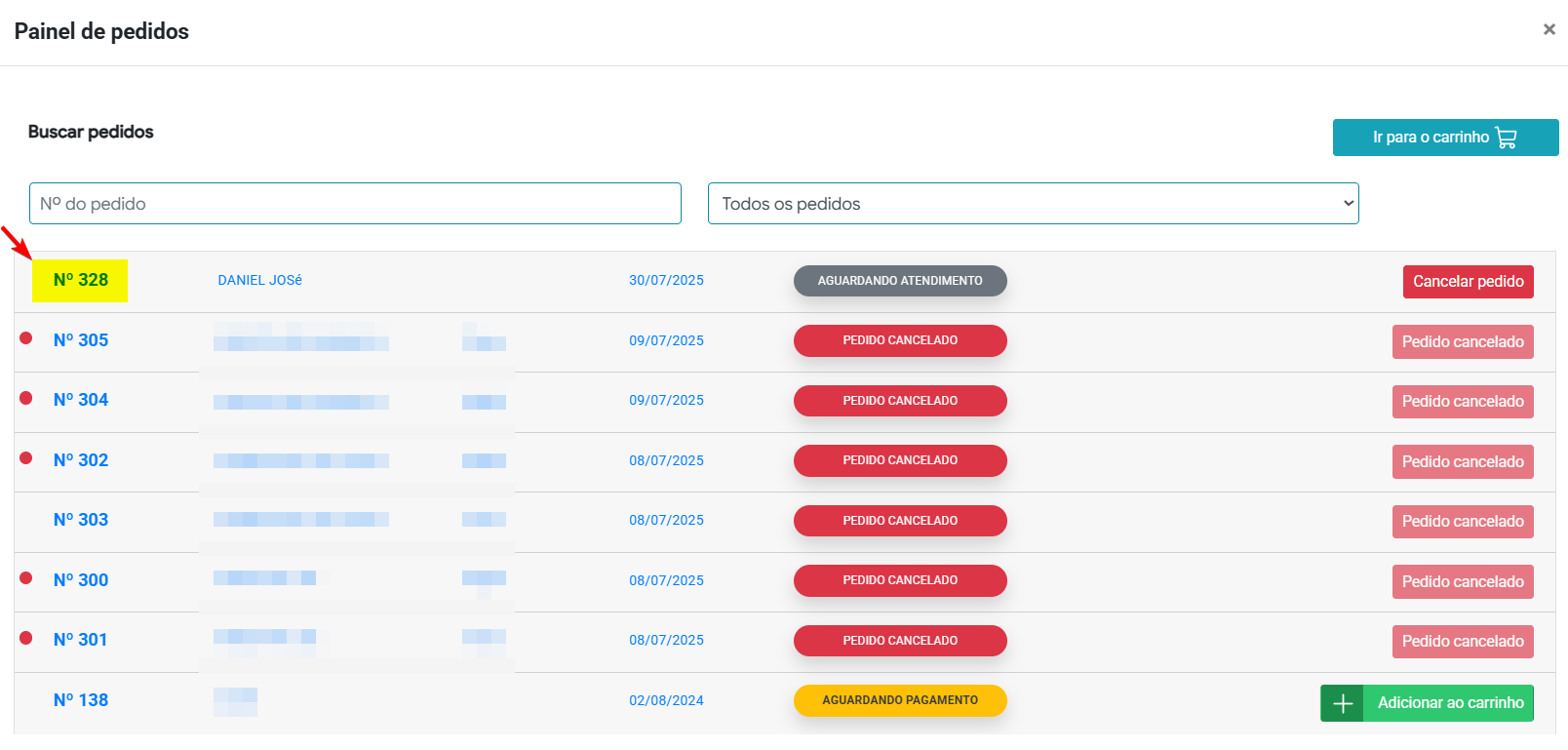
- Como saber o número do meu pedido?
- Basta visualizar na primeira coluna do painel de pedidos, cada pedido terá um número de identificação:
- Como saber o número do meu pedido?
- 4º Passo – Encaminhar arquivo anexado e/ou mensagem
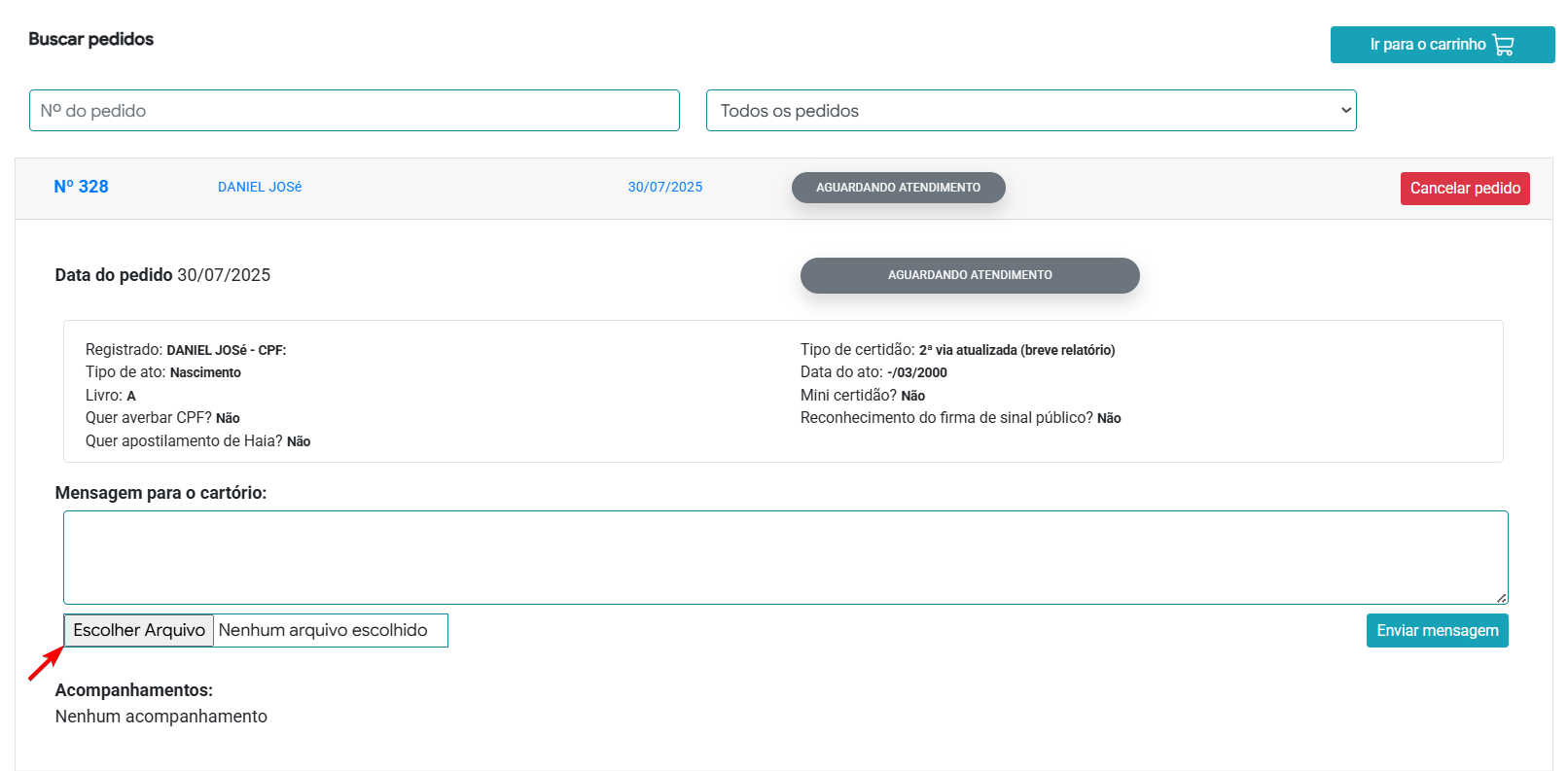
- É possível encaminhar alguma mensagem de texto e/ou arquivo anexado através do painel de pedidos, como citado acima, bastando clicar no botão:
-
- Em seguida, basta clicar em: “Enviar Mensagem”.
- 5º Passo – Cancelar pedido se for necessário
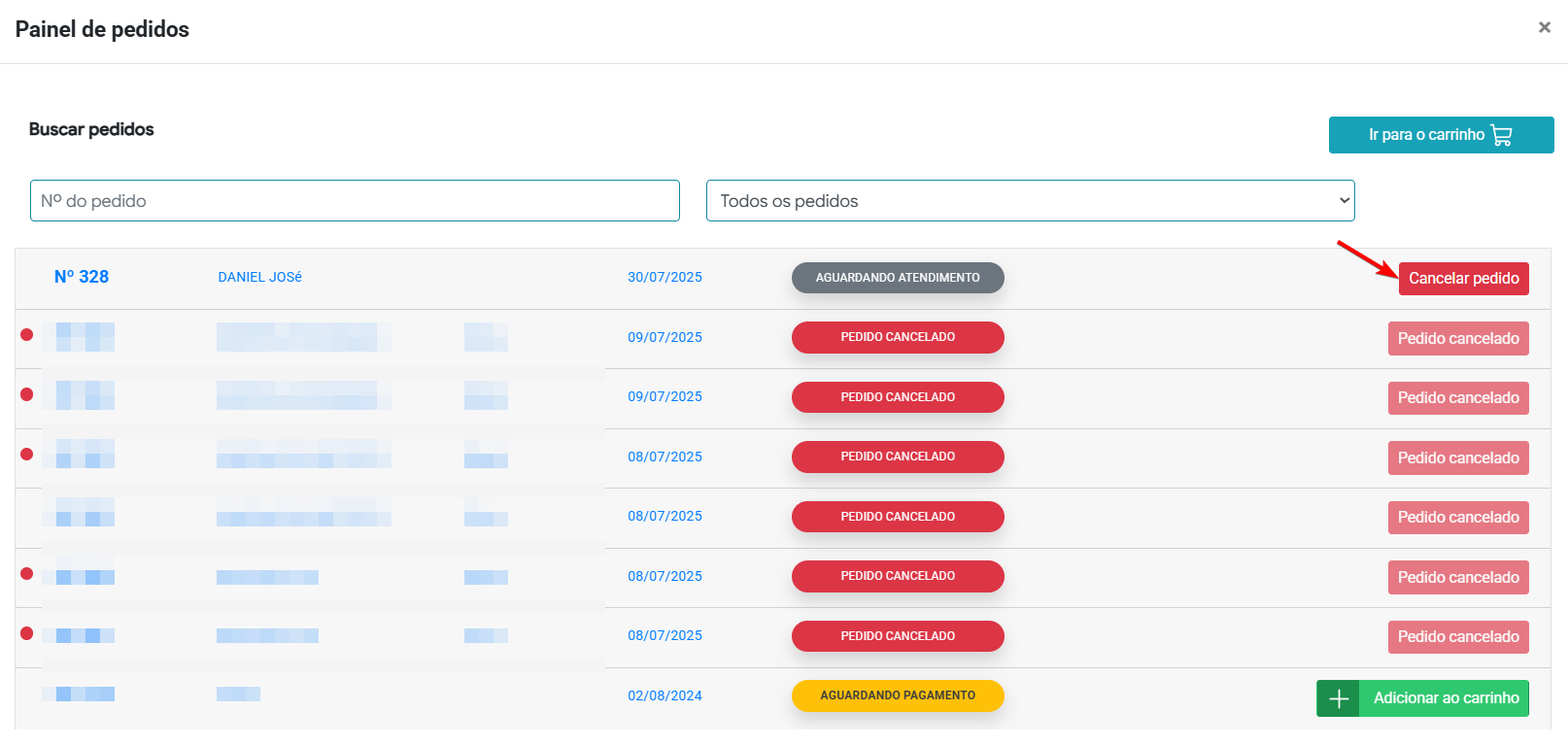
- Caso precise cancelar o pedido por qualquer motivo, ainda no painel de pedidos, bastará clicar no botão ao lado do acompanhamento: “Cancelar pedido”:



Deixar um comentário?