
DOC-Fila – Ajustes e utilização

Data da publicação: 22/10/2024
Data última revisão: 28/01/2026 (Daniel José)
Software a que se aplica este artigo: DOC-Windows e DOC-Fila
Este artigo tem como objetivo orientar nossos clientes nos ajustes iniciais e utilização do sistema DOC-Fila, detalhando os ajustes iniciais e a definição das preferências necessárias para garantir o melhor uso do recurso.
Passo a passo
- 1º Passo – Acesso ao Painel Web como usuário administrador
- O painel Web terá um usuário Administrador, cuja senha será fornecida por nós. Com essa senha, o cliente poderá configurar todas as opções de uso do DOC-fila.

- 2º Passo – Cadastro de usuários
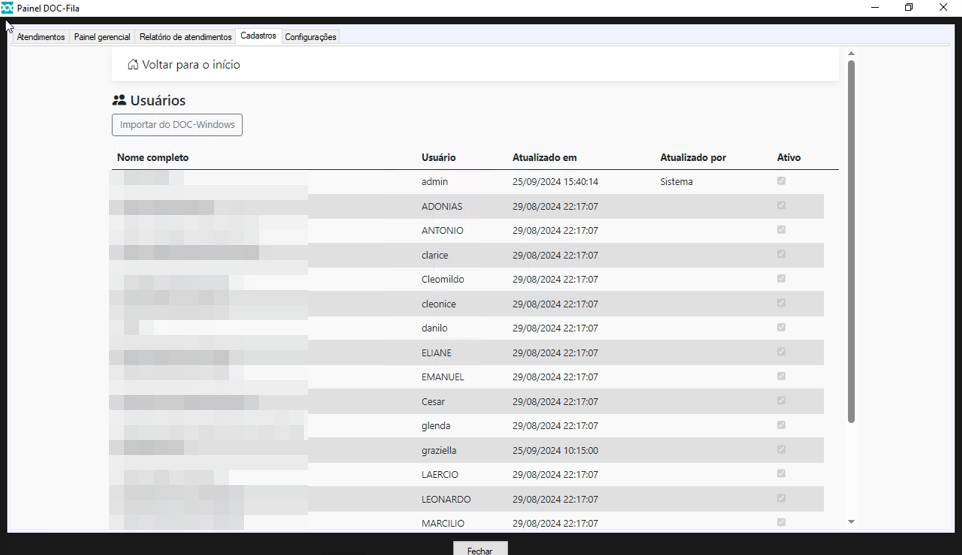
- Essa tela exibirá todos os usuários ativos no sistema, alimentada diretamente pelos dados do DOC-Windows. Portanto, não é possível criar ou excluir usuários através dela. Para cadastrar novos usuários, inclua-os no DOC-Windows e, em seguida, acesse o painel de cadastro e clique no botão Importar.
- 3º Passo – Cadastro de Estações
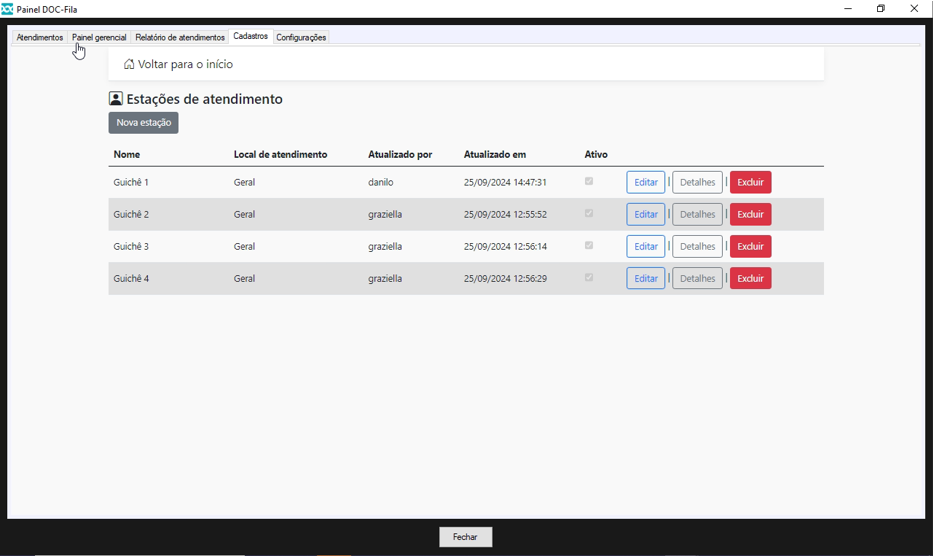
- Essa tela permitirá que o cliente configure o nome de cada máquina a ser utilizada. Esse nome será solicitado pelos usuários ao fazer login no DOC-Fila via DOC-Windows.
-
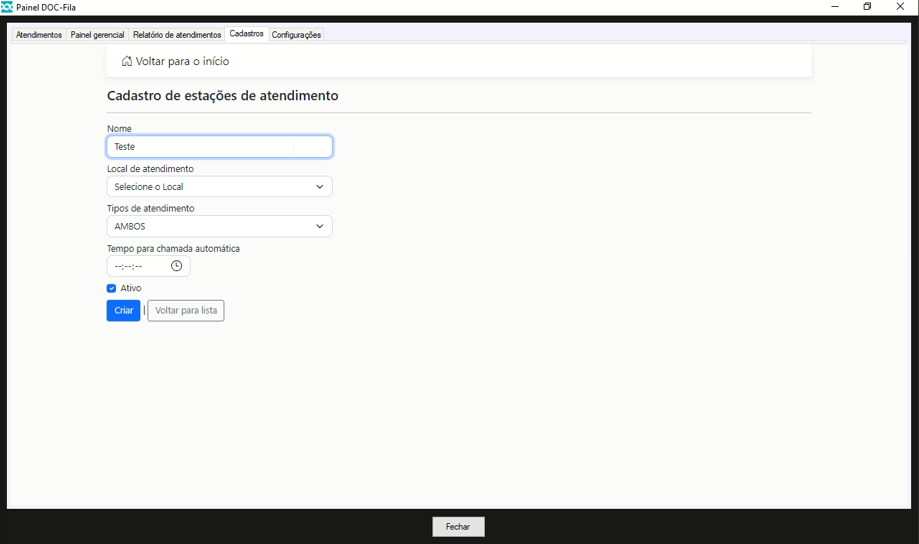
- Ao cadastrar uma nova estação de atendimento, poderá selecionar qual o local de atendimento dentro da serventia, além do tipo de atendimento (prioritário, normal ou ambos), junto com o tempo para chamada automática de atendimentos.
- 4º Passo – Cadastro de fila de atendimento
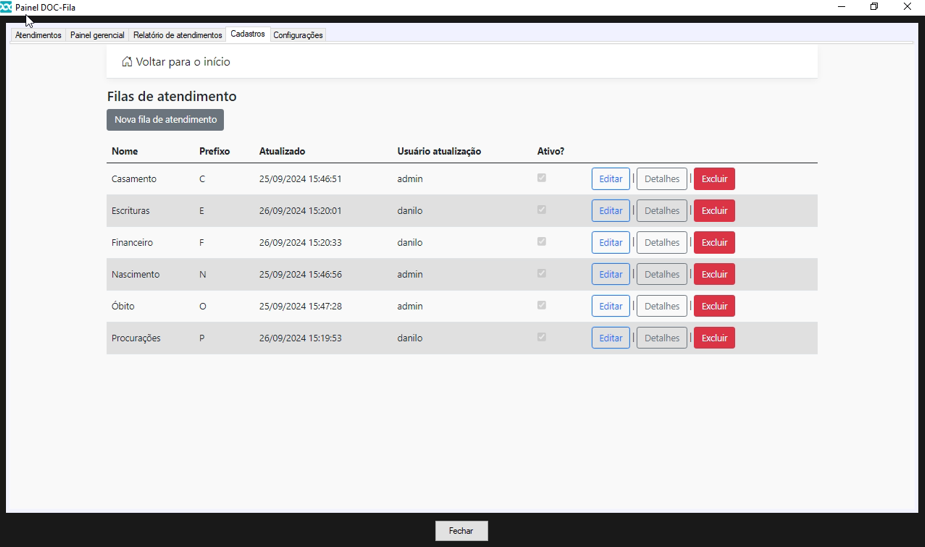
- Essa tela permitirá que o usuário crie filas de atendimento para o cartório e selecione quais usuários do DOC-Windows estão autorizados a atendê-las.
- As filas de atendimento são utilizadas para organizar e gerenciar o fluxo de serviço do cartório. Elas podem ser configuradas para diferentes tipos de serviços prestados, como Nascimentos, Casamentos, Óbitos e outros serviços notariais. Dessa forma, cada tipo de atendimento terá uma fila específica, garantindo um serviço mais organizado e eficiente.
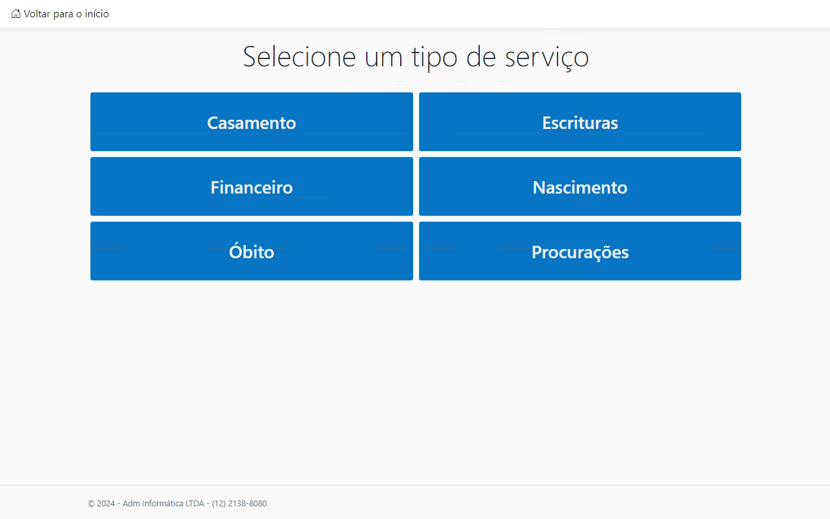
- 5º Passo – Acesso ao Painel para a retirada da senha
-
Nessa tela será permitido o cliente selecionar o atendimento que gostaria e será impressa a senha para atendimento.
-
- 6º Passo – Acesso as Regras de Uso
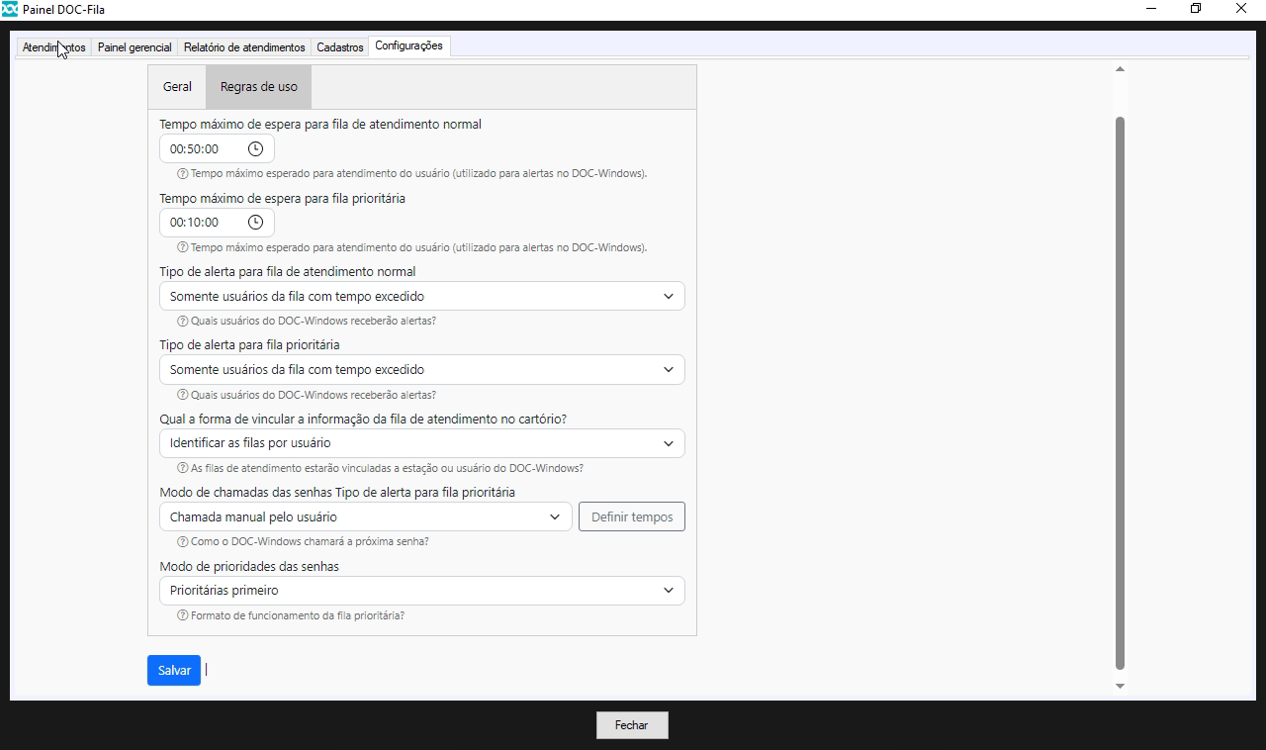
- Essa tela permite configurar as opções do cartório, como tempo de fila, prioridade de atendimento, tempo de intervalo, tempo de atendimento, tempo para camada automática de senhas entre outras preferências da sua serventia.
- A preferência: “Qual a forma de vincular a informação da fila de atendimento no cartório?”, nesta preferência você pode alternar entre vincular a fila a estação de atendimento OU ao usuário cadastrado.
- 7º Passo – Acesso ao painel dos motivos de cancelamento
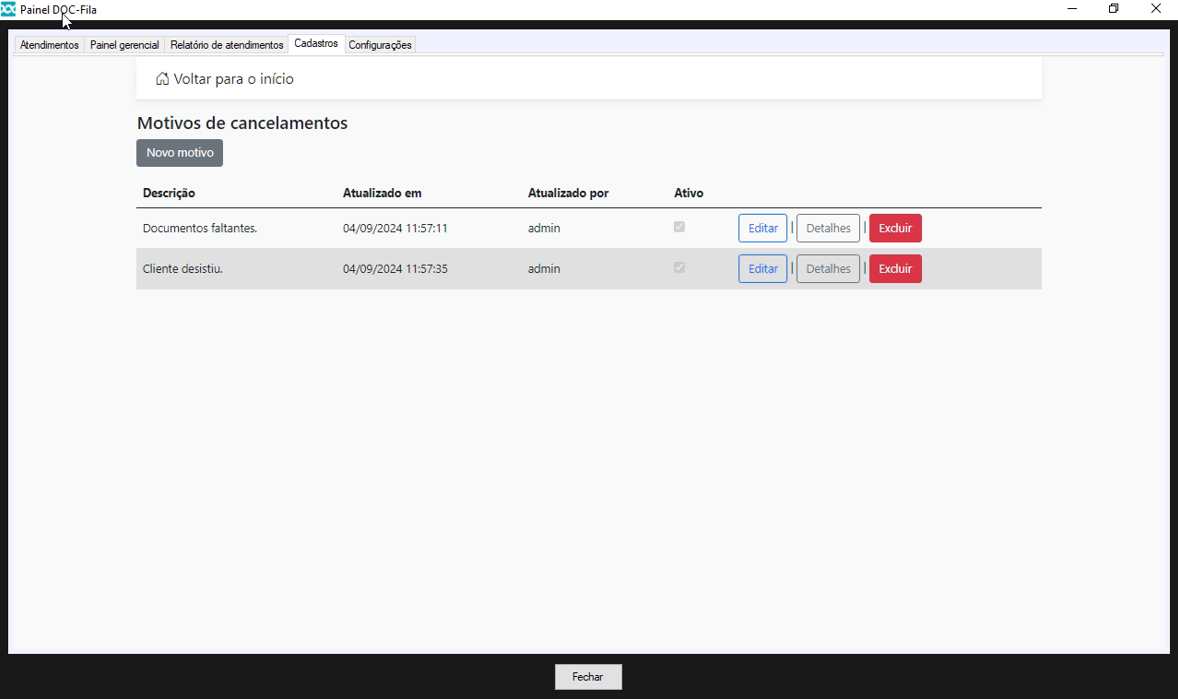
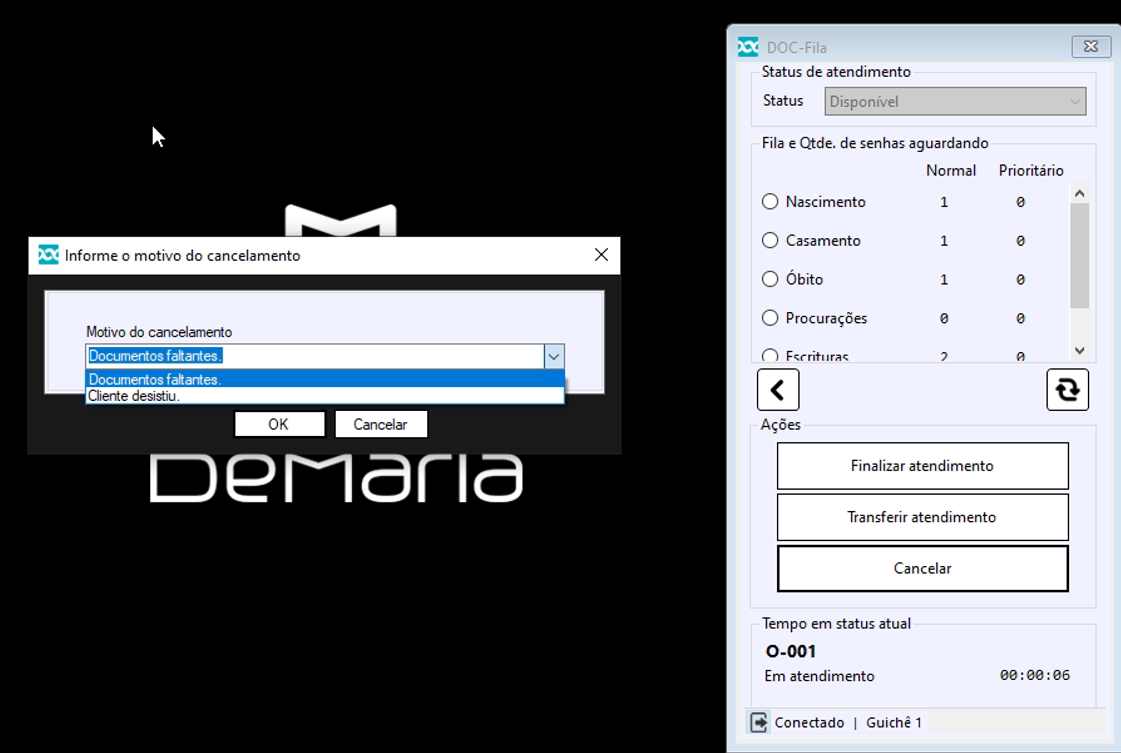
- Essa tela exibirá os motivos de cancelamento dos atendimentos. Ao cancelar um atendimento, o usuário verá uma lista de seleção dos motivos de cancelamento, conforme ilustrado na imagem.
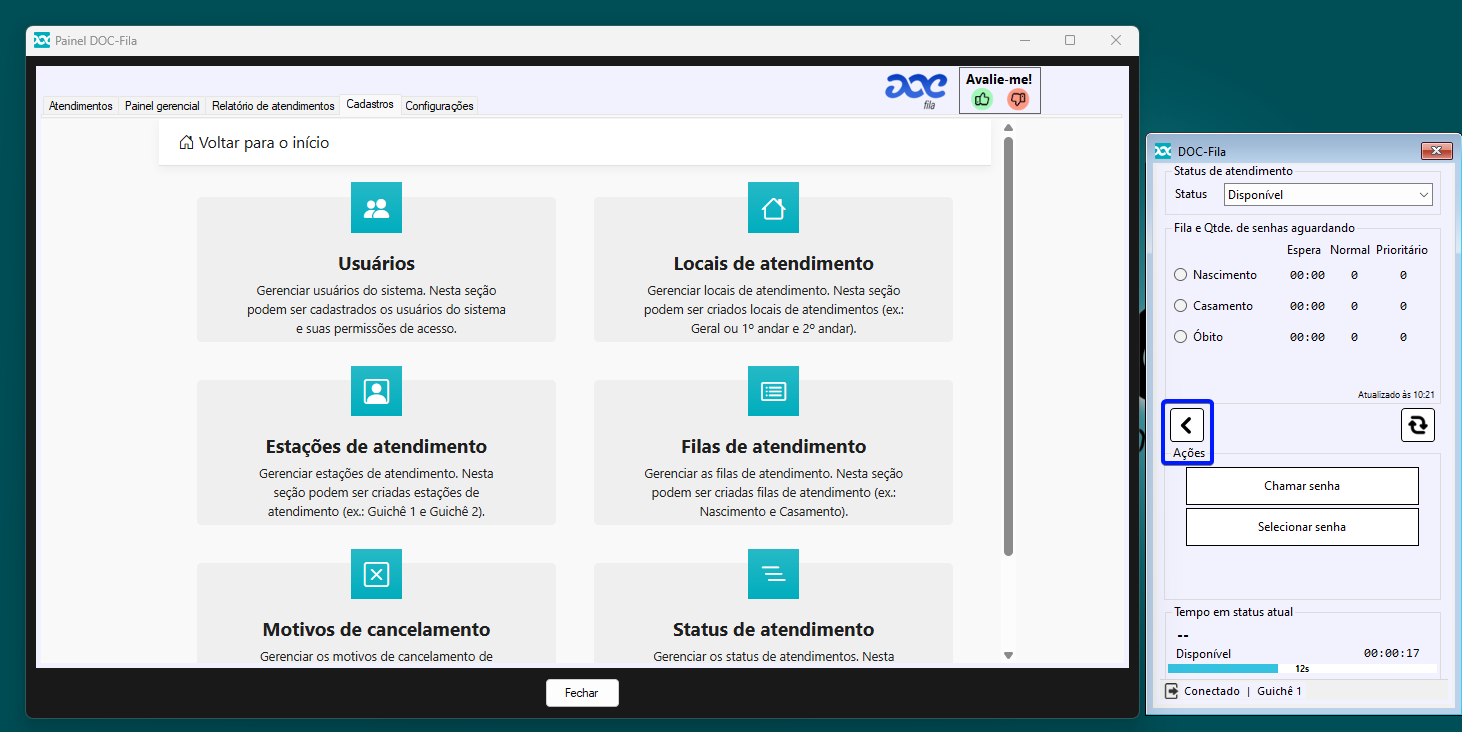
- 8º Passo – Acessando o Painel Web através do DOC-Windows
- Na tela do DOC-Fila no DOC-Windows ao clicar no ícone destacado na imagem * é possível acessar a parte dos relatórios inclusos no DOC-Fila e a parte do painel Web implementada dentro do DOC-Windows, para que não seja necessário o cliente acessar sempre o painel Web com o usuário administrador.
- 9º Passo – Detalhamento do DOC-Fila
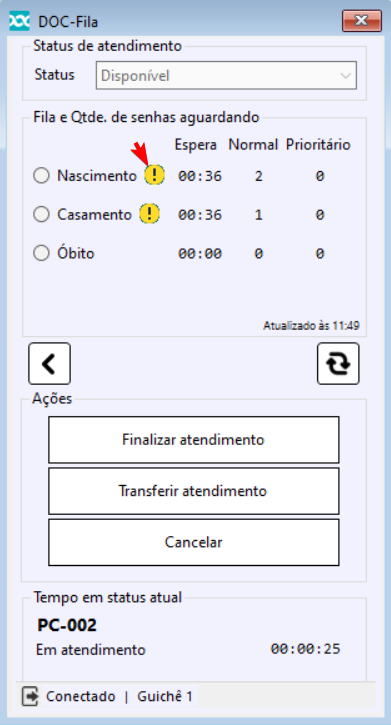
- Regras de tempo e utilização: Como citado no sétimo passo deste artigo, a área de Regras de Uso permitirá à serventia configurar o tempo limite de espera para atendimentos normais e prioritários. O DOC-Fila notificará os usuários quando houver senhas na fila que ultrapassaram o tempo configurado. Essa configuração pode ser aplicada tanto para atendimentos normais quanto prioritários.
-
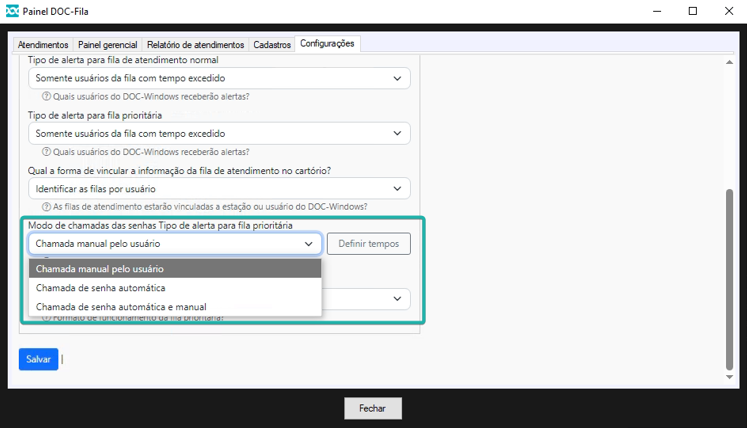
- Chamada automática/manual de senhas: Nas configurações das Regras de Uso, acesse a opção ‘Modo de chamadas das senhas Tipo de alerta para fila prioritária’. Nessa área, você pode selecionar se as senhas do cartório serão chamadas manualmente ou automaticamente. Para chamadas automáticas, é possível definir o tempo de intervalo clicando no botão ‘Definir tempo’.
-
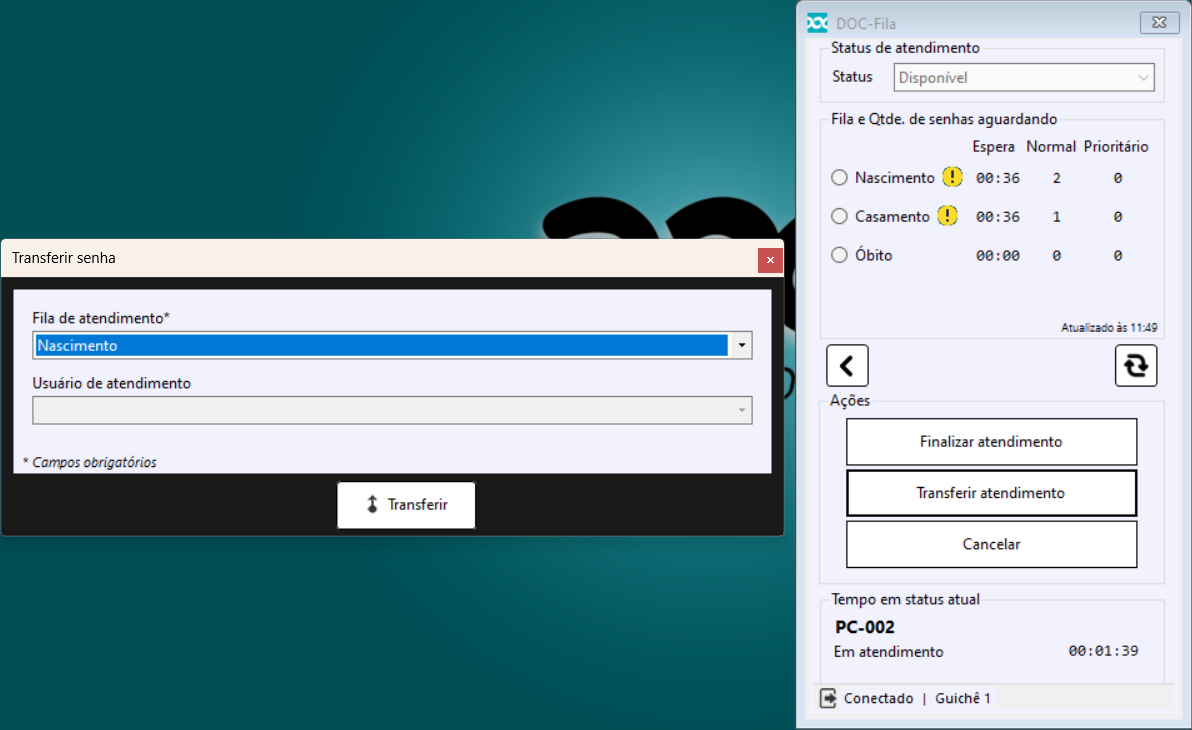
- Transferência de atendimento: O DOC-Fila permite transferir o atendimento para outra máquina. Ao iniciar o atendimento, o usuário verá um botão ‘Transferir atendimento’, possibilitando a transferência para outra máquina em casos de solicitação incorreta de senha pelo cliente.
-
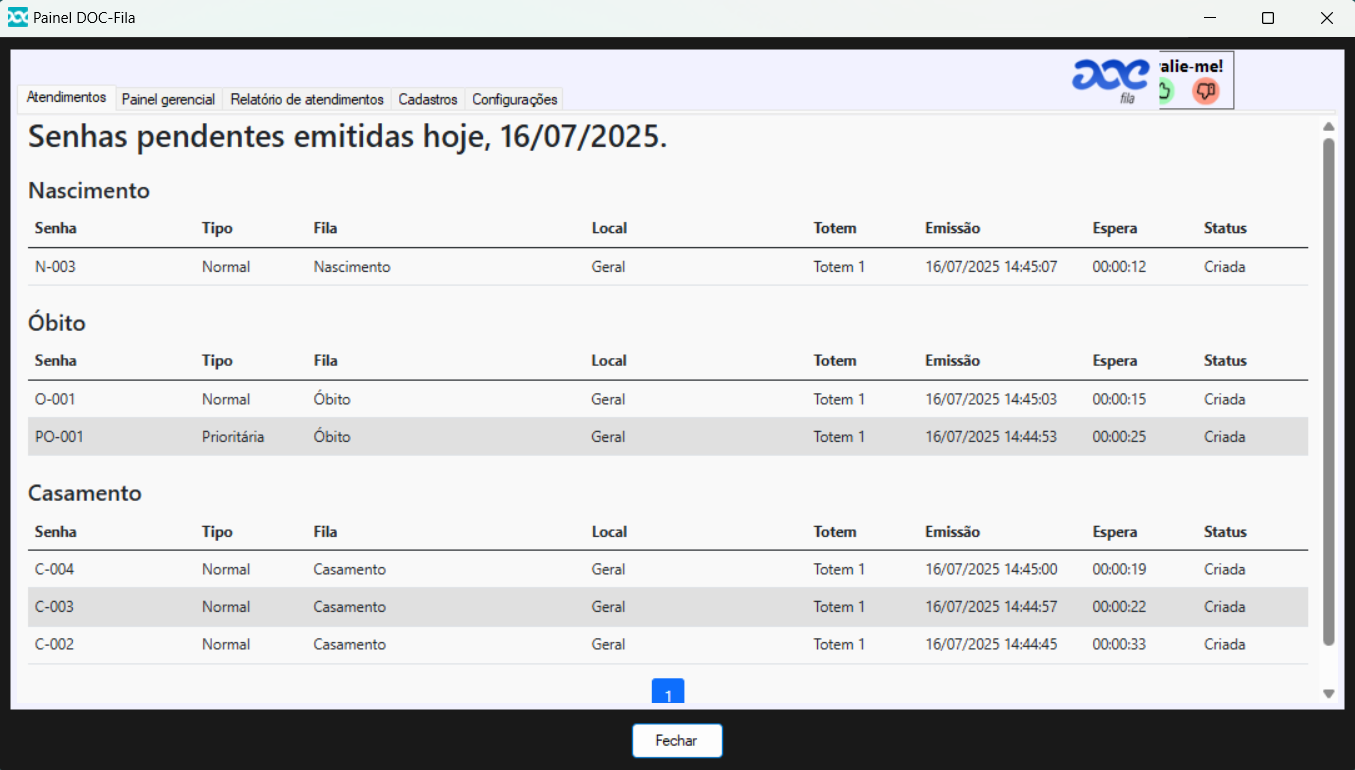
- Cancelamento de atendimento por ausência do cliente: Ao chamar uma senha e o cliente não comparecer ao balcão, o DOC-Fila permite cancelar o atendimento com a justificativa ‘Não compareceu’. Ao clicar nesse botão, o status da senha será alterado de ‘Disponível’ para ‘Não compareceu’.
-
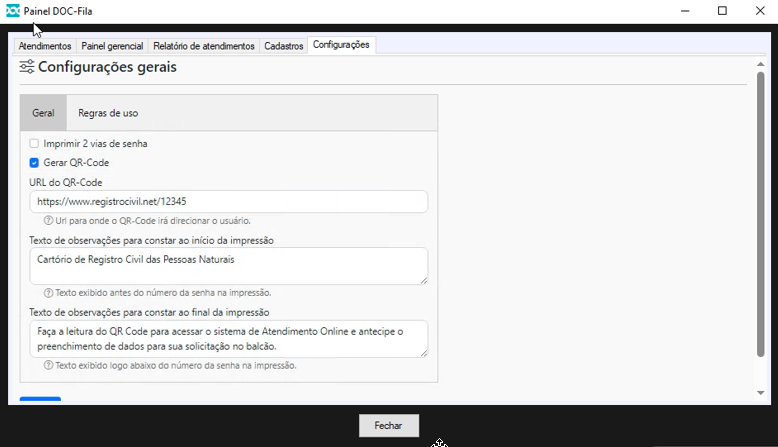
- Referente a impressão do papel de senha e suas configurações: O DOC-Fila permite ao usuário configurar o papel de impressão das senhas através da aba Geral, dentro das configurações (como mostra o passo 7). Nessa tela, o cliente pode incluir um QRCode com um link de sua escolha, além de adicionar textos informativos no início e no final do papel de senha.
-
- Caso deseje incluir vídeos no Painel de Senhas, você poderá aprender a ajustar no artigo: DOC-Fila – Inclusão de Vídeos no Painel de Senhas
- Agora, caso queira saber mais detalhes sobre os relatórios, poderá acessar o artigo: DOC-Fila – Relatórios.
- Erro DOC-Fila (não sair som) – Resolução:
- Vá no cadeado do chrome onde fica a URL do DOC-Fila e permita tudo;
- Verifique se em chrome: //settings/content/sound esta com o IP do DOC-Fila;
- Atualize a página limpando o cache “Ctrl + Shift + R”;
- Abra o console para verificar se contém algum erro .
- Reinicie o servidor do DOC-Fila.



Deixar um comentário?