
Configuração da Certidão Eletrônica: AOL-RJ
Data da publicação: 24/06/2025
Software a que se aplica este artigo: DOC-Windows e Atendimento Online
Implementado na versão/release: v2017 r4.46
Este artigo tem como objetivo mostrar como configurar o Painel de Pedidos de Certidão AOL-RJ para emissão de certidões eletrônicas e físicas solicitadas pelo Atendimento Online (AOL).
Passo a passo
- 1º Passo – Configuração do serviço no AOL
- Após a aquisição do recurso, internamente faremos a alteração para que contenha em seus serviços do Atendimento Online (AOL) o “Pedido de certidão negativa de interdições e tutelas”, para visualizar, acesse: Configurações > Serviços:
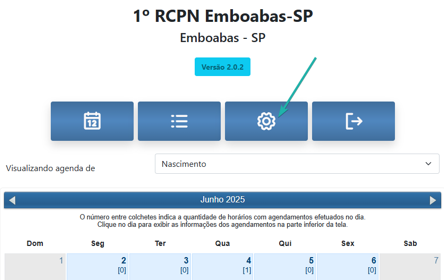
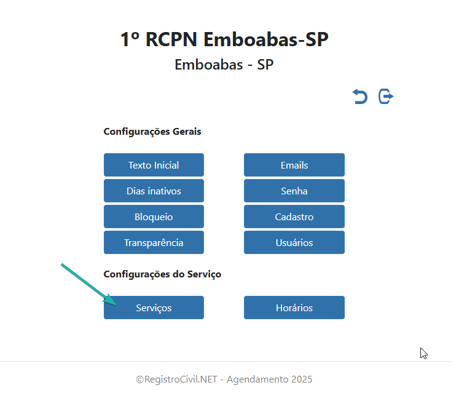
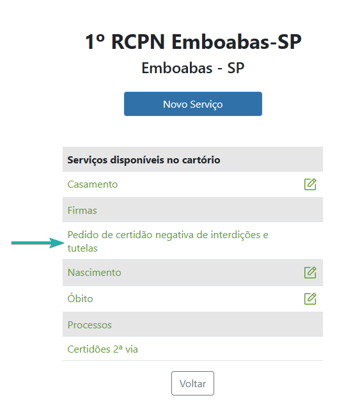
-
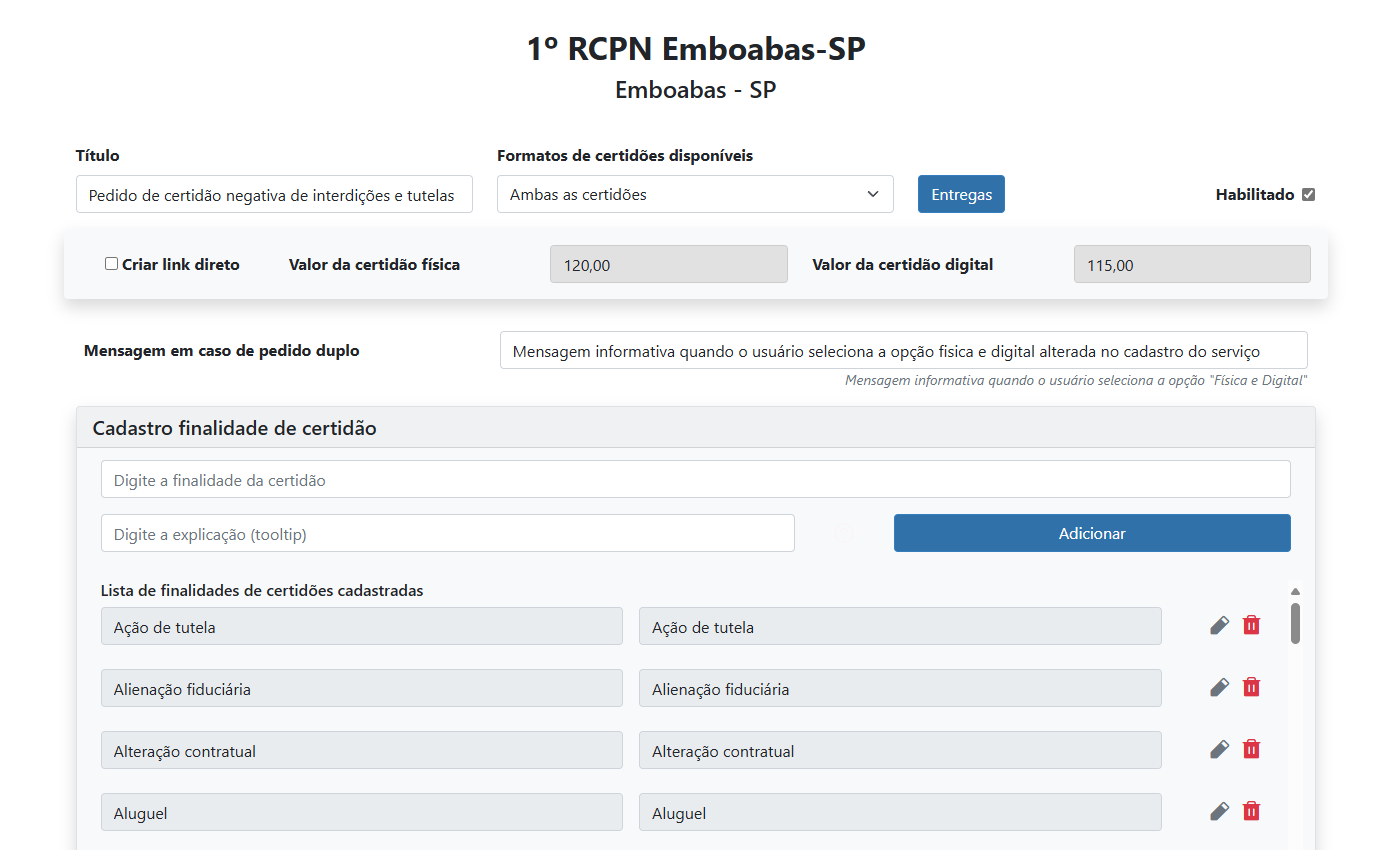
- Ao clicar em “Pedido de certidão negativa de interdições e tutelas” você verá as configurações deste serviço, podendo definir valor da certidão, lista de finalidades de certidões, mensagens personalizadas, dias da semana que se pode agendar os serviços, textos de descrição do serviço e texto de confirmação. As configurações do formulário que será utilizado já se encontram configuradas no AOL, mas é possível customizar conforme necessidade.
-
- OBSERVAÇÃO: Os fluxos de status do pedido dentro da parte administrativa do AOL é a mesma já existente para os demais tipos de pedido que o produto possui e foi utilizada para os pedidos de Certidão Negativa, tendo apenas a diferença de que os pedidos de certidão negativa irão utilizar apenas alguns dos status disponíveis, entre eles: Aguardando pagamento, Pagamento efetuado, Informação faltante/incorreta, Certidão física pronta, Certidão eletrônica emitida.
- 2º Passo – Configuração no DOC-Windows
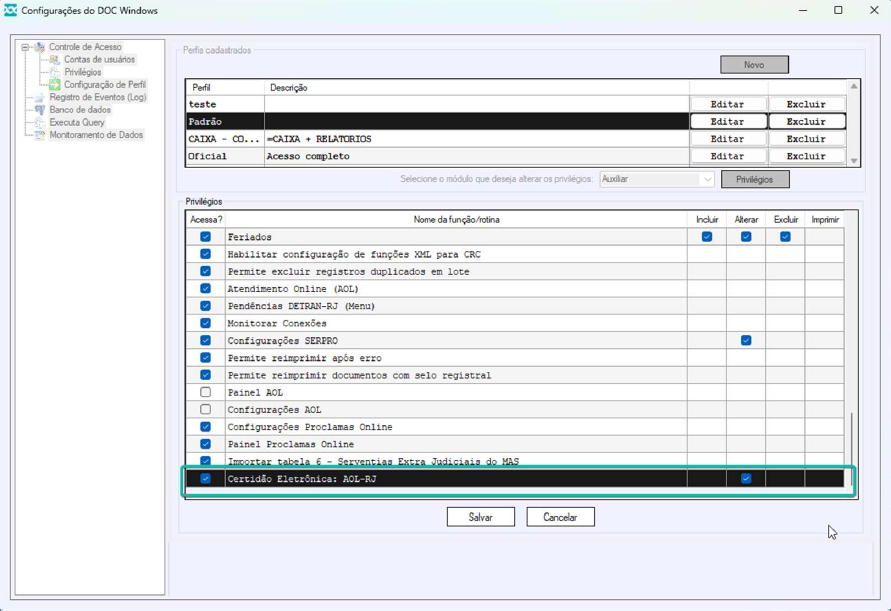
- Para realizar a liberação do painel de certidões, primeiro é necessário verificar se o privilégio que dá acesso ao menu está marcado na Manutenção do DOC-Windows.
-
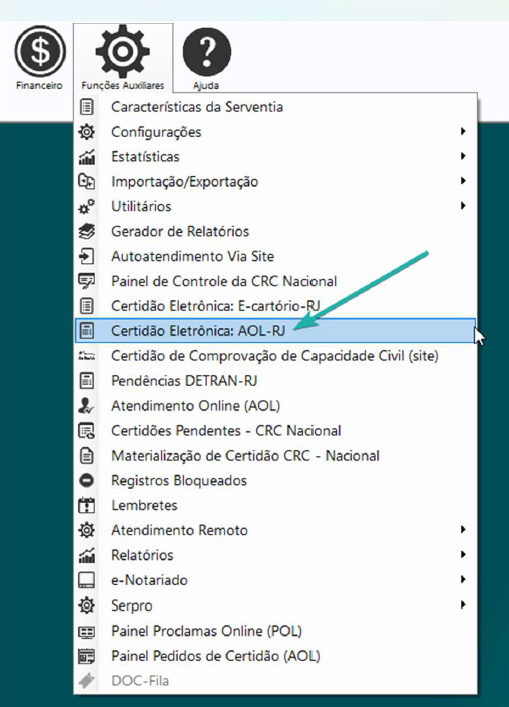
- Após a liberação do acesso, o menu estará disponível em Funções Auxiliares > Certidão Eletrônica: AOL-RJ.
-
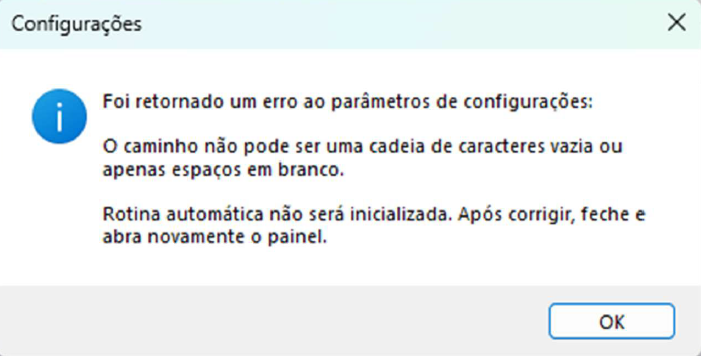
- Para o funcionamento correto do painel, deve-se realizar as configurações iniciais antes do primeiro uso. (Caso exista algum item não configurado, o sistema irá exibir uma mensagem de alerta assim que o painel for aberto).
-
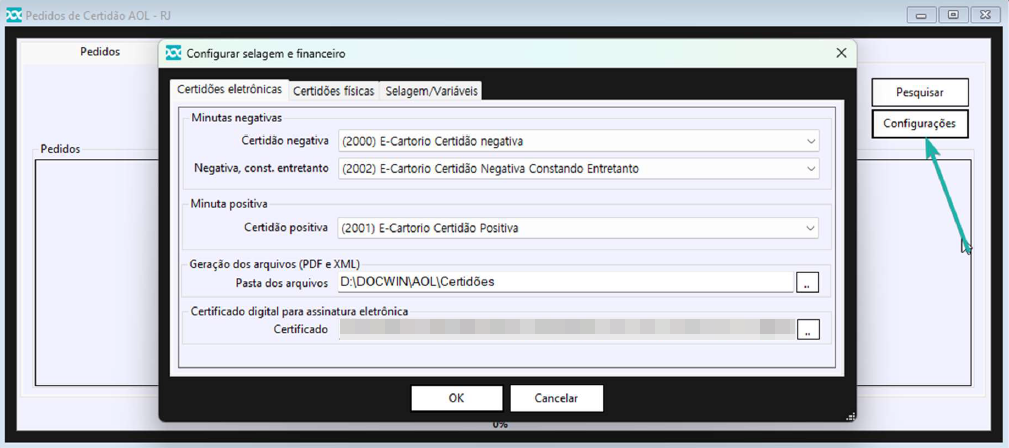
- Nas configurações, na primeira aba, referente às certidões eletrônicas, devem ser configuradas: As minutas de Certidão Negativa, Certidão Negativa, constando, entretanto, Certidão Positiva, a pasta onde serão salvos os arquivos gerados para estas certidões.
-
- Na segunda aba, referente às certidões físicas, devem ser configuradas: As minutas de Certidão Negativa, Certidão Negativa, constando, entretanto, e Certidão Positiva.
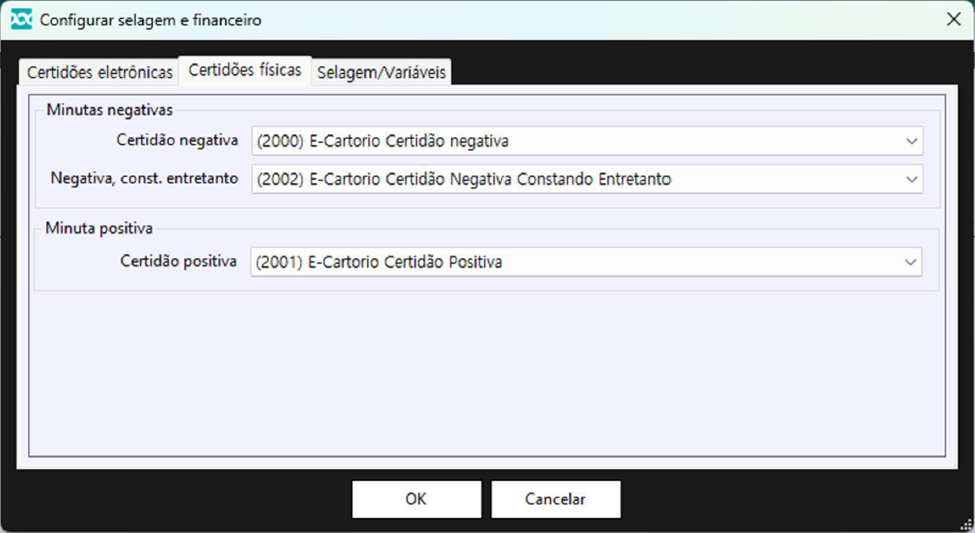
-
- Na terceira aba, referente a Selagem, devem ser configurados: O tipo de selo que será utilizado e sua respectiva série, o cliente que será gravado na Ordem de Serviço, se a OS será criada já finalizada, a minuta de recibo (para ambos os tipos de certidão), a pasta onde serão salvos os recibos (que serão enviados para o AOL), conta corrente que será utilizada na OS e as variáveis adicionais utilizadas nas minutas que serão utilizadas. Nesta tela também é possível configurar se o recibo será impresso fisicamente, tanto para a certidão eletrônica, quanto para a física (no caso da opção para a certidão eletrônica, caso marcada, o recibo mesmo impresso ainda será gerado seu PDF para ser enviado para o AOL).
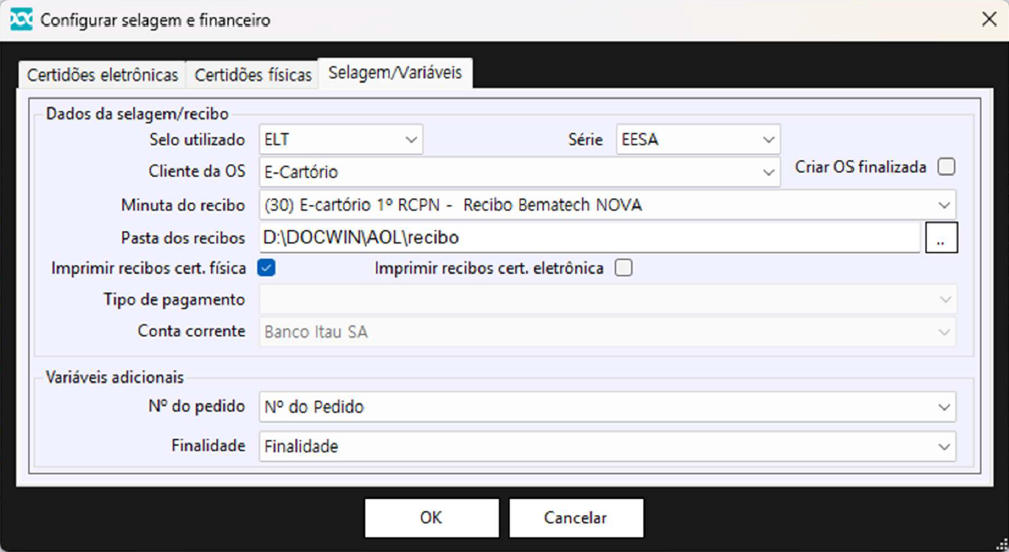
Com as configurações devidamente ajustadas, o painel de pedidos de certidões negativas estará pronto para operação, garantindo a integração entre o DOC-Windows e o Atendimento Online (AOL). Essa etapa é essencial para que os pedidos sejam recebidos e processados corretamente pela serventia. Em caso de dúvidas, entre em contato com o suporte técnico da DeMaria.



Deixar um comentário?