
Configuração da NFS-e para Geração de CSV (DeMaria InvoiCy)

Data da publicação: 29/06/2026
Data da última revisão: 30/06/2026 (Daniel José)
Software a que se aplica este artigo: DOC-Windows
Implementado na versão/release: v2017 release 4.89
Este artigo orienta o usuário no processo de habilitação e parametrização da Nota Fiscal de Serviço Eletrônica (NFS-e) configurada especificamente para emissão via arquivo CSV, com o objetivo de integração com o sistema DeMaria InvoiCy.
Passo a passo
- 1º Passo – Ativação do Controle de NFS-e
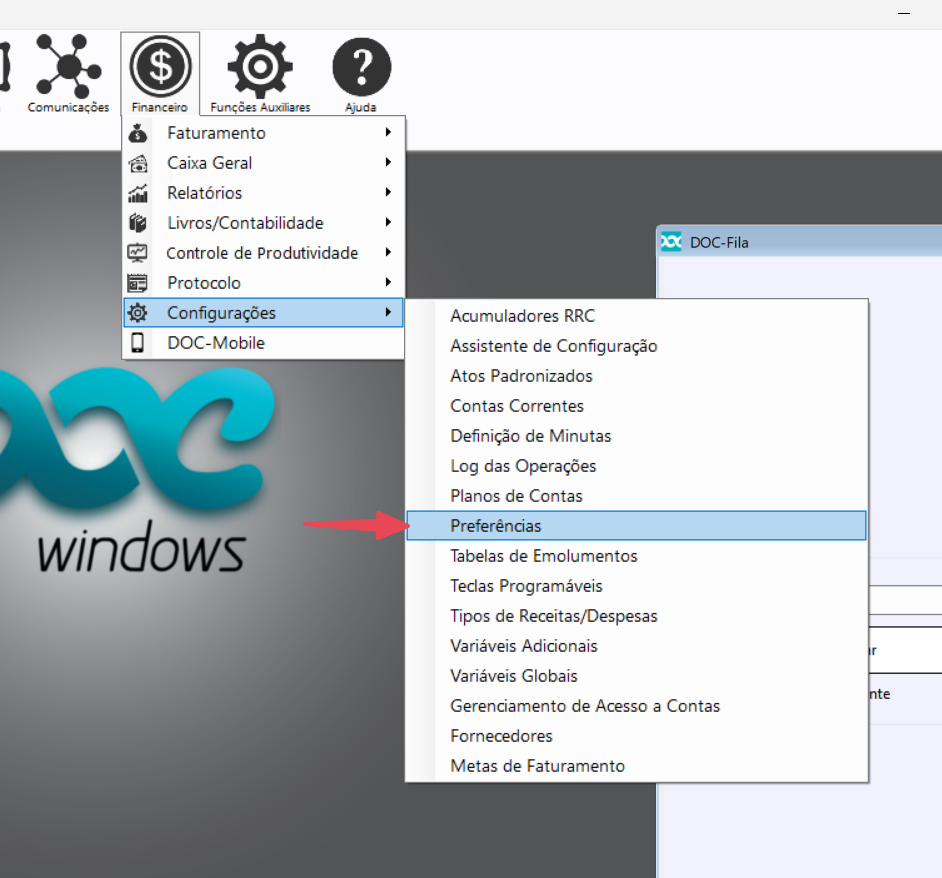
- Acesse o menu principal e siga o caminho: FINANCEIRO PLUS -> CONFIGURAÇÕES -> PREFERÊNCIAS.
-
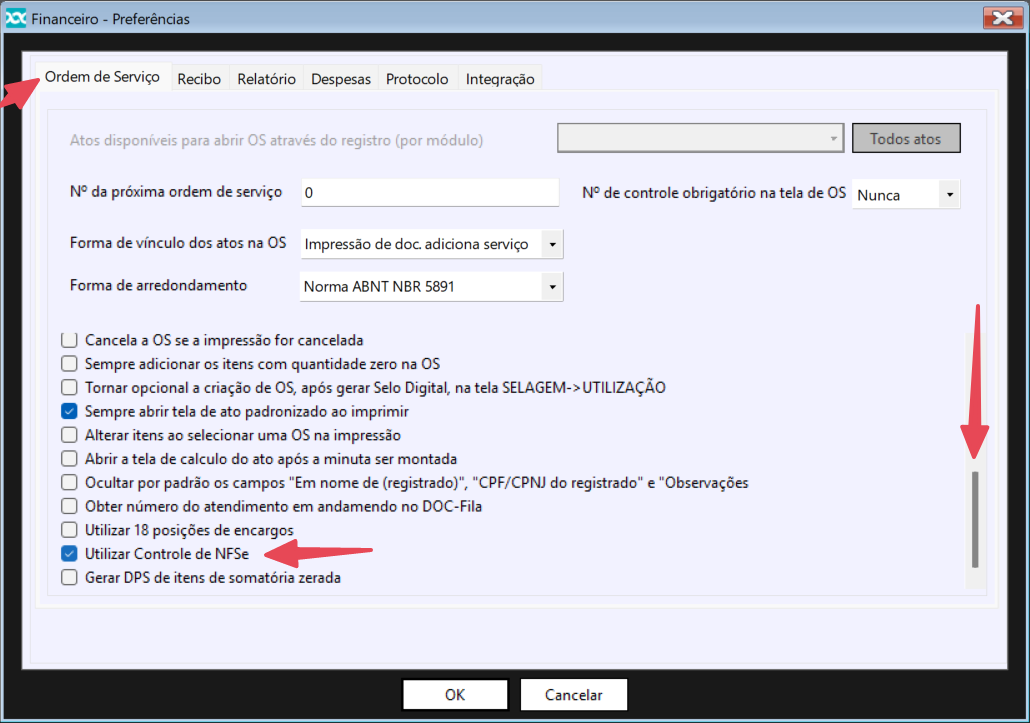
- Na aba “Ordem de Serviço”, role a página até o final.
-
- Localize e marque a opção “Utilizar Controle de NFS-e”. Caso já esteja marcada, mantenha-a ativa.
- Clique no botão “OK” para salvar e habilitar o novo menu de Nota Fiscal.
- 2º Passo – Parametrização Inicial de Emissão
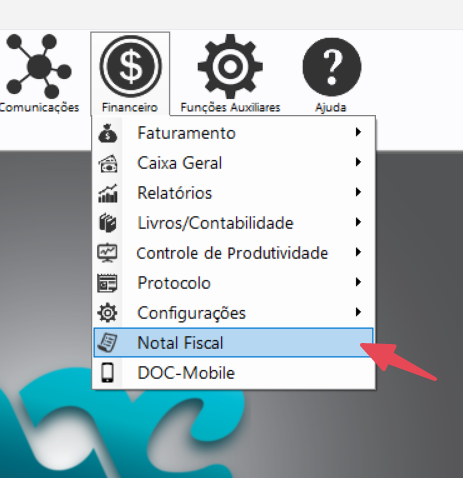
- Acesse o menu: FINANCEIRO PLUS -> NOTA FISCAL. (Nota: Se a janela de parâmetros não abrir diretamente, clique no ícone da Engrenagem localizado no painel de controle).
-
- Na aba “Emissor”, selecione o Tipo do Emissor marcando a opção “Emissor por CSV”. Atenção: Esta seleção reduzirá a quantidade de abas disponíveis na tela, pois o processo deixará de seguir o Padrão Nacional direto para se adequar ao formato DeMaria InvoiCy.
-
- No campo “Diretório”, clique em “Selecionar” e defina a pasta local na qual os arquivos CSV de notas fiscais serão salvos.
- 3º Passo – Cadastro de Dados do Prestador e Configurações Fiscais
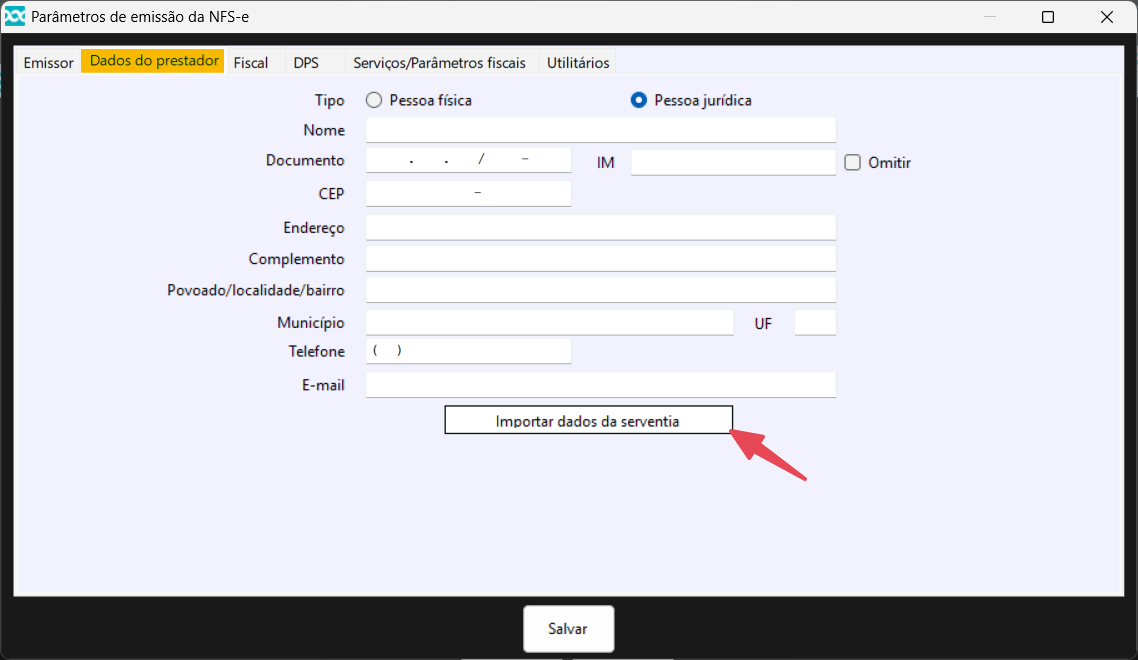
- Acesse a aba “Dados do prestador” e selecione o Tipo (Pessoa Física ou Pessoa Jurídica). Preencha os campos obrigatórios como Nome, Documento, Inscrição Municipal, CEP e Endereço. Alternativamente, utilize o botão “Importar dados da serventia” para carregar os dados previamente cadastrados no sistema.
-
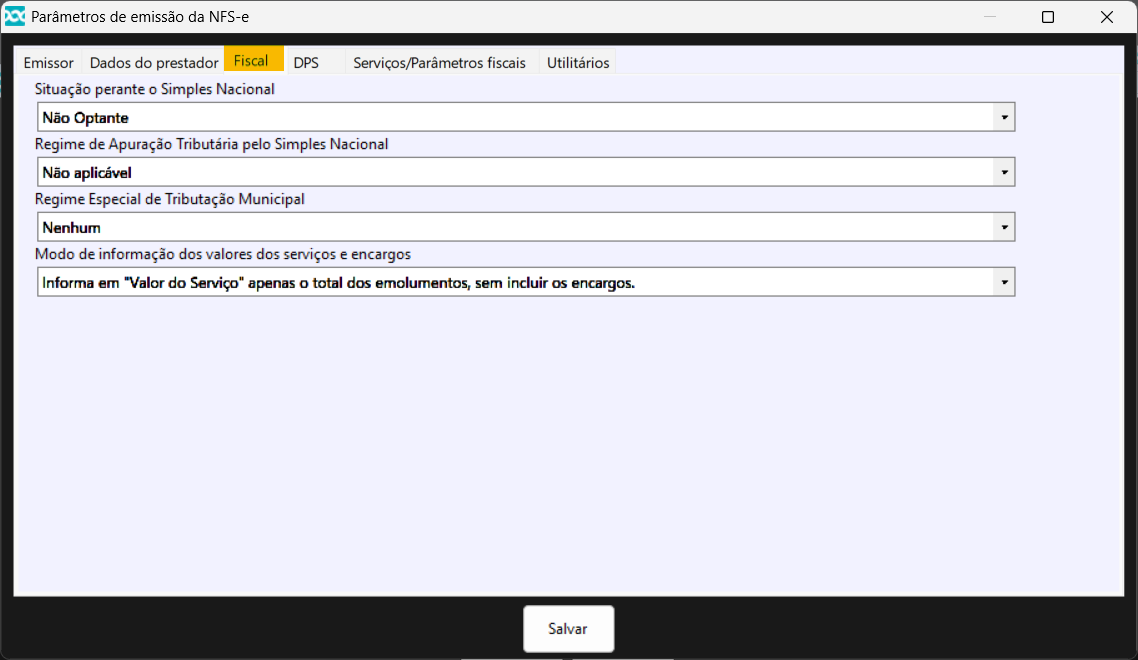
- Acesse a aba “Fiscal” e preencha o enquadramento tributário do cliente (Ex: Situação perante o Simples Nacional, Regime de Apuração e Regime Especial de Tributação Municipal).
-
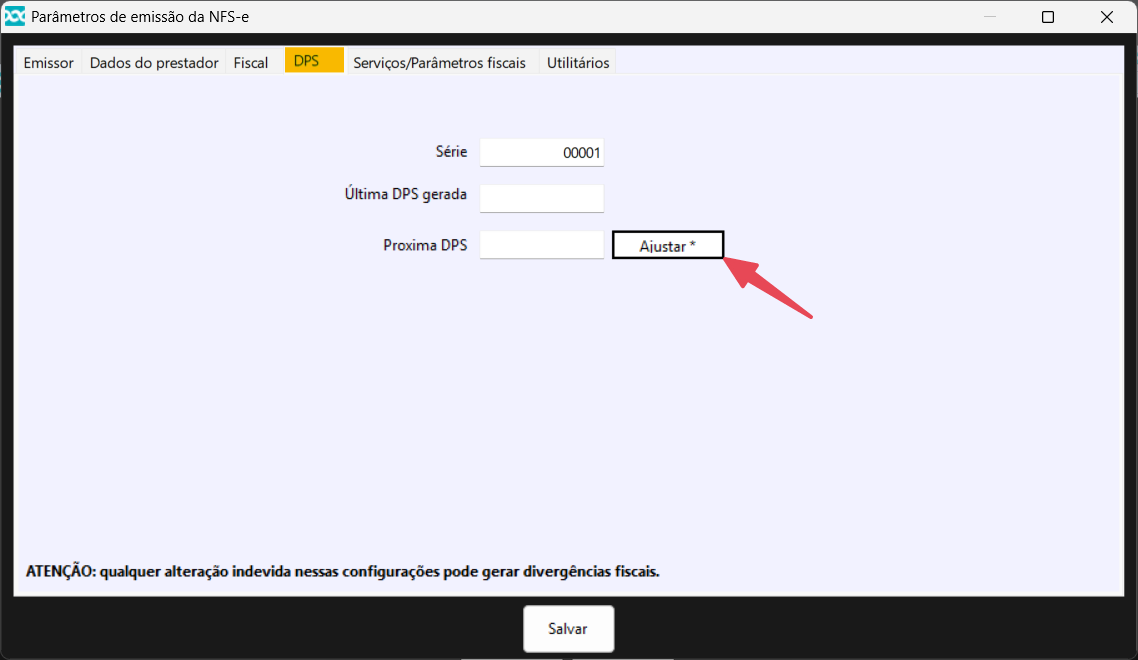
- Acesse a aba “DPS” e ajuste o número de Série, Última DPS gerada e a Próxima DPS, de acordo com o histórico e realidade da sua serventia.
-
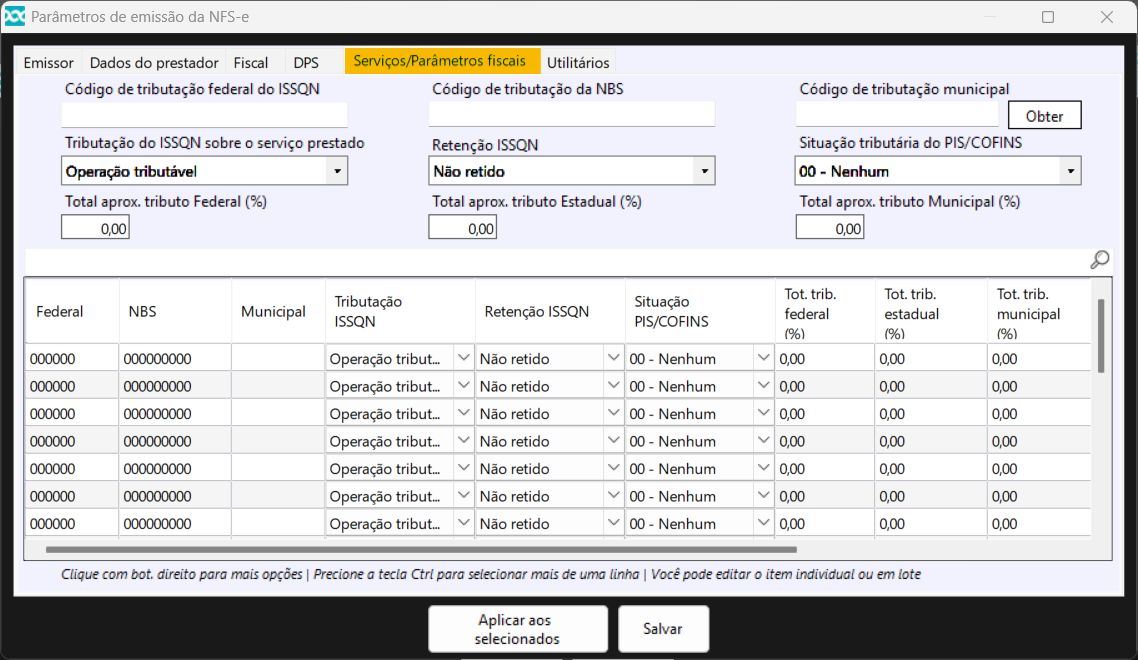
- Acesse a aba “Serviços/Parâmetros fiscais” para vincular as informações de códigos tributários coletadas junto ao setor comercial ou extraídas de arquivos XML de notas anteriores.
-
- Atenção: Alterações indevidas nas abas Fiscal, DPS e Serviços podem gerar divergências fiscais graves. Tenha certeza dos dados informados pelo setor comercial e com o cliente antes de salvá-los.
- 4º Passo – Execução Retroativa e Geração Final
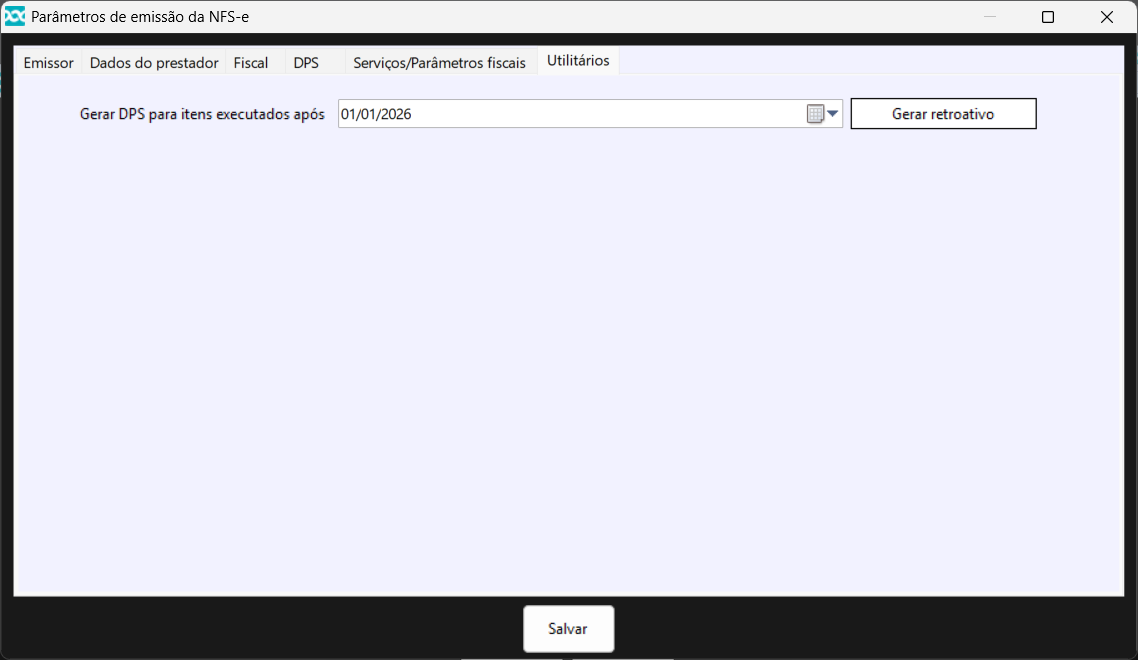
- Na aba “Utilitários”, caso necessário, informe uma data base no campo “Gerar DPS para itens executados após” e clique em “Gerar retroativo” para processar períodos anteriores.
-
- Clique no botão “Salvar”.
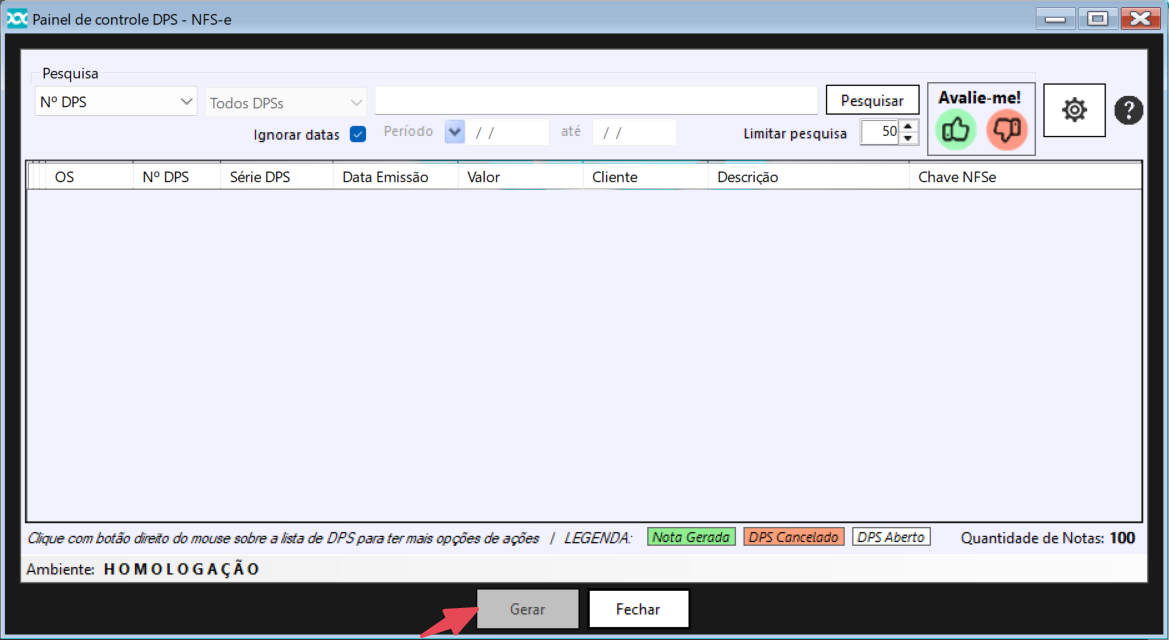
- O sistema liberará a tela de “Painel de controle DPS – NFS-e”, listando as ordens de serviço. A partir desta tela, você poderá visualizar os detalhes das notas e processar a exportação do arquivo CSV definitivo através do botão “Gerar”.
Para criar o cadastro do cartório, siga o artigo na BC: https://codemeshstudio.com.br/bcdemaria/index.php/base-conhecimento/como-cadastrar-um-novo-cartorio-no-demaria-invocy/
Ao concluir esta configuração, o DOC-Windows passará a estruturar os dados fiscais das ordens de serviço de forma automatizada no formato CSV, agilizando a comunicação com o DeMaria InvoiCy e mitigando erros de digitação de alíquotas ou dados da serventia.



Deixar um comentário?