
Como Enviar a Planilha CSV Gerada Pelo DOC-Windows – DeMaria InvoiCy

Data da publicação: 29/06/2026
Data da última revisão: 30/06/2026 (Daniel José)
Software a que se aplica este artigo: DOC-Windows / DeMaria InvoiCy
Este artigo tem como objetivo orientar o usuário no processo passo a passo para realizar a importação e o upload do arquivo padronizado .CSV (gerado pelo DOC-Windows) para a plataforma de emissão de Notas Fiscais Eletrônicas em lote.
Passo a passo
- 1º Passo – Acessar a Função de Importação
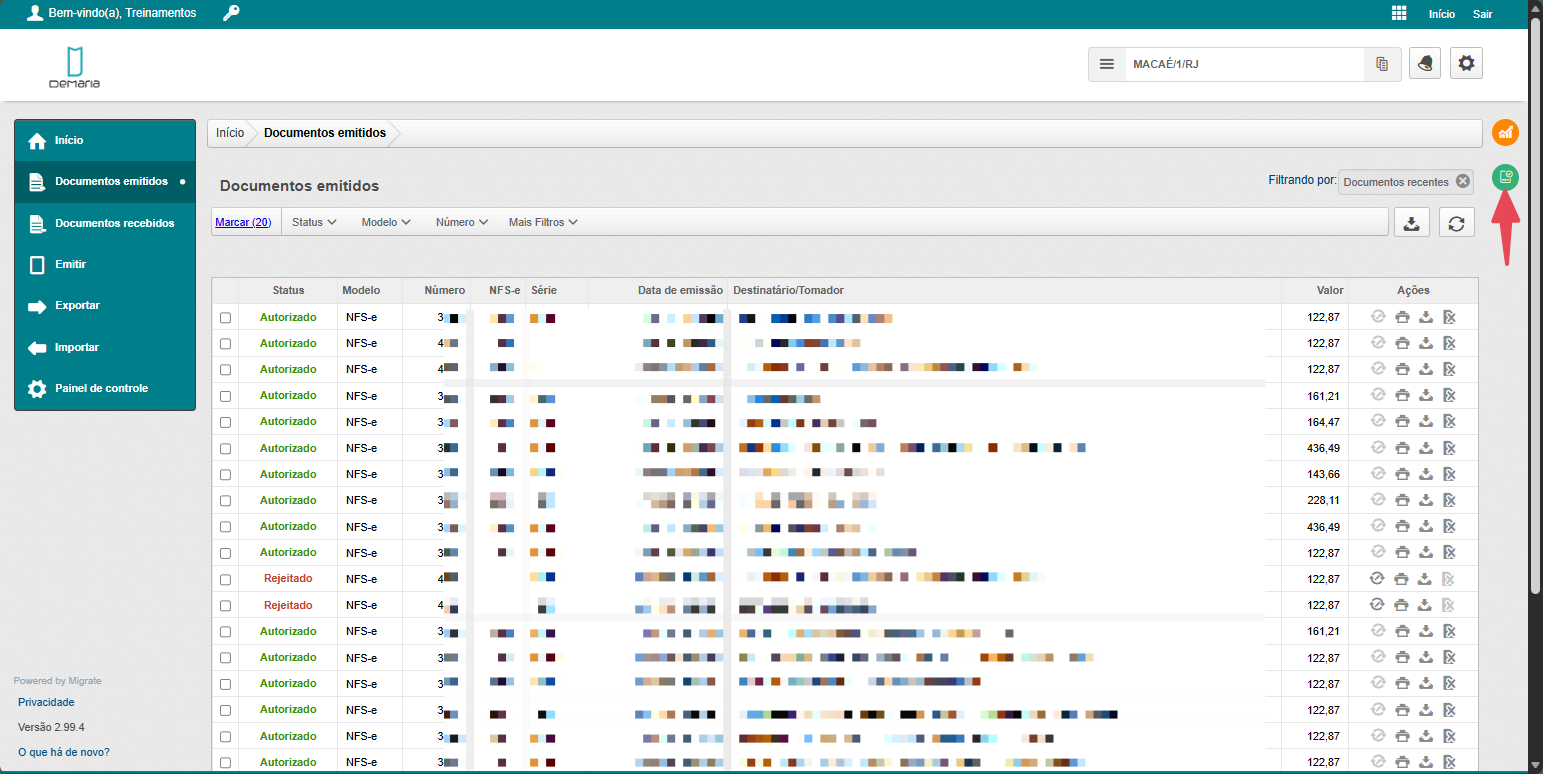
- No menu lateral ou painel principal do DeMaria InvoiCy, localize e clique no botão verde IMPORTAR (representado por um ícone de planilha com uma seta para cima, posicionado no canto superior direito ou no menu esquerdo).
-
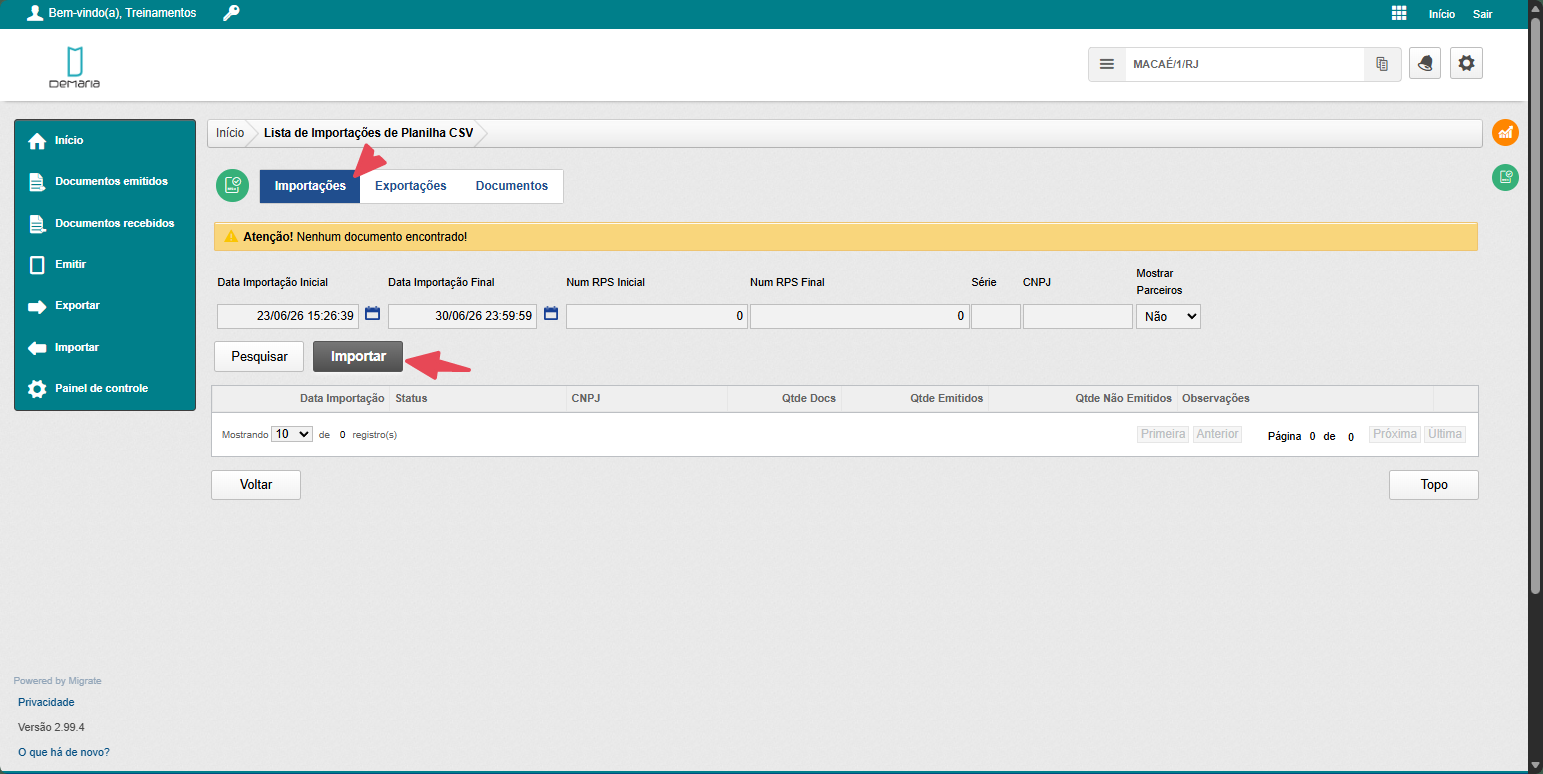
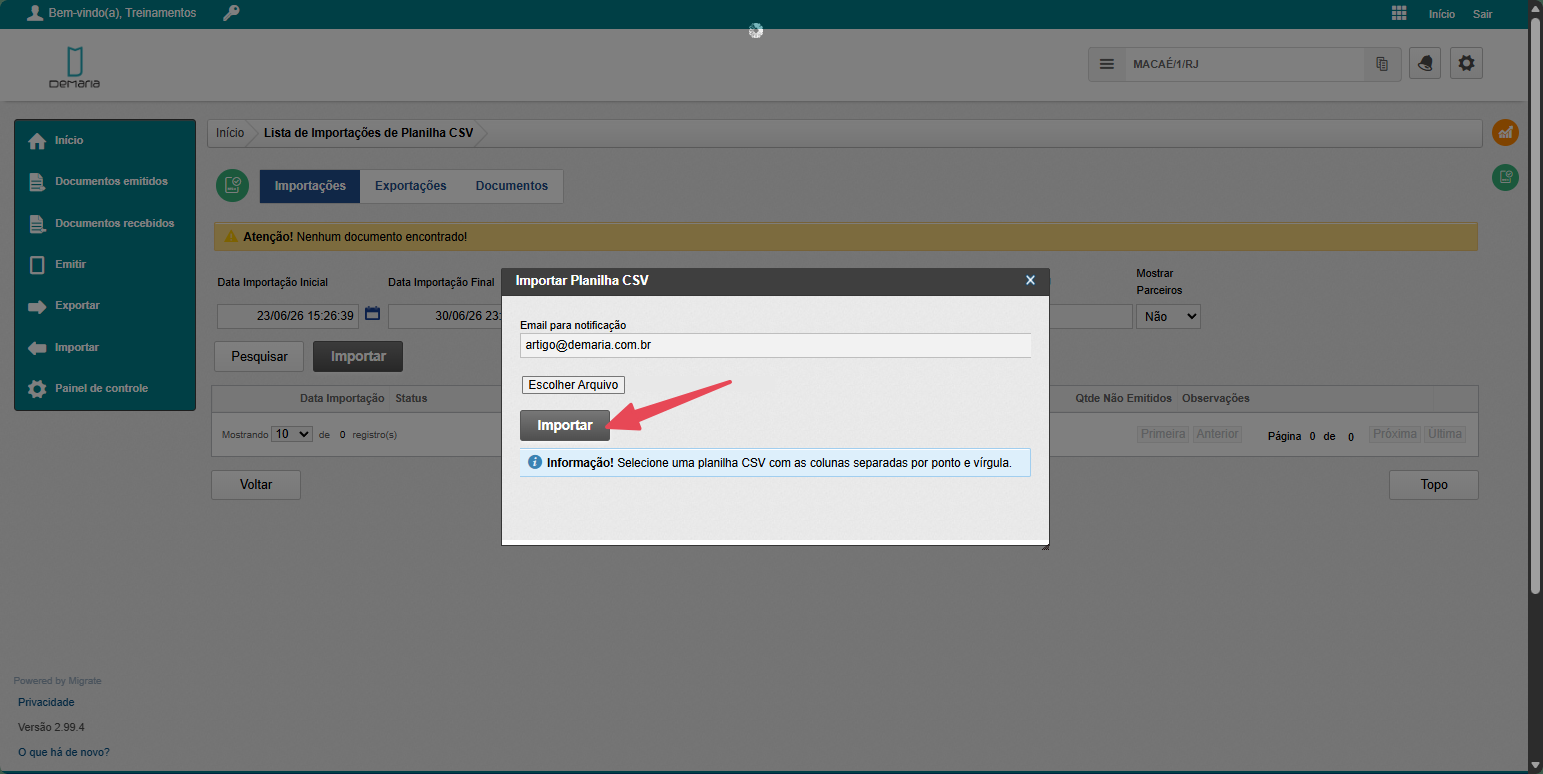
- Certifique-se de estar na aba IMPORTAÇÕES e clique no botão interno IMPORTAR. Uma janela flutuante (pop-up) chamada “Importar Planilha CSV” será exibida na tela.
-
-
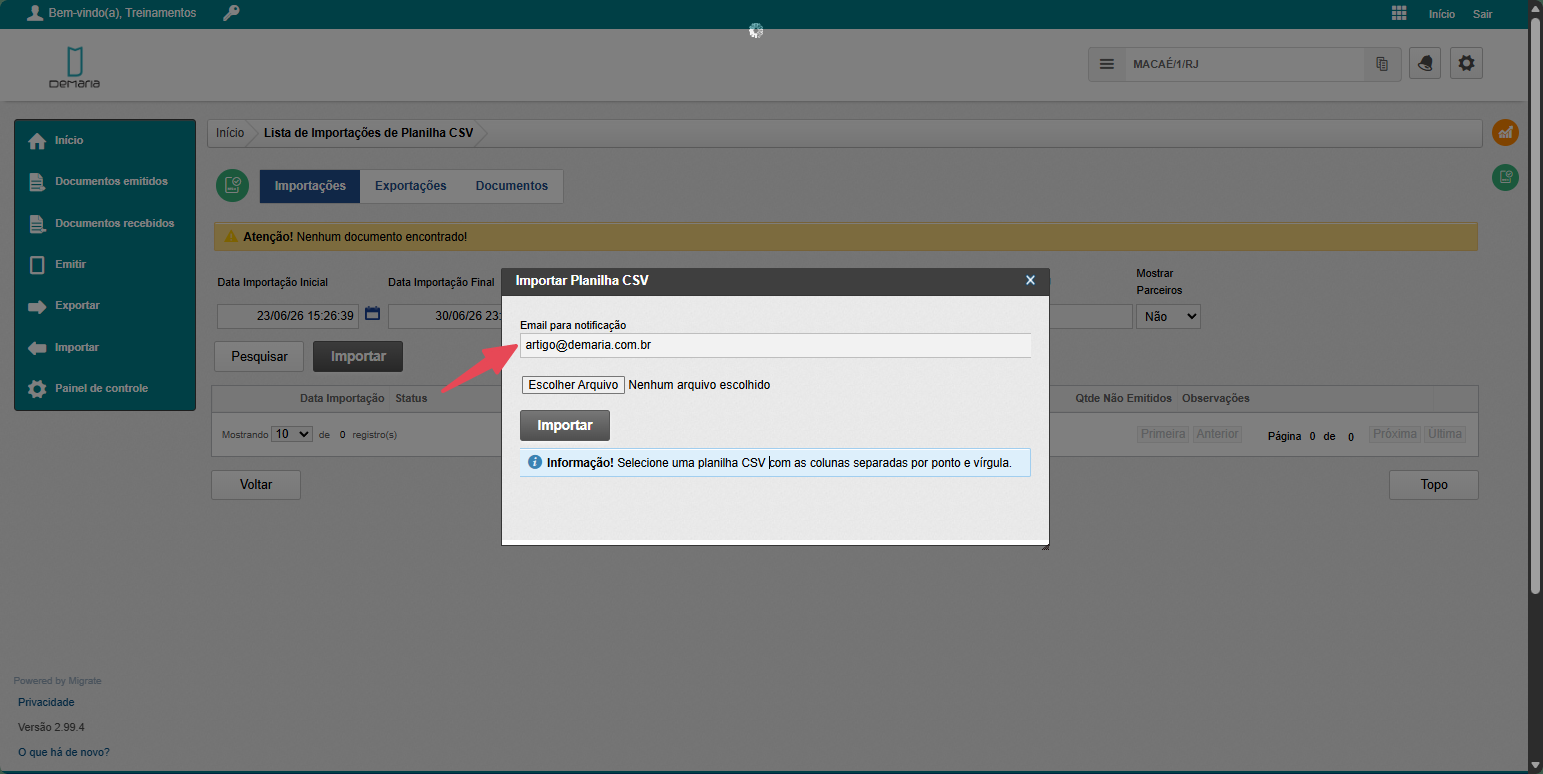
- No campo E-mail para notificação, valide o endereço eletrônico preenchido. Por padrão, o sistema traz o e-mail do usuário que está logado no momento.
-
-
-
- Caso queira que o resultado do processamento do lote (sucessos e erros) seja enviado para outro destinatário, altere o endereço neste campo antes de prosseguir.
-
- 2º Passo – Selecionar o Arquivo CSV
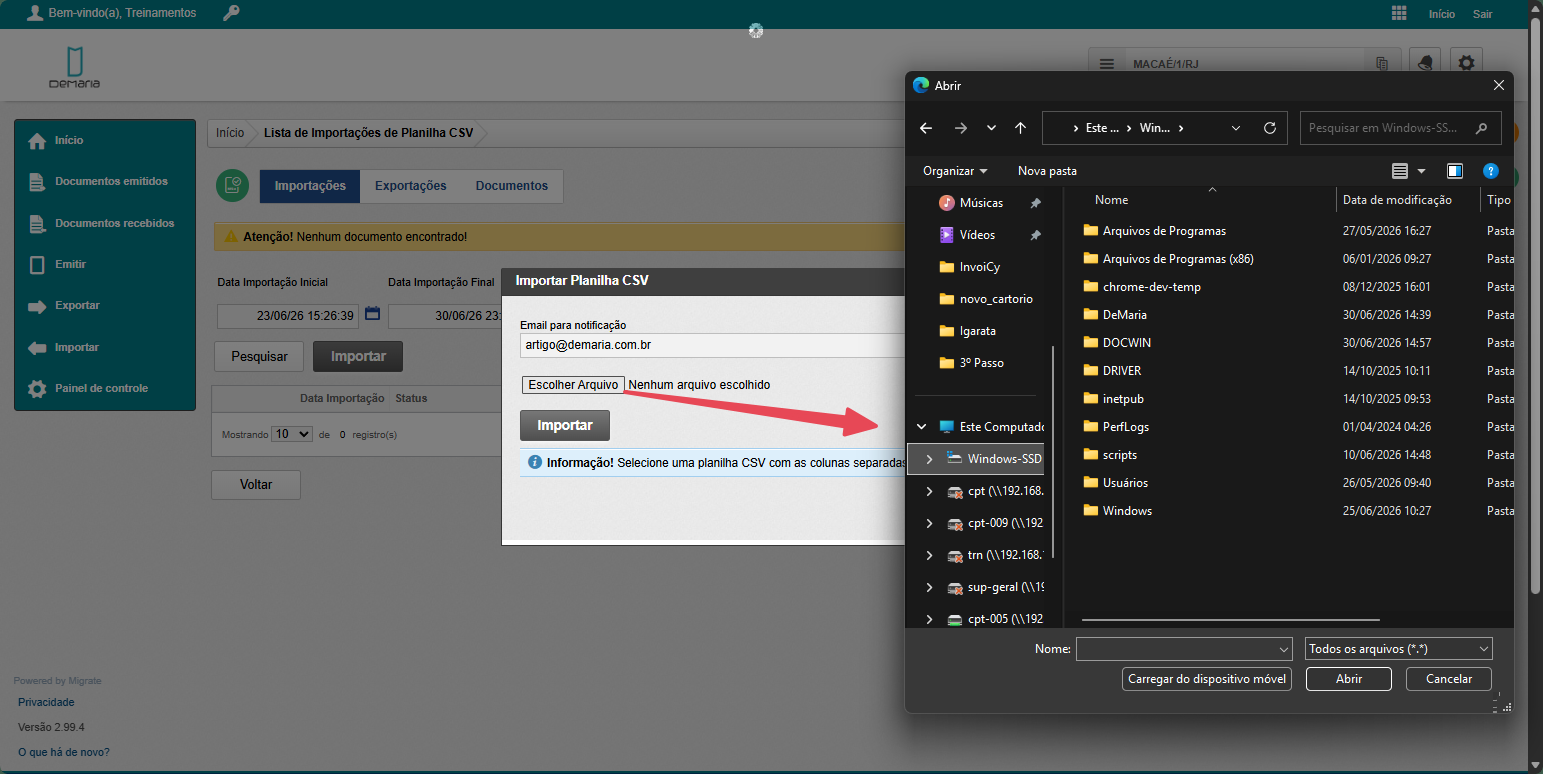
- Clique no botão ESCOLHER ARQUIVO.
-
- Na janela de navegação do seu computador, vá até a pasta onde o DOC-Windows exportou o lote de notas fiscais e selecione o arquivo correspondente (com a extensão obrigatoriamente em .CSV). Clique em Abrir.
- 4º Passo – Executar e Validar o Envio
- Com o arquivo carregado no campo, clique no botão cinza IMPORTAR dentro do pop-up para iniciar a transmissão.
-
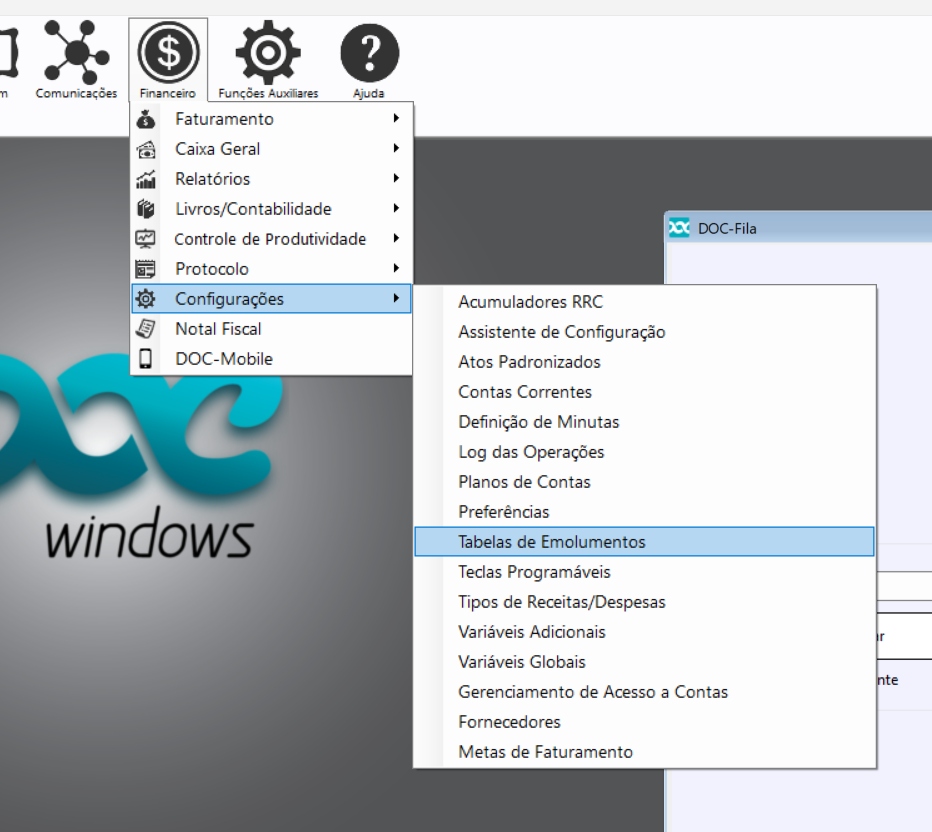
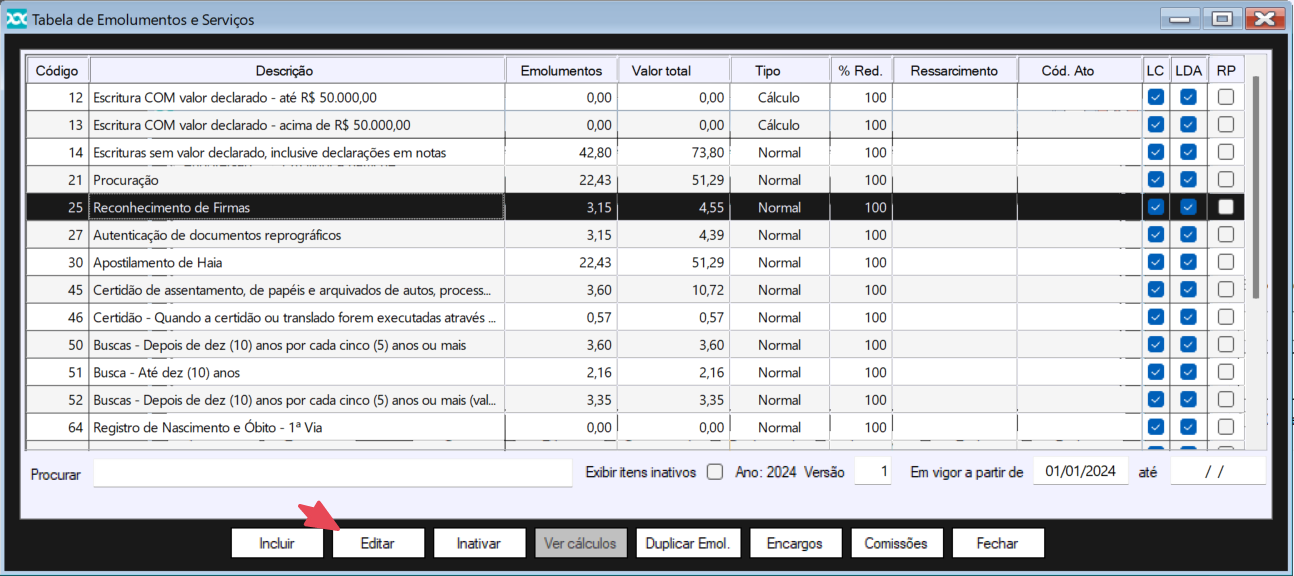
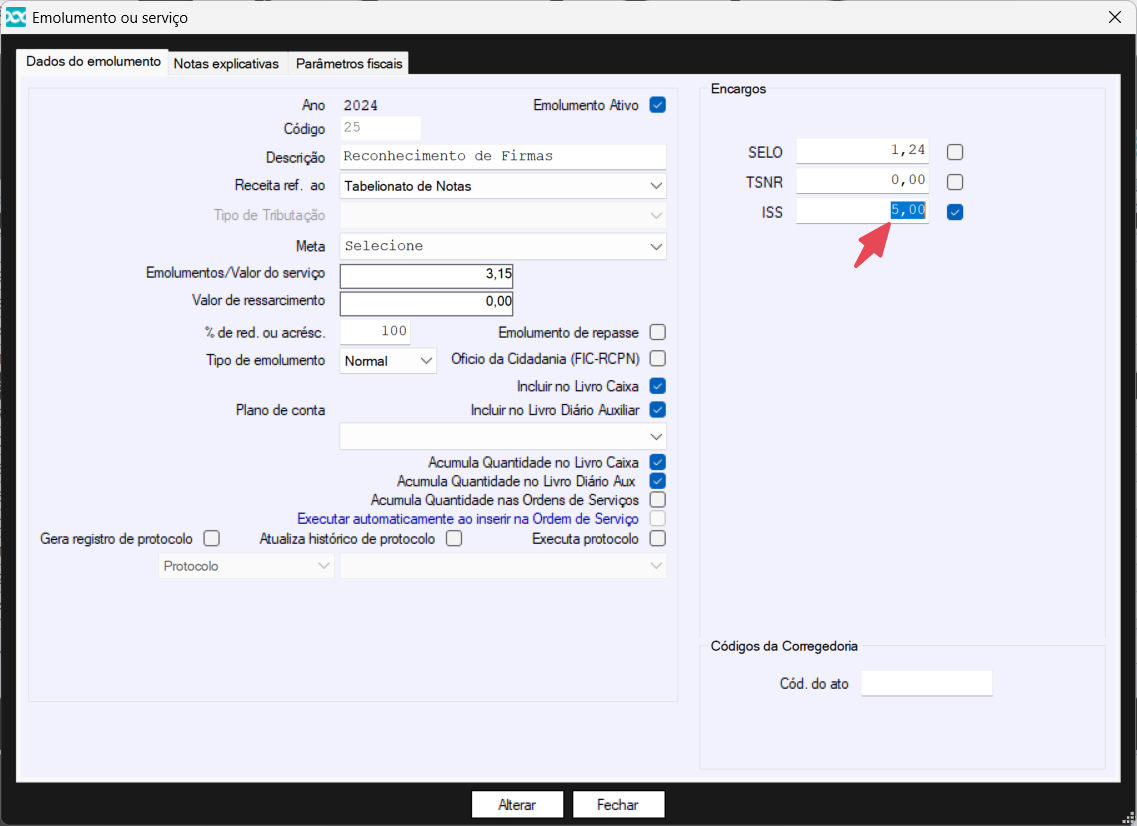
- Item de Atenção Importante: Para que o envio seja processado com sucesso, a tabela de emolumentos, valores e encargos (em especial o ISS) do seu sistema precisa estar previamente configurada e alinhada com as regras fiscais praticadas no seu Estado/Município.
 |
 |
 |
-
- Após a confirmação, o sistema lerá as informações da planilha em segundo plano, transmitirá os dados para as respectivas prefeituras e listará o lote no grid principal da aba de importações para acompanhamento do status.
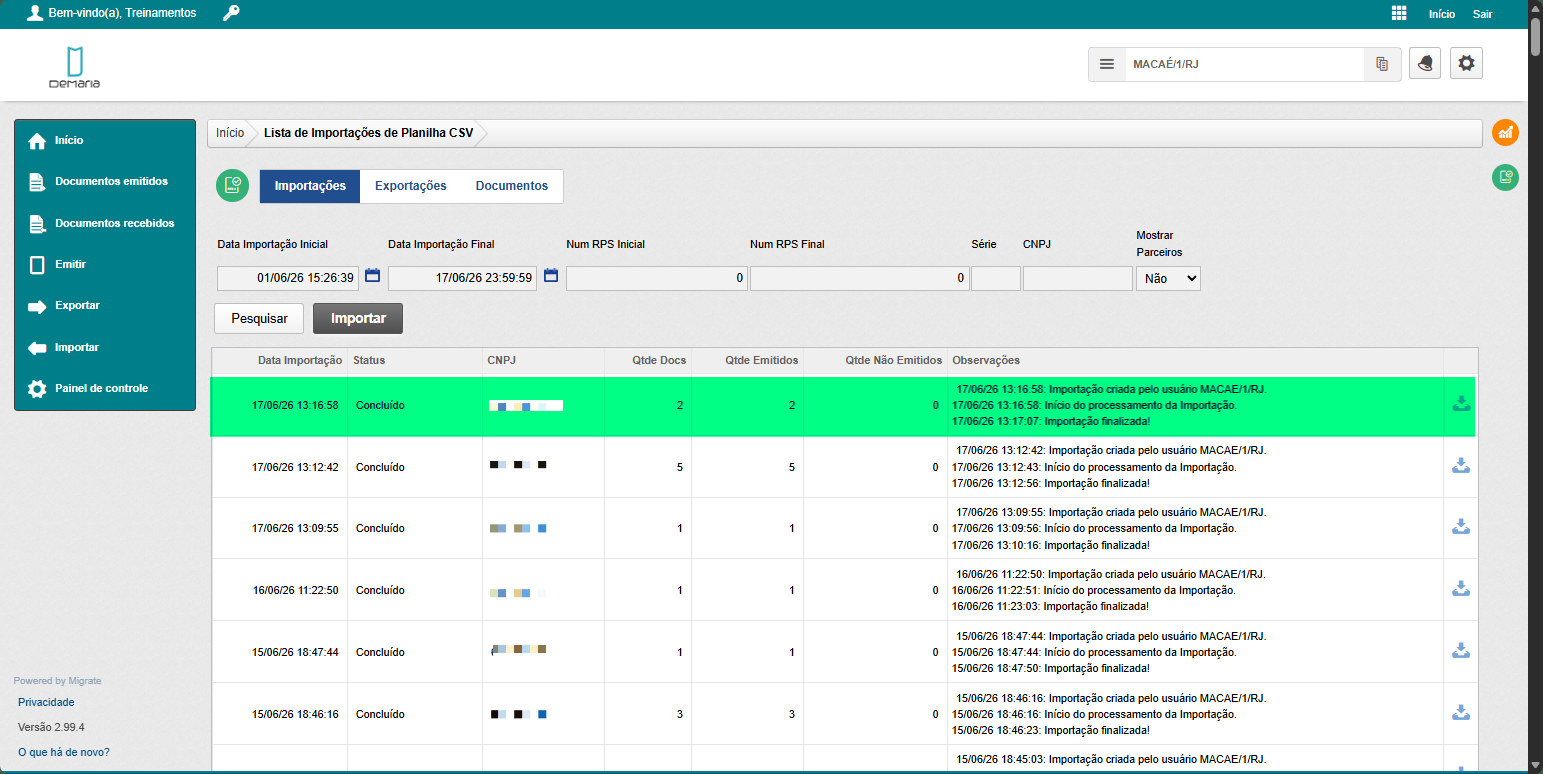
Para verificar possíveis erros que possam retornar ao carregar o CSV, verifique este artigo: https://codemeshstudio.com.br/bcdemaria/index.php/base-conhecimento/como-verificar-erros-de-envio-de-notas-fiscais-na-importacao-de-planilha-csv-demaria-invoicy/
ealizar o upload correto do arquivo CSV otimiza o faturamento da empresa, permitindo o envio massivo de notas de forma assíncrona e automática, eliminando erros humanos decorrentes da digitação manual de cada documento.



Deixar um comentário?