
Como Verificar Erros de Envio de Notas Fiscais na Importação de Planilha CSV – DeMaria InvoiCy

Data da publicação: 29/06/2026
Data da última revisão: 30/06/2026 (Daniel José)
Software a que se aplica este artigo: DOC-Windows / DeMaria InvoiCy
Este artigo tem como objetivo orientar o usuário sobre como localizar, identificar e analisar possíveis erros de envio de notas fiscais eletrônicas gerados durante o processo de importação em lote por meio de planilhas CSV na extensão de faturamento, utilizando recursos avançados de auditoria.
Passo a passo
- 1º Passo – Acessar a Tela de Importações
- No menu principal do sistema, navegue pelo caminho: EXTENSÕES -> INVOICY SHEETS.
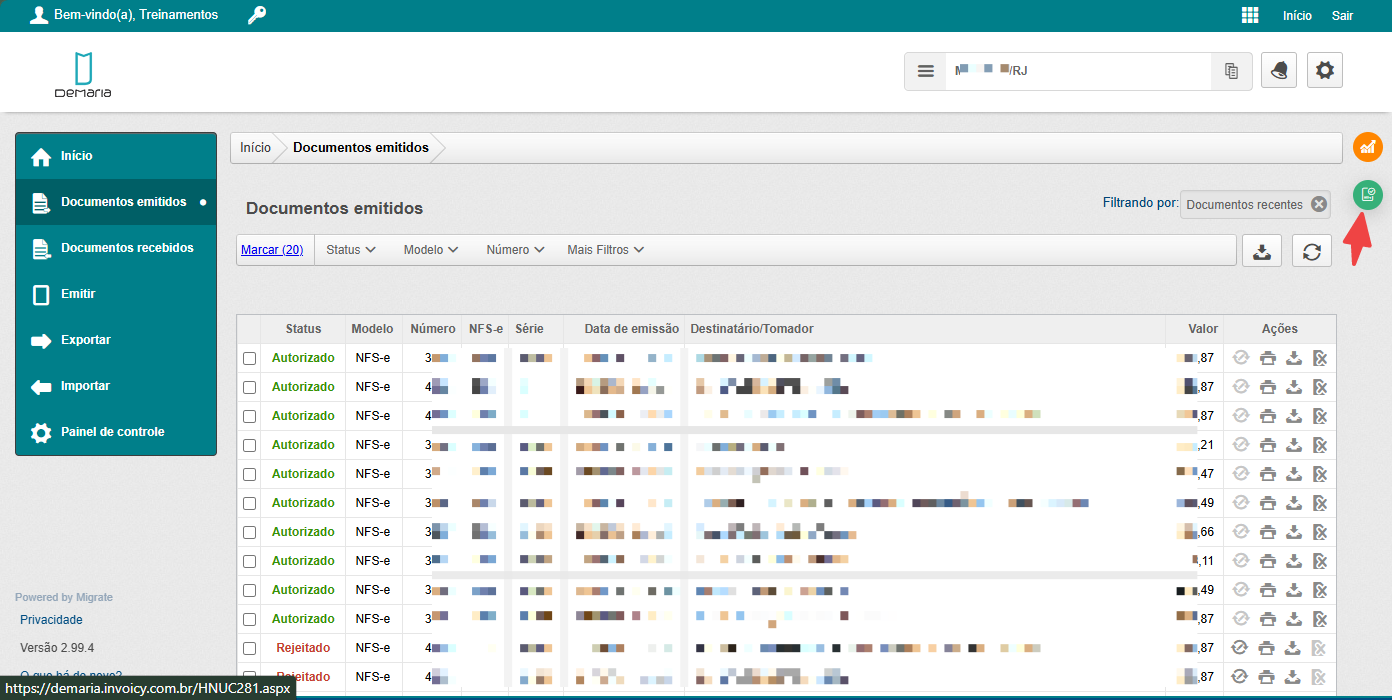
-
- Dentro da tela de gerenciamento de arquivos, clique na aba IMPORTAÇÕES.
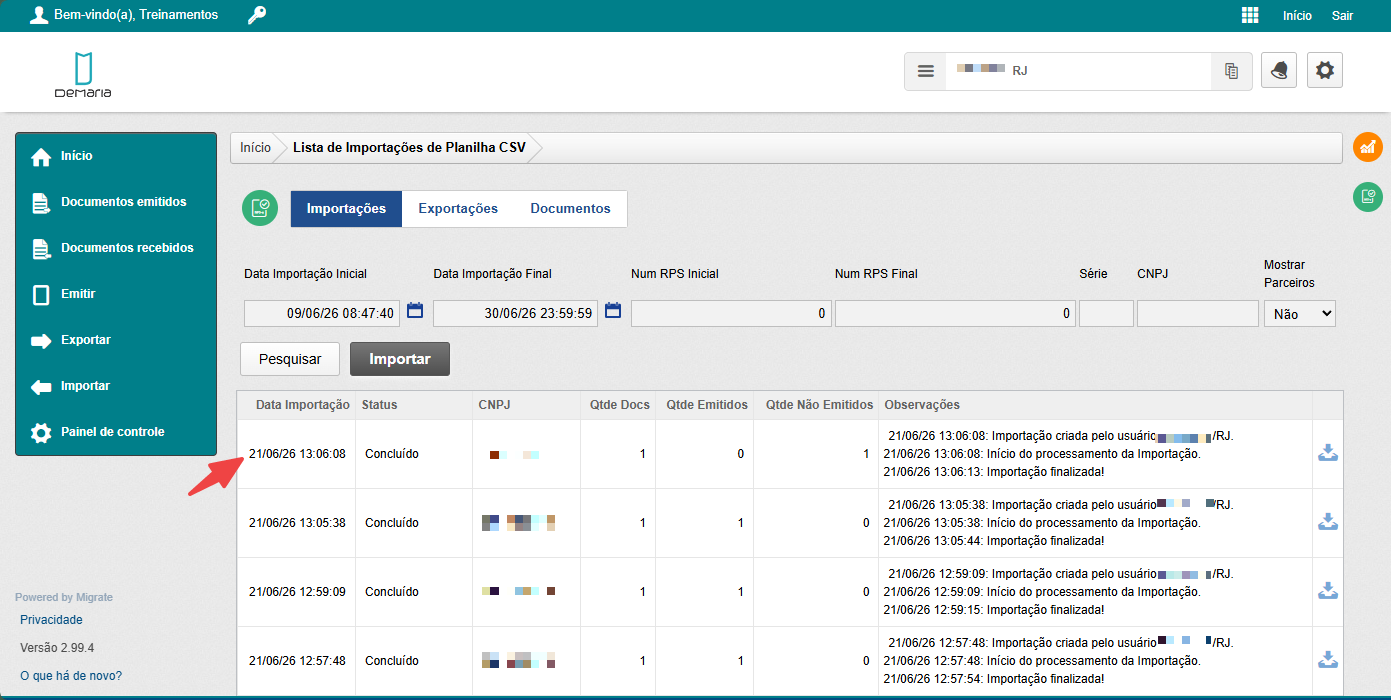
- 2º Passo – Localizar o Registro e Abrir os Detalhes
- Identifique na listagem (grid) a importação correspondente à planilha CSV que você deseja analisar. O cenário ideal é que a quantidade de documentos indicados na coluna Qtd. Doc. seja idêntica à coluna Qtd. Emitidos.
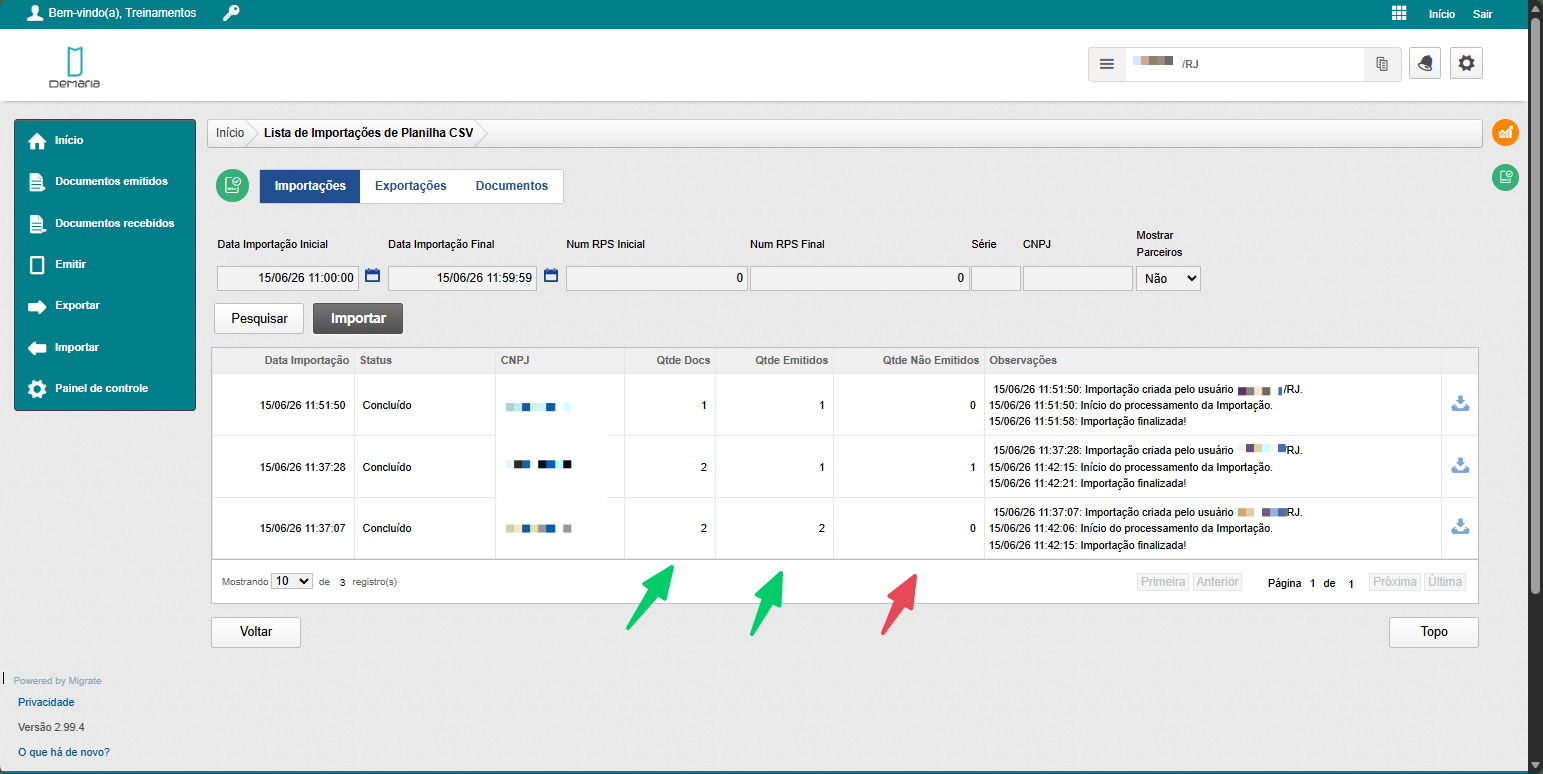
-
- Caso note discrepâncias (ex: itens na coluna Qtd. Não Emitidos), dê um clique na Data de Importação ou diretamente sobre o Status do registro selecionado para abrir a tela de detalhamento.
- 3º Passo – Analisar as Colunas de Validação Superficial
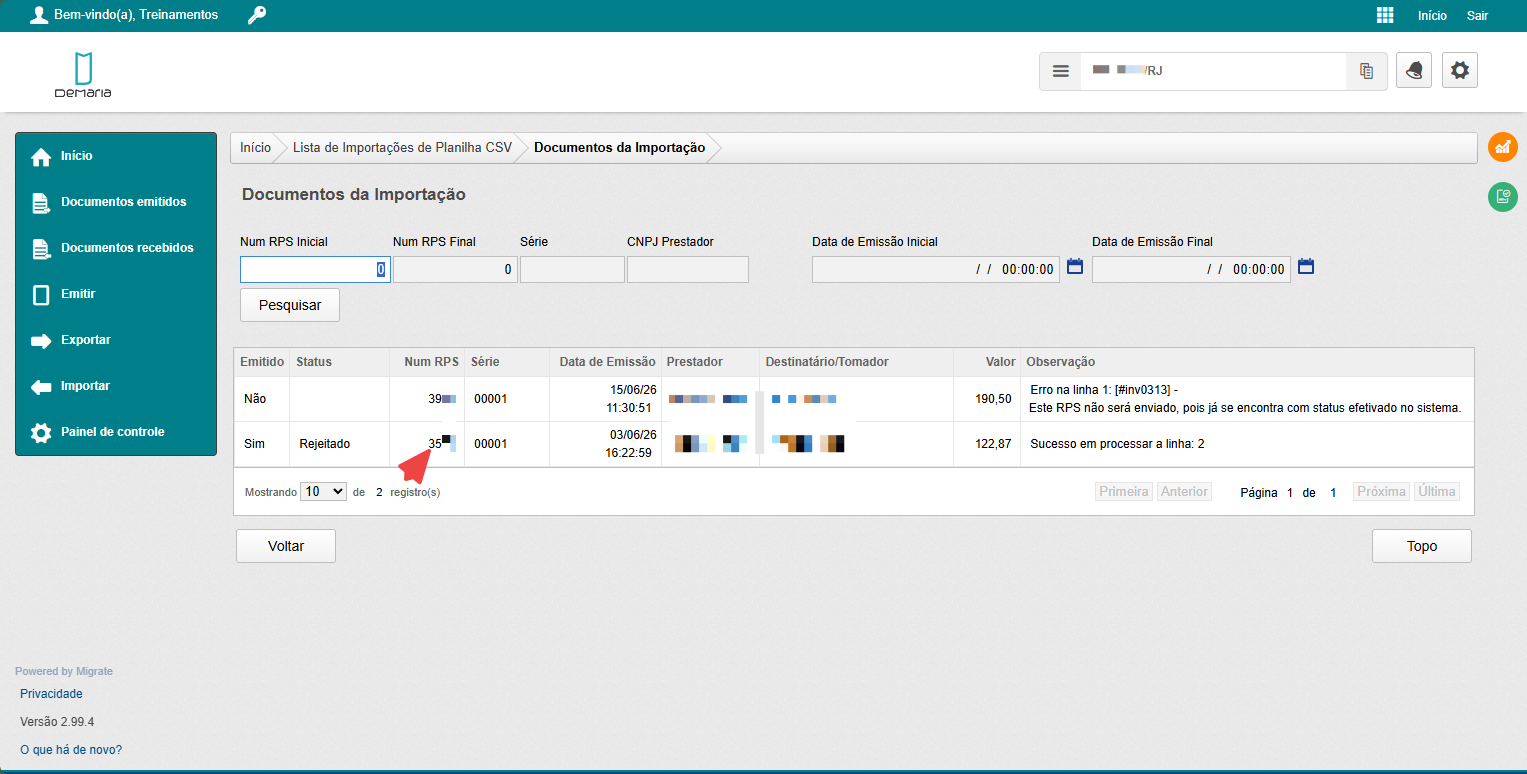
- Na tela de documentos da importação, verifique o comportamento das seguintes colunas principais: Status, Emitido, RPS, Série, Prestador, Destinatário/Tomador e Valor.
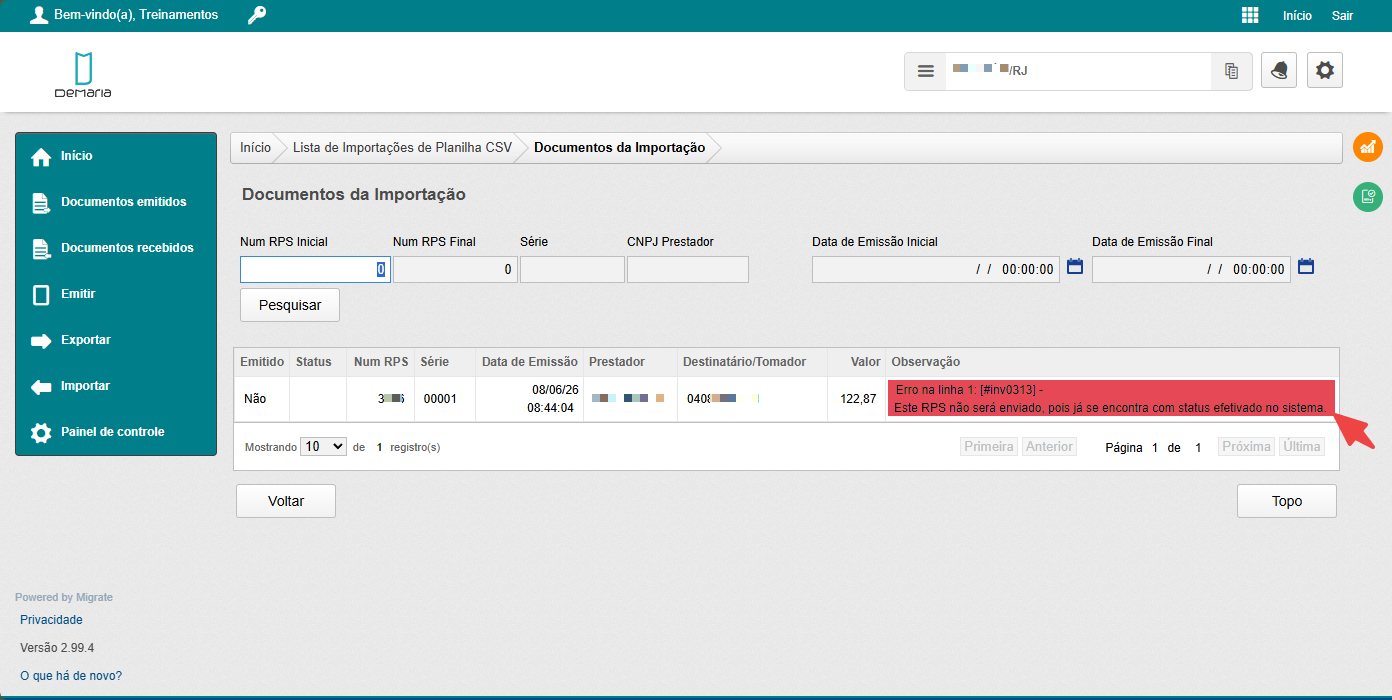
-
- Identifique os documentos que não foram gerados: quando ocorre uma rejeição na prefeitura, o registro apresentará o status como Rejeitado; caso o documento sequer chegue a ser emitido pelo sistema, a coluna Emitido exibirá o valor “Não” e os demais campos associados poderão aparecer zerados.
- Atenção à coluna Observações: Esta é a coluna mais importante do processo inicial. É nela que o sistema descreve detalhadamente o motivo do erro ou aponta expressamente qual linha da planilha CSV original originou a inconsistência.
- Exemplo prático de erro comum 1: Uma mensagem como “CNPJ do prestador não faz parte da chave de parceiro da empresa selecionada” indica que o CNPJ preenchido na planilha como prestador não possui vínculo cadastral ativo com a chave de parceiro da empresa que executou a importação.
- Exemplo prático de erro comum 2: “Este RPS não será enviado, pois já se encontra com status efetivado no sistema.”, indicando que este RPS já foi gerado e emitida a NFS-e.
- Dica complementar: O sistema também envia automaticamente um e-mail de notificação para o endereço do usuário logado (informado no momento do upload, ou outro selecionado na ocasião do envio), contendo o resumo completo do processamento e as observações de erros identificadas.
- 4º Passo – Auditoria Avançada de Rejeições (Detalhes do RPS)
- Para erros complexos ou quando a coluna Observações contiver uma descrição superficial, clique diretamente sobre o Número do RPS rejeitado para abrir a janela de Detalhes do RPS.
-
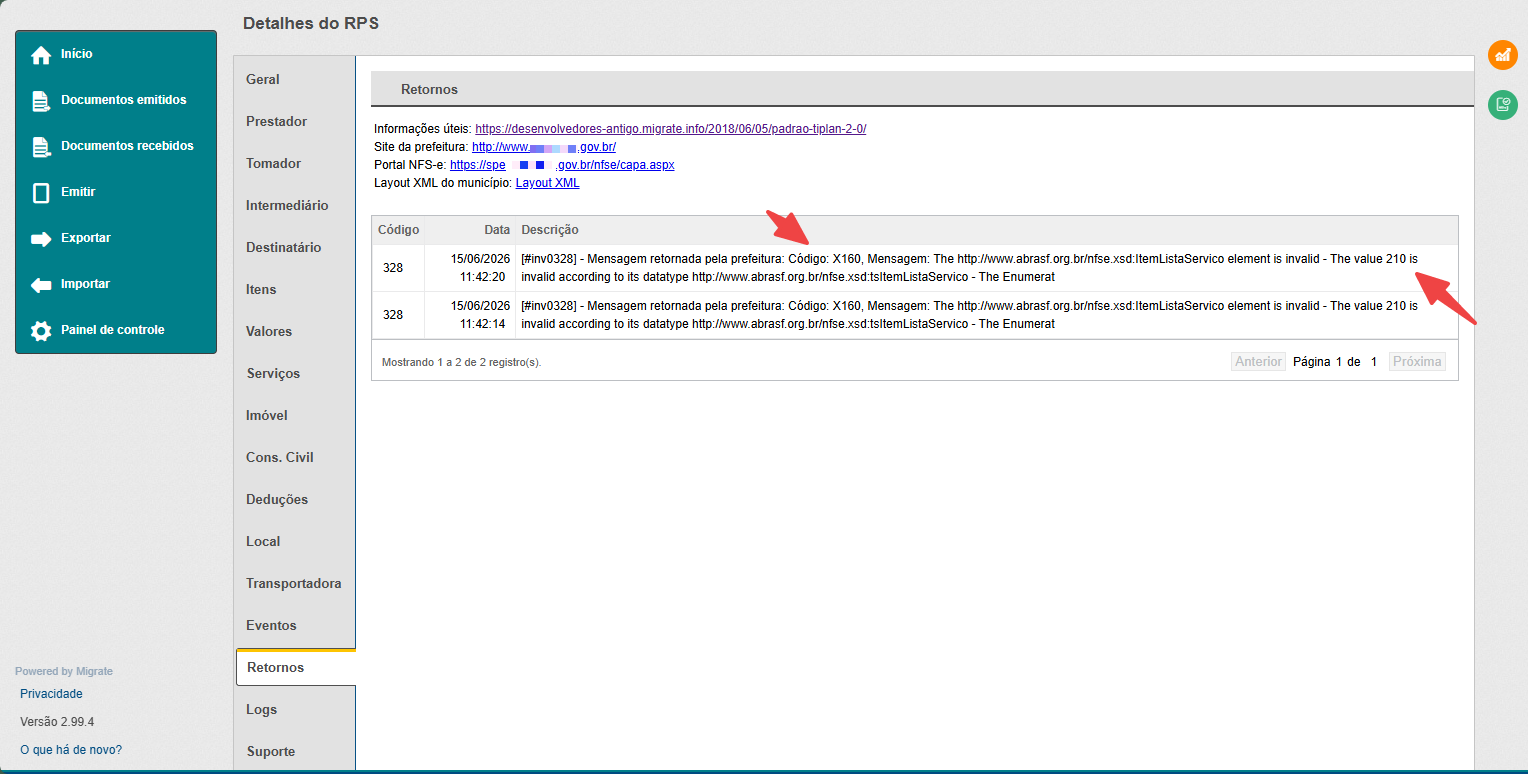
- O sistema abrirá o painel técnico diretamente na aba Retornos, exibindo os códigos e as mensagens literais devolvidas pela Prefeitura (ex: “Mensagem retornada pela prefeitura: Código X160. O valor 210 é inválido de acordo com o tipo de dado…”).
-
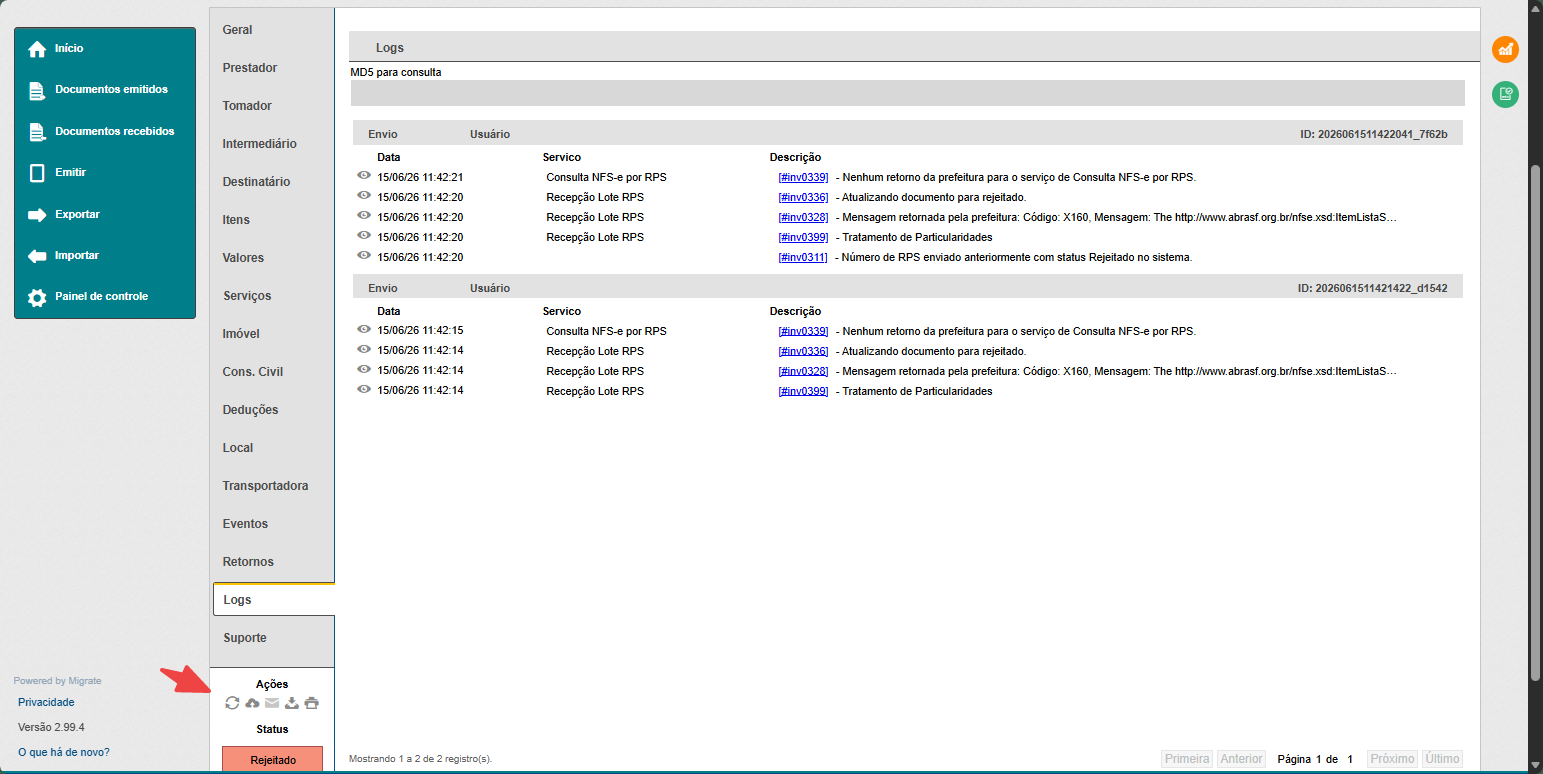
- Navegue até à aba lateral Logs se desejar inspecionar o histórico cronológico de processamento e a comunicação ponto a ponto realizada para aquela RPS específica.
- 5º Passo – Correção, Atualização e Ações de Reenvio
- Você pode corrigir os dados diretamente na linha citada dentro do arquivo original .CSV ou ajustar as parametrizações que geram o arquivo de forma incorreta no DOC-Windows (como preenchimento obrigatório ou tabelas de emolumentos).
- No menu inferior esquerdo da tela de detalhes da RPS, você conta com a barra de Ações para gerenciar o documento sem sair do painel:
-
- Atualizar Nota / Atualizar Status: Caso a mensagem da Prefeitura esteja pendente ou congelada, utilize este botão para forçar uma nova consulta de status.
- Reenviar: Permite realizar uma nova tentativa de transmissão direta após ajustes cadastrais no sistema.
- Se preferir a correção massiva, salve a planilha corrigida mantendo a extensão .CSV (ou salve as alterações feitas no DOC-Windows) e realize um novo upload completo no painel de importação.
Através deste painel de auditoria e controle de importações, o usuário consegue monitorar de ponta a ponta o status de processamento dos lotes de notas fiscais, corrigindo falhas pontuais com rapidez através das críticas explícitas do sistema, reduzindo significativamente o retrabalho e o tempo de conferência manual.



Deixar um comentário?