
Nova Tabela de Emolumentos (2026) – Alagoas

Data da publicação:24/03/2026
Data da última revisão: 27/03/2026 (Daniel José)
Software a que se aplica este artigo: DOC-Windows r4.80.10.
Implementado na versão/release: v2017
Este artigo irá mostrar como importar a nova tabela de emolumentos, em conjunto com os novos atos padronizados e selos ISE / COM.
Passo a passo
- 1º Passo – IMPORTAR NOVOS ATOS
- Para que os passos sejam feitos com sucesso, o DOC-Windows precisa estar na versão 4.80.
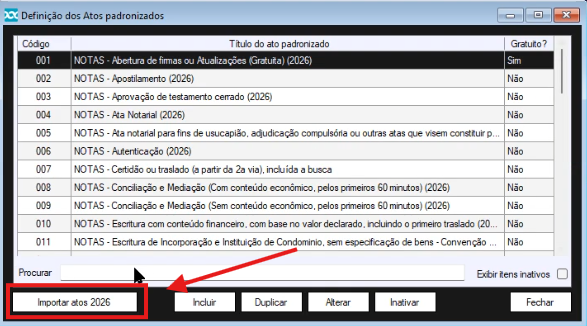
- Acesse o caminho: Financeiro > Configurações > Atos Padronizados. (Caso não possua o módulo financeiro, acesse: Funções Auxiliares > Configurações > Atos padronizados).
-
- Clique em: ´´importar atos 2026´´ e nosso sistema fará a configuração dos novos atos padronizados e tabela de emolumentos.
-
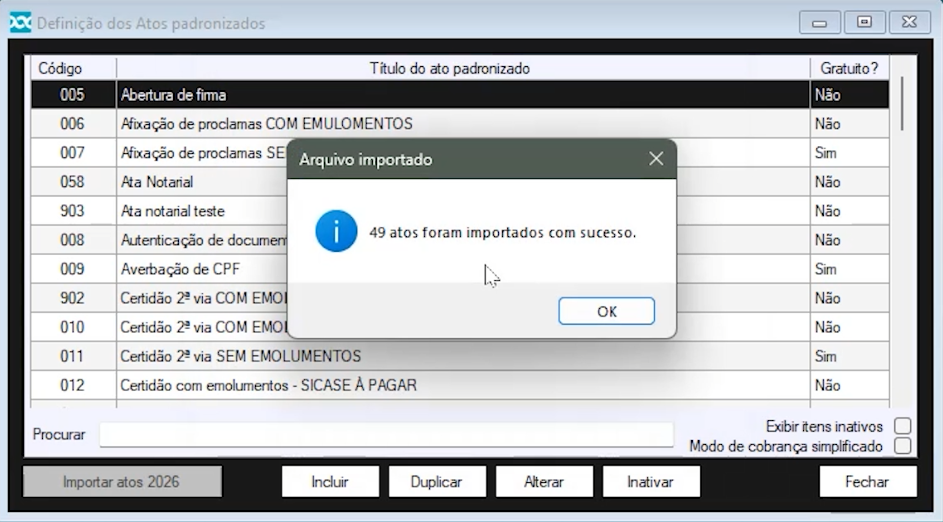
- A mensagem de importação bem-sucedida indicará a quantidade de atos importados com sucesso.
- 2º Passo – Conferência dos Atos Padronizados.
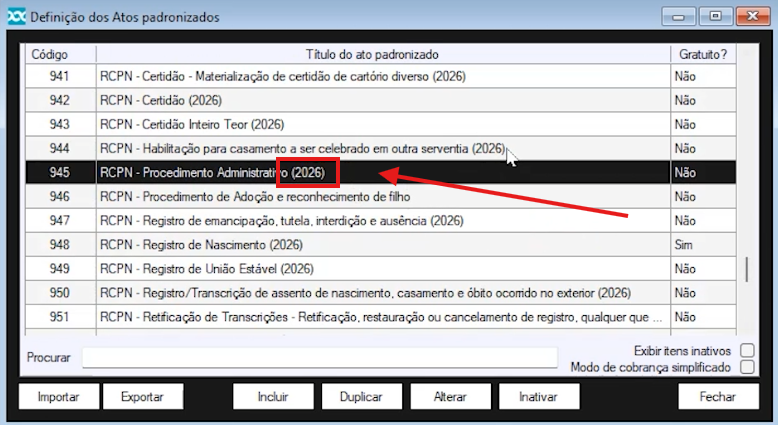
- Ainda na tela de atos padronizados, os novos atos aparecerão com o ano de 2026 na frente do nome:
-
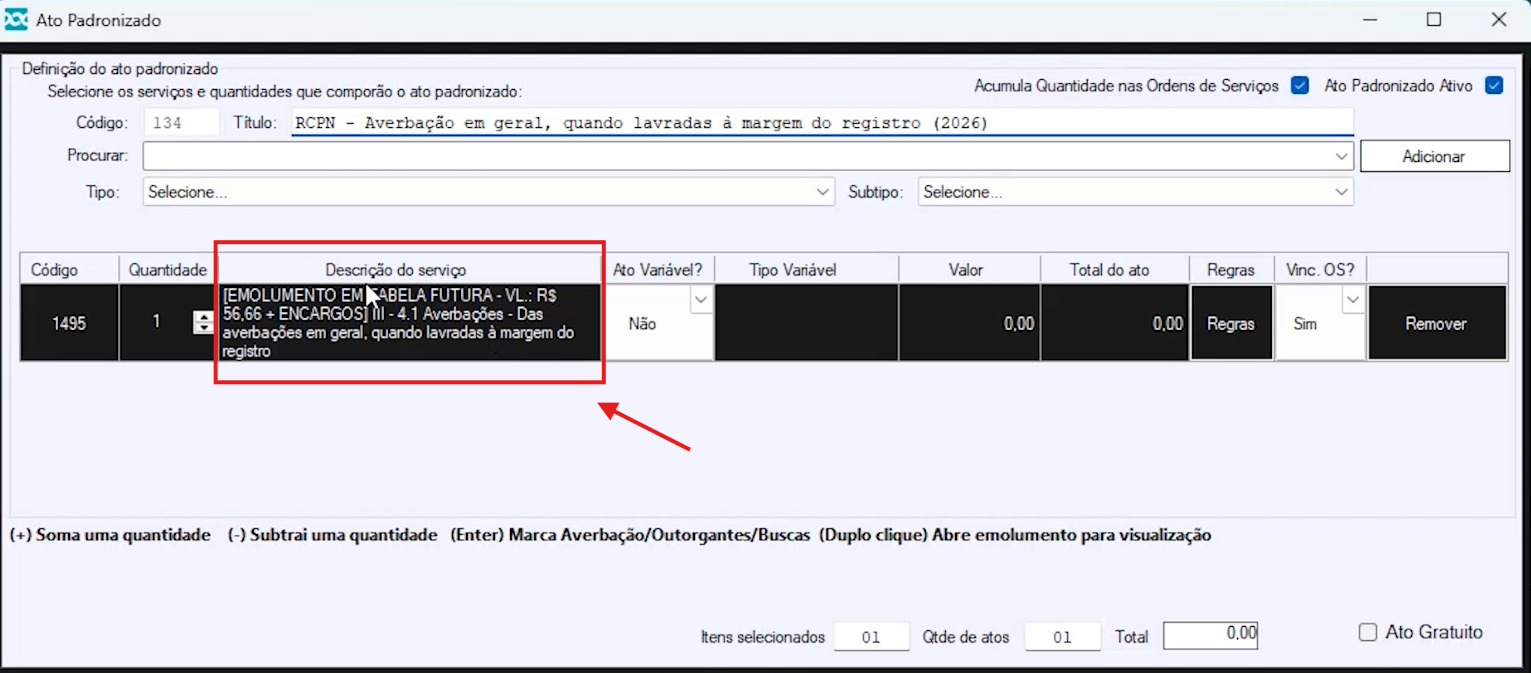
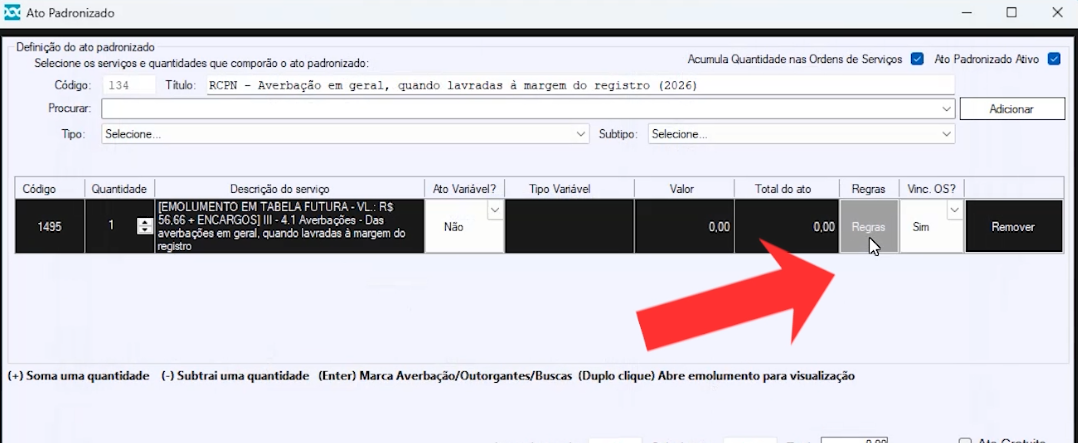
- Clique 2 vezes no novo emolumento (2026) e confira os valores e selos vinculados.
-
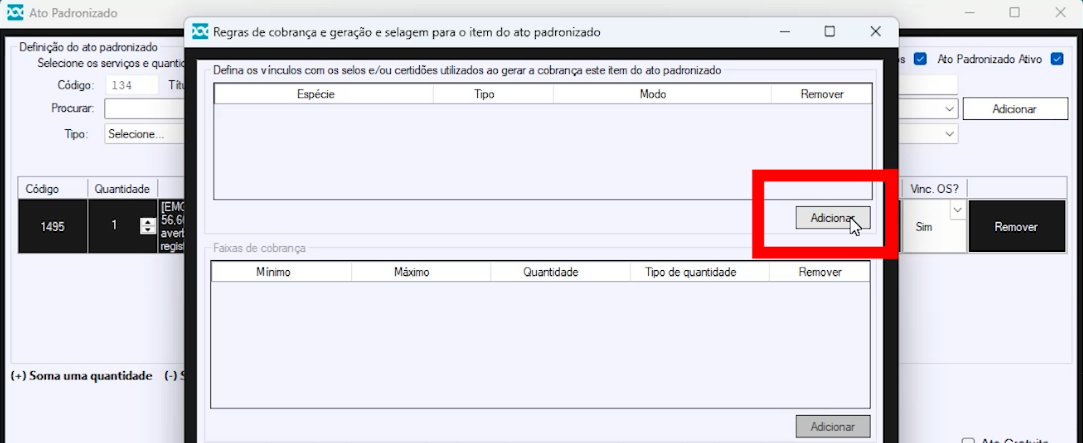
- Clique em ´´Regras´´ e valide os selos vinculados.
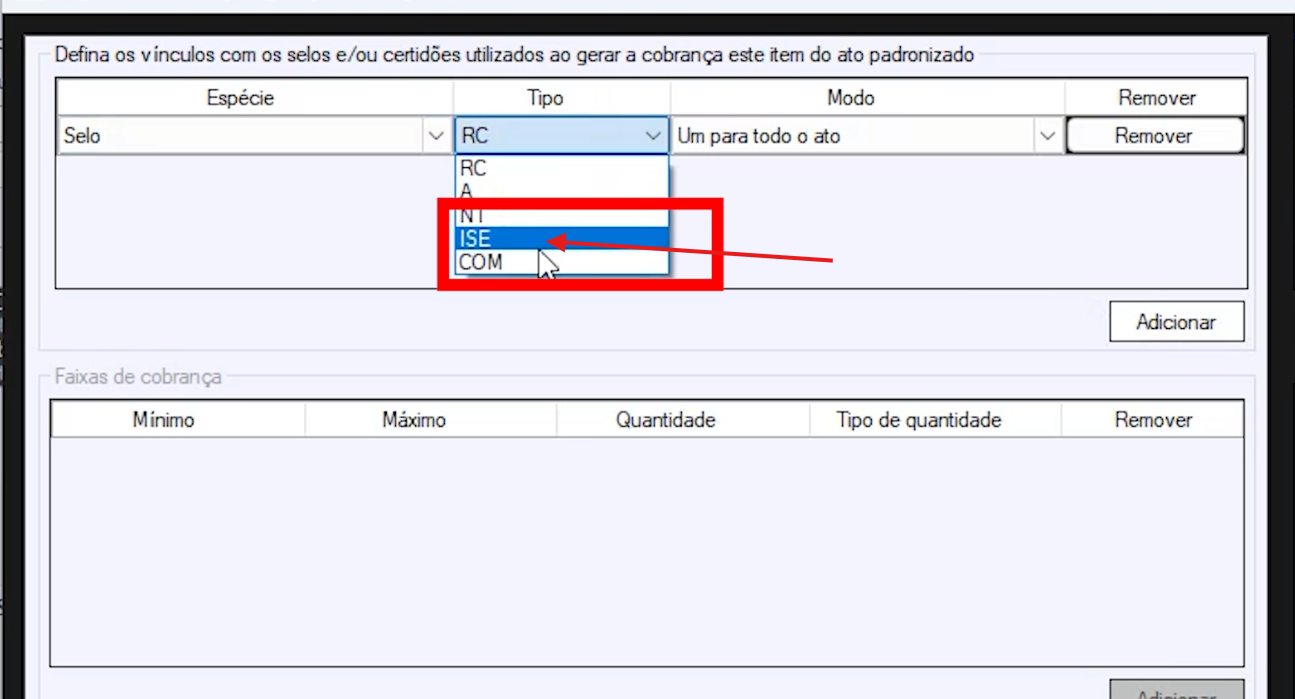
- Nos atos padronizados que não tenham selos vinculados, clique em ´´adicionar´´ e vincule o tipo do selo ”ISE” ou ”COM”. Pode ser apenas necessário conferir o vínculo.
-
- Confira todos os novos atos padronizados (2026) e verifique em ´´regras´´ se TODOS se encontram com selo vinculado.
-
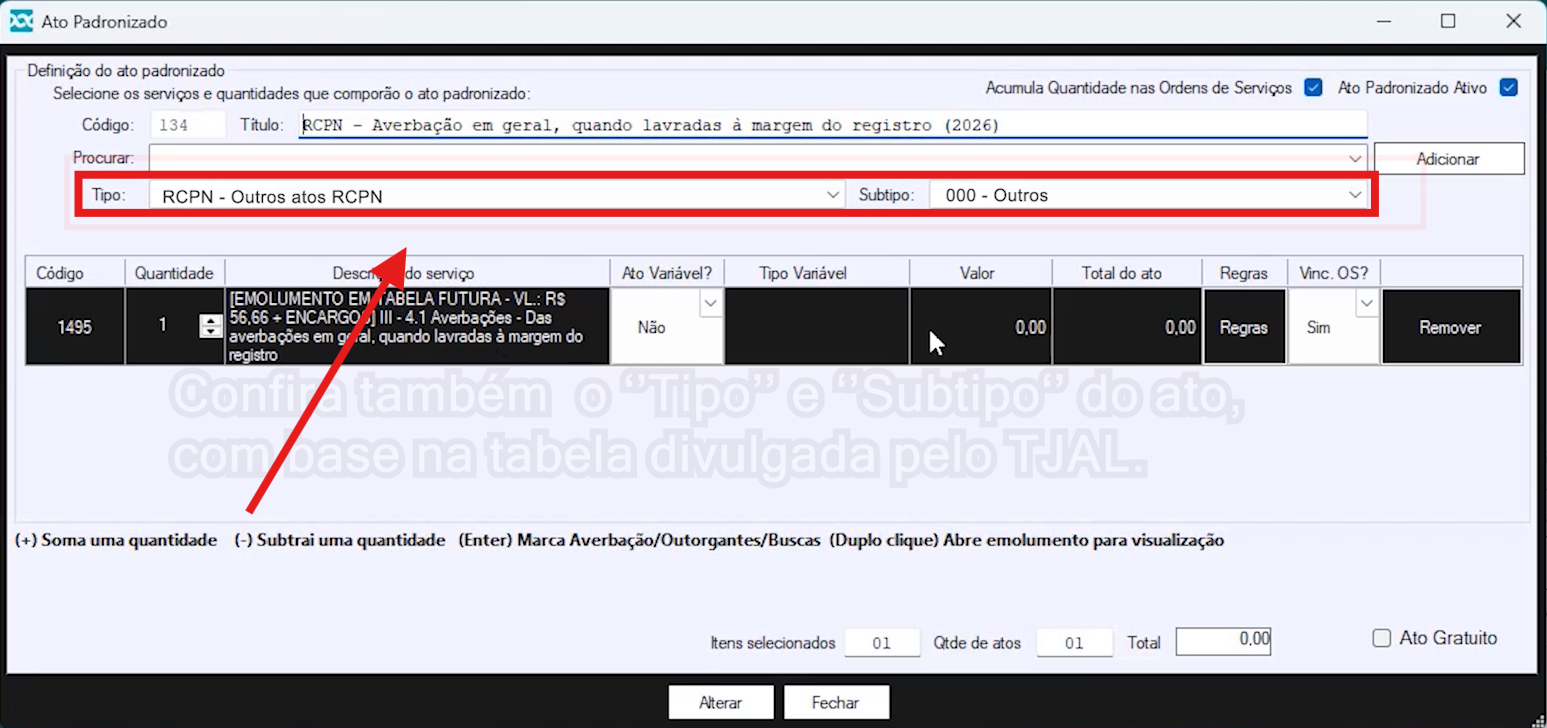
- Será de importância também, conferir o TIPO e SUBTIPO do ato padronizado, se está de acordo com a tabela de atos atualizada pelo TJAL.
- 3º Passo – Selecionar novos atos padronizados
- Atenção: Após a atualização do DOC-Windows, novos atos padronizados serão incluídos e serão exibidos na impressão dos atos. Utilize os atos com o dizer: “(2026)” somente a partir do dia 29/03.
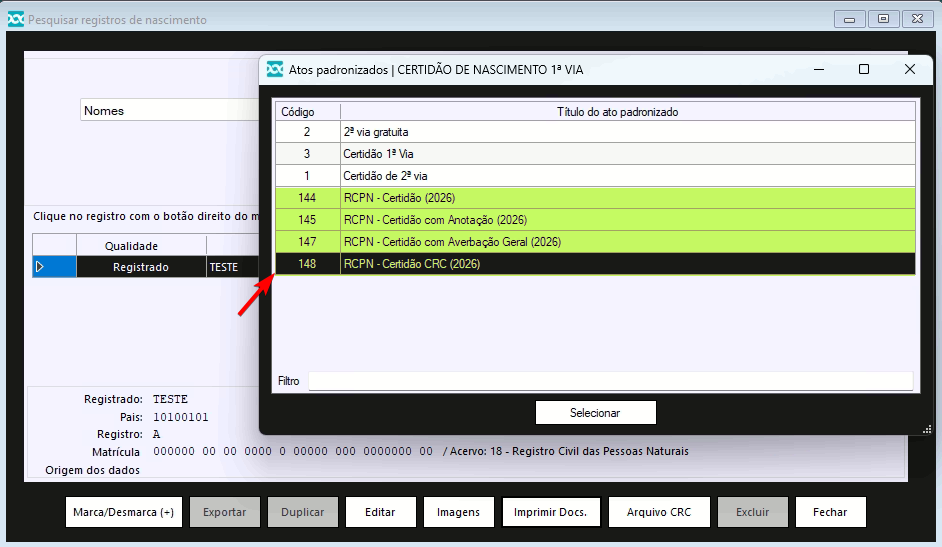
- Para exemplificar a execução de um ato a partir do dia 29/03, acesse o módulo, pesquise o registro que precisa ser impresso, clique em “imprimir documentos” e selecione a minuta desejada.
- Para exemplificar a execução de um ato a partir do dia 29/03, acesse o módulo, pesquise o registro que precisa ser impresso, clique em “imprimir documentos” e selecione a minuta desejada.
-
- Os novos atos padronizados serão exibidos conforme o destaque em verde acima. O exemplo utiliza o RCPN, mas a mesma regra se aplica ao módulo de NOTAS.
- Após o dia 29/03 NÃO utilize os atos padronizados que não contenham o “(2026)” na nomenclatura, assim que possível.
- 4° Passo – Firmas
- Em firmas, acesse o caminho: Firmas > Configurações > Modalidades.
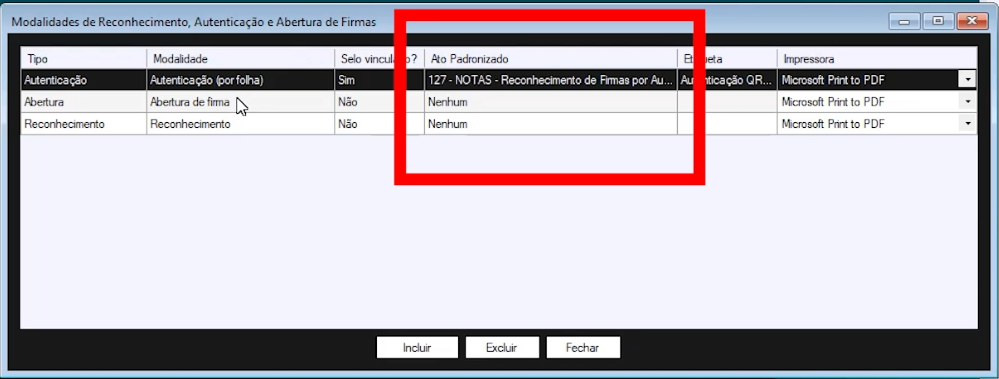
- Para alterar o ato padronizado para os atuais, clique 2 vezes na modalidade desejada e altere no campo ´´Ato Padronizado´´ mencionado no print abaixo:
-
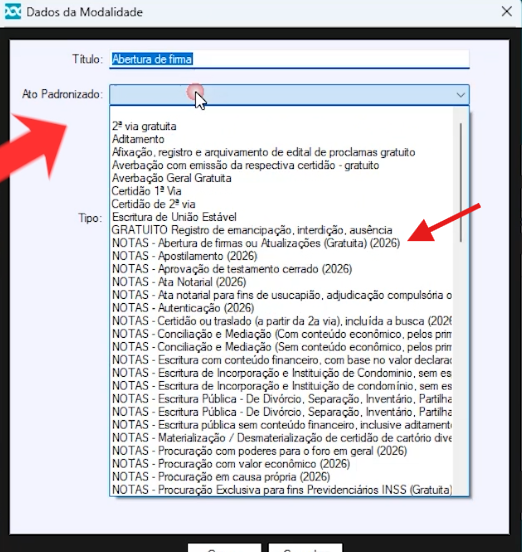
- Clique 2 vezes na modalidade para alterar o ato padronizado:
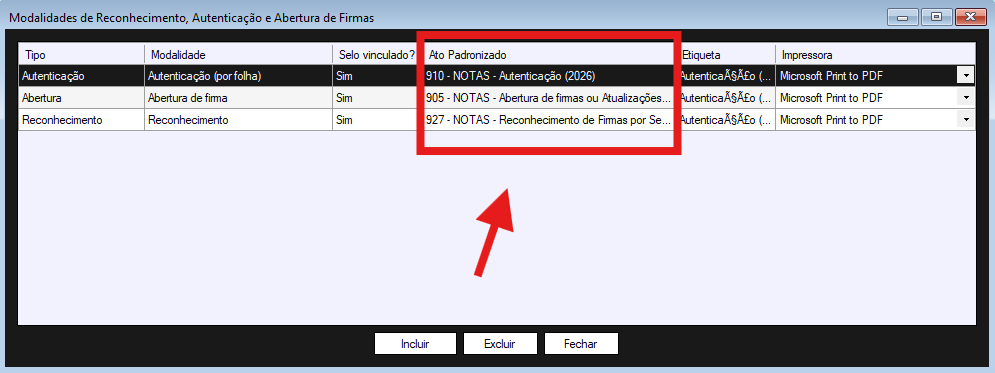
Com isso o sistema estará pronto para gerar os novos selos a partir do dia 29/03.



Por favor enviar link para atualizarmos DeMaria.
Para atualização do sistema, contate nosso suporte técnico, que iremos enviar a atualização para seu sistema.