
Configuração dos Selos Digitais para atos de Autenticação e Reconhecimento de Firmas no Estado do Ceará

Data da publicação: 06/10/2025
Software a que se aplica este artigo: DOC-Windows
Implementado na versão/release: v2017 4.61
Com o PROVIMENTO Nº 05/2025/CGJCE ocorre a migração dos selos físicos 2, 3 (selo 14 prorrogada a migração) para o formato digital. Neste artigo, você verá como proceder no DOC-Windows após mudança. Duas informações importantes: Ativar os selos digitais a partir do dia 08/10 e o DOC-Windows precisa estar atualizado no release 4.61 do DOC-Windows.
Passo a passo
- 1º Passo – Habilitar preferência de selos digitais (2 e 3) – A partir do dia 08/10
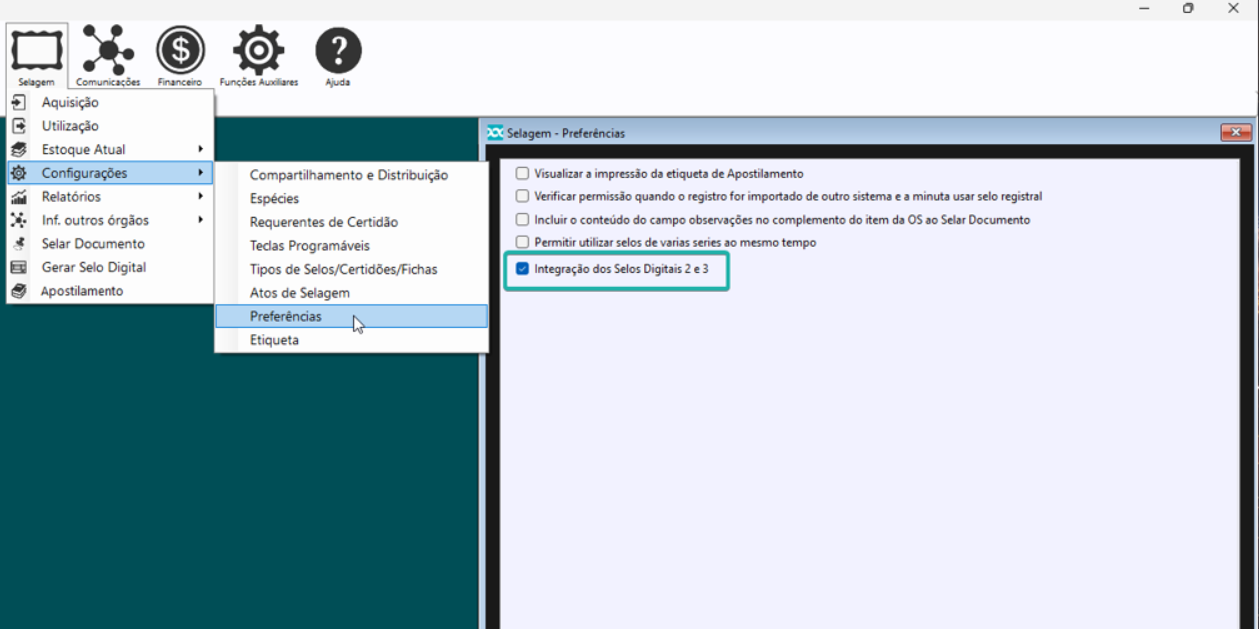
- Após atualizar seu DOC-Windows para a release 4.61, você precisará habilitar a preferência em: Selagem > Preferências > Habilitar a preferência: “Integração dos Selos Digitais 2 e 3”:
- 2º Passo – Esgotar lotes de selos físicos
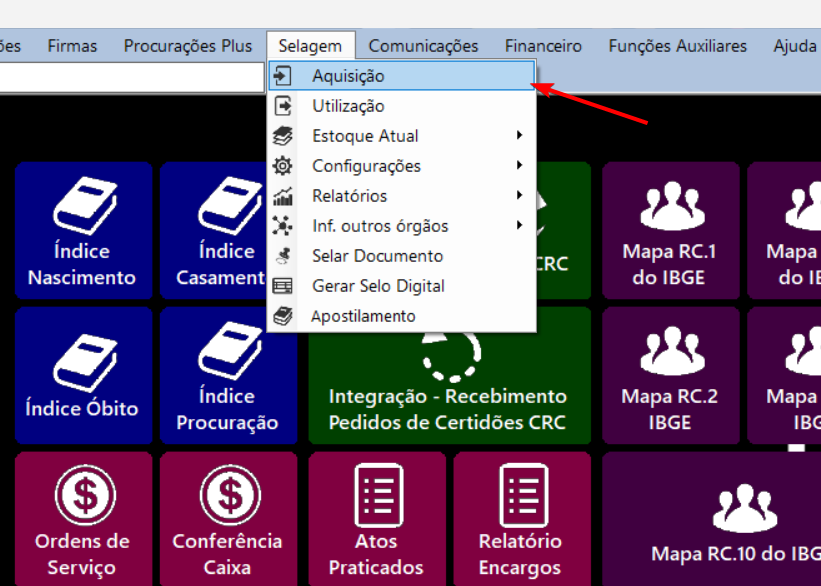
- Este outro passo é extremamente importante, pois estes lotes de selos físicos precisam ser esgotados no DOC-Windows de forma manual para que possam realizar a aquisição dos lotes digitais destes selos (2 e 3). Para isso, basta ir em: Selagem > Aquisição:
-
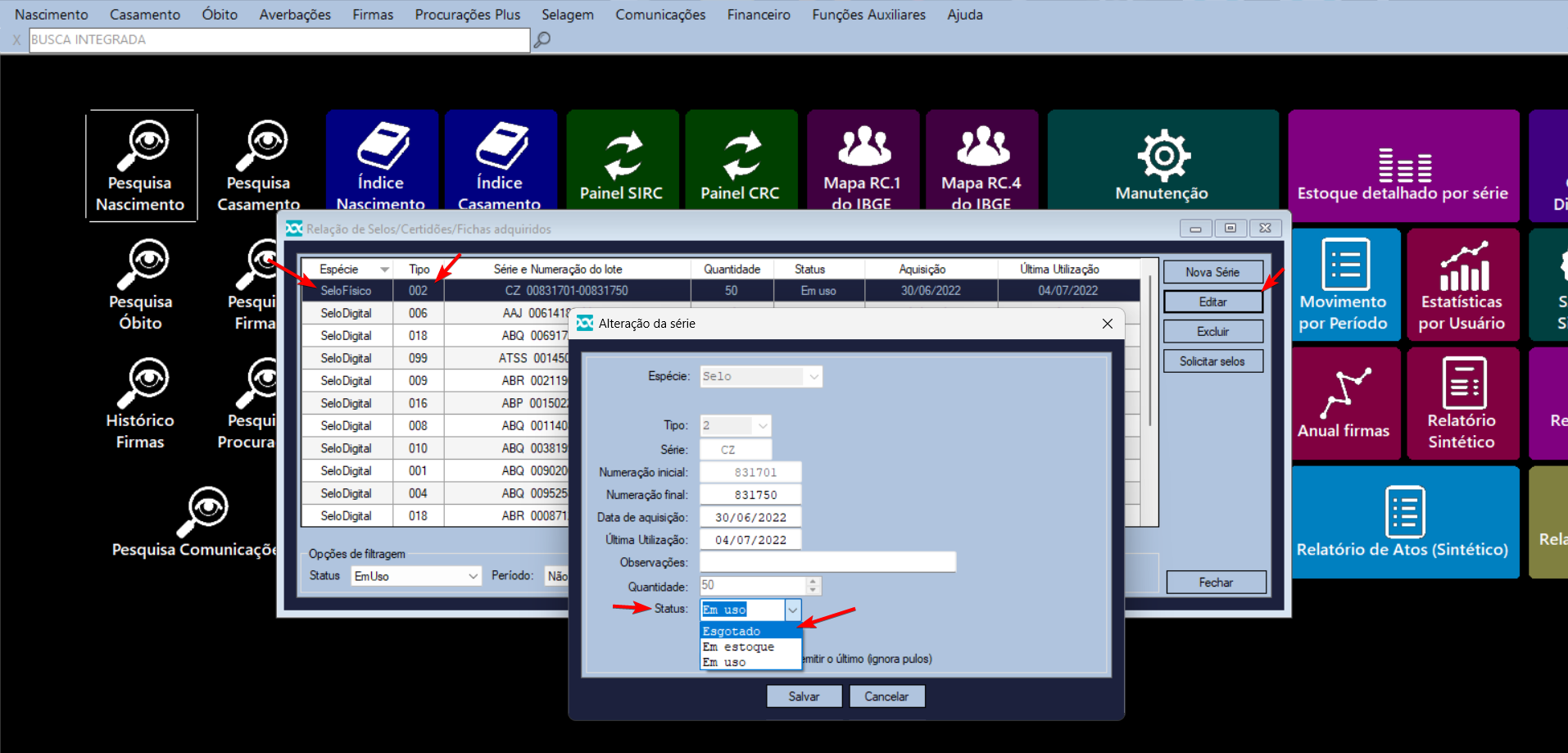
- Em seguida, localize o lote de Selos Físicos dos tipos 2 e 3, selecione eles na lista e clique em: “Editar”, pois com isso aparecerá a tela onde poderá alterar o status do lote para: “Esgotado”:
- 3º Passo – Configurar os atos padronizados (ou apenas conferir)
-
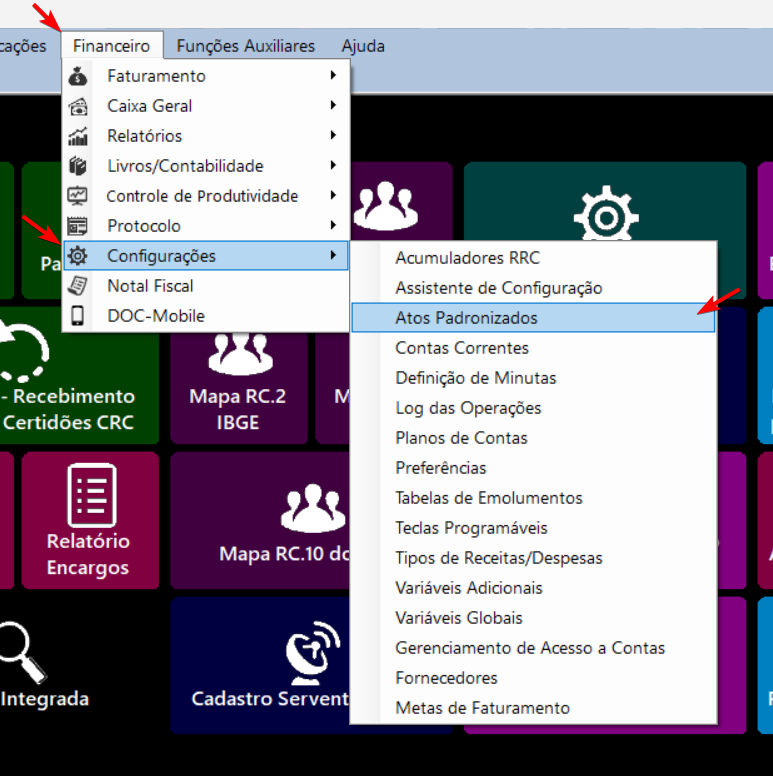
- Será necessário vincular os selos digitais nos atos padronizados, para isso, acesse o módulo Financeiro (ou Funções Auxiliares caso não possua o módulo Financeiro), em seguida, acesse as Configurações > Atos Padronizados:
-
-
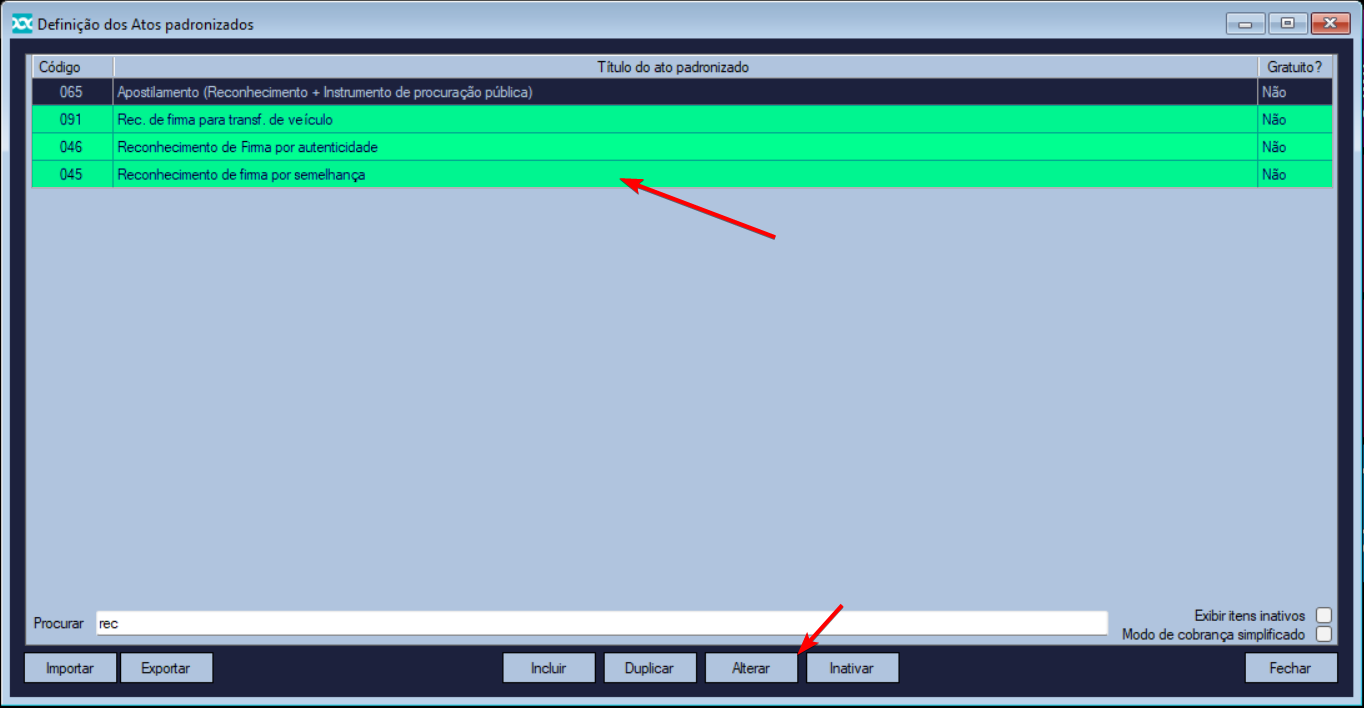
- Localize os atos de Autenticações, Reconhecimento de Firmas por Semelhança, por Autenticidade e Transferência de Veículo, nestes atos, edite cada um deles dando um duplo clique, ou clicando em alterar:
OBS: Caso não possua algum dos atos padronizados, você poderá clicar em: “Incluir”, definir o seu nome e selecionar o ato em questão para compor o ato padronizado.
- Localize os atos de Autenticações, Reconhecimento de Firmas por Semelhança, por Autenticidade e Transferência de Veículo, nestes atos, edite cada um deles dando um duplo clique, ou clicando em alterar:
-
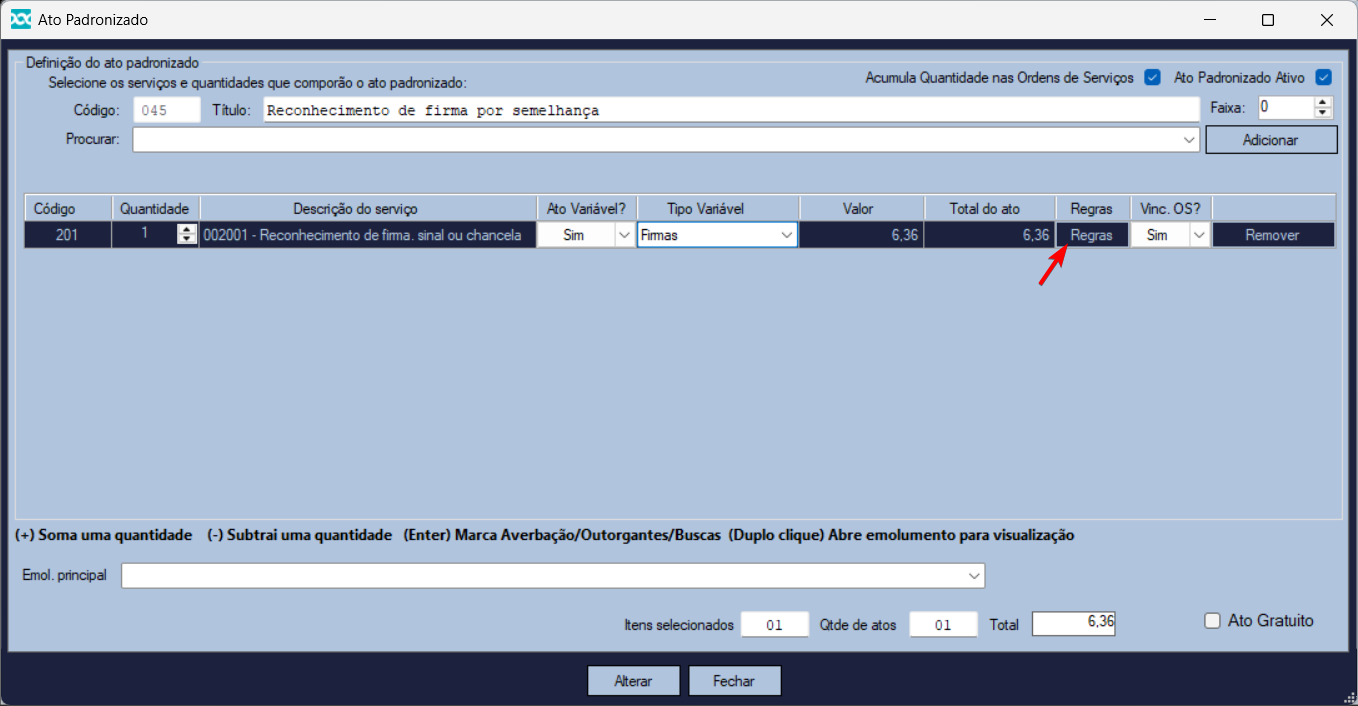
- Ao alterar o ato padronizado, clique em “Regras”:
-
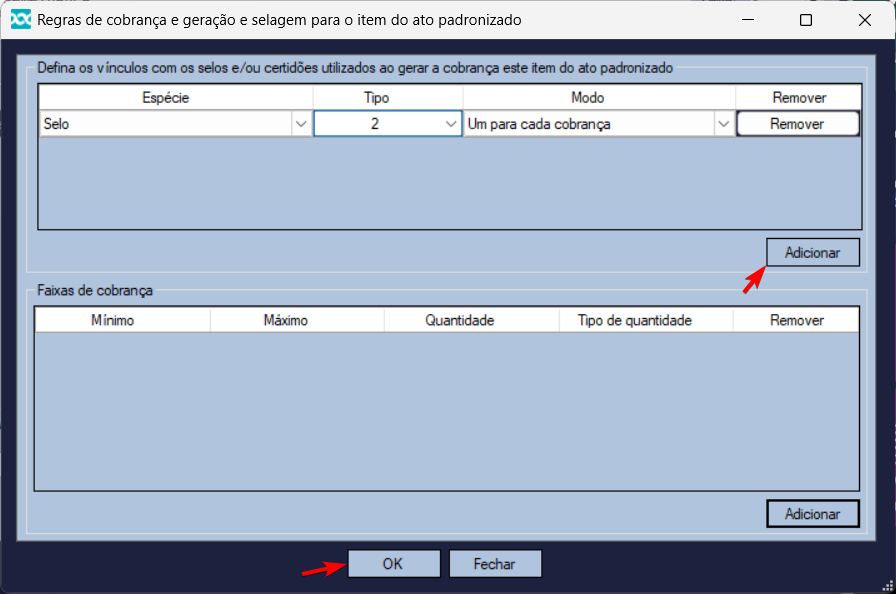
- Em seguida, em “Adicionar” para vincular o selo desejado. Depois, defina o tipo do selo, confirme em “OK”:
-
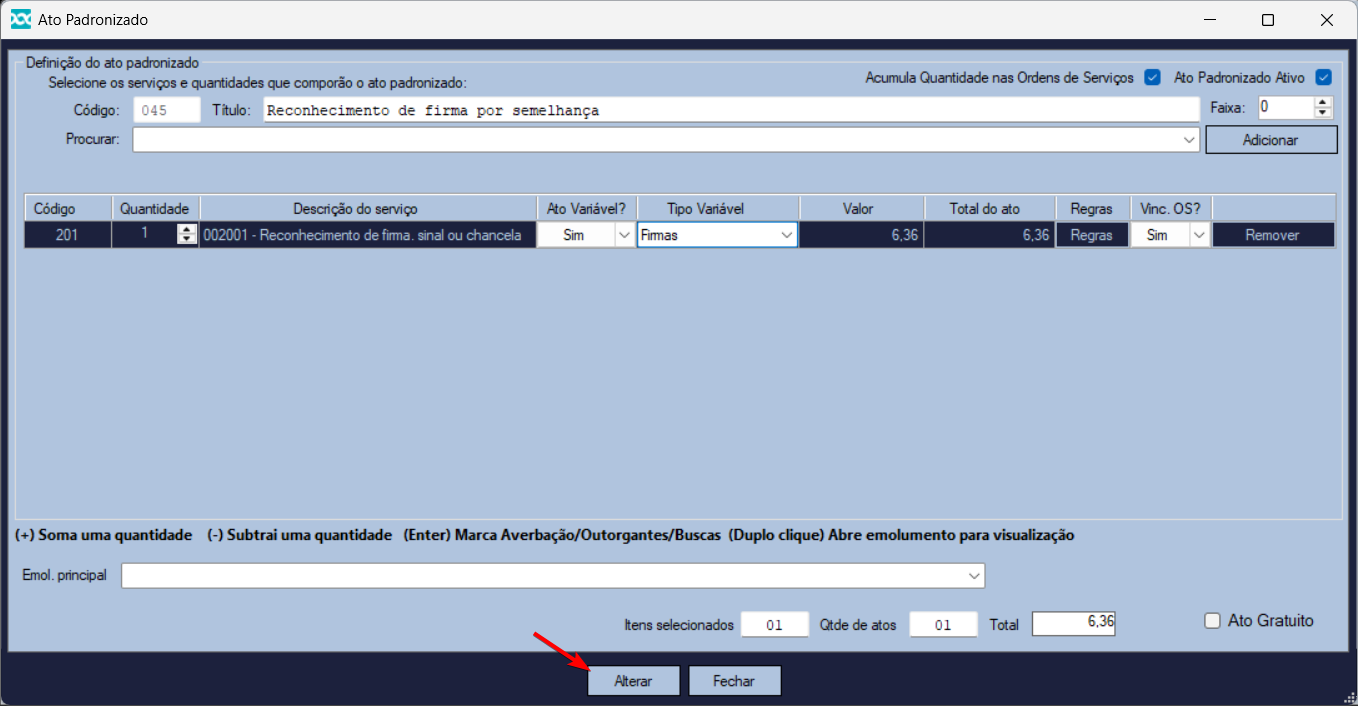
- Ao finalizar as alterações no ato padronizado, para salvar, clique em: “Alterar“.
- 4º Passo – Solicitar os lotes de Selos Digitais
- Para solicitar os lotes de Selos Digitais seguirá conforme era para outros tipos, basta acessar a Selagem > Aquisição
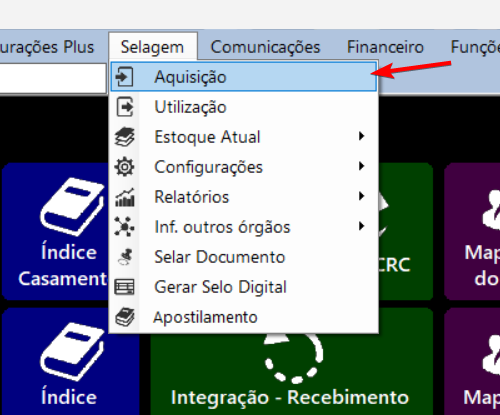
-
- Em seguida, clique em: “Solicitar Selos”, em seguida, clique em: “Nova solicitação”:
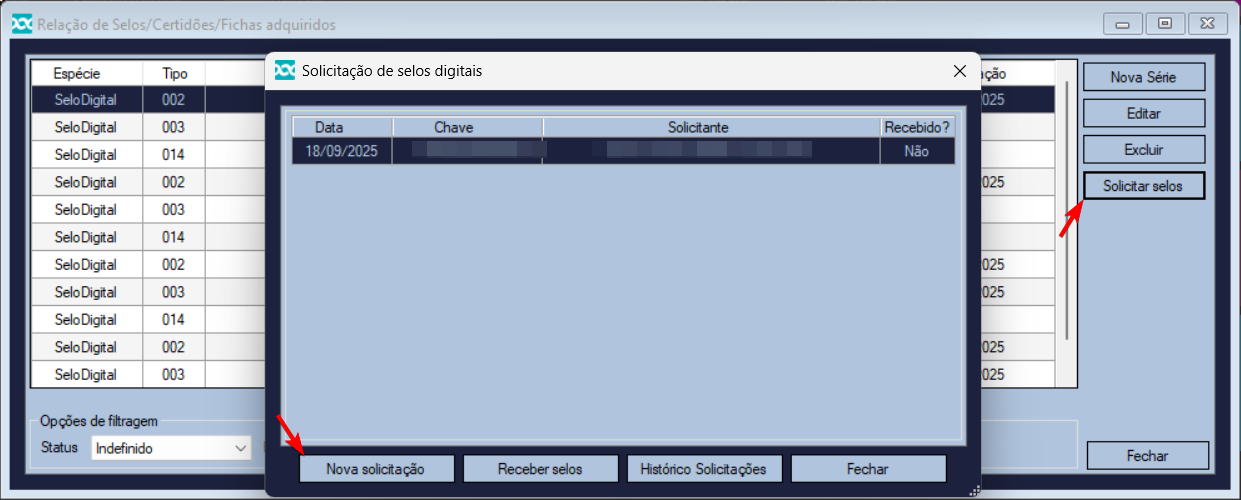
-
- Por fim, crie a lista de solicitação dos tipos desejados, agora com a opção dos selos: 2 – RECONHECIMENTO DE FIRMAS | 3 – AUTENTICAÇÕES | 14 – TRANSFERÊNCIA DE VEÍCULOS:
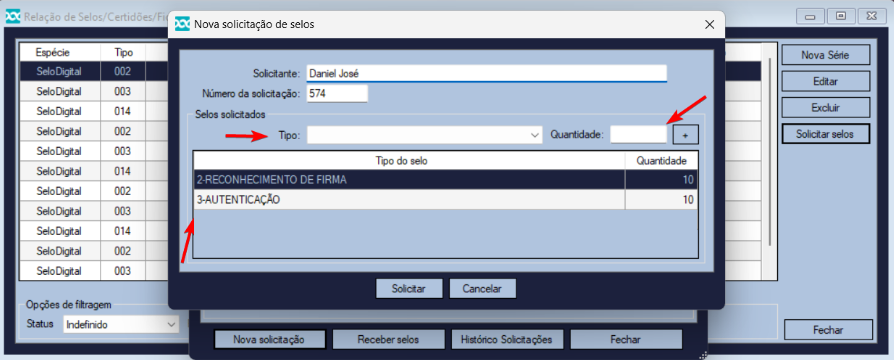
-
- Por fim, clique em: “Solicitar” e autentique com seu certificado digital. Após isso, aguarde alguns minutos até a liberação do TJCE para clicar em: “Receber selos” na tela anterior.
- 5º Passo – Ajustar as novas etiquetas nas modalidades
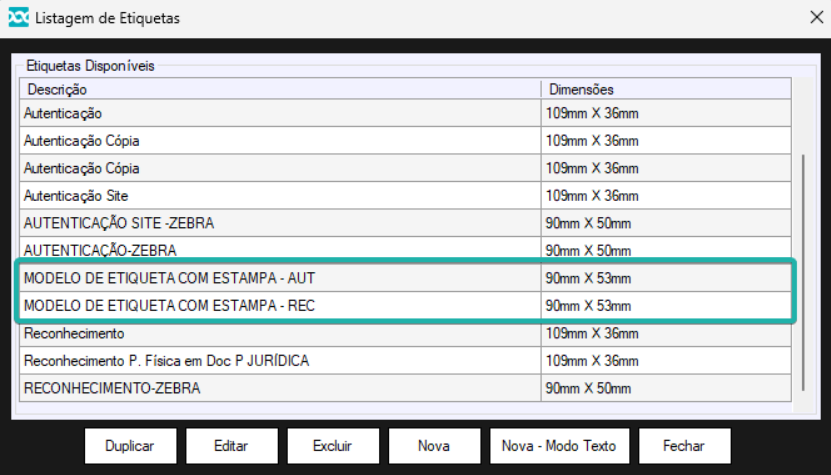
- Com a atualização da release 4.61, dois novos modelos de etiqueta serão inseridos automaticamente no DOC-Windows. Você só precisará vincular o modelo novo na sua modalidade praticada, veja os novos modelos:
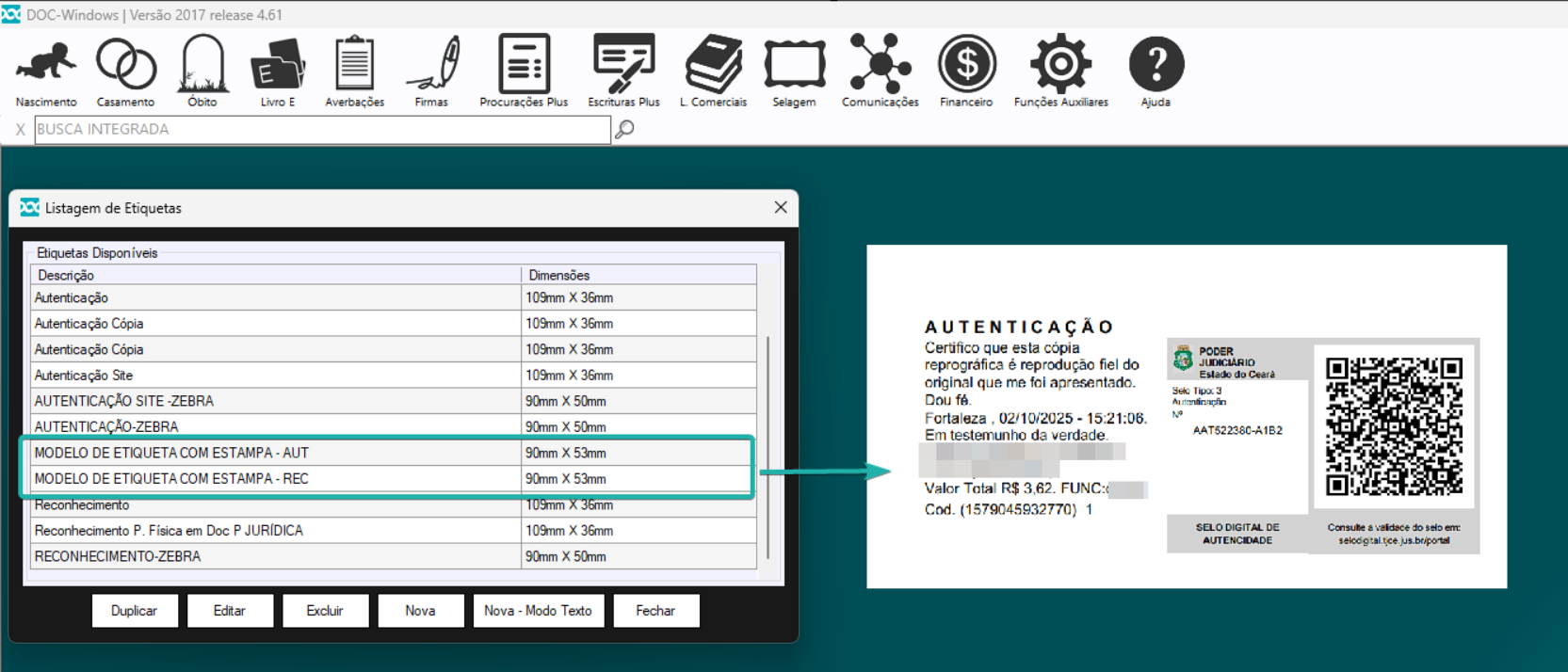
-
- OBS: Os modelos disponibilizados na atualização são do tamanho: 90mm X 53mm, eles possuem margens ajustadas para timbrados usados na maior parte dos nossos clientes. Caso sua etiqueta seja menor ou maior que o exemplo enviado, será necessário ajustar a etiqueta nas configurações:
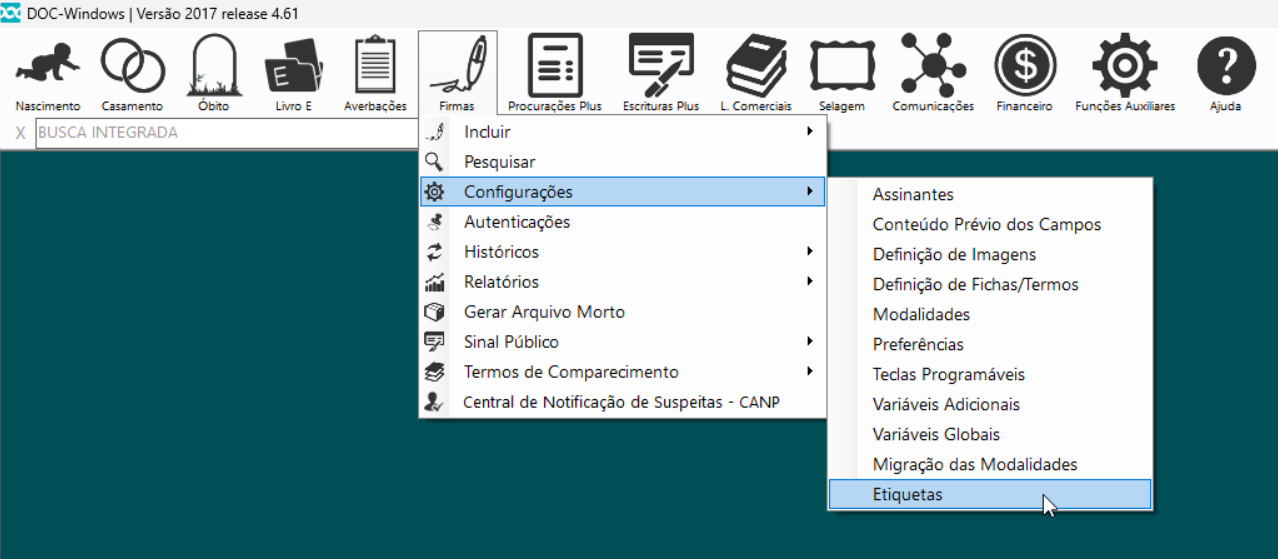
- Acesse: Firmas > Configurações > Etiquetas:
-
- Edite a etiqueta em questão e você poderá alterar as dimensões da etiqueta (tamanho) e as margens, caso timbrado tenha tamanho maior ou menor.
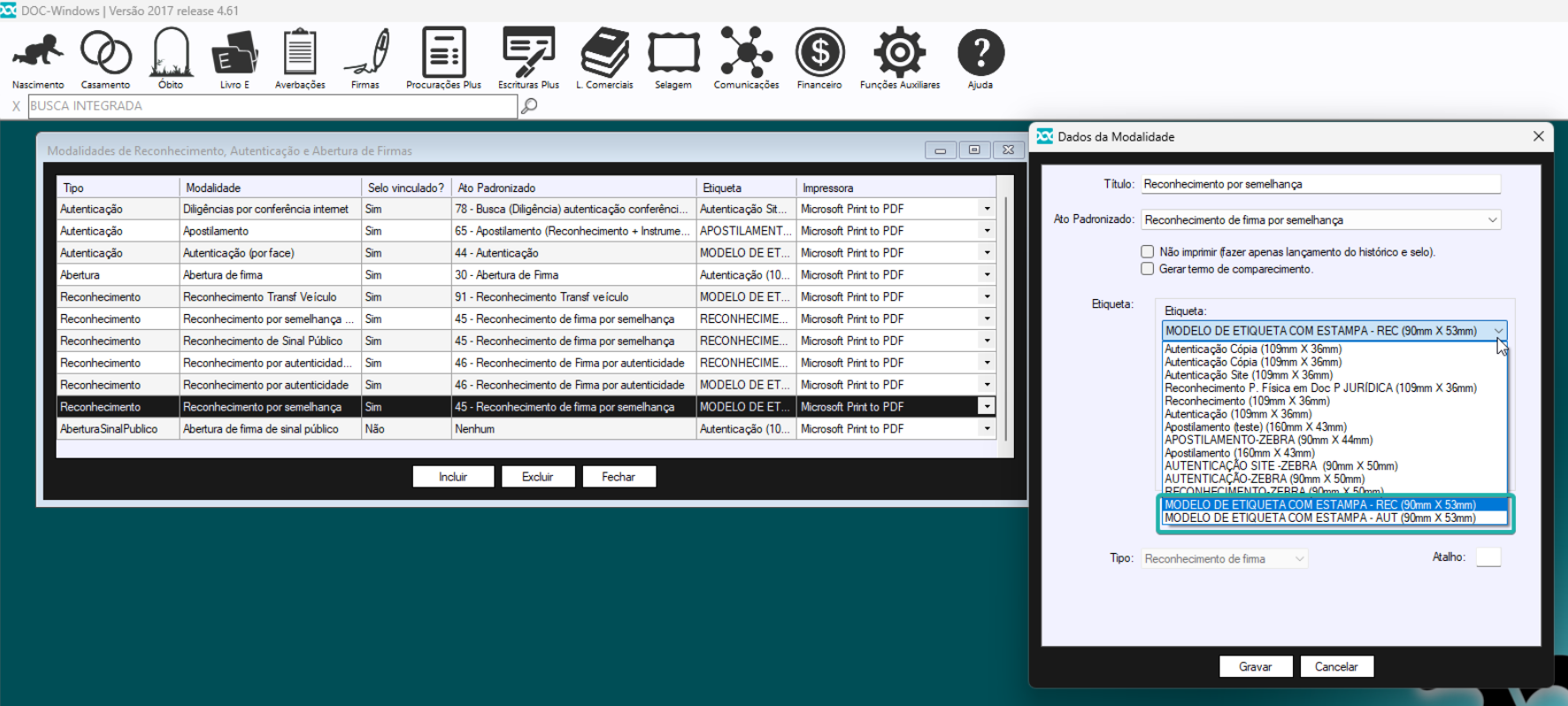
- Em seguida, para vincular as novas etiquetas nas modalidades, basta acessar: Firmas > Configurações > Modalidades:
-
- Altere a etiqueta da modalidade para o novo modelo.
- 6º Passo – Como gerar os selos
- A geração de selos segue como era normalmente para os selos: “2 – RECONHECIMENTO DE FIRMAS | 3 – AUTENTICAÇÕES”.
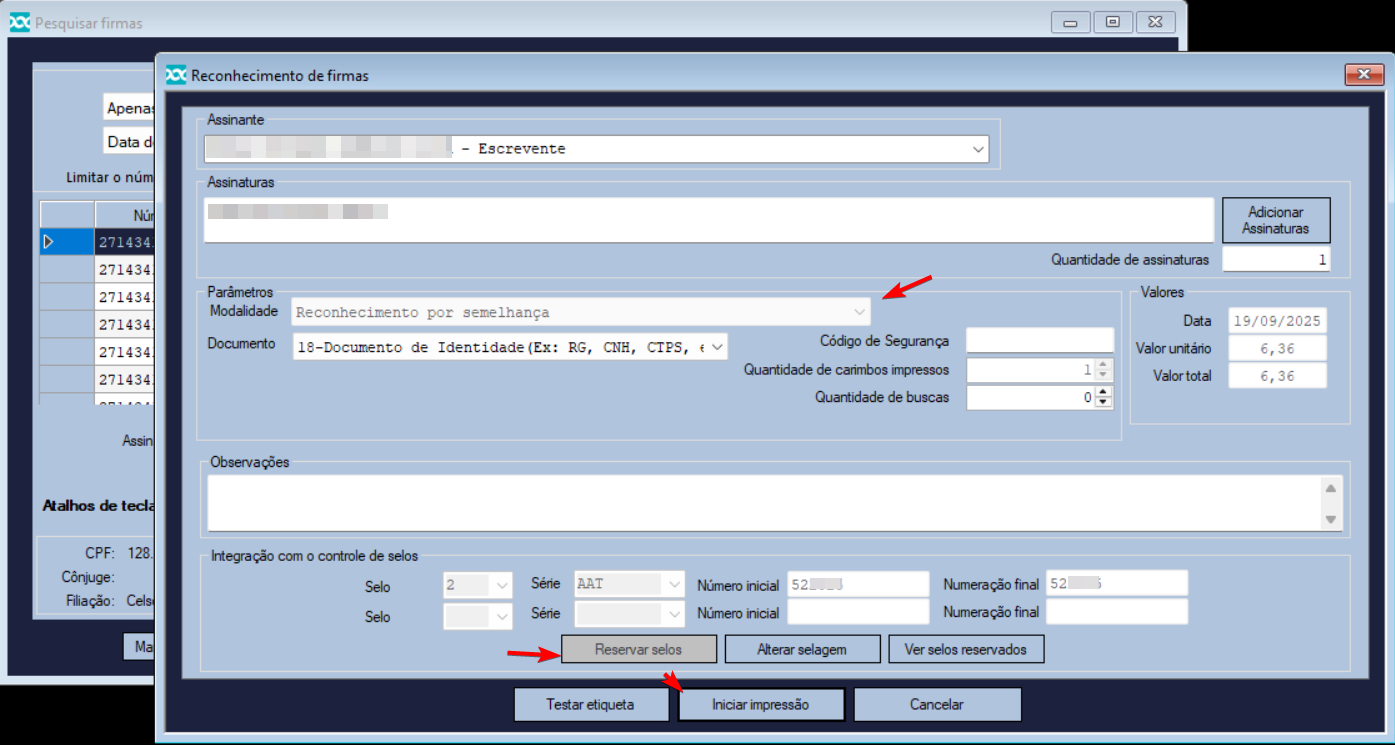
- Basta iniciar um ato de reconhecimento de firmas, definir se será por semelhança ou por autenticidade, em seguida, reservar o(s) selo(s) e iniciar a impressão:
-
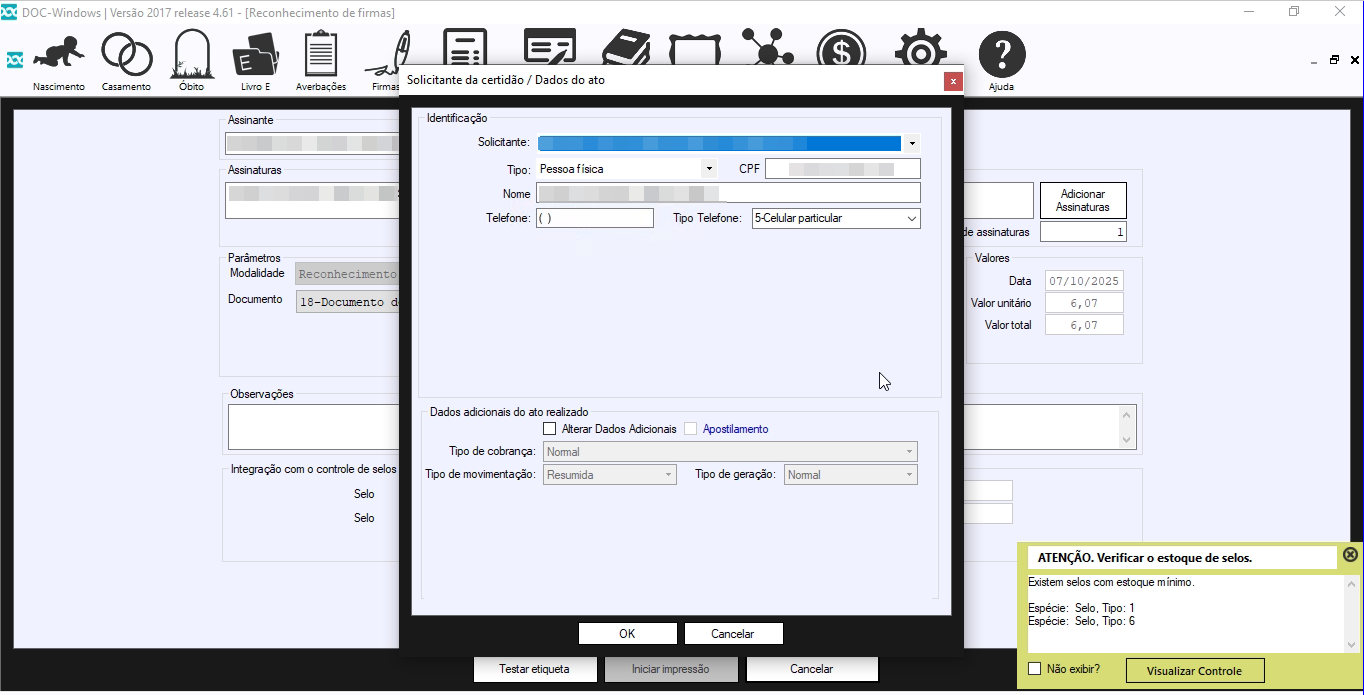
- Em seguida, você irá preencher os dados do solicitante:
-
- OBS: Todas as informações são obrigatórias.
- 7º Passo – Envio dos selos
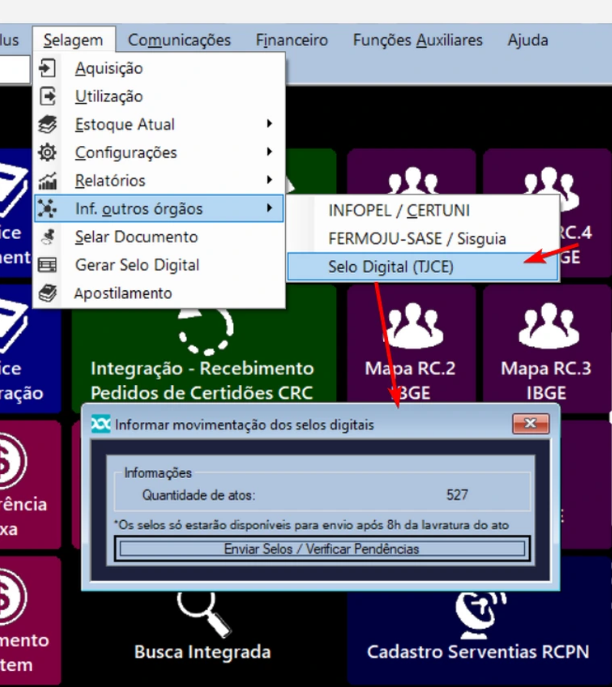
- O envio dos selos sendo igual é para outros tipos de selos, basta acessar Selagem > Inf. outros órgãos > Selo Digital (TJCE), clicar em Enviar/Verificar Pendências e clicar em OK:



Deixar um comentário?