
Como Adicionar ou Alterar o Certificado Digital A1 no DeMaria InvoiCy

Data da publicação: 24/06/2026
Data da última revisão: 25/06/2026 (Daniel José)
Software a que se aplica este artigo: DeMaria InvoiCy
Este artigo orienta o usuário no processo de inclusão, atualização ou alteração do certificado digital na plataforma web da DeMaria. Realizar este procedimento corretamente é fundamental para que o sistema consiga assinar digitalmente e transmitir as notas fiscais eletrônicas da serventia de forma automatizada.
Passo a passo
- 1º Passo – Navegar até o menu de Certificados
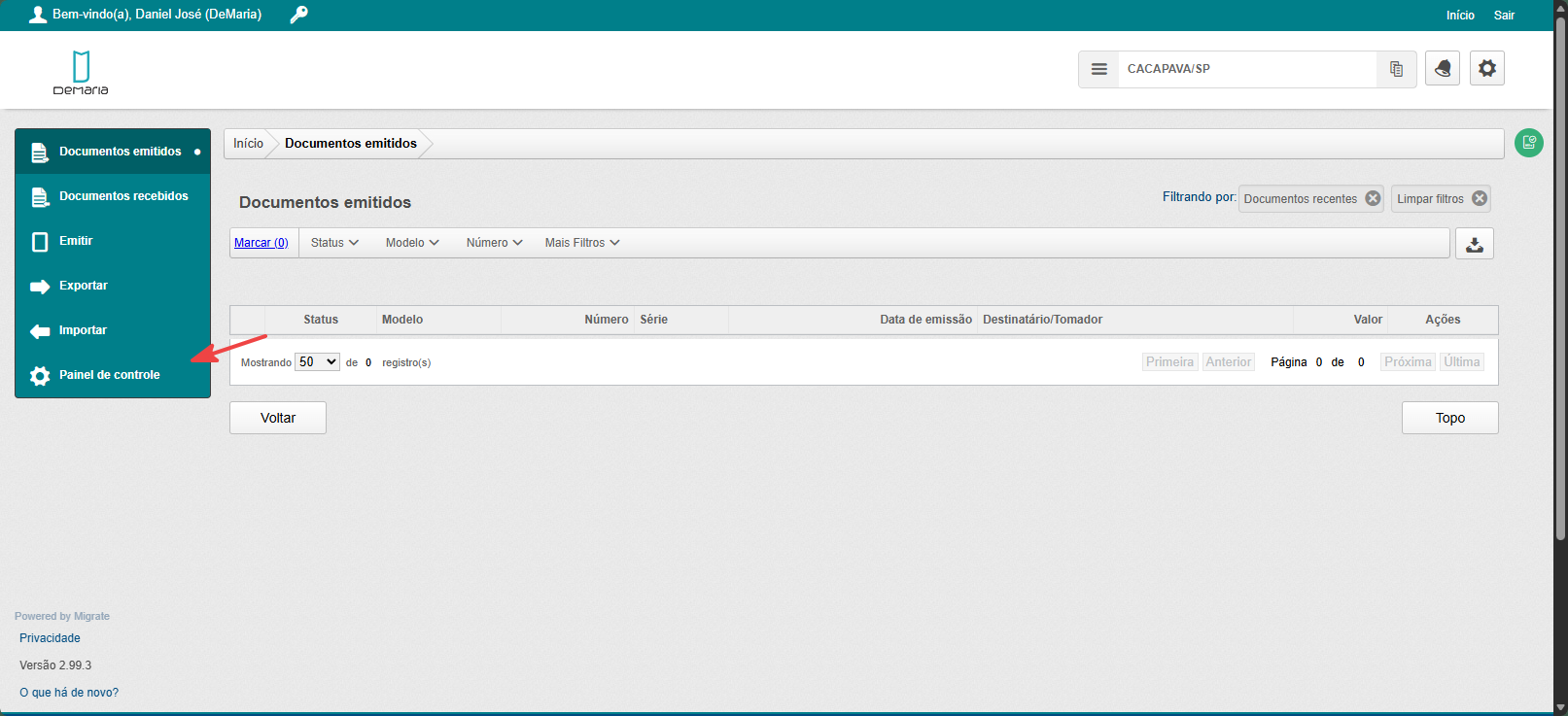
- No menu lateral esquerdo da tela principal, clique em PAINEL DE CONTROLE.
-
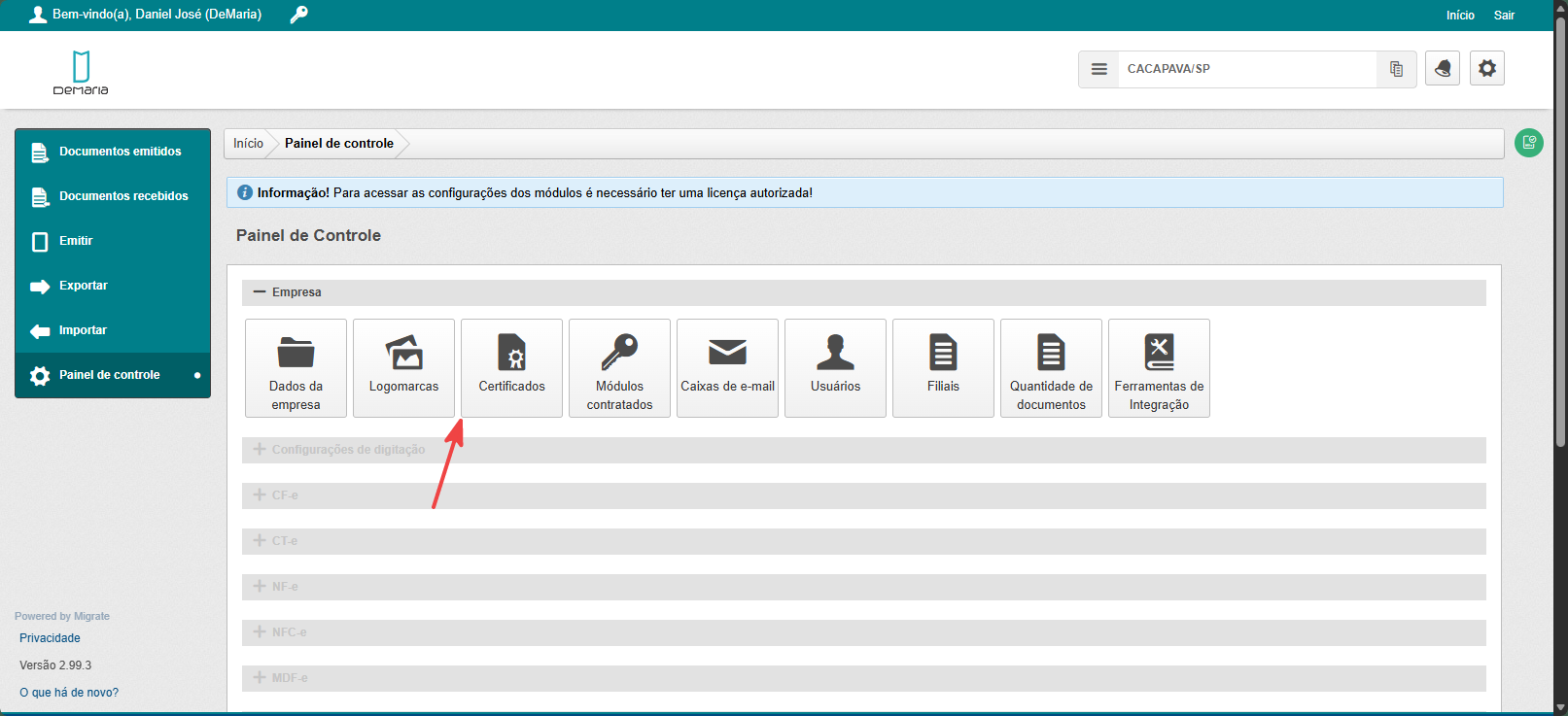
- Na central de ferramentas do Painel de Controle, localize e clique no ícone CERTIFICADOS.
-
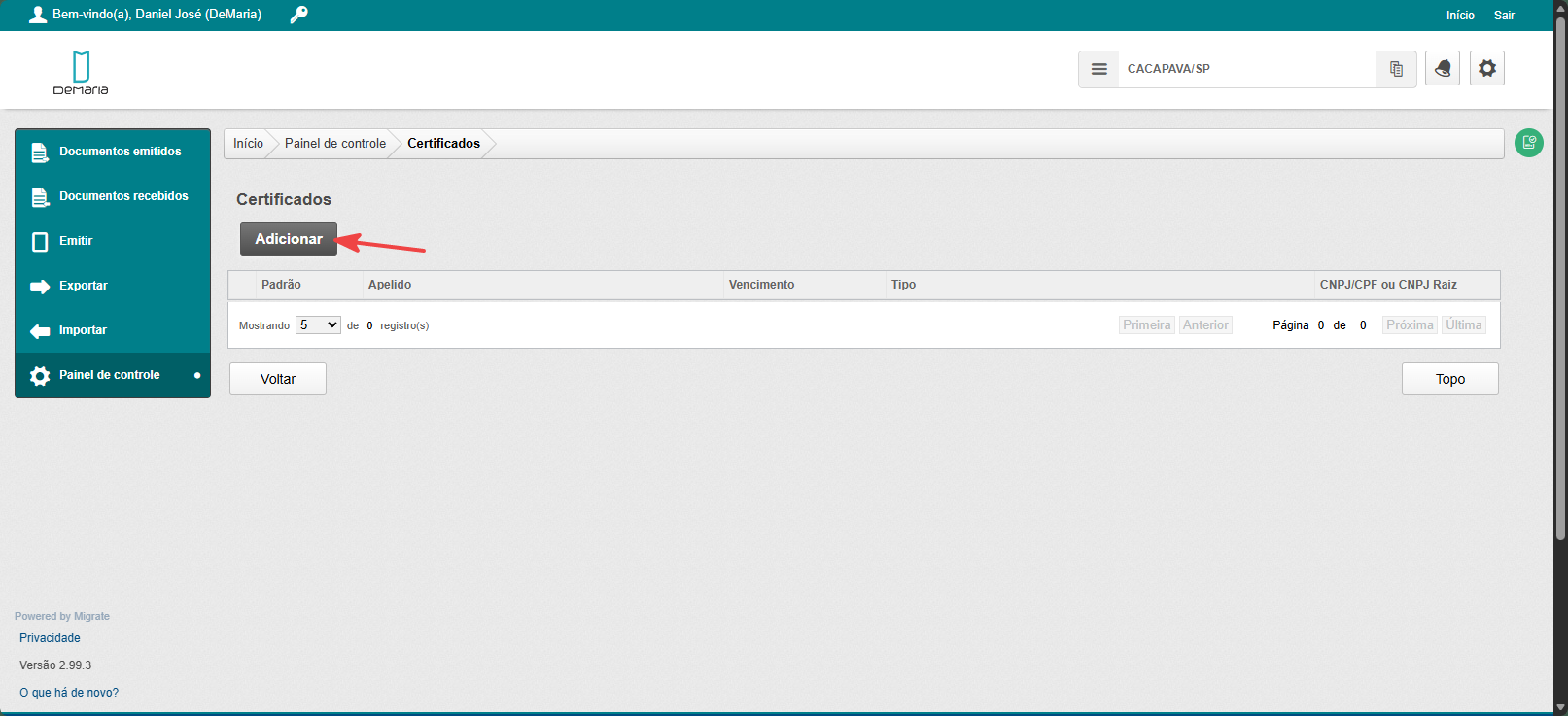
- Na tela seguinte, clique no botão ADICIONAR localizado na parte superior esquerda.
- 2º Passo – Configurar e carregar o novo certificado
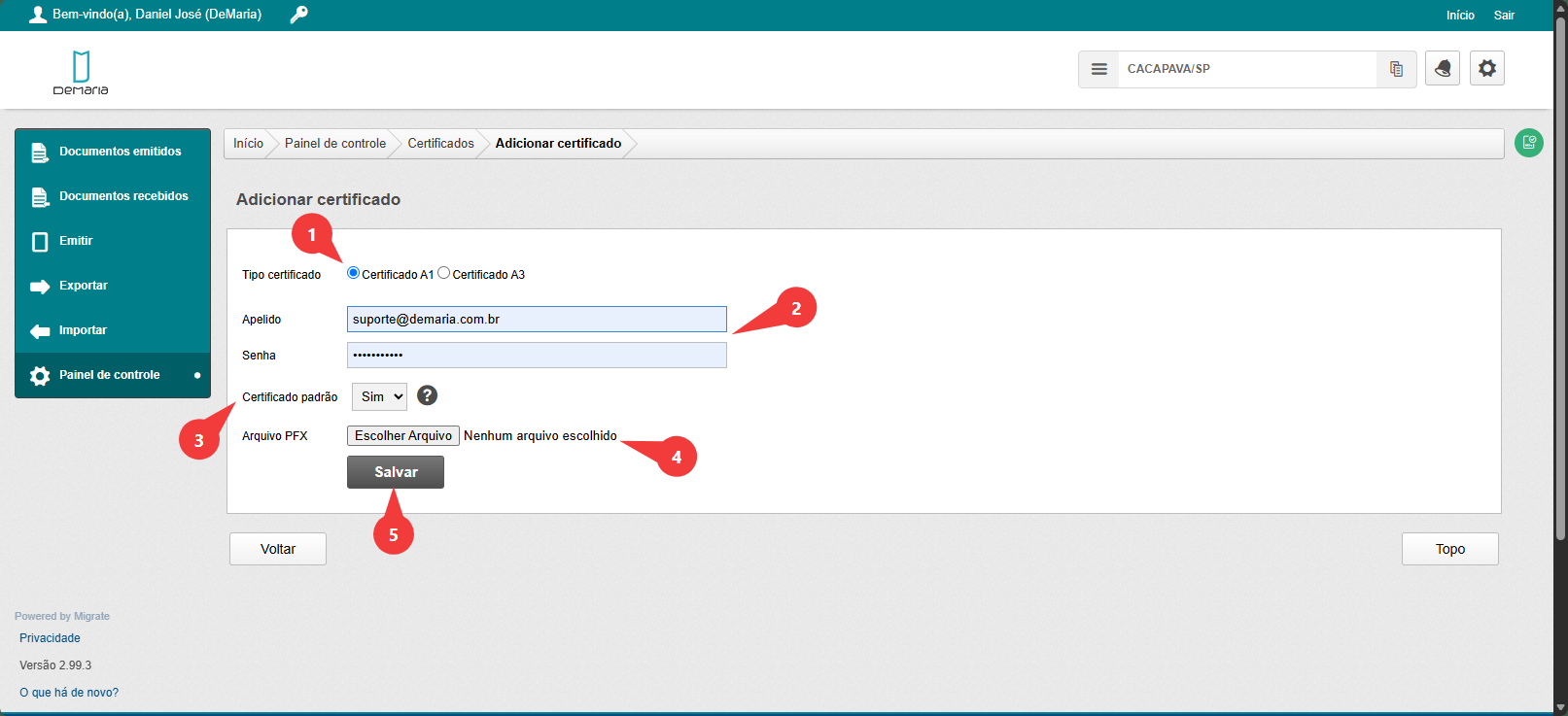
- 1º – No campo Tipo certificado, selecione a opção Certificado A1 (este modelo é o necessário para viabilizar o envio automático de notas fiscais).
- 2º – Insira o Apelido de identificação e a Senha correspondente ao arquivo do certificado.
- 3º – No campo Certificado padrão, defina a opção como Sim.
- 4º – No campo Arquivo PFX, clique no botão Escolher Arquivo, navegue pelas pastas do seu computador, selecione o arquivo do certificado digital correspondente e clique em abrir.
- 5º – Por fim, certifique-se de que os dados estão corretos e clique no botão SALVAR.
Após salvar as alterações, o novo Certificado A1 estará vinculado e pronto para uso, garantindo a continuidade e a segurança na emissão de documentos fiscais eletrônicos diretamente pela plataforma DeMaria.



Deixar um comentário?