
Como criar uma Variável de Impressão 
Data da última revisão: 14/03/2019
Software a que se aplica este artigo: DOC-Windows
Implementado na versão/release: v2017
Há informações em uma minuta que se obtém somente ao realizar a impressão, como por exemplo, se um ato é gratuito ou o nome do assinante do documento. Para que não seja necessário alterar manualmente em toda impressão pode-se inserir uma Variável de Impressão.
No exemplo, vamos supor que há três funcionários no cartório que possam assinar uma minuta de Certidão de Nascimento: O oficial “José” e as escreventes “Joana” e “Rosa”.
Passo a passo
- 1º Passo – Editar a minuta
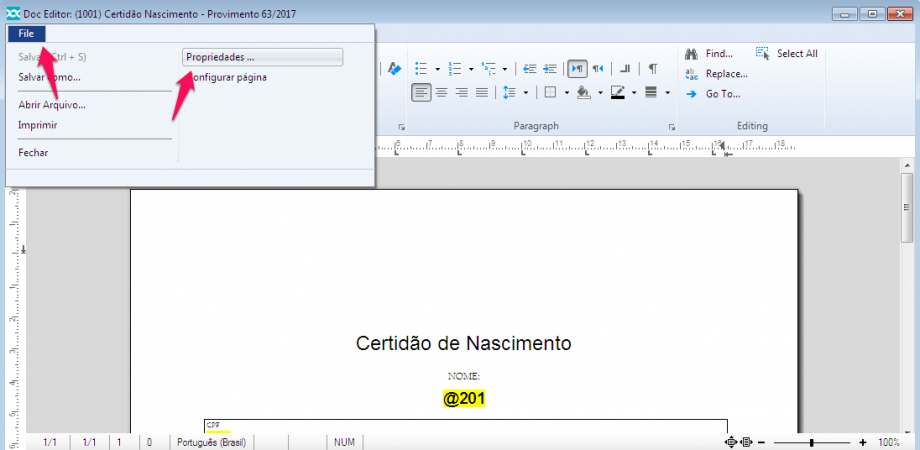
- Para editar a minuta desejada, acesse Módulo (por exemplo, Nascimento)>Configurações>Definições de Minutas>Selecionar a minuta desejada>Editar
- Após, clique em File ou Arquivo>Propriedades…
- 2º Passo – Criar uma Variável de Impressão
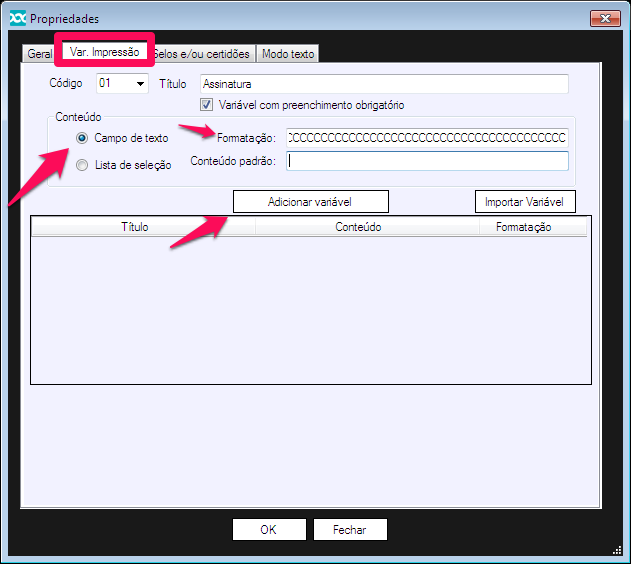
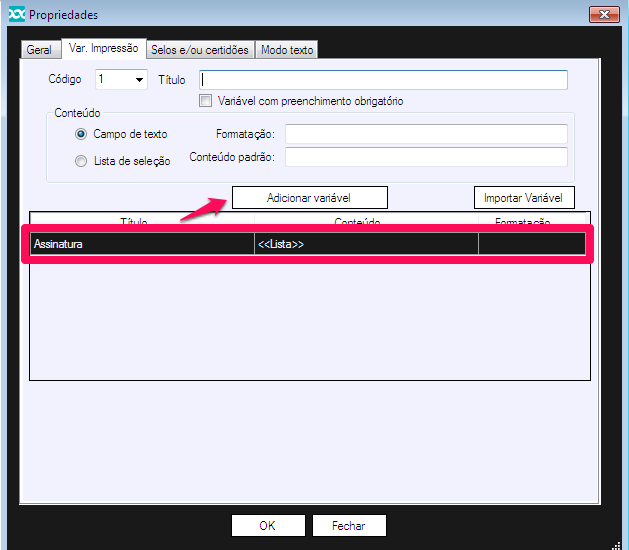
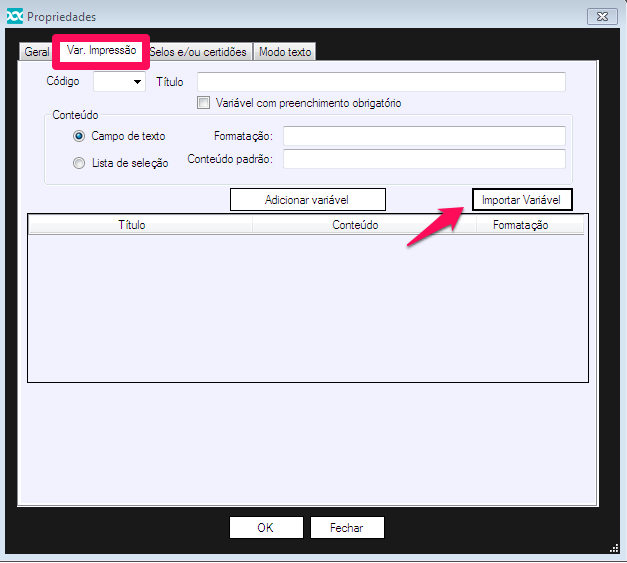
- Acesse a aba Var. Impressão, preencha o Código e o Título da Variável, que nesse caso será “01” e “Assinatura”. Se a informação for obrigatória, marque a opção Variável com preenchimento obrigatório.
- 2.1 – Editando o Campo de texto
- No campo Conteúdo a opção de Campo de texto é um campo que pode ser escrito sempre antes de imprimir, que seria útil em casos que os dados possam se alterar em toda impressão.
- Ao selecionar a opção Campo de texto, caso queira definir um padrão de formatação, poderá utilizar o campo Formatação, lá você pode definir quais caracteres permitidos, a quantidade permitida, se deseja que seja sempre maiúscula ou minúscula. Clique no campo e depois na tela F1 para verificar todas as possibilidades.
- Por fim, clique em Adicionar variável.
- 2.2 – Editando os valores de uma Lista de Seleção
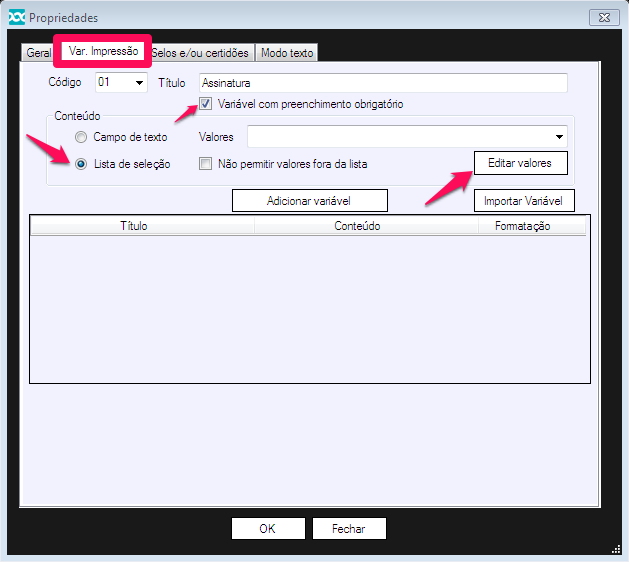
- Caso a sua variável possua valores fixos que serão selecionados pelo usuário a melhor opção será a Lista de seleção. Após, clique em Editar valores.
-
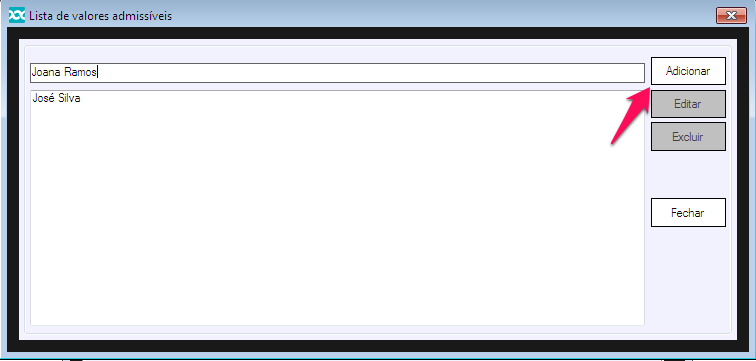
- Agora insira os valores que serão as opções a serem escolhidas. Para inserir basta escrever o conteúdo no campo e depois clicar em Adicionar. Ao finalizar as opções, clique em Fechar.
- Ao voltar para a janela anterior clique em Adicionar Variável, aparecerá a Lista que foi feita, depois clique em OK.
- 3º Passo – Inserir a função na minuta
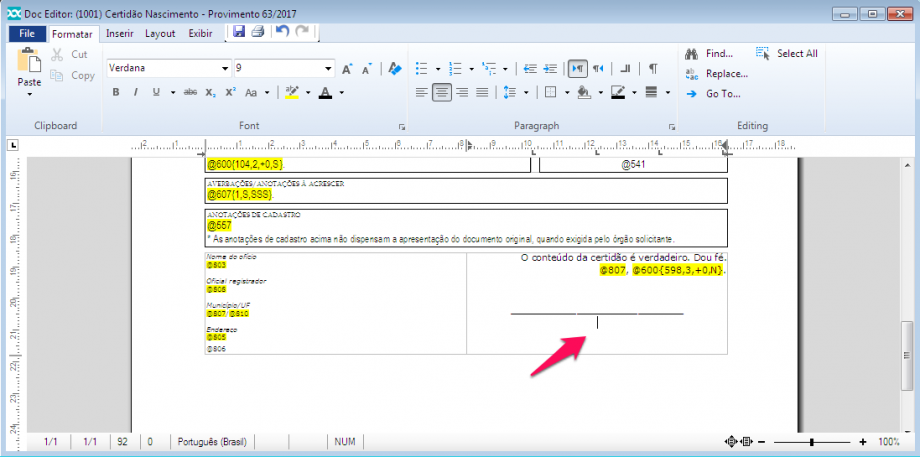
- Agora que a Variável de Impressão foi criada é preciso inseri-la na minuta no local indicado através da função. Primeiramente, vamos acessar na minuta o local que você gostaria de inserir, no caso do exemplo será abaixo da linha de Assinatura, para indicar o local, clique uma vez na posição desejada.
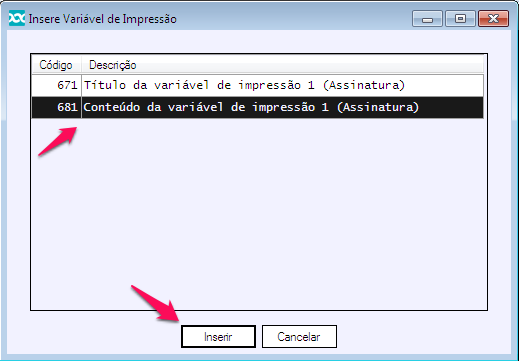
- Após, use a tecla F4 e aparecerá a janela contendo as funções das Variáveis de Impressão. Aparecerá a opção de Título da variável e Conteúdo da variável, como queremos que apareça o nome dos Assinantes, clicaremos em Conteúdo da variável e depois no botão Inserir.
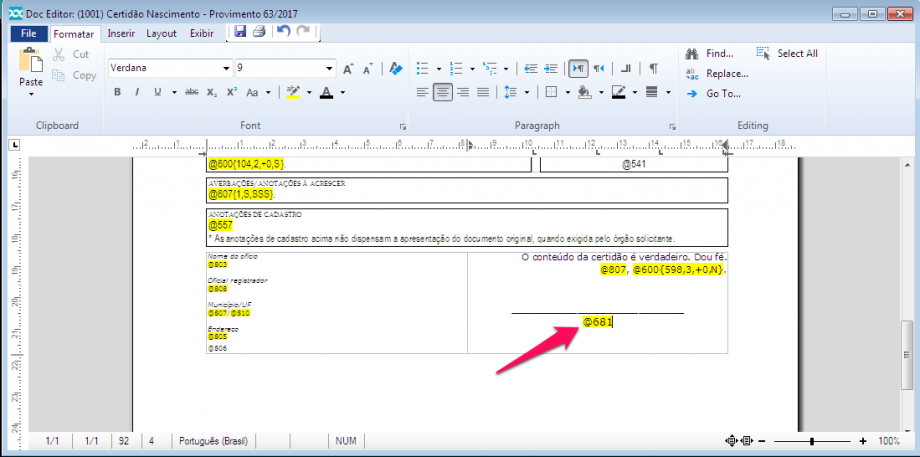
- E então, a função correspondente estará na minuta.
- 4º passo – Importar a Variável de Impressão para outras minutas
- Agora que criamos a Variável de Impressão, podemos importá-la para outras minutas ao invés de inserir os todos os dados novamente. Para isso é só acessar a nova minuta que precisará dessa variável>File>Propriedades>Var. Impressão e Importar Variável.
-
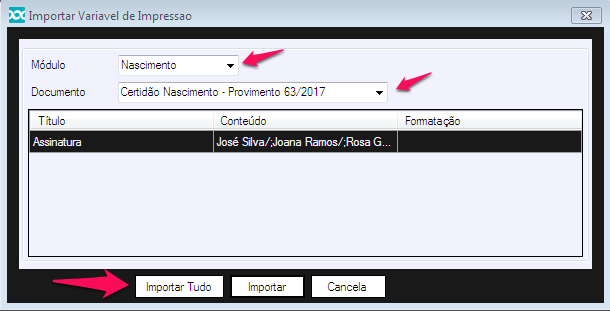
- Inserir o Módulo e o Documento que a variável foi criada, no caso do exemplo, Nascimento e Certidão de Nascimento. Aparecerá a Variável na tabela abaixo e depois é só clicar em Importar Tudo.
-
- Após, basta apenas você inserir a função correspondente a variável no local da minuta, conforme as instruções anteriores e está pronto!


