
Selo Digital SP: Resposta de certidão para a CRC-Nacional via arquivo XML

Data da última revisão: 15/07/2018
Software a que se aplica este artigo: DOC-Windows
Implementado na versão/release: v2017 / r2.10
Este artigo destina-se a explicação sobre o processo de geração do selo digital SP para o envio de certidões para a CRC.
Passo a passo
Nesse procedimento faremos como exemplo uma certidão de Nascimento, porém com o mesmo processo é possível realizar o envio de certidões de Casamento, Óbito e traslados do Livro E.
- 1º Passo
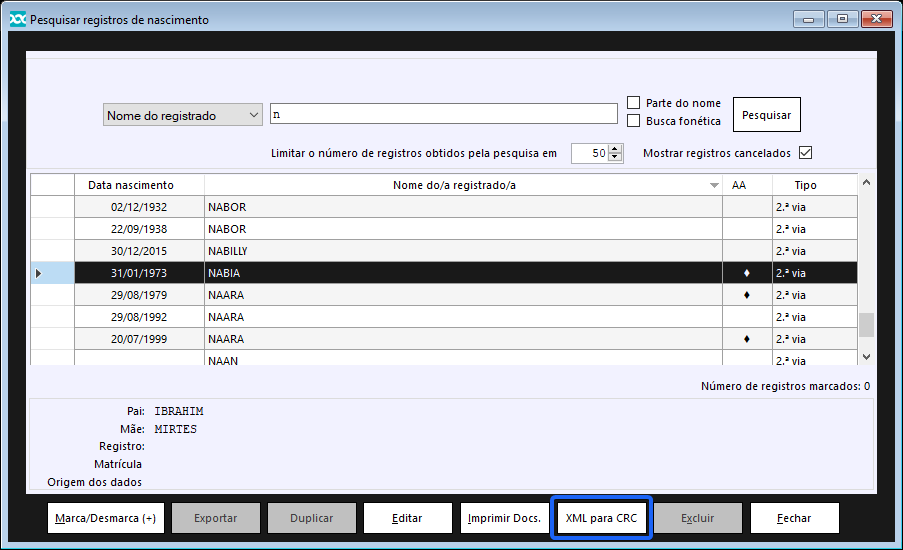
- Entre em NASCIMENTO -> PESQUISAR, selecione o registro e clique em XML PARA CRC.
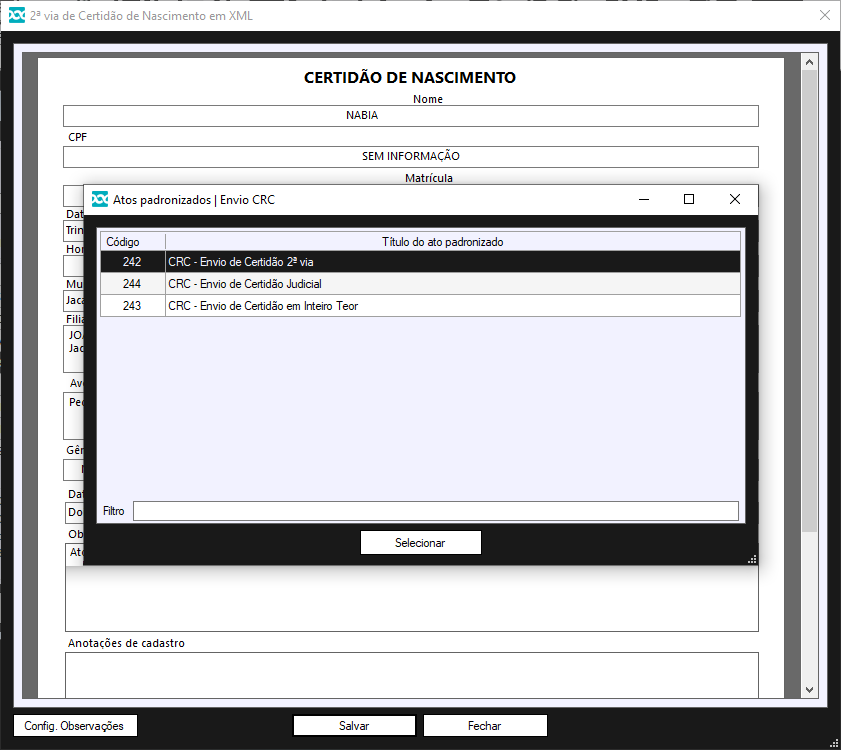
- Após confirmar os dados e definir o local de gravação do arquivo XML, apresentará a tela de Seleção de Atos Padronizados. Selecione o ato padronizado de acordo com o tipo de certidão que deseja enviar.
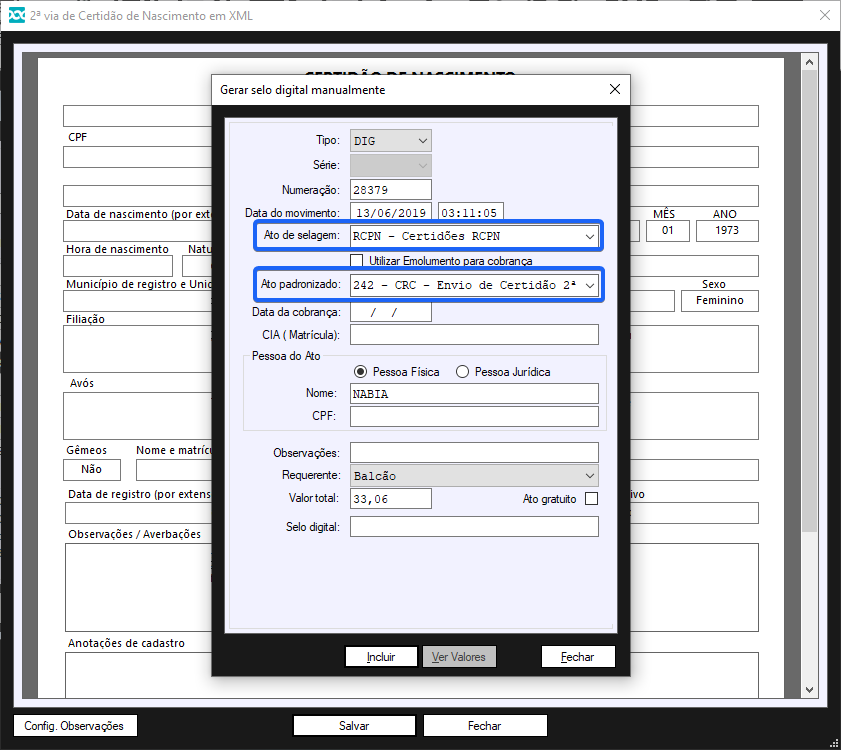
- Após selecionar o Ato Padronizado, automaticamente será preenchido os campos Ato de Selagem e Ato Padronizado na tela de geração do selo digital.
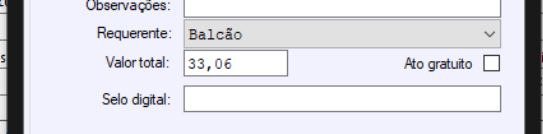
Observe também que no campo VALOR TOTAL é possível verificar o valor que será cobrado para o selo.
- Clique no botão Incluir.
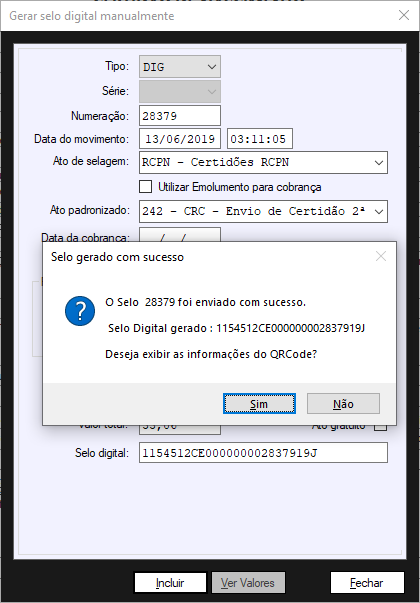
- Clique em SIM para abrir a tela de cópia da URL do selo.
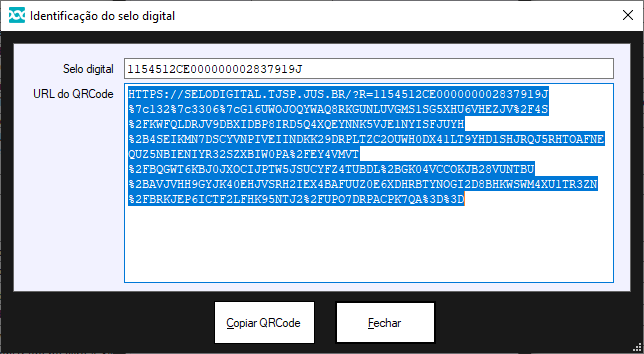
- Copie a informação do campo Selo digital e cole no site da CRC, faça o mesmo com o conteúdo do campo URL do QR Code. Fazendo em seguida o envio do arquivo XML no site.
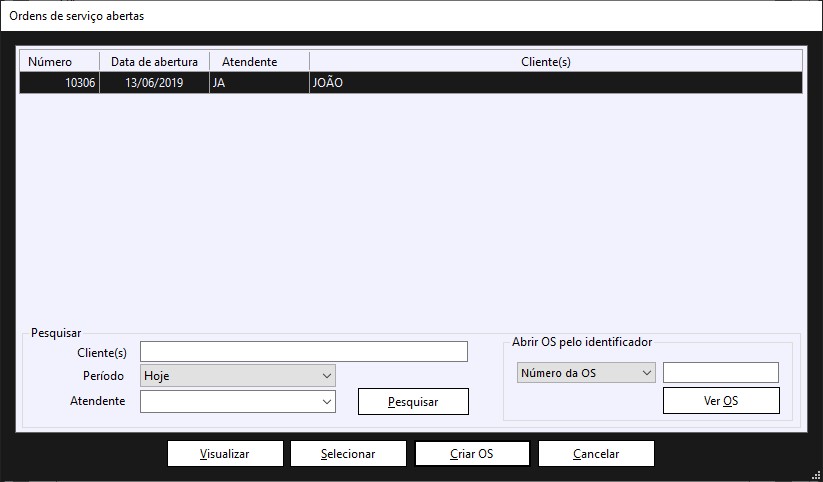
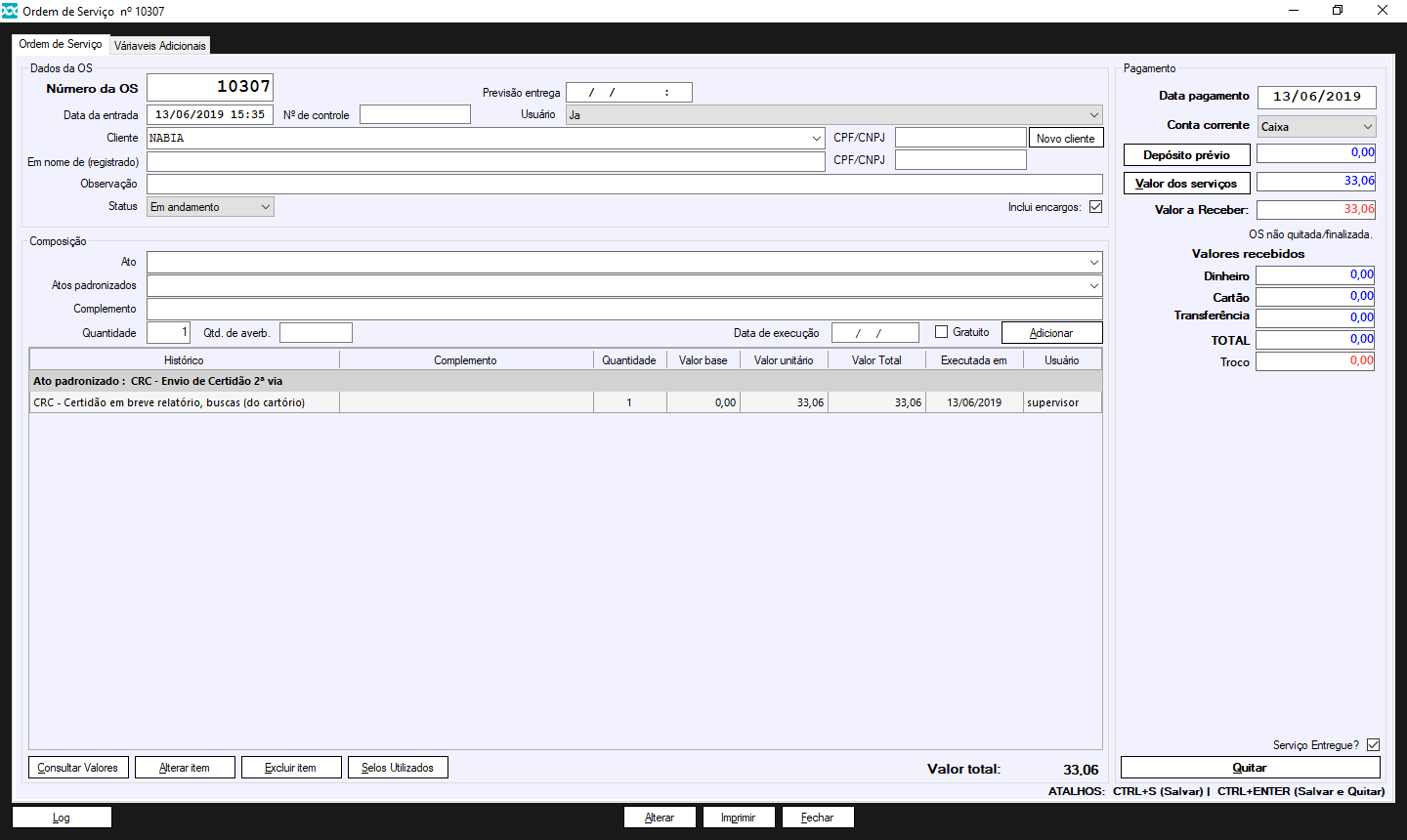
- Para os cartórios que possuem o módulo de controle Financeiro, depois de finalizar a tela de informações do selo, aparecerá a tela de criação ou seleção de uma Ordem de Serviço.
- Entre em NASCIMENTO -> PESQUISAR, selecione o registro e clique em XML PARA CRC.
Finalizando assim o envio da certidão para a CRC.


