
Selo digital Alagoas 
Data da última revisão: 01/08/2019
Software a que se aplica este artigo: DOC-Windows
Implementado na versão/release: v2017 / r 2.11.1
Este artigo apresenta as informações relativas ao selo digital de Alagoas.
Passo a passo
- 1º Passo – Aquisição de Selos
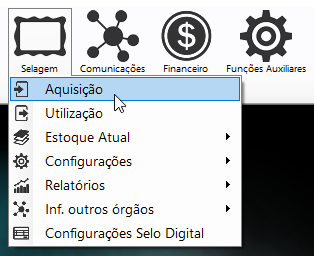
- Inicialmente o cartório deverá ter feito o pedido dos selos no site do Webcartório. Depois que eles estiverem disponíveis, acesse o DOC-Windows, entre em SELAGEM > AQUISIÇÃO.
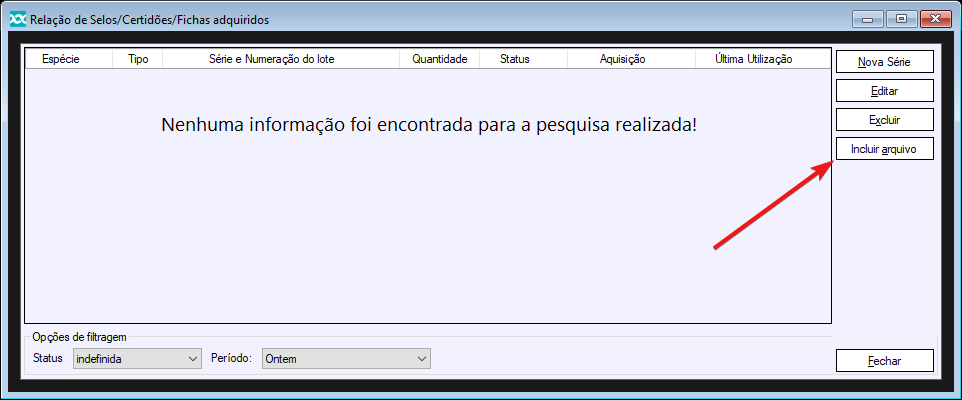
- Clique no botão INCLUIR ARQUIVO.
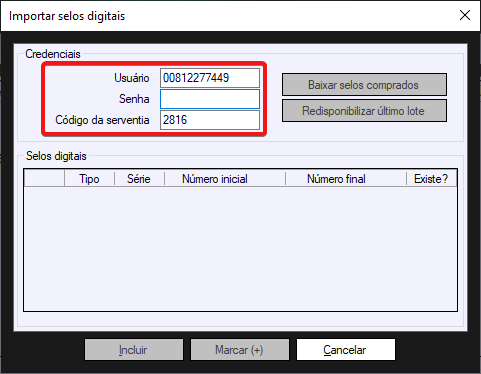
- Preencha os dados da credencial do cartório.
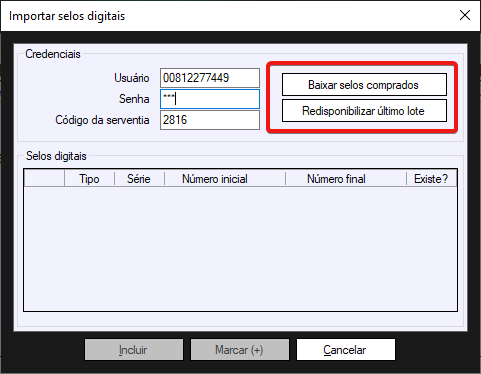
- Após digitar todos os dados habilitará os dois botões, clique primeiramente em REDISPONIBILIZAR ÚLTIMO LOTE;
- Ao iniciar a conexão com o webservice do site de AL apresentará uma mensagem exigindo as credenciais da utilização da maternidade. Essa exigência é necessário, pois caso o usuário utilize a maternidade também é possível compartilhar a utilização de selos.
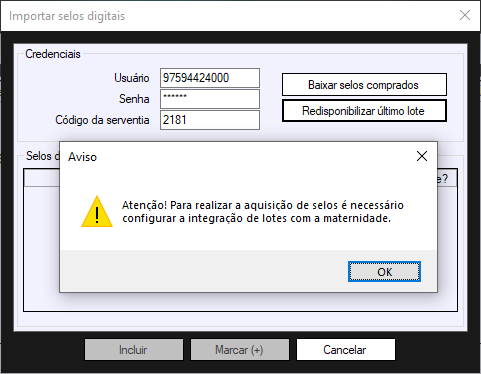 IMPORTANTE: Caso não o cartório não utilize a maternidade é necessário rodar o seguinte script:
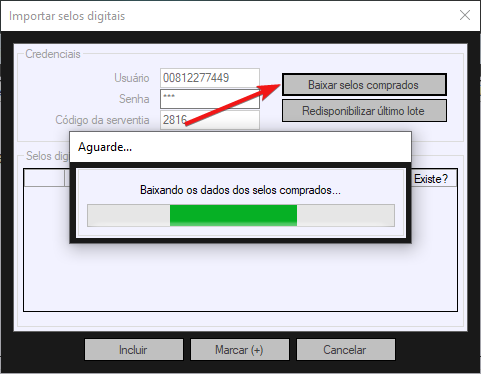
INSERT INTO aux_preferencias_tb (nome, tipo, valor) VALUES (‘emite_selo_maternidade’, ‘T’, ‘false’ ) ON CONFLICT (nome) DO UPDATE SET tipo=EXCLUDED.tipo, valor=EXCLUDED.valor; - Clique no botão BAIXAR SELOS COMPRADOS.
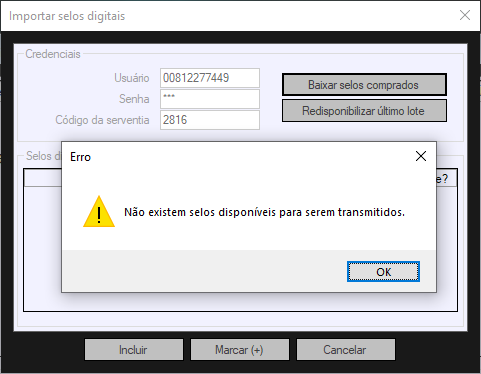
- Caso apresente a mensagem abaixo (“Não existem selos disponíveis para serem transmitidos”), clique no botão REDISPONIBILIZAR ÚLTIMO LOTE e depois no botão BAIXAR SELOS COMPRADOS novamente.
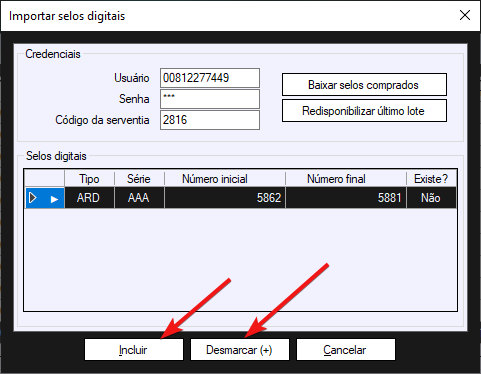
- Depois de carregar a lista de lotes de selos disponíveis, selecione os que deseja incluir no sistema com o botão MARCAR e clique no botão INCLUIR.
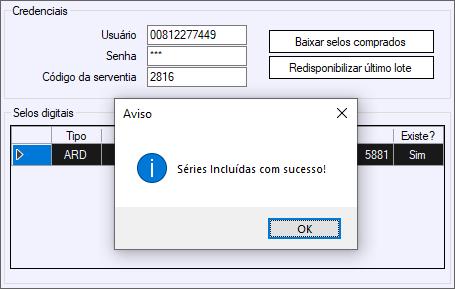
- Aparecerá uma mensagem de sucesso na tela, indicando que as séries foram incluídas.
- Os tipos de selos disponíveis para uso são:
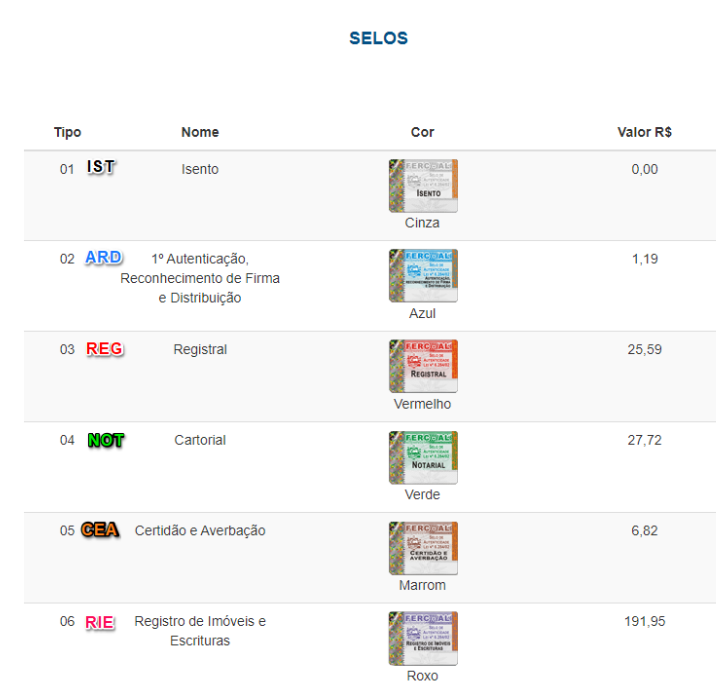
REG – usado nas 1ªs vias de casamento
CEA – usado nas 2ªs vias
IST – usado para atos isentos ( 2ª vias gratuitas e 1ª vias de nascimento e óbito)
NOT – usado para atos de notas com valor igual ou menor de R$ 50.000,00
RIE – usado para atos de notas com valor acima de R$ 50.000,00
ARD – usado para atos de Autenticação e Reconhecimento
- Inicialmente o cartório deverá ter feito o pedido dos selos no site do Webcartório. Depois que eles estiverem disponíveis, acesse o DOC-Windows, entre em SELAGEM > AQUISIÇÃO.
- 2º Passo – Configuração de Emolumentos
- A tabela de emolumentos já está configurada de acordo com a que foi passada pelo TJ-AL, vai constar na atualização para o release 2.11 automaticamente, não sendo necessária a alteração. A informação que temos até a liberação deste artigo, é que o TJ-AL fará alterações na tabela de emolumentos para abranger todos os casos de cobrança dos cartórios.
- 3º Passo – Configuração de Atos Padronizados
- Os atos padronizados já estarão configurados de acordo com as instruções do TJ-AL automaticamente na atualização para o release 2.11.
- Lembrando que o vínculo dos selos será realizado através da configuração da coluna REGRAS dentro do Ato padronizado.
- 4º Passo – Utilização
- Para que conste o controle de selos digitais ao imprimir um documento, inicialmente deve-se acessar a tela de Definição de minutas e fazer a vinculação de um Ato padronizado (previamente configurado com o selo digital).
- Em seguida, deve-se incluir as funções do selo digital e QR code na Edição da minuta. Sendo permitido o uso do recurso “shift+S” para fazer a inclusão da estampa do selo e QR code mais rapidamente nos documentos.
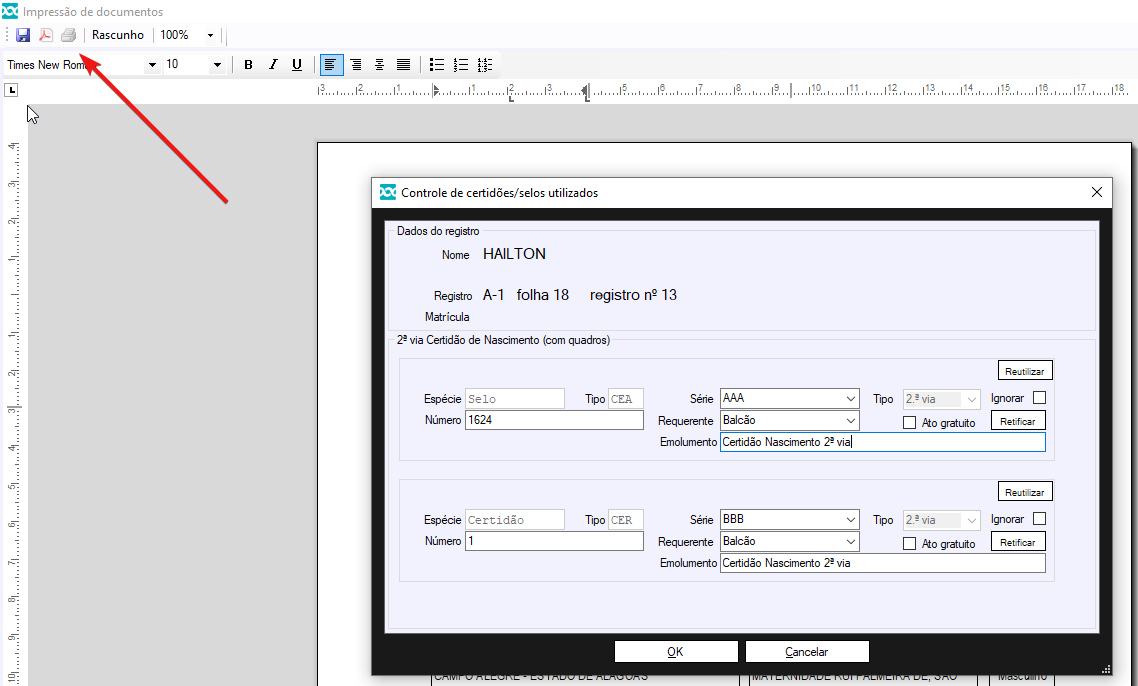
- No momento da impressão da minuta, irá apresentar a tela de utilização do Selo.
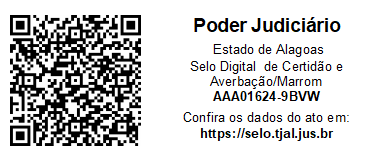
- Após a impressão o selo deve sair com os seguintes dizeres:
- 5º Passo – Envio de Selos
- O processo de envio de selos é automático, para que ele seja feito, ao logar no DOC-Windows deve preencher os dados de usuário e senha na tela “Login Comunicação TJAL”.
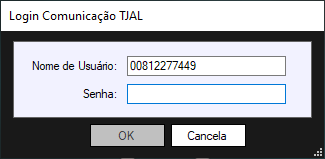
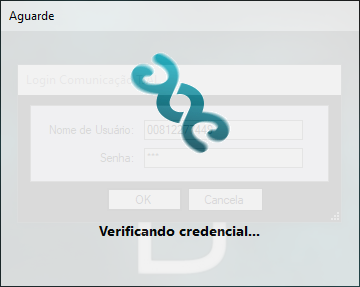
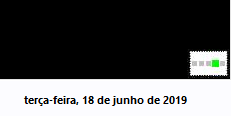
- Após a validação da credencial, no canto inferior direito ficará um quadro pequeno onde indica o processo de envio dos selos, ali indica que a comunicação com o tribunal está correta e todos os selos serão enviados.
- Para configuração adicional de envio de selos, acesse SELAGEM > CONFIGURAÇÕES SELO DIGITAL. Nesta janela poderá definir o intervalo de envio dos selos (em minutos) e o valor do ISS cobrado pelo cartório.
Importante: os selos possuem um prazo de até 24 horas para serem enviados ao TJ-AL.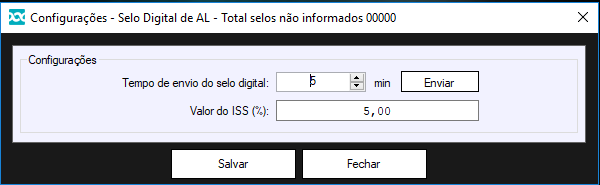
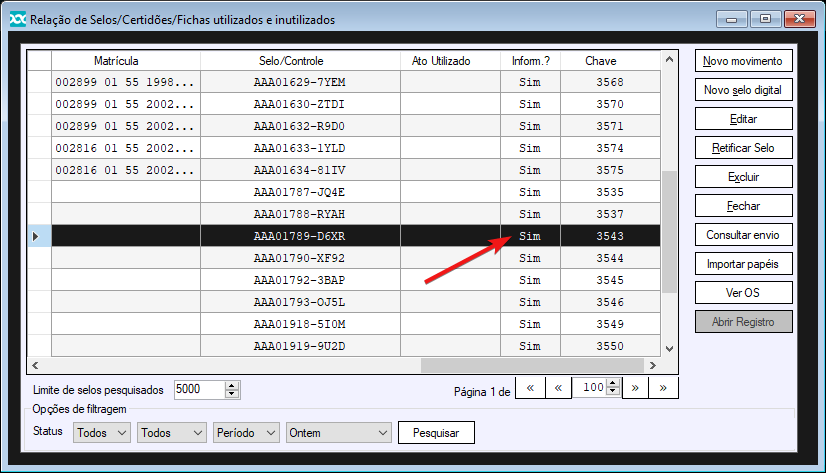
- Para verificar se o selo foi enviado corretamente, entre em SELAGEM > UTILIZAÇÃO.
- Observe se a coluna INFORM.? está com o valor SIM ou NÃO, que indicará o se o selo foi enviado corretamente.
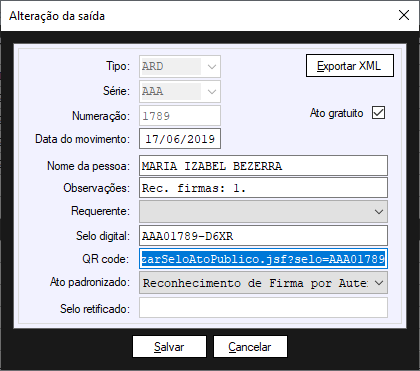
- E também é possível editar o selo e copiar a URL do QR code, caso seja necessário.
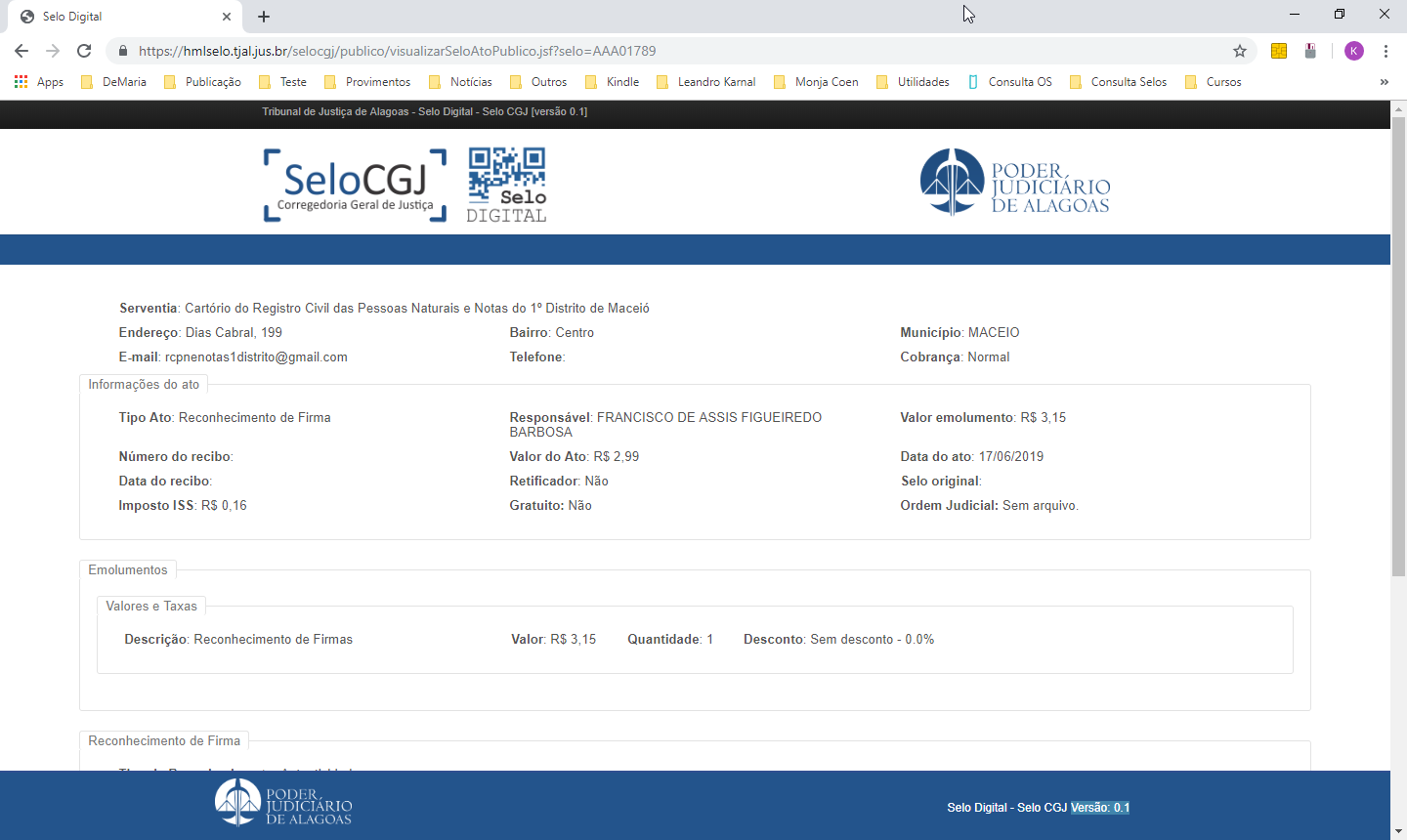
- Para consulta, pode usar a informação da URL do QR code, colar no navegador e observar as informações do selo.
- Para verificar se o selo foi enviado corretamente, entre em SELAGEM > UTILIZAÇÃO.
- O processo de envio de selos é automático, para que ele seja feito, ao logar no DOC-Windows deve preencher os dados de usuário e senha na tela “Login Comunicação TJAL”.
- 6º Passo – Retificação de Selo
- O processo de retificação de selo pode ser utilizado em dois momentos: 1º – durante a impressão do novo selo e 2º – na tela de utilização de selo.
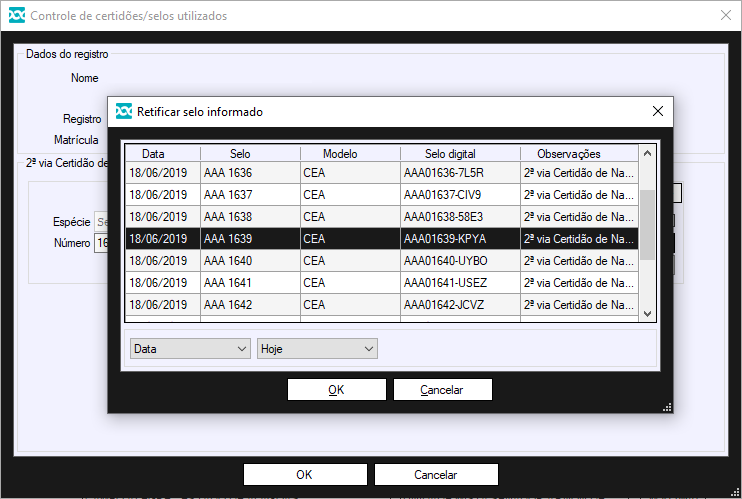
- Retificação durante a impressão, na tela de geração do selo, clique no botão RETIFICAR
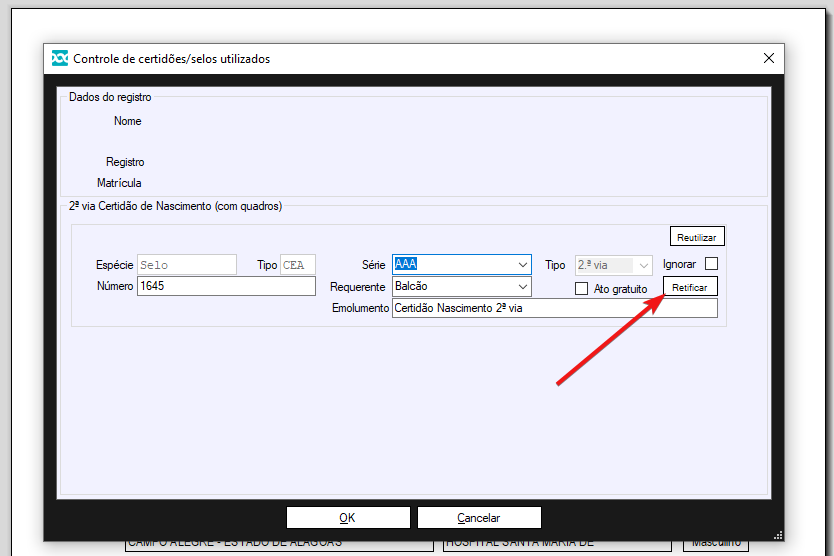
- Selecione o selo antigo que deseja retificar, clique em OK e continue com o processo de geração de selo e impressão normal.
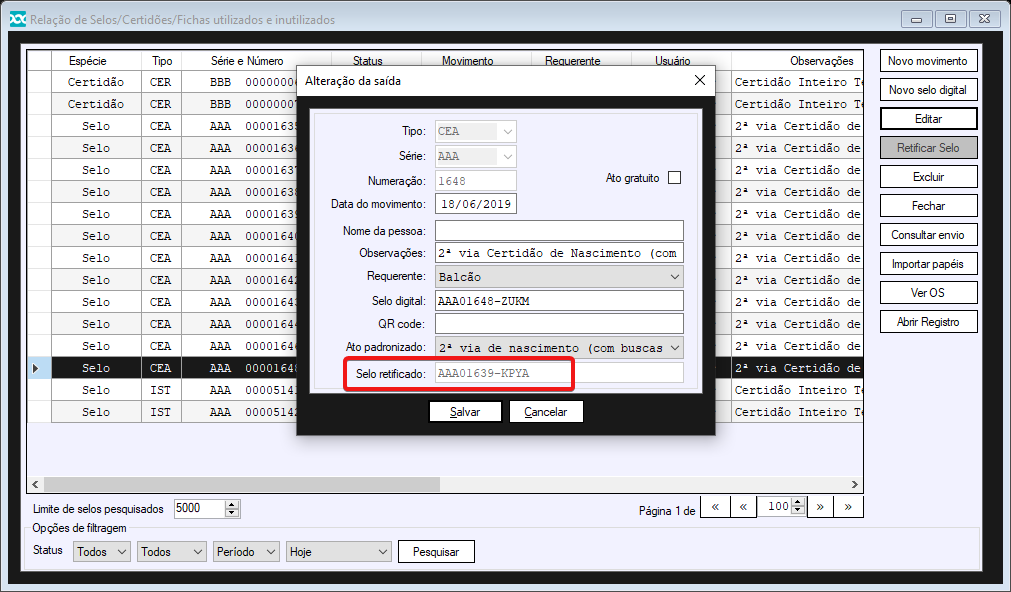
- Apenas para informação, ao consultar o Selo Retificador, o mesmo apresenta também a numeração do selo retificado.
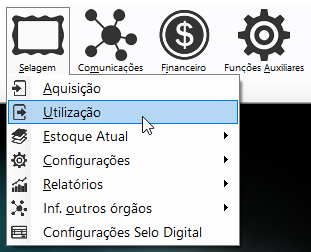
- Outra maneira de retificar o selo é através da tela de utilização de selo em SELAGEM -> UTILIZAÇÃO.
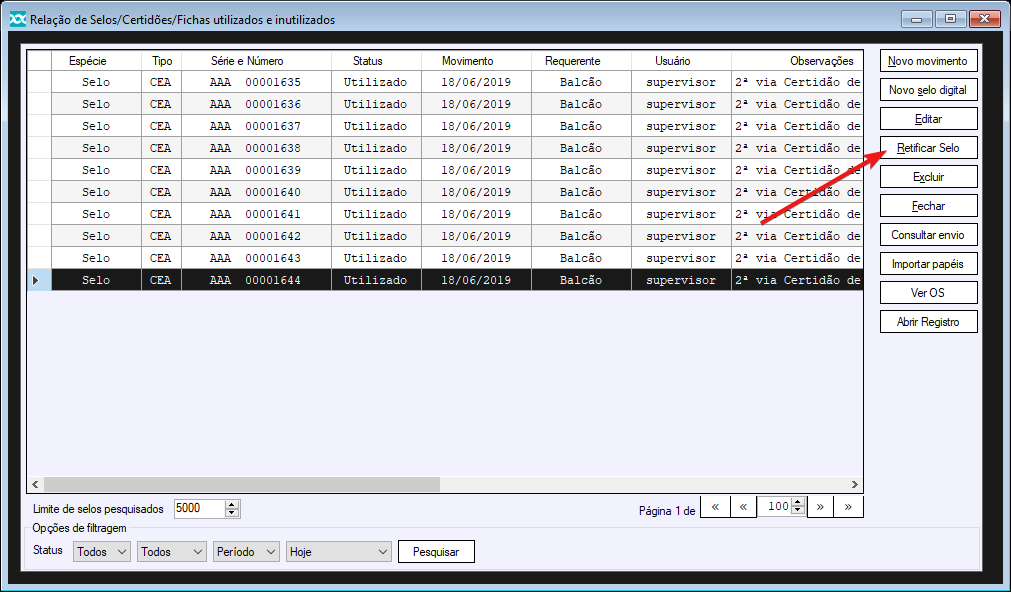
- Pesquise o selo que deseja retificar e clique no botão RETIFICAR SELO.
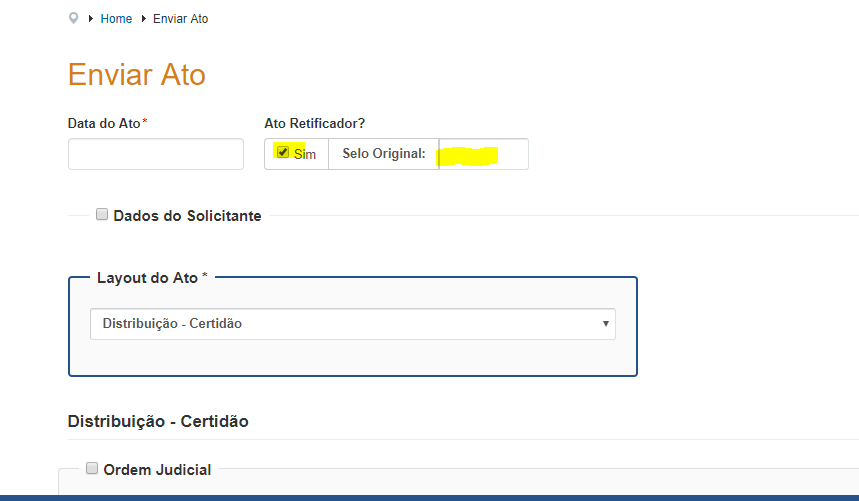
- Outra opção é fazer a retificação diretamente no site do TJ-AL (Webcartorio), para isso precisarão indicar que se trata de um selo retificador e digitar o número do selo anterior.
- Informações adicionais:
- Recentemente o TJ-AL liberou o ato de 2ª via Isenta para envio dos selos. Foi feita uma alteração no sistema incluindo um novo emolumento (com código) na tabela de emolumentos, juntamente com o Ato padronizado correspondente. Este ato possui uma exigência de Ordem judicial para que seja enviado o selo. Para que essa exigência seja cumprida, foi criada uma definição de imagem 99 – Ordem Judicial – 2ª via isenta no sistema. Portanto para estes casos, devem acessar a aba IMAGEM do registro em questão e vincular a imagem da Ordem judicial para que o selo seja enviado corretamente para o TJ. Caso contrário, ele apresentará esta mensagem: 31/07/2019 15:09:21: Erro ao criar o XML: IST AAA 8446: Não foi possivel encontrar a imagem de ordem judicial no registro! Anexe uma imagem na posição 99 (Ordem Judicial – 2ª via isenta) do registro e tente novamente!
- Temos informações de que a tabela de emolumentos em uso foi passada pelo TJ-AL, mas não condiz com os valores praticados pelos cartórios. Estão em análise da tabela de emolumentos, mas devem verificar diretamente com o TJ-AL sobre os valores dos emolumentos ou sobre a criação de algum novo (cada emolumento possui um código do TJ e esta informação é essencial para o envio correto dos selos). Até a presente data, sabemos que alguns atos do Livro E não foram definidos (por exemplo Ausência).
- Recentemente o TJ-AL liberou o ato de 2ª via Isenta para envio dos selos. Foi feita uma alteração no sistema incluindo um novo emolumento (com código) na tabela de emolumentos, juntamente com o Ato padronizado correspondente. Este ato possui uma exigência de Ordem judicial para que seja enviado o selo. Para que essa exigência seja cumprida, foi criada uma definição de imagem 99 – Ordem Judicial – 2ª via isenta no sistema. Portanto para estes casos, devem acessar a aba IMAGEM do registro em questão e vincular a imagem da Ordem judicial para que o selo seja enviado corretamente para o TJ. Caso contrário, ele apresentará esta mensagem: 31/07/2019 15:09:21: Erro ao criar o XML: IST AAA 8446: Não foi possivel encontrar a imagem de ordem judicial no registro! Anexe uma imagem na posição 99 (Ordem Judicial – 2ª via isenta) do registro e tente novamente!


