
Como gerar arquivos para enviar ao SEADE

Data da última revisão: 27/05/2025 (Daniel José)
Software a que se aplica este artigo: DOC-Windows
Implementado na versão/release: v2017 4.43
Nesse manual específico para cartórios do Estado de São Paulo, você conhecerá o processo passo a passo de como gerar as estatísticas do SEADE. Você pode seguir abaixo o “Resumo rápido” ou o “Passo a passo detalhado”.
Passo a passo
APENAS LEIA A CONFIGURAÇÃO PRÉVIA CASO O CARTÓRIO NUNCA TENHA GERADO O SEADE PELO DOC-Windows, caso já tenha gerado alguma vez leia o passo a passo no item 2.
- 1º – Configuração Prévia para envio do SEADE e envio rápido;
-
Para gerar o arquivo do SEADE é necessário colocar todos os dados da Serventia nas Funções Auxiliares, caso já tenha preenchido esse campo anteriormente, siga para o Capítulo 2 – Gerando SEADE de Nascimento.
-
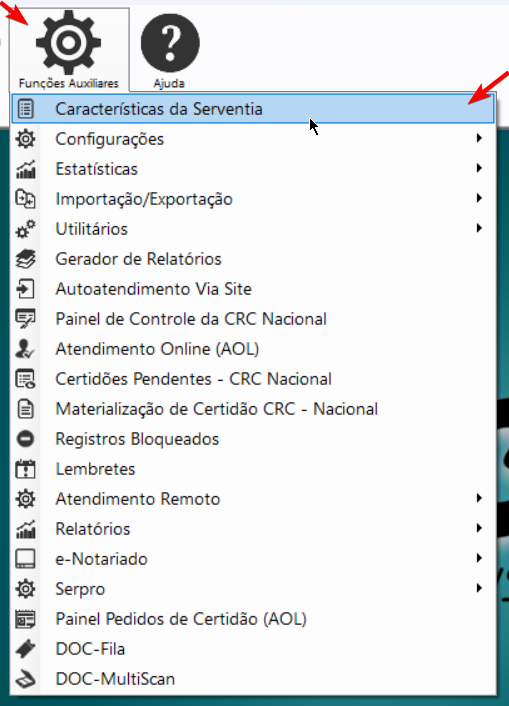
No DOC-Windows entre em FUNÇÕES AUXILIARES > CARACTERÍSTICAS DA SERVENTIA;
-
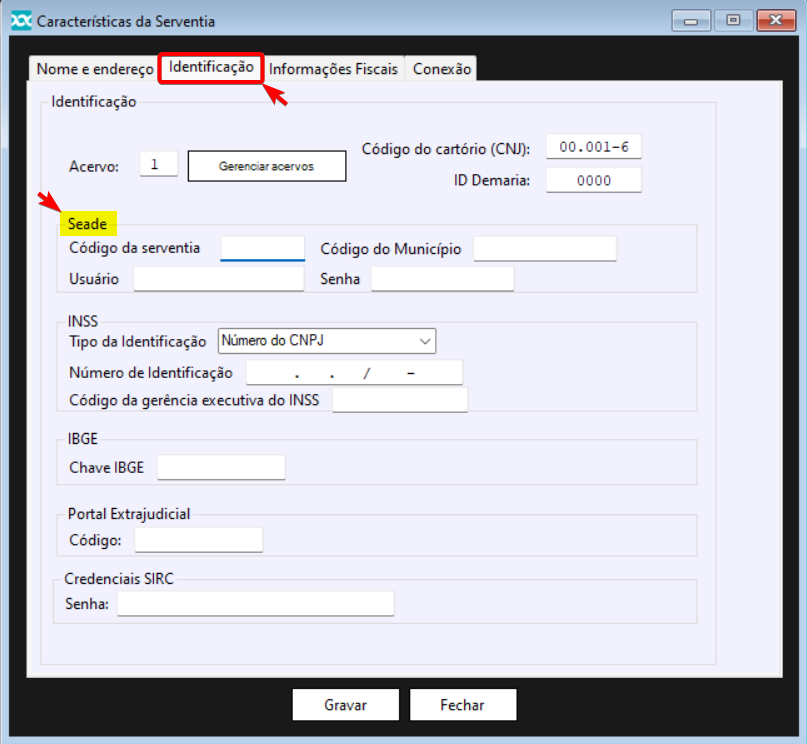
Na aba Identificação preencha os campos referente ao SEADE;
- Resumo rápido
- Entre em NASCIMENTO > INF. OUTROS ÓRGÃOS > SEADE;
- Digite os dados do Mês, Ano e o NOME DO LIVRO em seguida clique em GERAR;
- Clique em SIM para confirmar o 1º e o Último registro do mês e SIM para verificar a sequência;
- Verifique se os dados estão corretos e clique em GERAR ARQUIVO;
- Faça a impressão ou salve o arquivo gerado;
- Repita o mesmo processo para os demais Casamento e Óbito;
- Salve o arquivo na pasta indicada “DOCWIN/SEADE” e envie os arquivos .txt gerados no site.
-
- 2º – Gerando SEADE de Nascimento
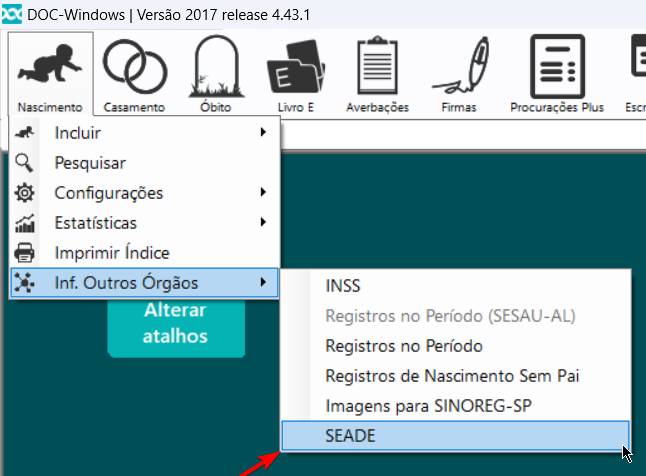
- Acesse NASCIMENTO > INF. OUTROS ÓRGÃOS > SEADE:
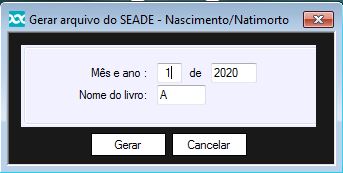
- Agora selecione o Mês, Ano e Livro que deseja que seja gerado o relatório e clique em GERAR:
- Será exibido o primeiro registro do livro e último registro no período selecionado, confirme as informações e clique em SIM:

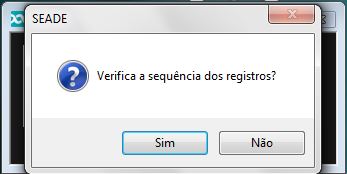
- Agora Clique em SIM para que o DOC-Windows verifique se houve pulo na sequência dos registros e páginas:
- Caso seja encontrada alguma inconsistência nos registros, você pode identificar na aba INCONS. e ao passar com o cursor do mouse em cima do ponto, será exibido o motivo da inconsistência, conforme no exemplo. Para corrigir o registro, você pode dar um duplo clique com o botão direito do mouse e assim será aberto o registro, para que possa efetuar as devidas correções.
- Acesse NASCIMENTO > INF. OUTROS ÓRGÃOS > SEADE:
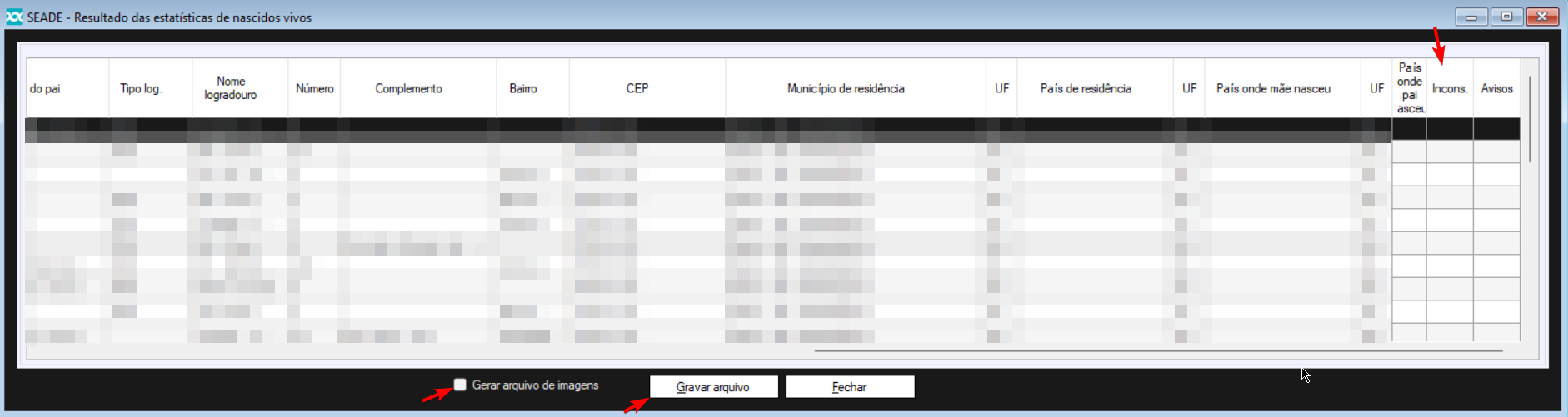 Caso encontre algum erro nos registros e efetue as correções, feche a janela e gere novamente o relatório.
-
- Agora, para gerar arquivo com imagens dos registros, basta marcar a caixa de seleção ao lado do botão: GERAR ARQUIVO DE IMAGENS, como demonstrado acima e por fim clicar em: GERAR ARQUIVO.
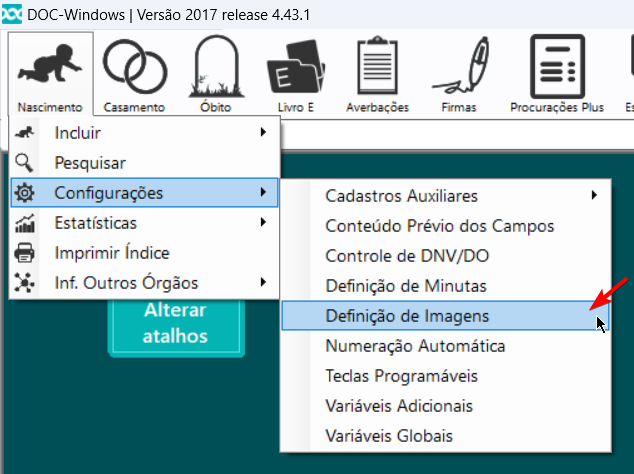
- OBS: Para que as imagens sejam vinculadas aos registros, se faz necessário configurar as definições de imagens do módulo desejado, acesse: NASCIMENTO > CONFIGURAÇÕES > DEFINIÇÕES DE IMAGENS
-
- Em seguida, marque a opção: ÓRGÃO PARA O QUAL A IMAGEM É ENVIADA, em seguida, adicione a definição de imagem desejada:
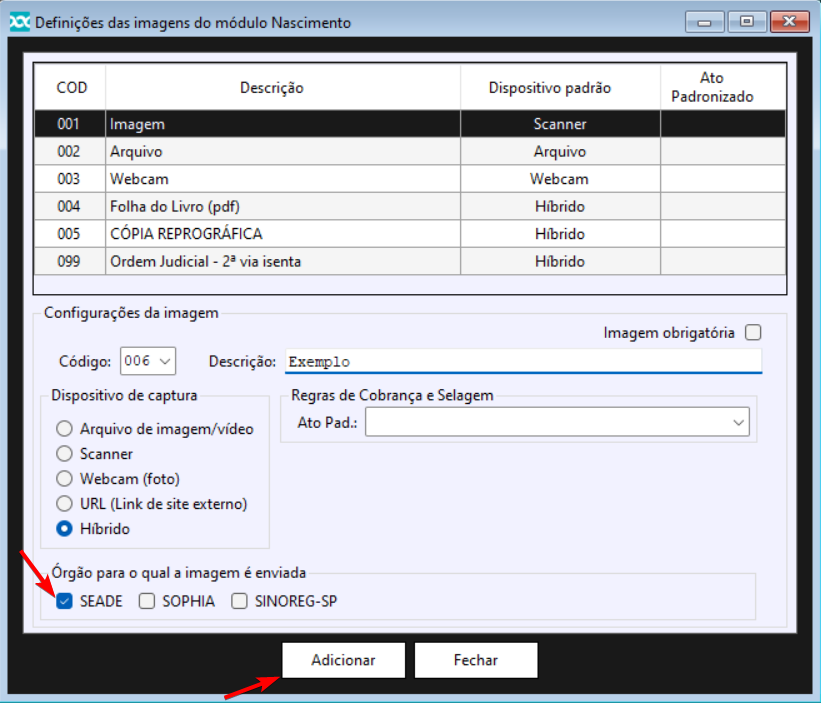
- Em seguida, marque a opção: ÓRGÃO PARA O QUAL A IMAGEM É ENVIADA, em seguida, adicione a definição de imagem desejada:
- Durante a geração dos relatórios, caso tenha alguma dúvida ou erro que não consiga prosseguir, entre em contato com o Suporte Técnico.
O procedimento tem como objetivo auxiliar na geração dos arquivos ao SEADE, para clientes que nunca efetuaram o envio e também para quem já efetuou e tem algumas dúvidas.


