
Utilização do E-proclamas 
Data da publicação: 06/07/2022
Data da última revisão: 20/07/2022
Software a que se aplica este artigo: DOC-Windows
Implementado na versão/release: v2017 para SP / release 3.8.1 para todas UFs
Este documento apresenta procedimentos de envio do e-Proclamas.
Passo a passo
-
- 1º Passo – Inclusão do registro
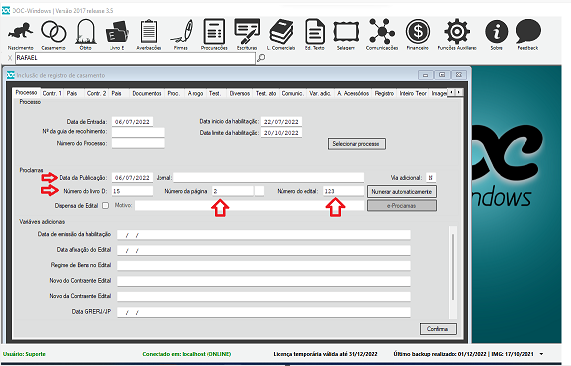
- 1.1. Ao incluir um novo Casamento, preencha os dados do livro D na tela de Processo (deixar o campo Jornal em branco, será preenchido após a numeração do e-proclamas.)
- Os campos da aba REGISTRO precisam estar em branco para habilitar o botão.
- E os dados do Contraente 1 e 2 (nomes, sexo, endereço, naturalidade) devem estar preenchidos, salve o registro.
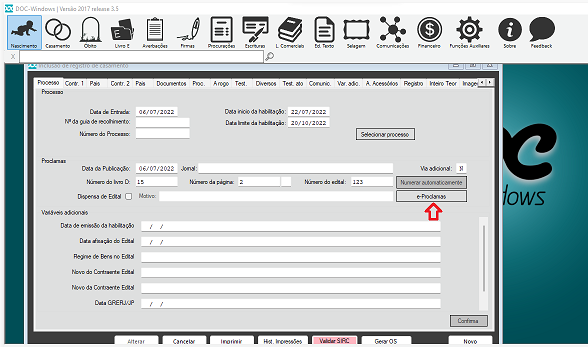
1.2. Após salvar o registro, clique no botão E-PROCLAMAS que estará habilitado.
1.3. Na tela de Escritura Eletrônica do livro D | e-Proclamas deixe selecionada a opção PUBLICAÇÃO DE EDITAL DE CASAMENTO “E-PROCLAMAS”, selecione a opção ENVIAR PELO WEBSERVICE e clique em ENVIAR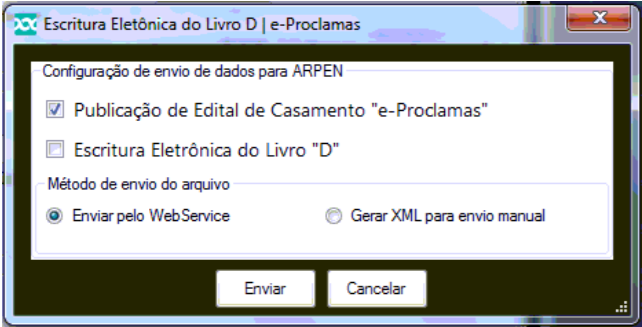
Importante: A opção ESCRITURA ELETRÔNICA DO LIVRO “D” quando selecionada indica que o cartório utilizará o Livro D Eletrônico, caso escolha essa opção, o cartório deve fechar o seu livro D físico e só utilizar o livro Eletrônico. Por enquanto o cartório pode escolher entre encerrar o livro D físico no meio ou aguardar o encerramento do livro físico para início do livro eletrônico.
1.4. Abrirá a tela para selecionar o Certificado Digital, selecione o certificado para fazer o envio das publicações. É importante que o certificado escolhido nesse momento seja um dos certificados utilizados para acessar o site da Arpen;
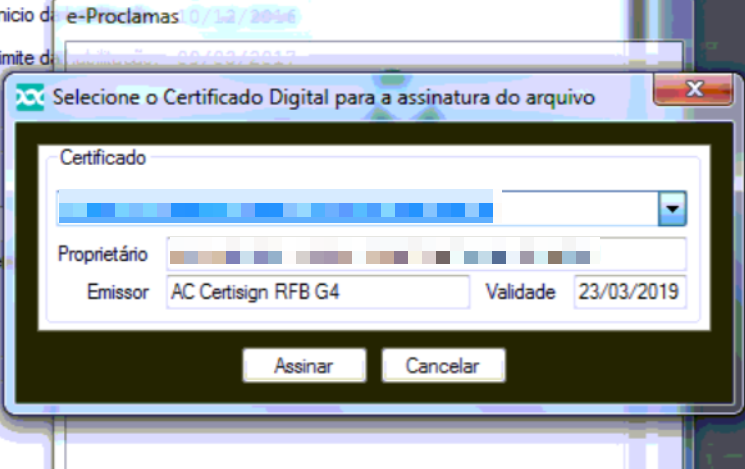
1.5. Selecione o Certificado Digital e clique em ASSINAR, após assinar apresentará uma mensagem informando que o processo foi feito corretamente.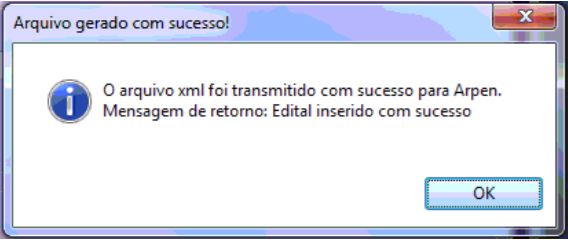
- 1.1. Ao incluir um novo Casamento, preencha os dados do livro D na tela de Processo (deixar o campo Jornal em branco, será preenchido após a numeração do e-proclamas.)
- 2º Passo – Consulta no Site da Arpen
- 2.1. No canto esquerdo do site da Arpen existe o menu E-PROCLAMAS e dentro dele alguns submenus:
2.1.1. Submenu Informar Editais de Proclamas é usado para digitação manual dos Editais. Os cartórios que fazem o envio pelo DOC-Windows, não terão que usar este recurso do site.
2.1.2. Submenu Livro D é usado para pesquisas no Livro D Eletrônico (caso o cartório esteja utilizando este recurso).
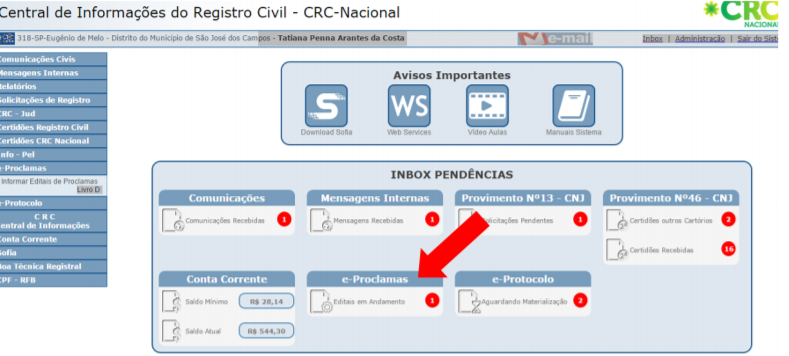
- 2.2 Para consultar e verificar se as publicações foram enviadas com sucesso pelo DOC-Windows, entre na página inicial do site da Arpen, no quadro INBOX PENDÊNCIAS clique na opção EDITAIS EM ANDAMENTO;
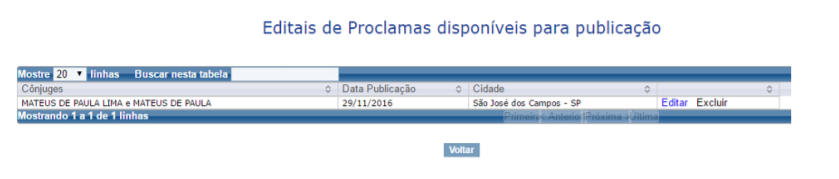
- 2.3. Ao entrar na opção apresentará a lista das publicações enviadas.
- 2.1. No canto esquerdo do site da Arpen existe o menu E-PROCLAMAS e dentro dele alguns submenus:
- 1º Passo – Inclusão do registro


