
Marcar selos digitais como NÃO enviados-Alagoas
Data da publicação:06/09/2022
Data da última revisão: 06/09/2022
Software a que se aplica este artigo: DOC-Windows
Implementado na versão/release: v2017
Artigo exclusivo para o estado de Alagoas: Este artigo destina-se a explicar o procedimento de desmarcar selos como enviados pelo DOC-Windows para casos de problemas de retorno do TJ, no qual consta o selo como enviado SIM na tela de Utilização do DOC-Windows e não consta na consulta do site do TJ.
Passo a passo
- 1º Passo – Acesso à tela de Utilização
- ATENÇÃO: No momento de acessar o DOC-Windows, deve usar o usuário supervisor do sistema para ter a permissão para usar este recurso.
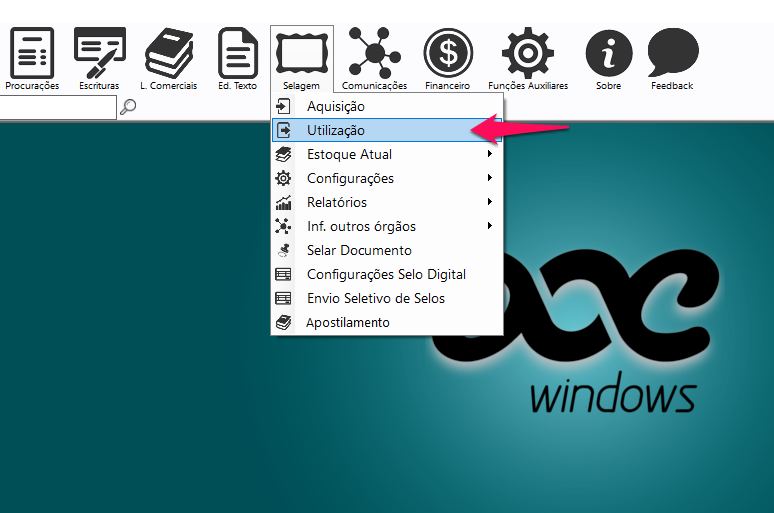
- Acesse o módulo de SELAGEM > UTILIZAÇÃO
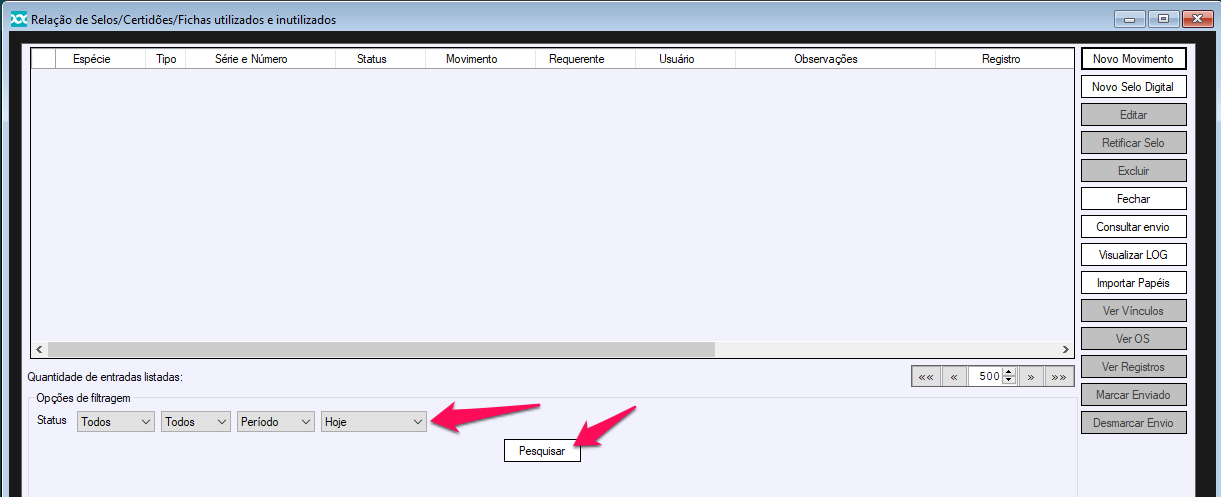
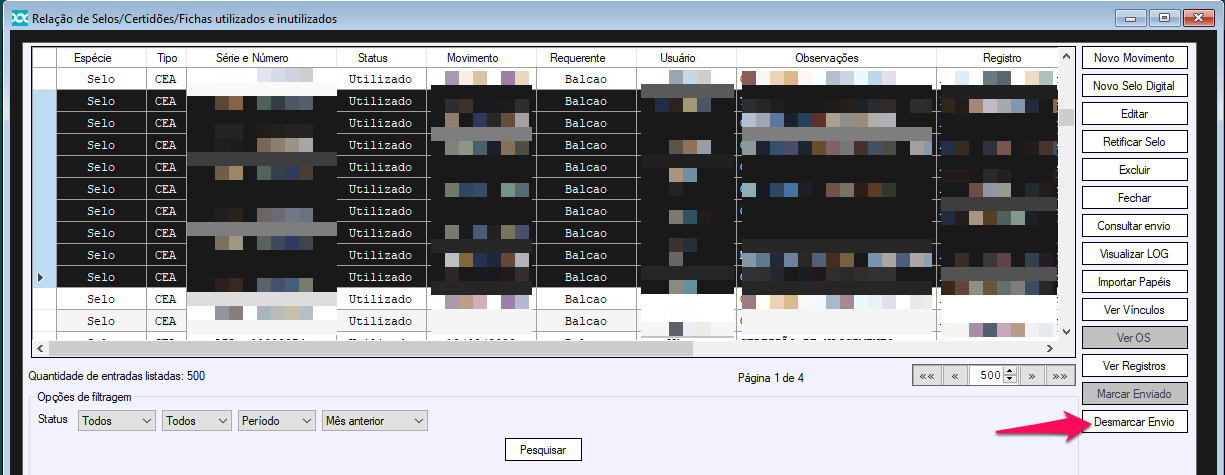
- Vai abrir a janela com a relação de todos os selos utilizados pela serventia, basta usar os filtros disponíveis para localizar os selos que necessita fazer o reenvio e clicar em “Pesquisar”.
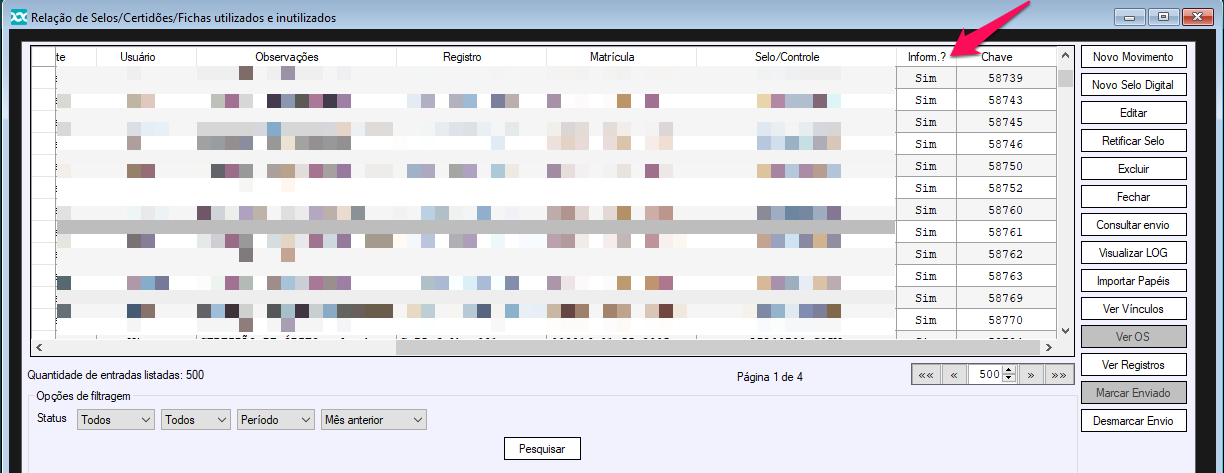
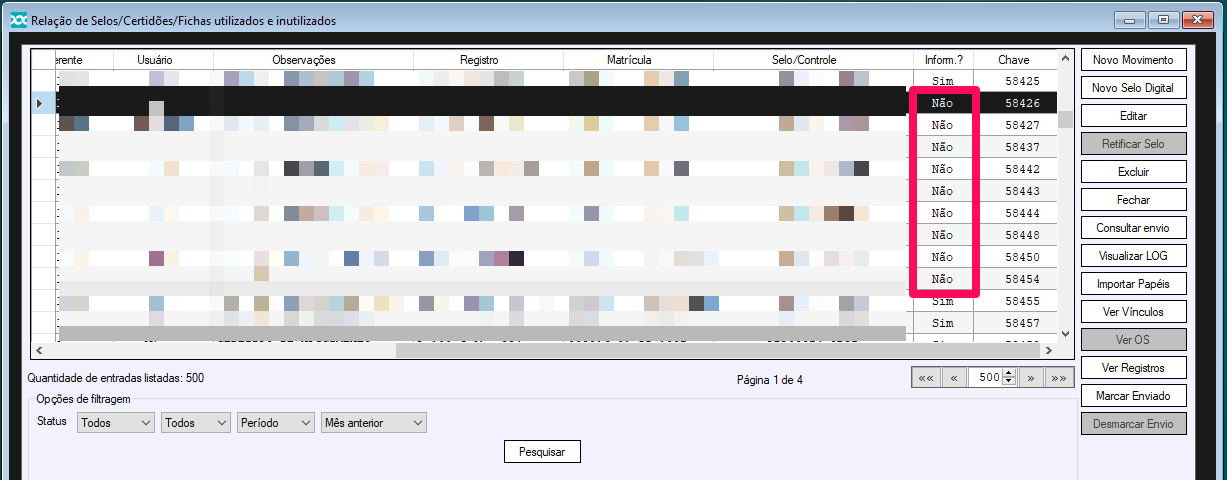
- Após pesquisar os selos, use a barra de rolagem da tela para a direita até a coluna “Inform ?”. Ela que indica se o selo foi enviado/gerado para envio para o TJ. Identifique quais serão necessários refazer o envio.
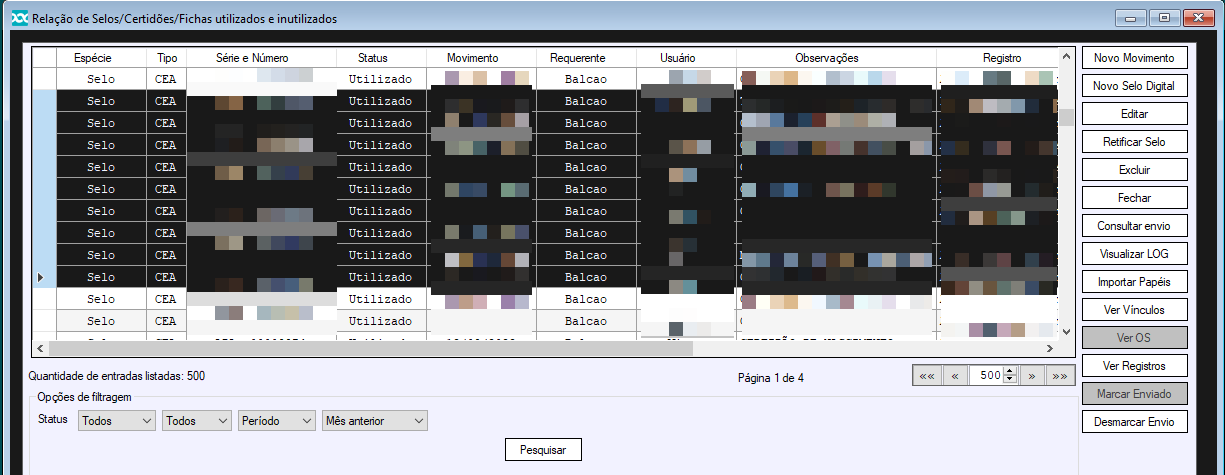
- Para selecioná-los, basta clicar em cima da linha, ela ficará marcada. Caso seja mais de um selo, poderá clicar no primeiro da sequência, pressionar a tecla Shift de seu teclado e clicar no último selo do intervalo, fazendo com que todos os selos fiquem selecionados.
- Depois de todos selecionados e conferidos, basta clicar no botão “Desmarcar envio”
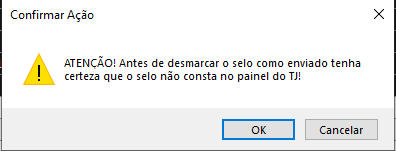
- Vai aparecer um alerta na tela, leia-o com atenção e caso já tenha conferido os selos no TJ, clique em “Ok”
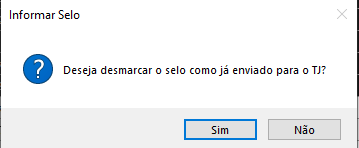
- Em seguida confirme a nova mensagem e clique em “Sim”:
- Aparecerá a seguinte mensagem de confirmação:
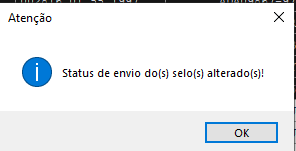
- Depois do processo, os selos que foram selecionados terão alterado o conteúdo da coluna “Inform?” de SIM para NÃO.
- Depois disso, basta fazer o processo habitual de envio de selos (caso seja automático, basta aguardar/caso seja ativo, basta gerar o arquivo e enviar para o TJ). Faça consulta dos selos no TJ para confirmar o envio.
Reforçando que este processo só será necessário para casos específicos de envio de selos, sendo indicado que a serventia sempre se mantenha atenta e faça consultas rotineiras no envio dos selos digitais, garantindo que seus clientes estejam conseguindo consultar corretamente os selos gerados.


