
Etiqueta de apostilamento – cartórios Ceará

Data da publicação: 20/09/2022
Data da última revisão: 28/09/2022
Software a que se aplica este artigo: DOC-Windows
Implementado na versão/release: v2017 release 3.11
Este artigo destina-se aos cartórios do estado de Ceará que praticam o ato de Apostilamento. Informações para incluir o modelo de etiqueta de apostilamento (que será usado dentro do módulo de Firmas), criar e vincular o ato padronizado/selo digital corretos.
Passo a passo
- 1º Passo – Baixar modelo e incluir no DOC-Windows
- Clique aqui para baixar o modelo da etiqueta: download Etiqueta Apostilamento
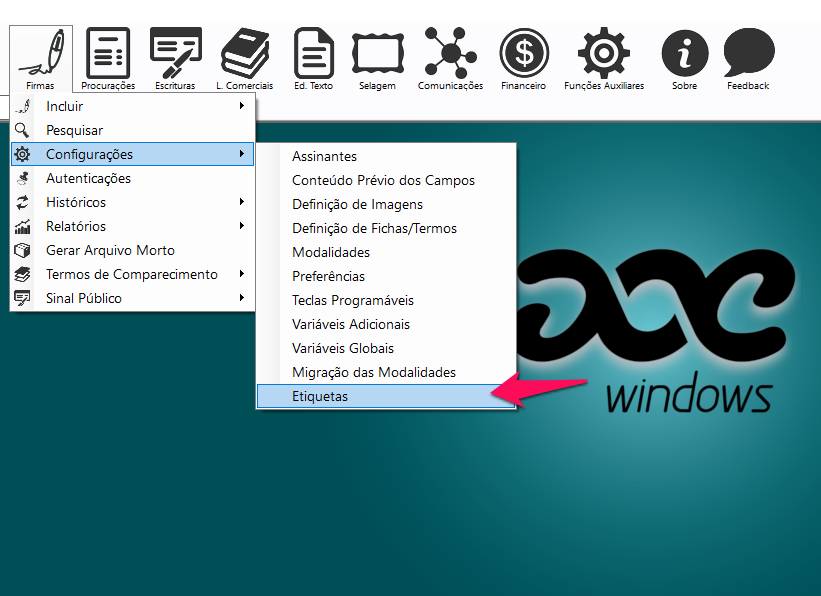
- Acesse o DOC-Windows, módulo de FIRMAS > CONFIGURAÇÕES > ETIQUETAS
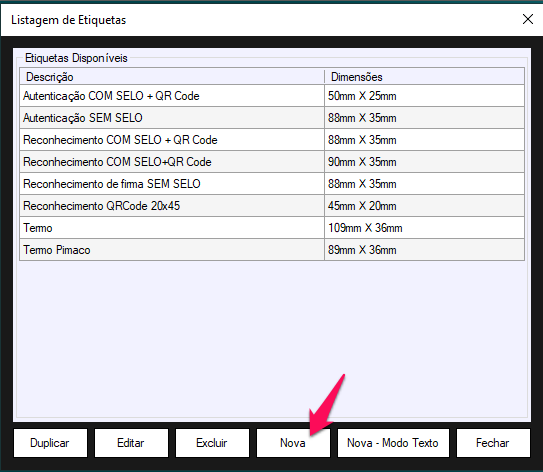
- Nesta tela clique no botão “Nova” :
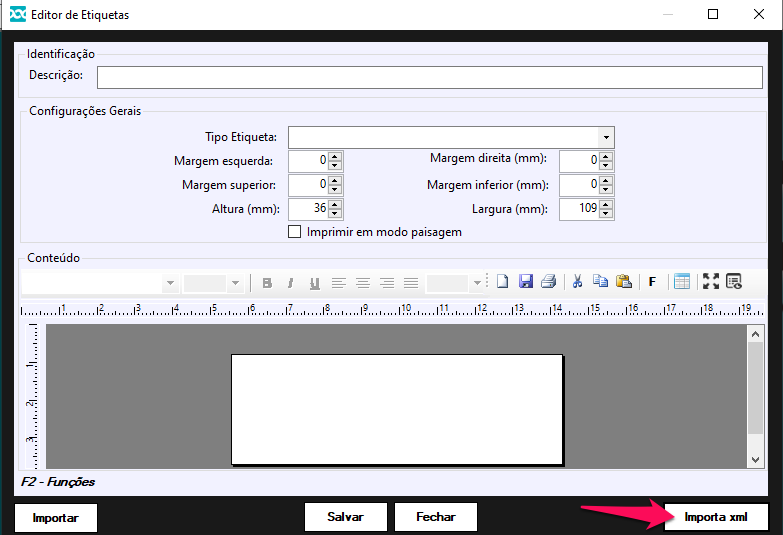
- Na nova janela, clique no botão “Importa XML”
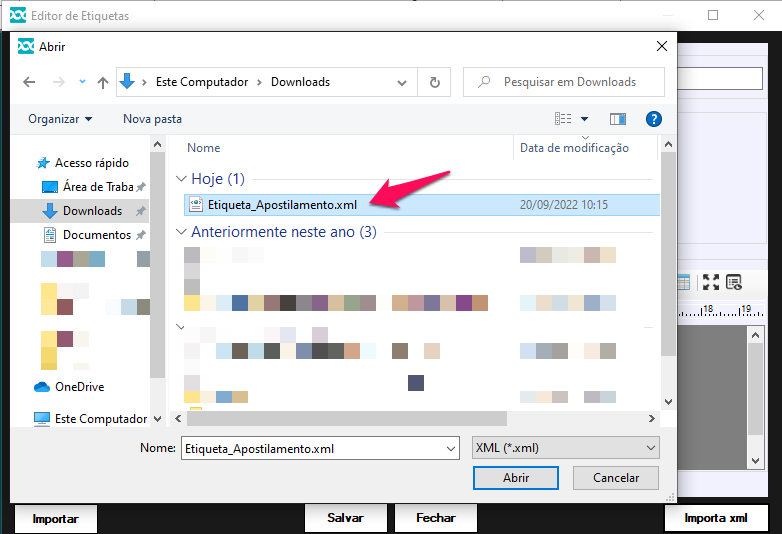
- Selecione o arquivo que baixou inicialmente
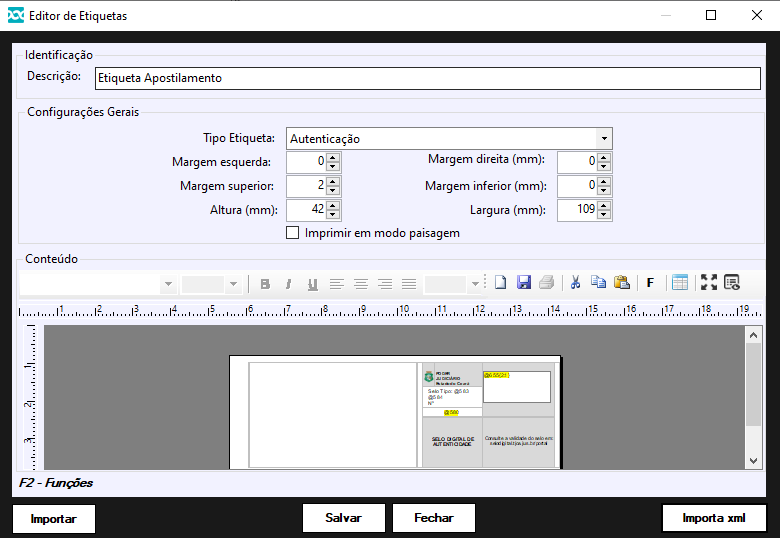
- Irá carregar o modelo da etiqueta de Apostilamento:
- Caso necessite poderá alterar o tamanho da etiqueta a ser utilizada para impressão alterando os parâmetros de Altura e Largura, assim como as margens, da forma a se adequar a sua etiqueta física.
- Depois de fazer os ajustes, clique em “Salvar”
- 2º Passo – Configuração do emolumento e ato padronizado
- Acesse o módulo FINANCEIRO > CONFIGURAÇÕES > TABELA DE EMOLUMENTOS.
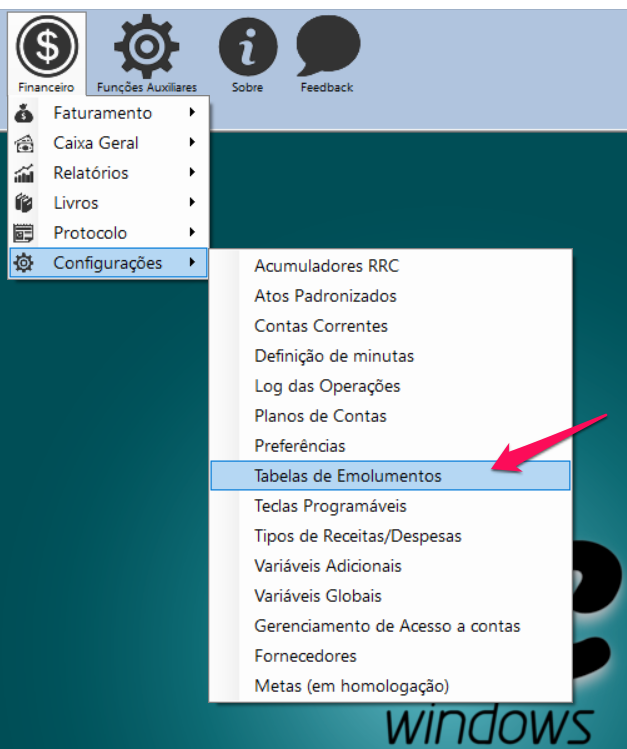
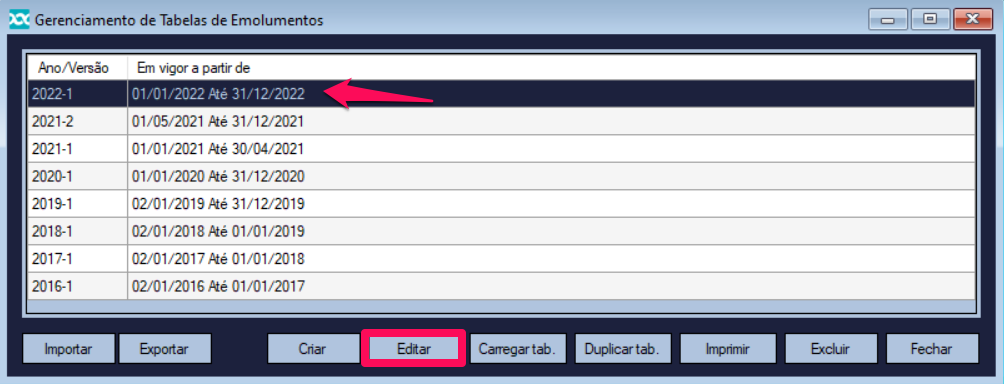
- Selecione a tabela de emolumentos do ano vigente e clique no botão “EDITAR”.
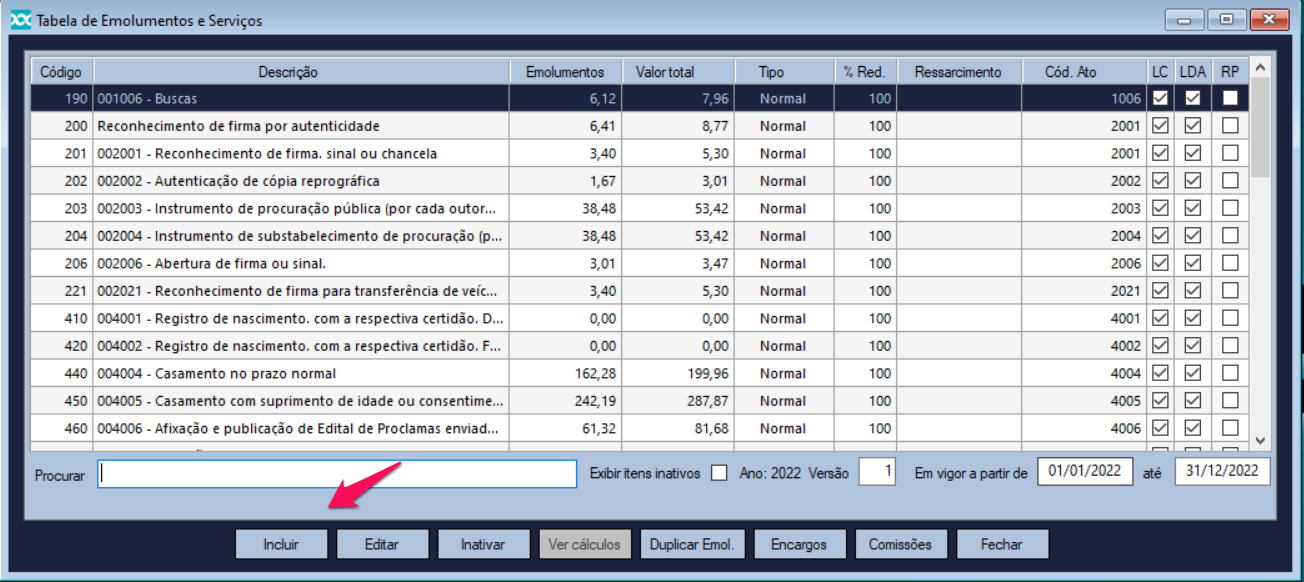
- Clique no botão INCLUIR para inserir o emolumento de apostilamento.
- Na tela que se abriu, insira o código do emolumento, o valor do emolumento (centro), os encargos (lado direito) e o código do ATO 2001. Como no exemplo abaixo:
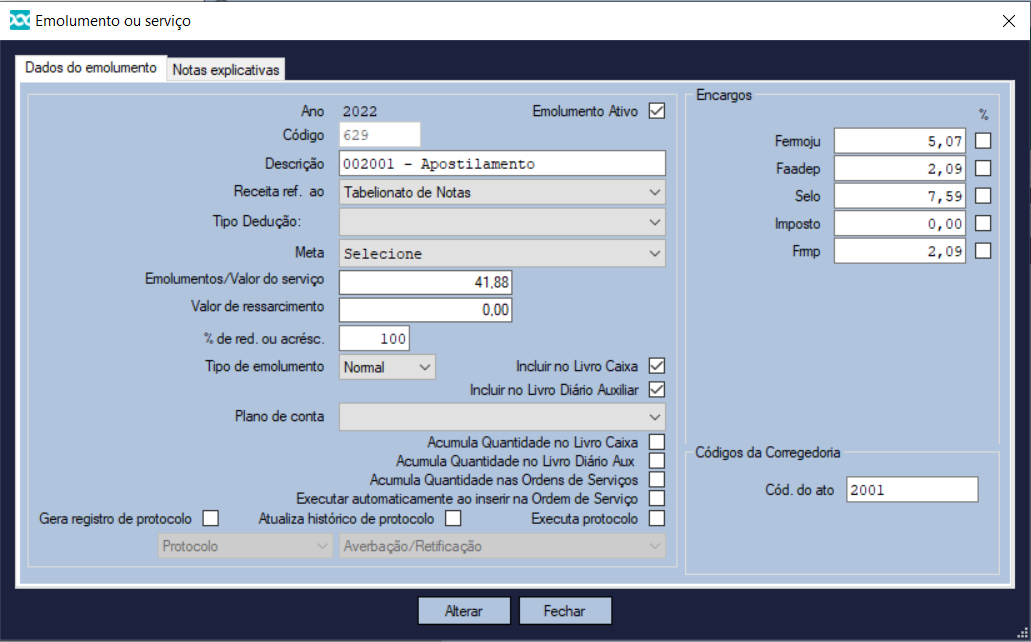
OBS: Verifique na tabela de emolumentos ATUAL o valor referente ao seu munícipio e ano vigente. - Acesse o módulo FINANCEIRO > CONFIGURAÇÕES > ATOS PADRONIZADOS.
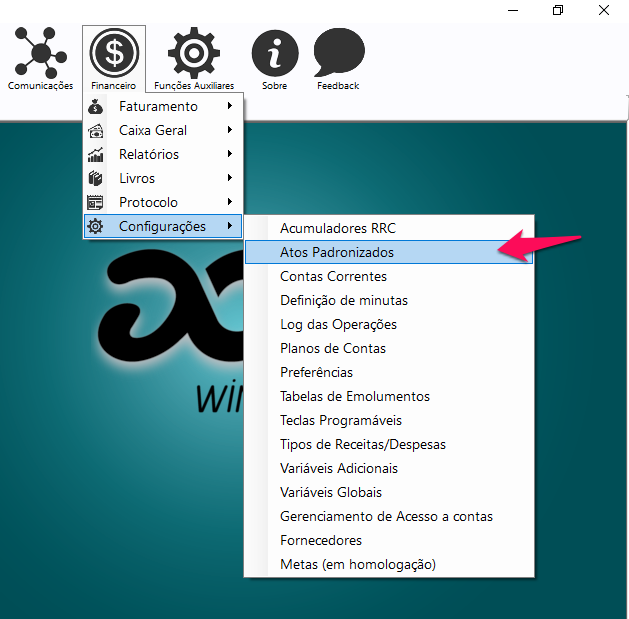
- Clique em “Incluir”
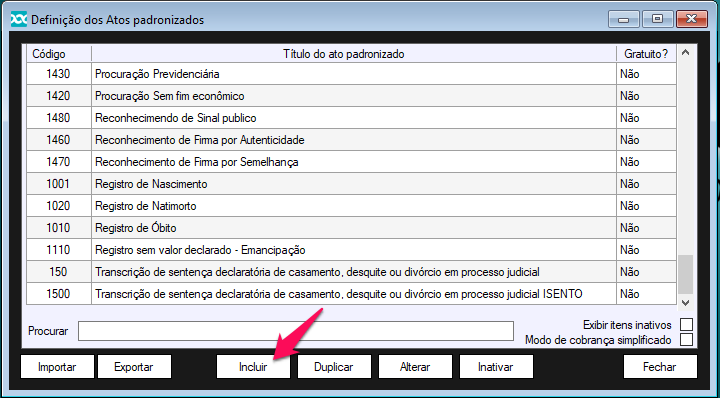
- Na tela que se abriu, insira o nome do ato padronizado e após isso, clique em procurar e insira o emolumento que criamos.
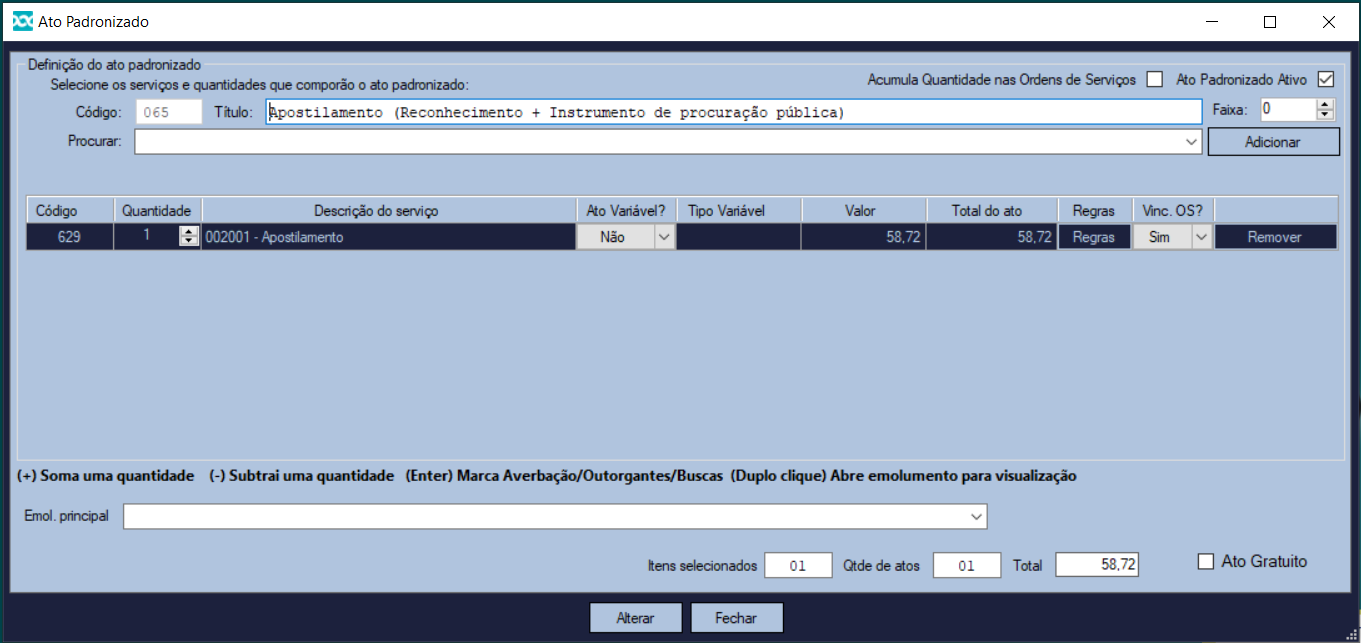
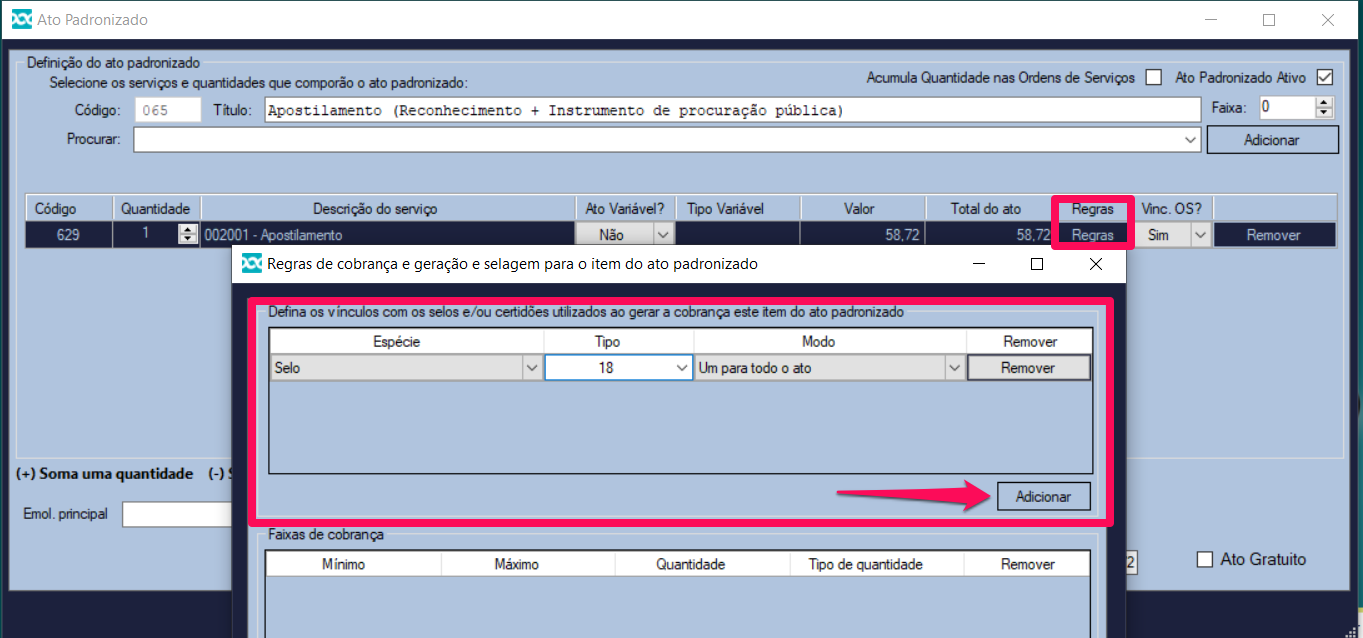
- Agora, vamos vincular o selo. Clique em REGRAS e adicione o selo do tipo 18, como na imagem abaixo:
- Acesse o módulo FINANCEIRO > CONFIGURAÇÕES > TABELA DE EMOLUMENTOS.
- 3º Passo – Configuração de modalidade
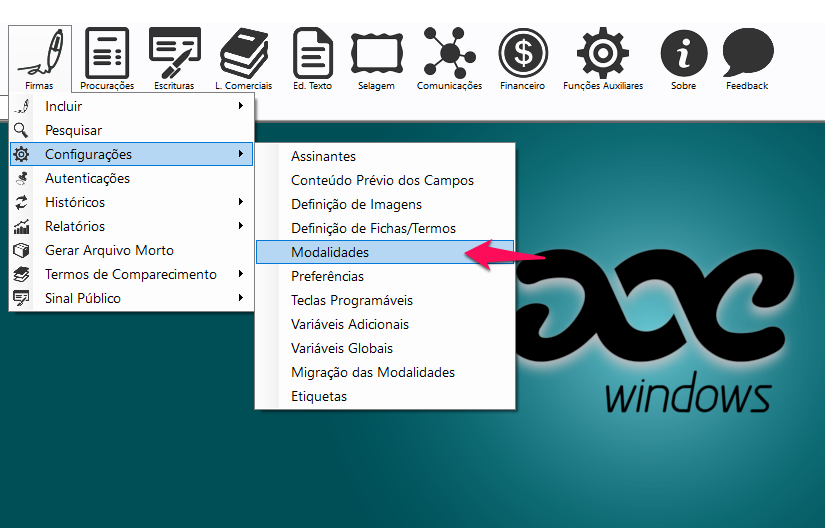
- Acesse FIRMAS > CONFIGURAÇÕES > MODALIDADES
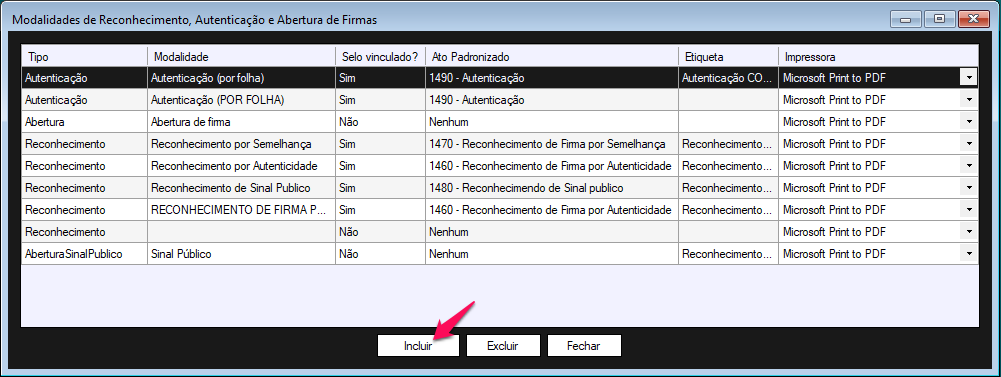
- Clique no botão “Incluir”
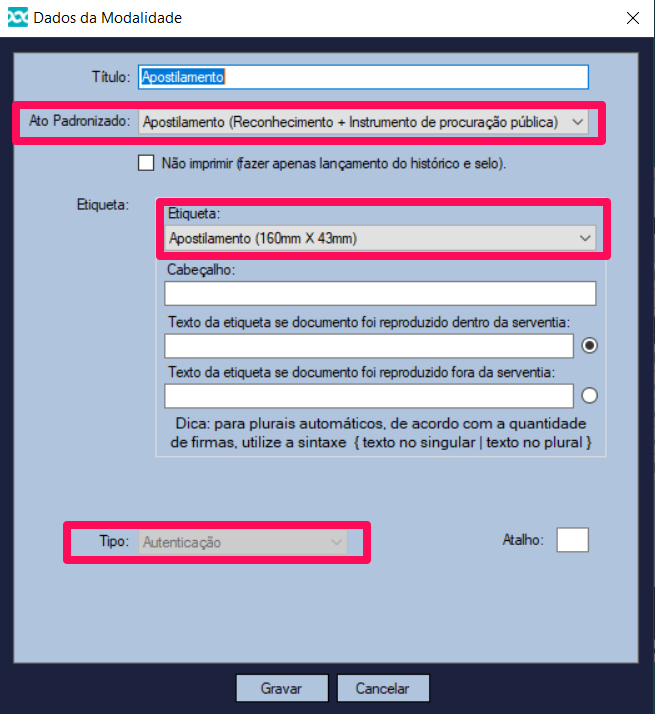
- Na tela que se abriu, insira o nome da modalidade, selecione a etiqueta e o ato padronizado que foram criados anteriormente. Finalizando, selecione a opção do TIPO: AUTENTICAÇÃO.
- Acesse FIRMAS > CONFIGURAÇÕES > MODALIDADES
- 3º Passo – Como realizar a impressão da etiqueta de apostilamento.
- Para realizar a impressão, vamos em FIRMAS > AUTENTICAÇÕES
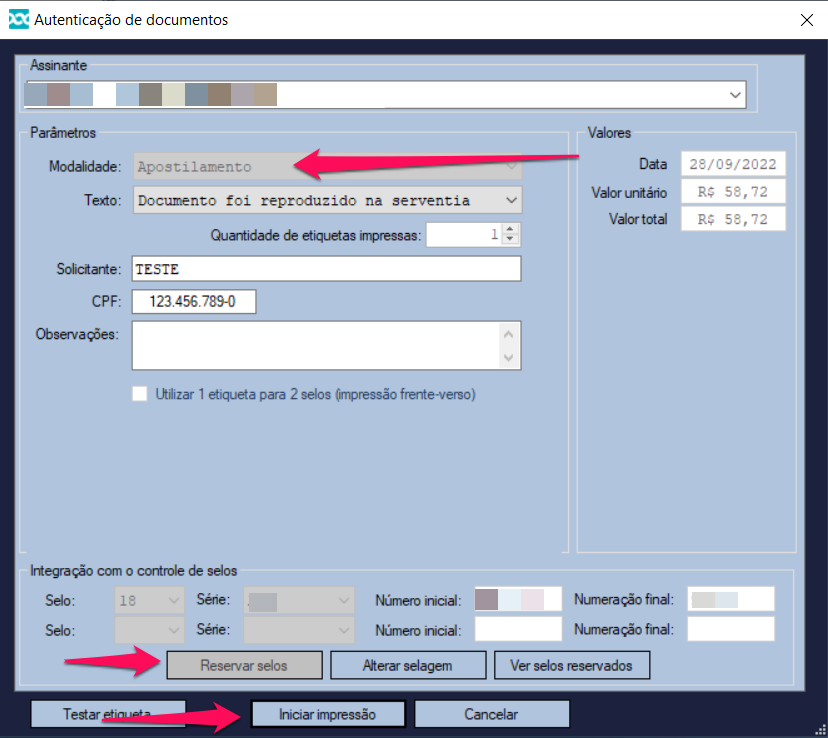
- Selecione a MODALIDADE: APOSTILAMENTO, insira o Nome e CPF do solicitante.
- Por fim, clique em RESERVAR SELO e IMPRIMIR.
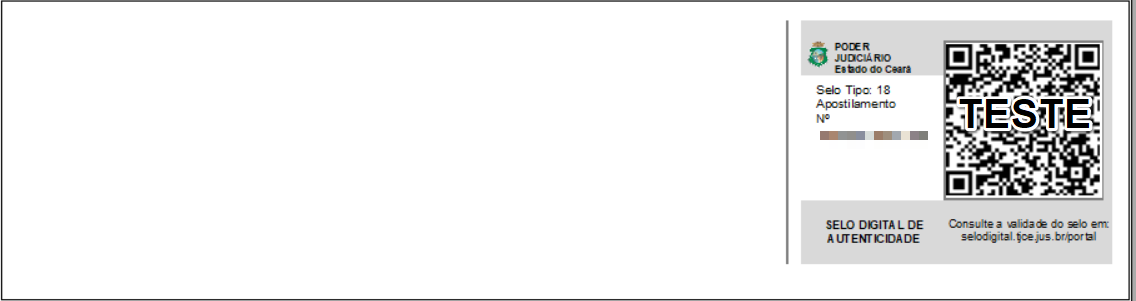
- Sendo assim, irá ser impressa uma etiqueta com o selo, como no modelo abaixo:



Deixar um comentário?