
Exclusivo SP: Vínculos de selos

Data da publicação: 16/08/2023
Software a que se aplica este artigo: DOC-Windows
Implementado na versão/release: v2017
Esse artigo tem como objetivo auxiliar na vinculação de selos digitais do estado de São Paulo, tanto de forma manual quanto de forma automática.
Passo a passo para vincular selos de forma manual
-
- 1º Passo – Acessando a tela de vínculos
- Acesse: SELAGEM > UTILIZAÇÃO e clique em Vínculos selos SP
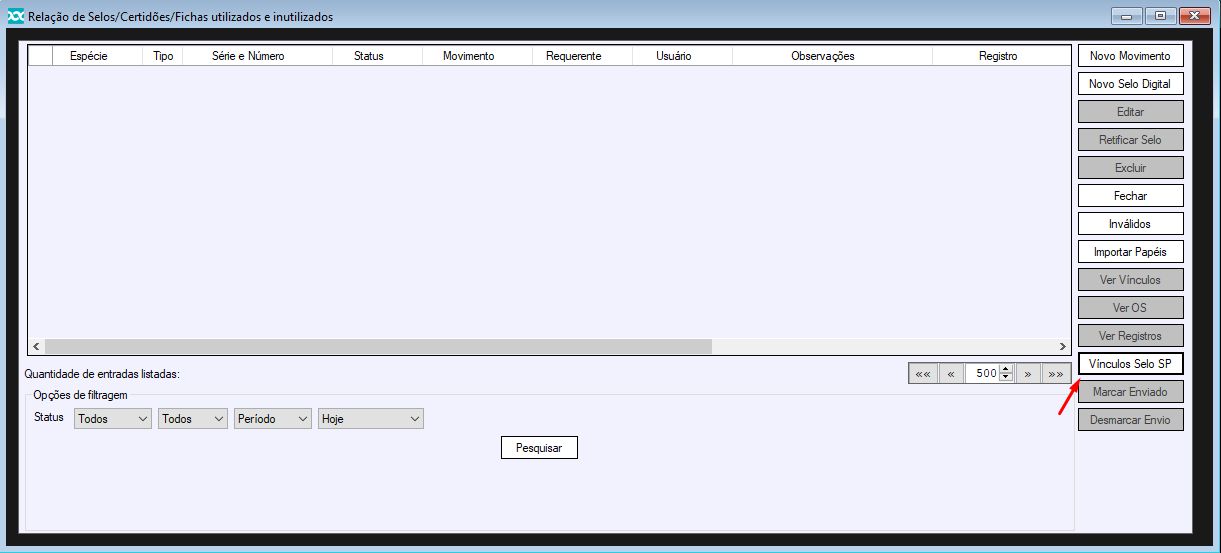
- Acesse: SELAGEM > UTILIZAÇÃO e clique em Vínculos selos SP
- 1º Passo – Acessando a tela de vínculos
-
- 2º Passo – Selecionando os selos a serem vinculados
- Clique em Novo Vínculo na parte superior direita
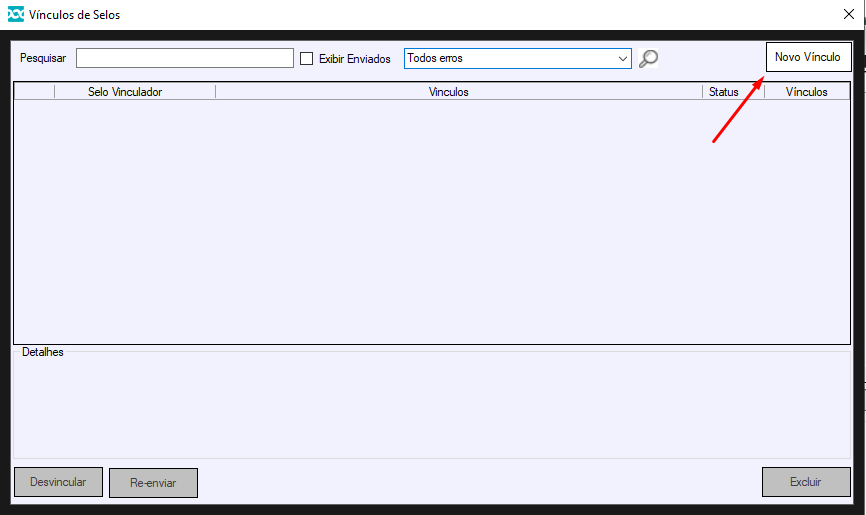
- Clique em Novo Vínculo na parte superior direita
- 2º Passo – Selecionando os selos a serem vinculados
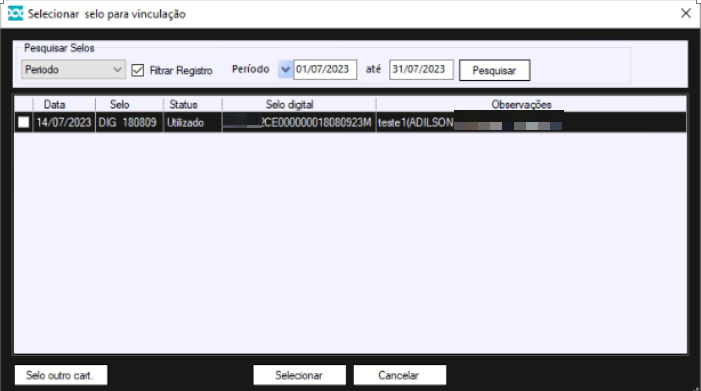
Após isso, selecione o selo vinculador clicando na Lupa (seta 1) e depois pesquise pelo número do selo ou pelo período em que ele foi gerado. Em seguida, clique em pesquisar (seta 2). Após isso, selecione o selo e clique em Selecionar (seta 3).
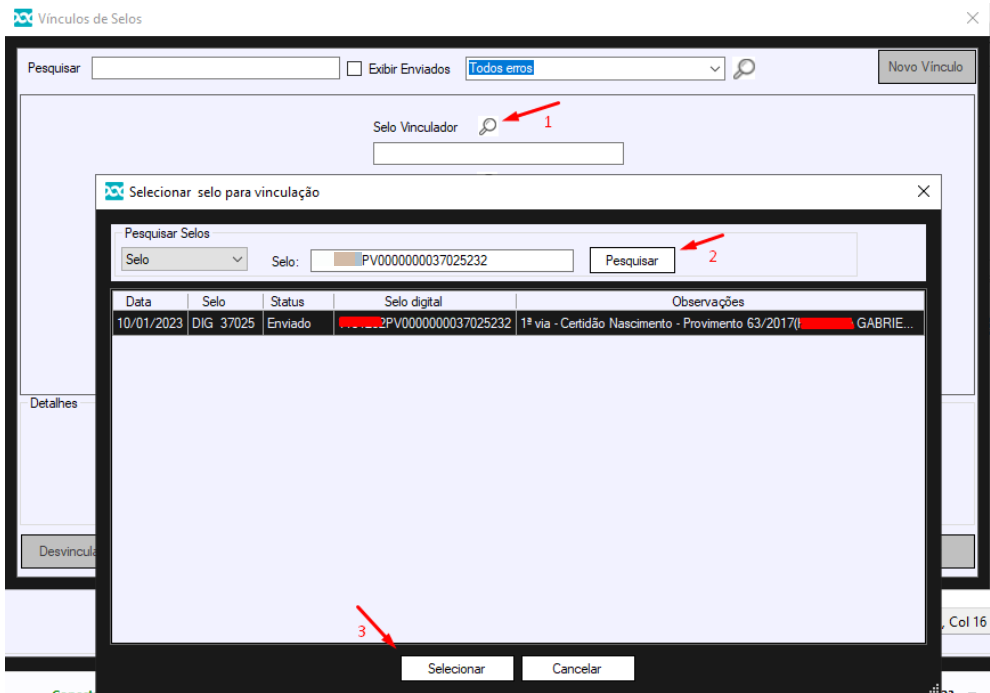
O mesmo procedimento deverá ser realizado para o selo vinculado, podendo ter mais de um selo vinculado ao selo vinculador. Após realizar os procedimentos, clique em Salvar.
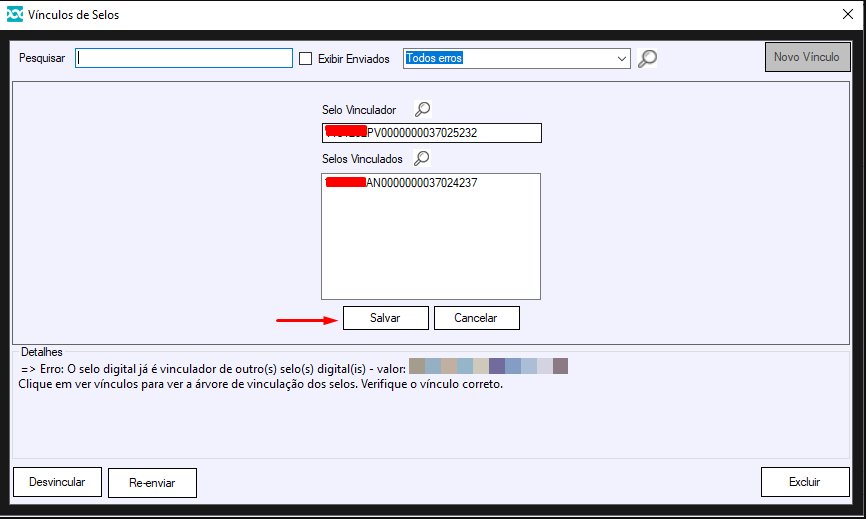
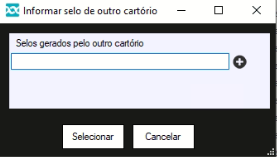
Caso o selo vinculado seja de outro cartório, basta clicar no botão Selo outro cart. e digitar o selo da outra serventia.
Caso seja mais de um selo da outra serventia clique no ícone (+).
OBSERVAÇÕES: O vínculo que você realizou será enviado para o TJSP após o tempo determinado nas configurações do selador para o envio dos selos.
-
- Quando a vinculação envolver dois ou mais selos do próprio cartório, a seleção pode ser feita de forma conjunta, já que todos aparecem na mesma tela;
- Se a necessidade for relacionar dois ou mais selos provenientes de outras serventias, também é possível realizar a escolha simultânea, pois o ambiente de seleção é único;
- Passo a passo para configurar a vinculação de selos de forma automática
- 1º Passo – Acessando a tela de atos padronizados
-
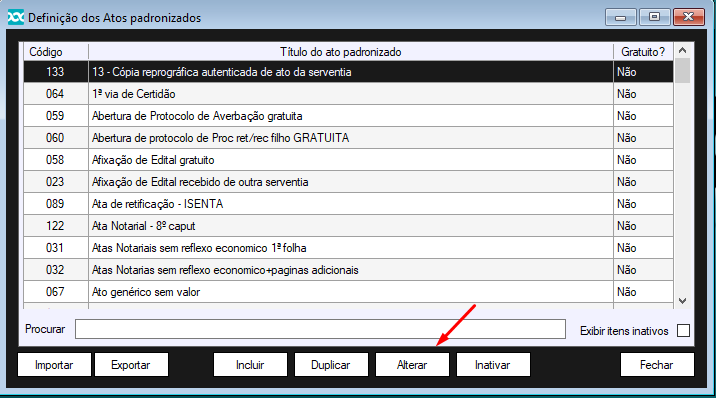
- Acesse: FINANCEIRO > CONFIGURAÇÕES > ATOS PADRONIZADOS (caso não possua o módulo financeiro, acesse FUNÇÕES AUXILIARES > UTILITÁRIOS > ATOS PADRONIZADOS)
- Selecione o ato que terá vinculo com outro ato e clique em Alterar.
-
- 1º Passo – Acessando a tela de atos padronizados
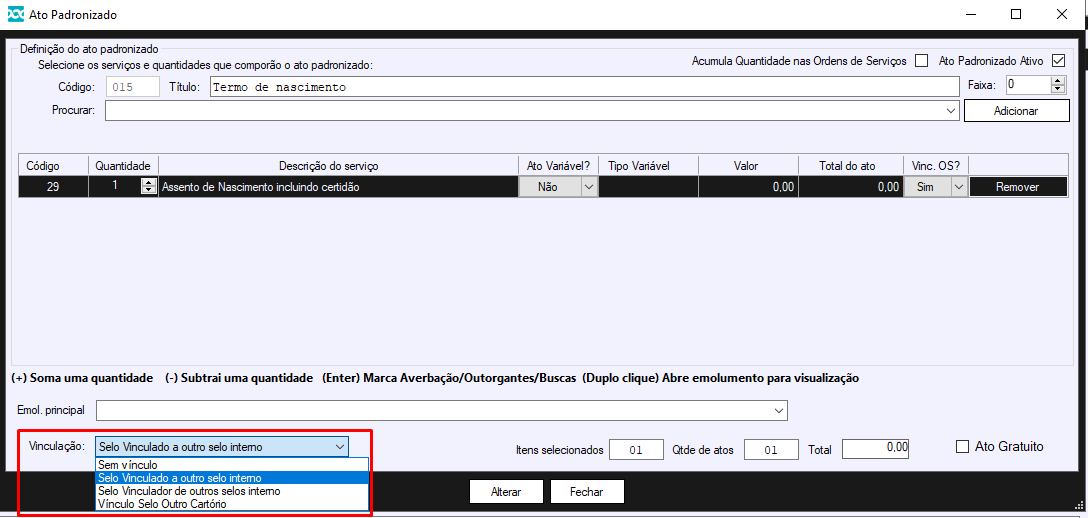
Dentro do ato padronizado, no canto inferior esquerdo, temos o campo Vinculação, e lá você deve selecionar a opção que mais se adequa ao ato realizado:
SEM VÍNCULO: O sistema entenderá que o ato em questão não terá nenhum vínculo (o selo será gerado sem a necessidade de vínculo).
SELO VINCULADO A OUTRO SELO INTERNO: O sistema entenderá que o ato em questão será vinculado a algum ato vinculador interno.
SELO VINCULADOR DE OUTROS SELOS INTERNO: O sistema entenderá que o ato em questão será vinculador de algum outro selo interno.
VÍNCULO SELO OUTRO CARTÓRIO: O sistema entenderá que o ato em questão será vinculado a um selo de outro cartório do estado.
Após configurar o tipo de vinculação SELO VINCULADO A OUTRO SELO INTERNO ou SELO VINCULADOR DE OUTROS SELOS INTERNO, ao gerar o selo digital com o ato configurado tanto de forma manual quanto pela impressão (forma automática), o sistema retornará a seguinte tela, onde teremos que selecionar o selo vinculado ou o vinculador dependendo do que configuramos dentro do ato que estamos realizando.
Caso configure a opção de VÍNCULO SELO OUTRO CARTÓRIO, será retornado essa tela para vincular ao selo de outro cartório. Lembrando que o outro selo terá que ser do estado de São Paulo. Após isso basta prosseguir com a geração. O vínculo será enviado junto com o selo.
IMPORTANTE: o cartório ficará responsável por informar qual selo será o vinculador e qual será o vinculado.
Assim concluímos as explicações sobre como vincular selos no estado de São Paulo.



Deixar um comentário?