
Exclusivo SP: Inclusão do Quadro QR Code nas minutas – Selo digital SP
Data da publicação: 18/08/2023
Software a que se aplica este artigo: DOC-Windows
Implementado na versão/release: v2017
Configuração para inclusão do Quadro QR Code nas minutas do DOC-Windows.
Passo a passo
- 1º Passo – Definição de minutas
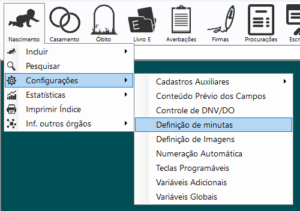
- Acesse o módulo que deseja incluir o Quadro QR Code e vá em -> Configurações -> Definições de minutas, nesse exemplo iremos incluir o QR Code na minuta de Certidão de Nascimento.
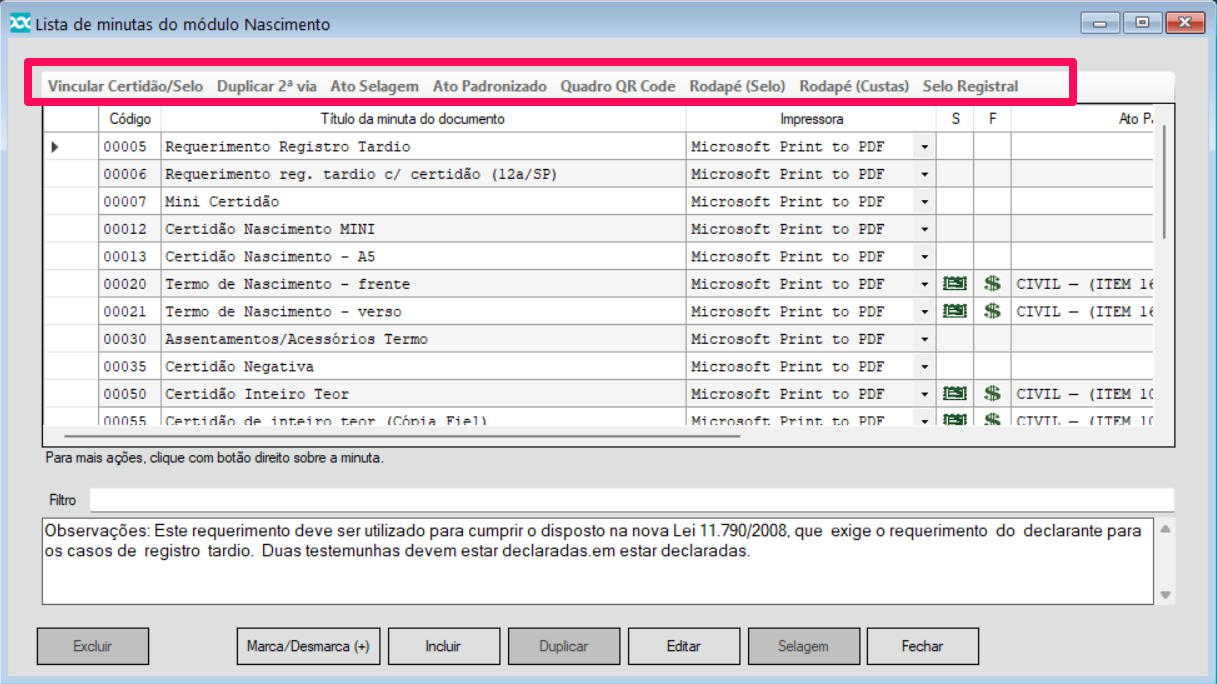
- Ao abrir a tela da lista de minutas, faça o seguinte comando para abrir as opões de configuração de minutas: Shift + S.
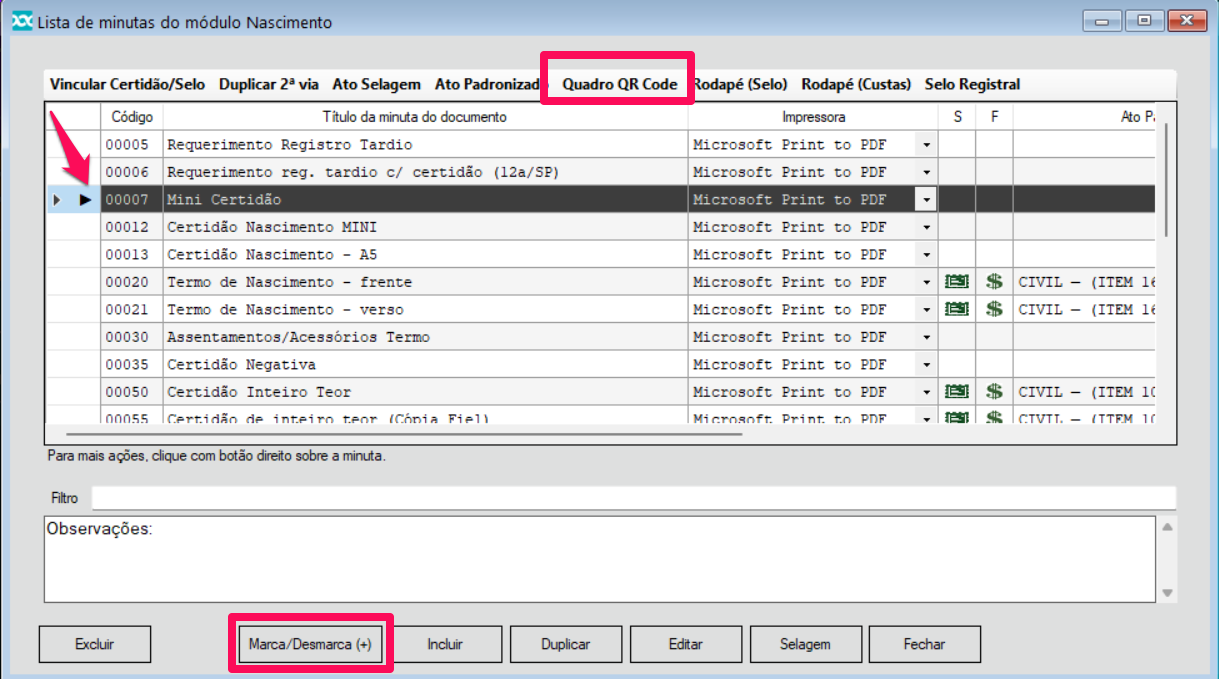
- Com as opções de configuração ficarem disponíveis clique sobre a minuta que deseja incluir o QR Code e clique em “Marcar/Desmarcar”, em seguida selecione a opção “Quadro QR Code”, por fim irá aparecer a mensagem que o quadro foi incluído com sucesso.
- Acesse o módulo que deseja incluir o Quadro QR Code e vá em -> Configurações -> Definições de minutas, nesse exemplo iremos incluir o QR Code na minuta de Certidão de Nascimento.
- 2º Passo – Conferindo o posicionamento do Quadro QR Code
- Após a inclusão selecione a minuta e clique em “Editar”, por padrão o DOC-Windows insere o quadro QR Code na parte de cima da folha.
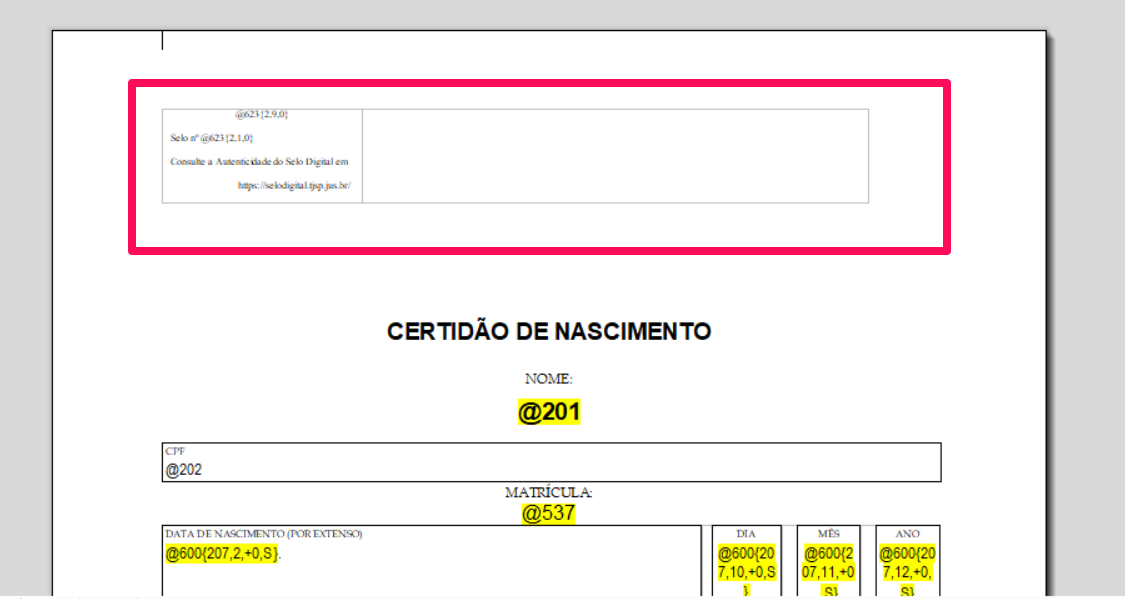
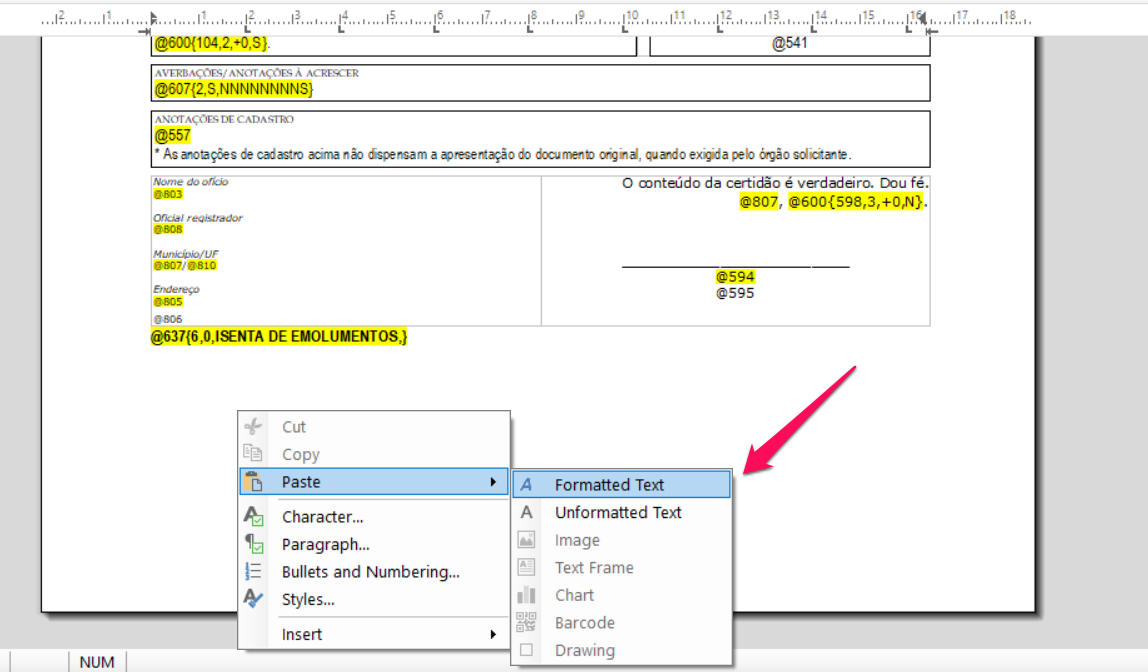
- Caso deseje colocar o quadro em baixo da folha ou outro local, selecione o quadro todo (tabela) e recorte
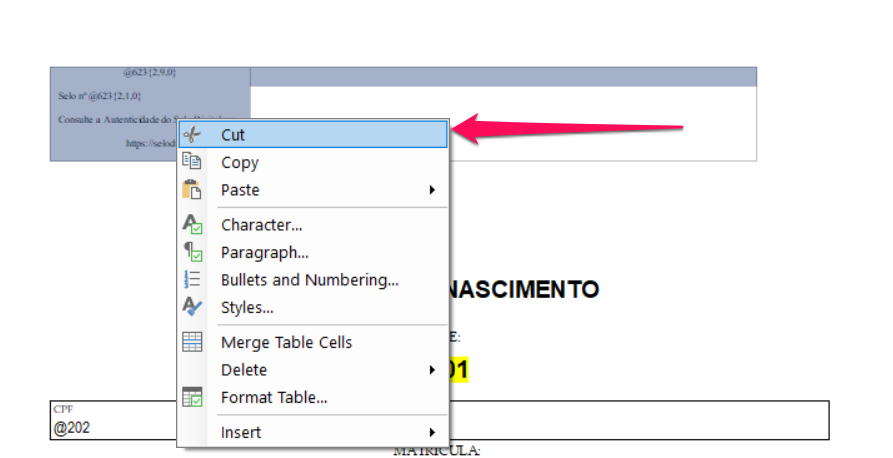
- Em seguida cole no local desejado, selecionando a opção Formatted Text.
- Após a inclusão selecione a minuta e clique em “Editar”, por padrão o DOC-Windows insere o quadro QR Code na parte de cima da folha.
- 3º Passo – Definindo Vinculo de selo na minuta
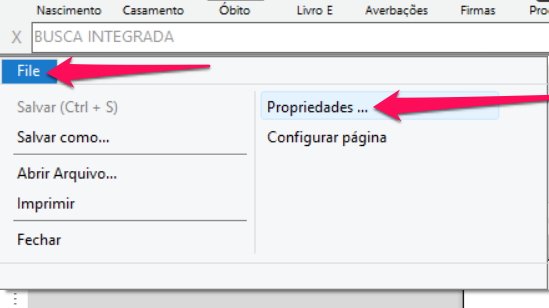
- Depois de ajustar quadro de selos confira se o selo esta vinculado na minuta indo em “File > Propriedades”.
- Após definir o local do Quadro a minuta já estará pronta para impressão do QR Code junto com as informações do selo.
- Depois de ajustar quadro de selos confira se o selo esta vinculado na minuta indo em “File > Propriedades”.



Deixar um comentário?