
Exclusivo Amazonas: Alteração da Tabela de Emolumentos
Data da última revisão: 30/08/2023
Software a que se aplica este artigo: DOC-Windows
Implementado na versão/release: v2017
Este artigo tem como finalidade mostrar quais configurações são necessárias para atualizar a tabela de emolumentos.
Passo a passo
- 1º Passo – Acessar a Tabela de Emolumentos
- Acesse o menu FINANCEIRO > CONFIGURAÇÕES > TABELA DE EMOLUMENTOS.
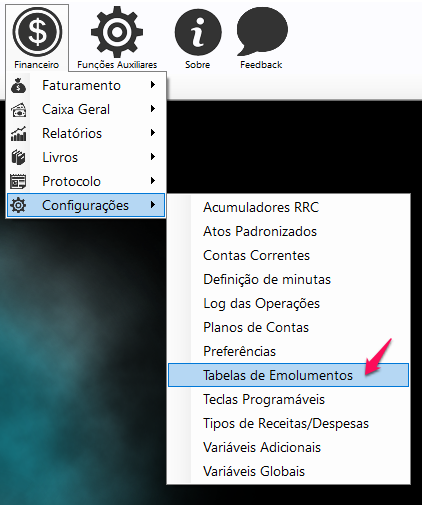
- Caso você não possua o módulo financeiro em sua licença do DOC-Windows, acesse a tabela de emolumentos pelo menu FUNÇÕES AUXILIARES > CONFIGURAÇÕES > TABELA DE EMOLUMENTOS.
- Acesse o menu FINANCEIRO > CONFIGURAÇÕES > TABELA DE EMOLUMENTOS.
- 2º Passo – Duplicar a Tabela de Emolumentos
- Selecione a tabela de emolumentos do ano vigente e clique no botão “Duplicar tab”.
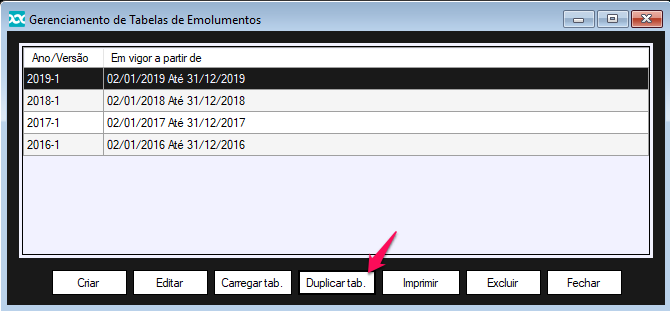
- Na tela que se abriu, especifique o ano juntamente com o período de vigência da nova tabela de emolumentos e clique no botão “OK”.
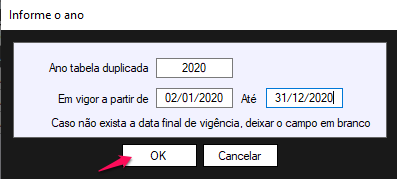 IMPORTANTE: atente-se ao período de vigência das tabelas, pois a nova tabela de emolumentos só entrará em vigor a partir da data inicial que foi determinada no passo acima.
- Selecione a tabela de emolumentos do ano vigente e clique no botão “Duplicar tab”.
- 3º Passo – Inclusão dos códigos na tabela
- Acesse a nova tabela de emolumentos e clique no botão CÓDIGOS.
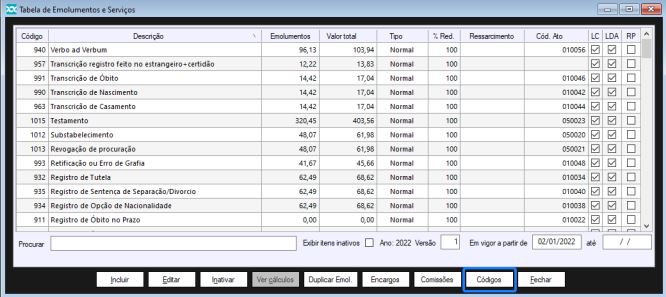
- Em seguida será necessário cadastrar os códigos da tabela de acordo com as atribuições da serventia, conforme o exemplo abaixo. Lembrando que o código é de responsabilidade do TJAM.
IMPORTANTE: lembre-se que o código varia de acordo com a atribuição e região a qual a serventia pertence.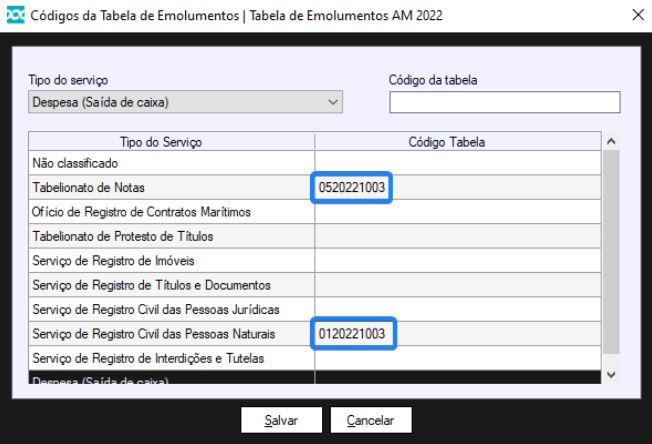
- Após inserir os códigos, clique em SALVAR.
- Acesse a nova tabela de emolumentos e clique no botão CÓDIGOS.
- 4º Passo – Editar os itens da tabela de emolumentos com os novos valores
- Selecione o item da tabela de emolumentos que terá seu valor alterado e clique no botão “Editar”.
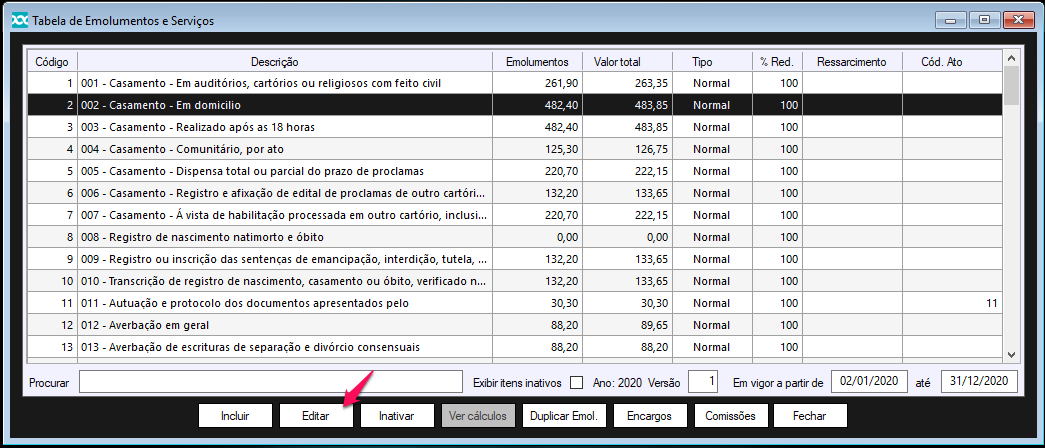
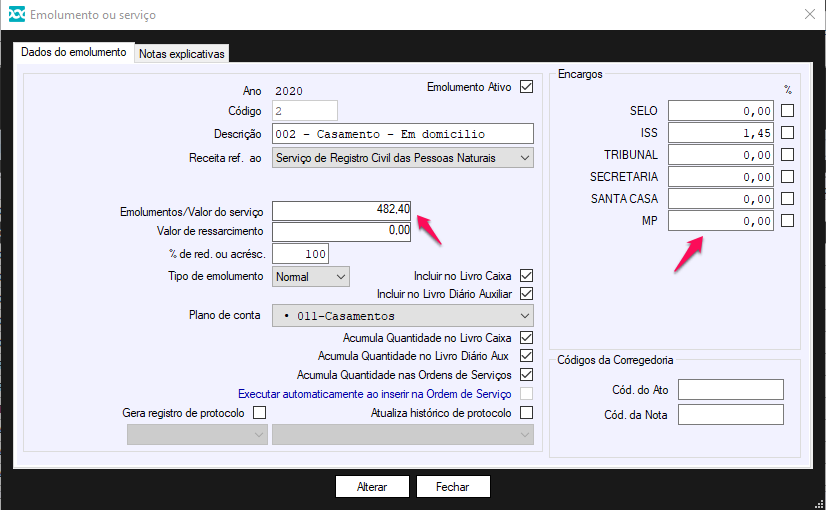
- Na tela que se abriu, atualize o valor do emolumento (centro) e os encargos (lado direito). Por fim, clique no botão “Alterar”.
- Caso sua serventia pratique atos de escritura, onde o item da tabela de emolumentos possua faixas de valores, selecione o item em questão e clique no botão “Ver Cálculos”.
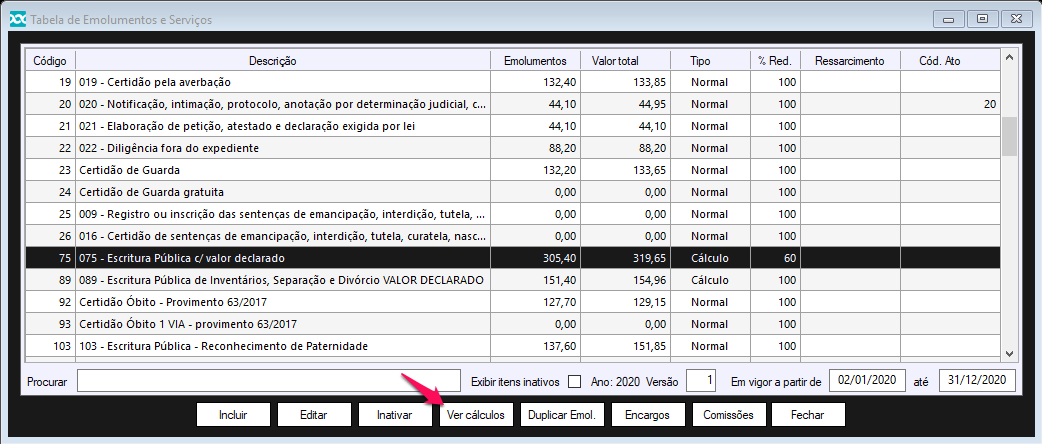
- Em seguida, selecione a primeira faixa de valores e clique no botão “Editar”.
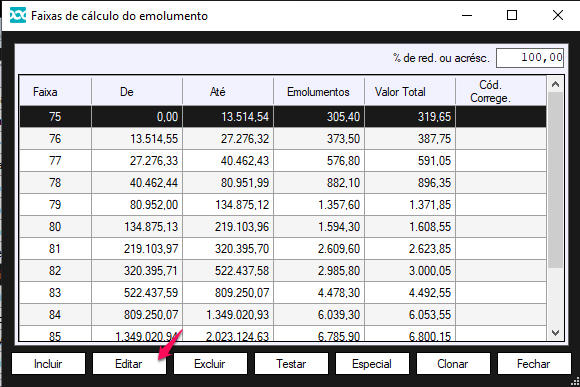
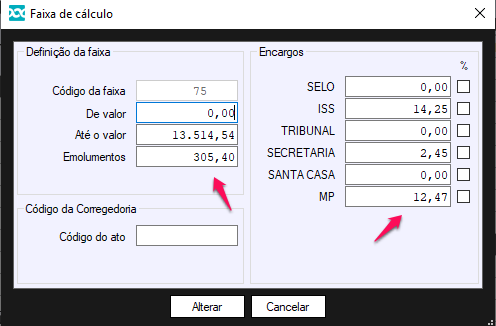
- Na tela que se abriu, atualize o valor do emolumento da faixa (lado esquerdo) e seus encargos (lado direito). Por fim, clique no botão “Alterar” e lembre-se de fazer o mesmo para as demais faixas de valores do item.
- Selecione o item da tabela de emolumentos que terá seu valor alterado e clique no botão “Editar”.
Recomendamos que este procedimento seja realizado com antecedência, antes que uma nova tabela de emolumentos entre em vigor, pois é de responsabilidade da própria serventia manter a tabela de emolumentos do DOC-Windows atualizada de forma que os serviços sejam praticados com a cobrança correta no seu devido tempo.



Deixar um comentário?