
Como Automatizar a Inserção de Documentos e Declarações (Escrituras)

Data da publicação: 18/09/2000
Software a que se aplica este artigo: DOC-Windows
Implementado na versão/release: v2017
Este artigo tem como objetivo demonstrar a otimização do preenchimento dos documentos e declarações no módulo de Escrituras.
Passo a passo
- 1º Passo – Acessar as configurações
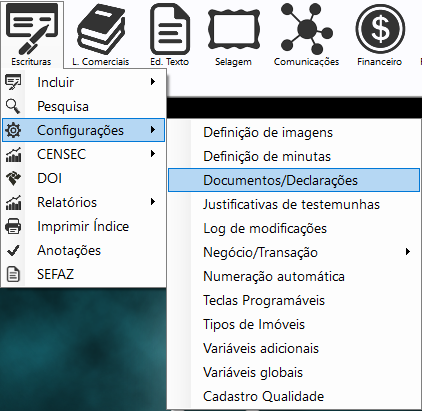
- Acesse o caminho Escrituras -> Configurações -> Documentos/Declarações:
- 2º Passo – Inclua um novo texto padrão para documentos
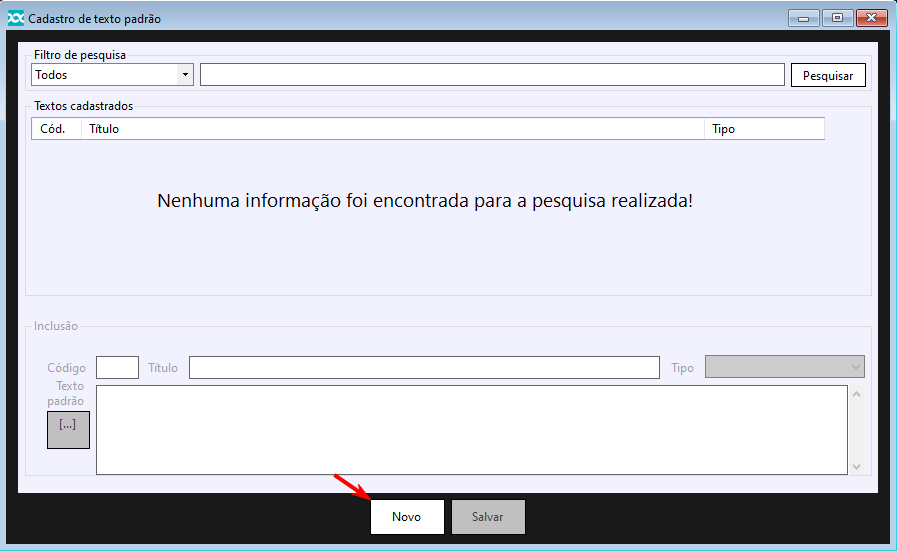
- Clique no botão: “Novo” para que possa inserir um novo texto padrão para os documentos:
- 3º Passo – Padronize o texto de documentos desejado
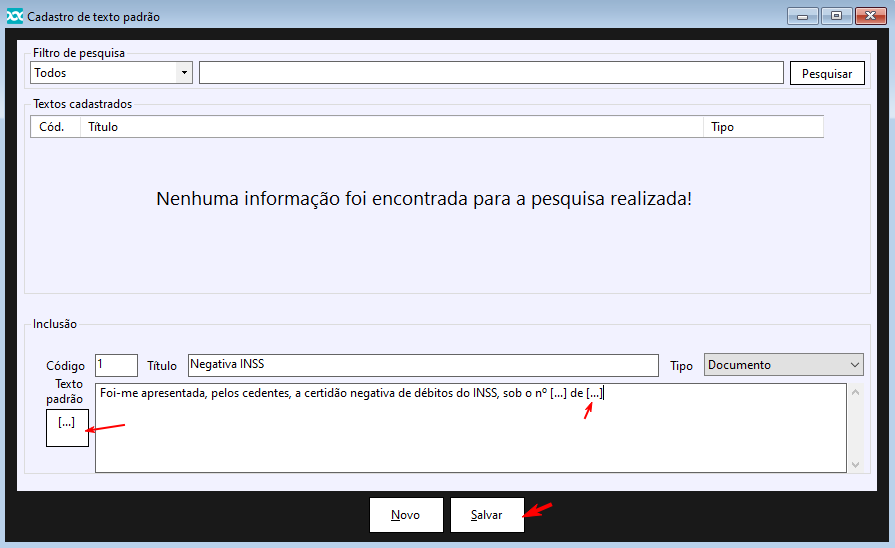
- Atribua um código para o texto que deseja padronizar, dê um Título e em seguida selecione o tipo do documento. Preencha o texto padrão e utilize as reticências para criar as lacunas que serão preenchidas no momento que utilizar este texto padronizado.
- Atribua um código para o texto que deseja padronizar, dê um Título e em seguida selecione o tipo do documento. Preencha o texto padrão e utilize as reticências para criar as lacunas que serão preenchidas no momento que utilizar este texto padronizado.
-
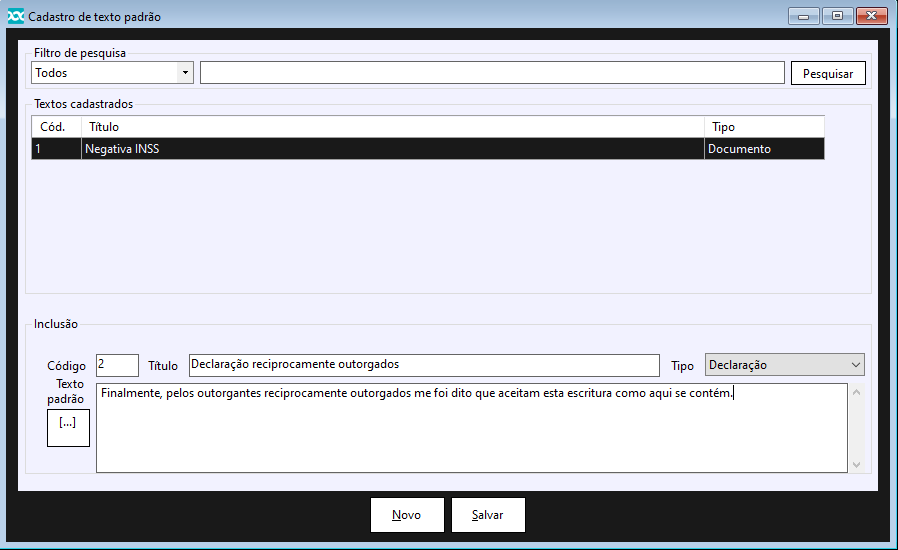
- Para as declarações basta repetir o processo:
- 4º Passo – Inserir os textos padronizados dos documentos e declarações
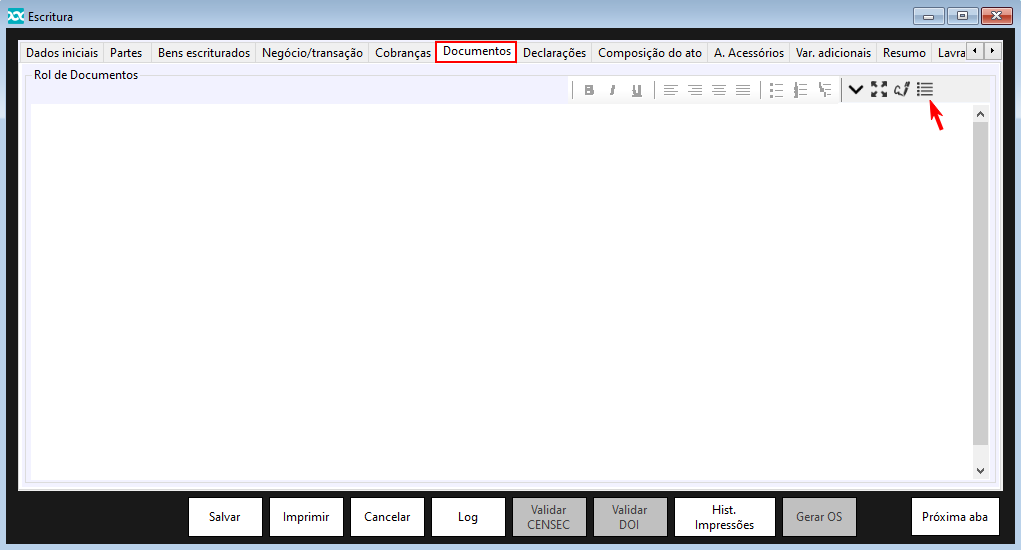
- Para inserir o texto dos documentos que foram padronizados, basta clicar neste botão demonstrado abaixo:
-
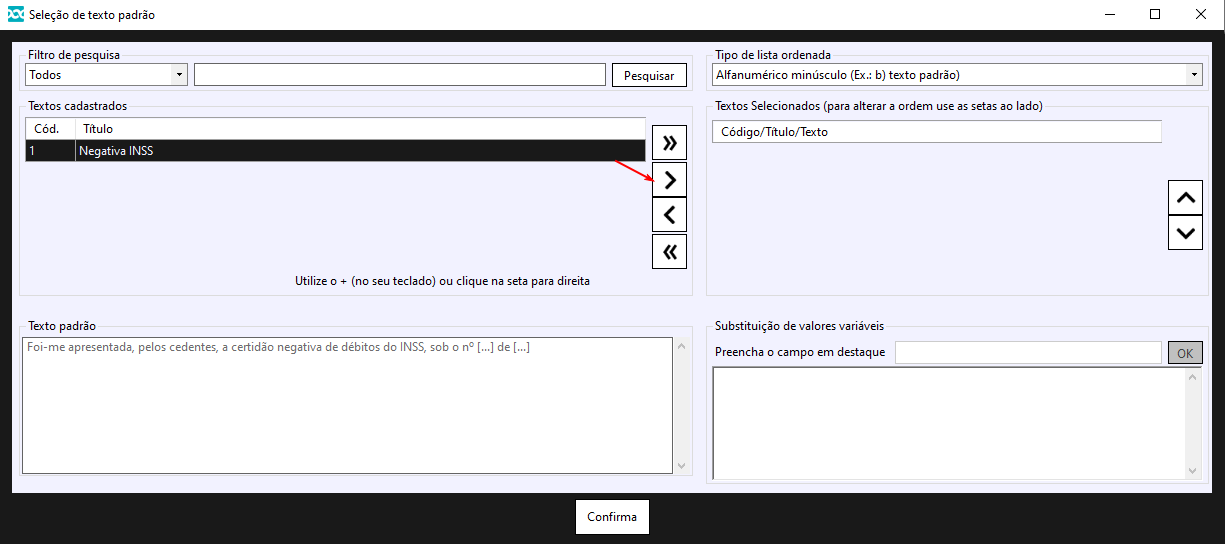
- Ao clicar no botão acima, será exibida a tela com a lista de textos de documentos padronizados, clique na seta que indica o lado direto para selecionar os textos desejados:
-
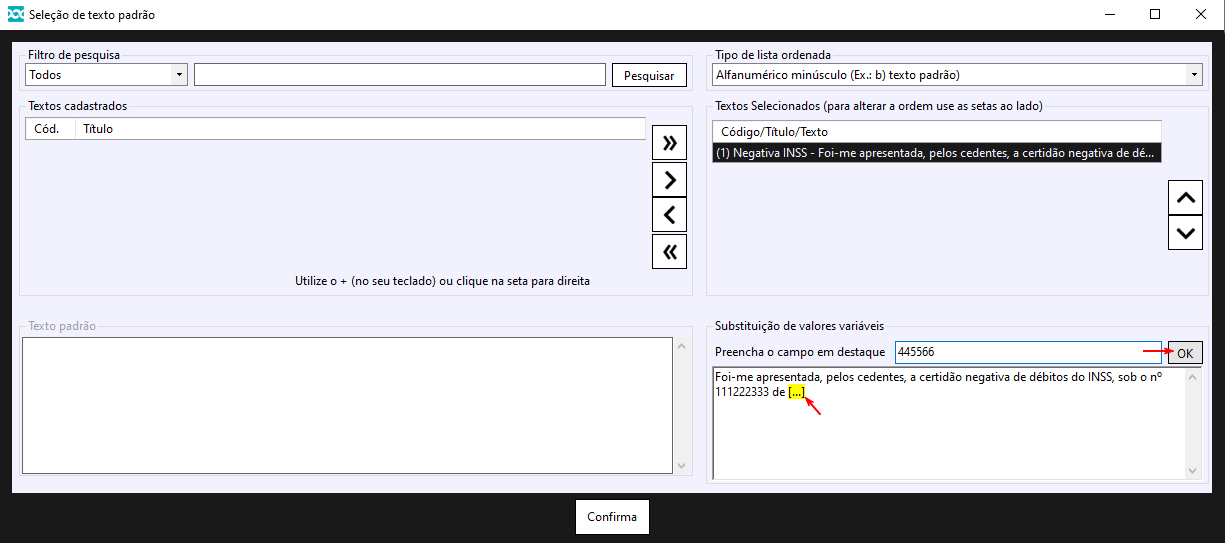
- Preencha as lacunas criadas com os respectivos documentos, conforme demonstrado abaixo:
-
- Repita o mesmo processo para as declarações, porém na aba de “Declarações”, como demonstrado abaixo:

- 5º Passo – Utilizar textos preenchidos em minutas
- Para utilizar os textos preenchidos nestas abas, basta adicionar as funções nas edições de suas minutas, como demonstrado abaixo:
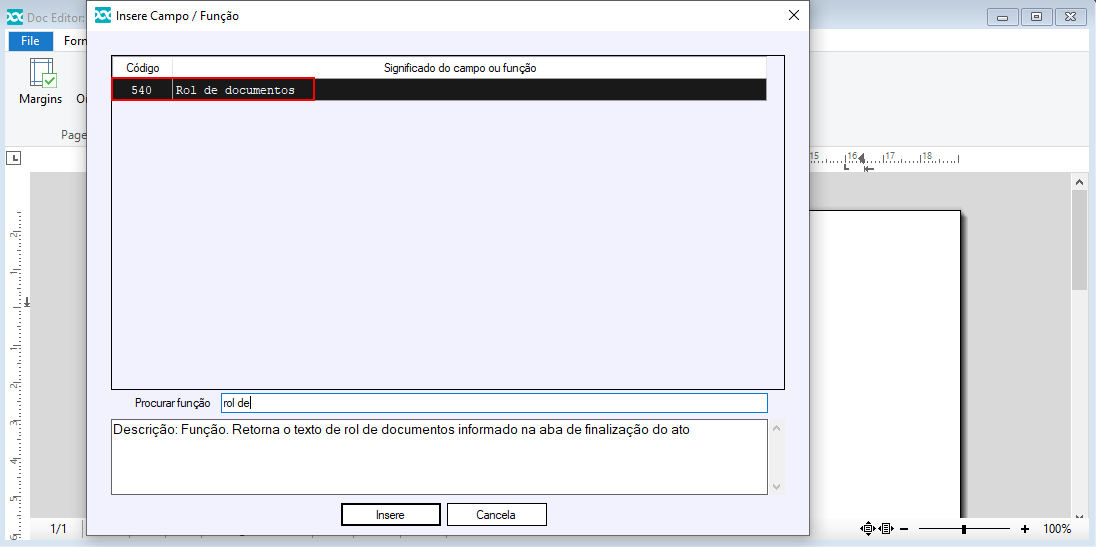
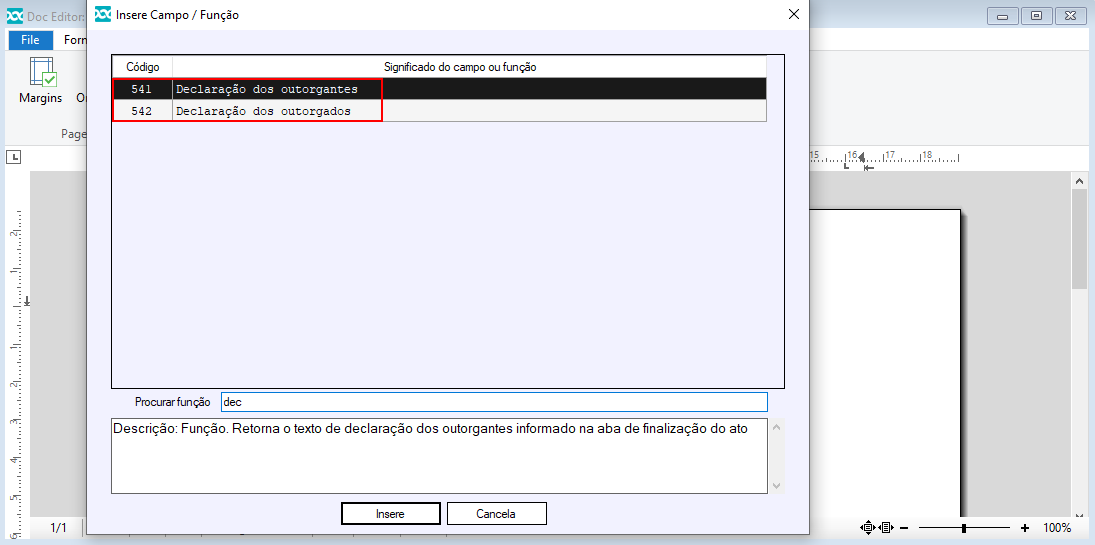
Com esses códigos em suas minutas, os textos preenchidos nas abas de “Documentos” e “Declarações” serão exibidos no momento da impressão.



Deixar um comentário?