
Alterações RJ: Apostilamento, Selar documentos e Gerar selo digital
Data da última revisão: 04/01/2023
Criado por: Jonatas
Software a que se aplica este artigo: DOC-Windows
Implementado na versão/release: v2017 r3.31.5
Este artigo tem como finalidade mostrar como usar os novos recursos disponíveis para o estado do Rio de Janeiro, são eles: selagem de documentos externos e geração de selos para apostilamento, encerramento de livro e materialização de atos decisórios em feitos eletrônicos.
Passo a passo
- Selo de apostilamento
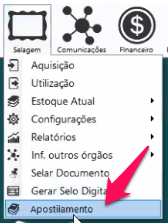
- Acesse SELAGEM > APOSTILAMENTO.
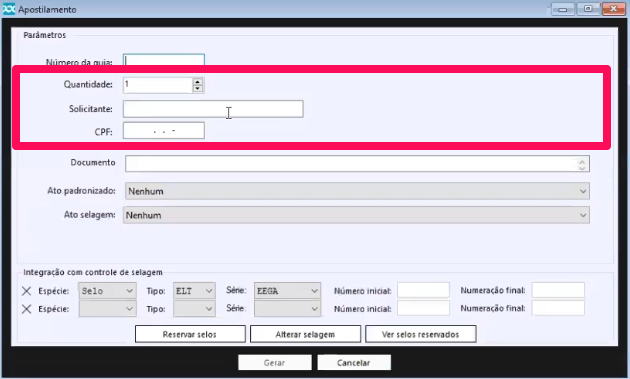
- Preencha a quantidade de selos que será gerada, nome, CPF e documento do solicitante.
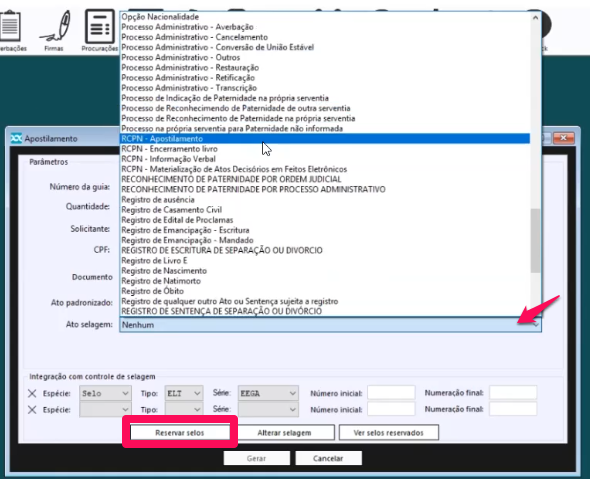
- Selecione um ato padronizado (cobrança) e o ato de selagem.
Obs.: existem três tipos de ato de selagem que podem ser selecionados para o apostilamento, são eles: RCPN – Apostilamento, RIT – Apostilamento e NT – Apostilamento. - Selecione o ato de selagem que corresponde ao que está sendo apostilado e clique no botão RESERVAR SELOS.
- Finalize clicando no botão GERAR.
- Com isso uma ordem de serviço será aberta e o selo do apostilamento será gerado e poderá ser consultado em SELAGEM > UTILIZAÇÃO.
- Acesse SELAGEM > APOSTILAMENTO.
- Selo de encerramento de livro
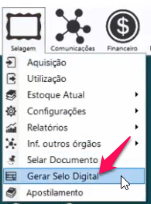
- Acesse SELAGEM > GERAR SELO DIGITAL.
- Selecione o ato de selagem correspondente ao livro que está sendo encerrado, o tipo do registro e o selo que será utilizado.
- Além disso é necessário inserir uma identificação, ou seja, alguma informação que faça referência ao livro que está sendo encerrado. No exemplo abaixo indicamos que o encerramento está sendo feito no livro de nascimento.
- Preencha a data do encerramento e os campos correspondentes ao livro.
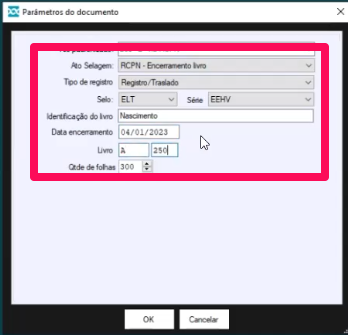
- Finalize clicando no botão OK.
- Com isso o selo de encerramento do livro será gerado e poderá ser consultado em SELAGEM > UTILIZAÇÃO.
- Acesse SELAGEM > GERAR SELO DIGITAL.
- Selo de materialização de atos decisórios em feitos eletrônicos
- Acesse SELAGEM > GERAR SELO DIGITAL.
- Selecione o ato padronizado (cobrança) e o ato de selagem Materialização de atos decisórios em feitos eletrônicos e preencha os campos de acordo com as informações do ato.
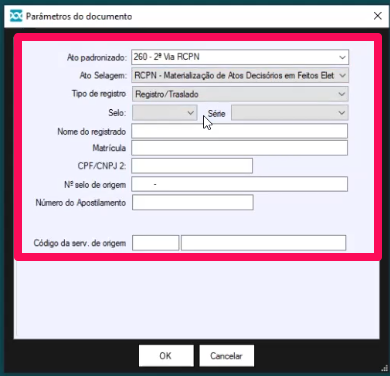
- Clique no botão OK.
- Após a tela de utilização do selo, uma nova tela será apresentada. Nela é necessário preencher os dados da materialização, como exemplo, a origem da materialização, se trata-se de uma ordem judicial (caso marque esta opção novos campos para preenchimento serão apresentados) e a URL.
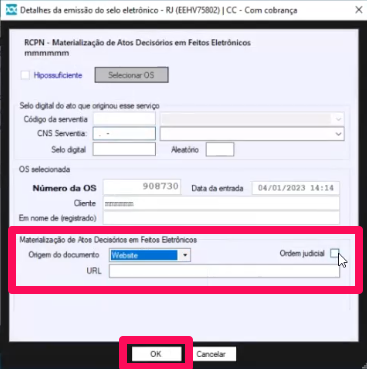
- Finalize clicando no botão OK.
- Com isso o selo de encerramento de materialização será gerado e poderá ser consultado em SELAGEM > UTILIZAÇÃO.
- Acesse SELAGEM > GERAR SELO DIGITAL.
- Selagem de documentos externos
- Através deste recurso o usuário poderá selar documentos feitos fora do DOC-Windows, como exemplo, documentos salvos no formato .docx, .pdf e outros.
- Acesse SELAGEM > SELAR DOCUMENTO.
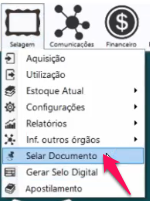
- Clique no ícone da pasta.
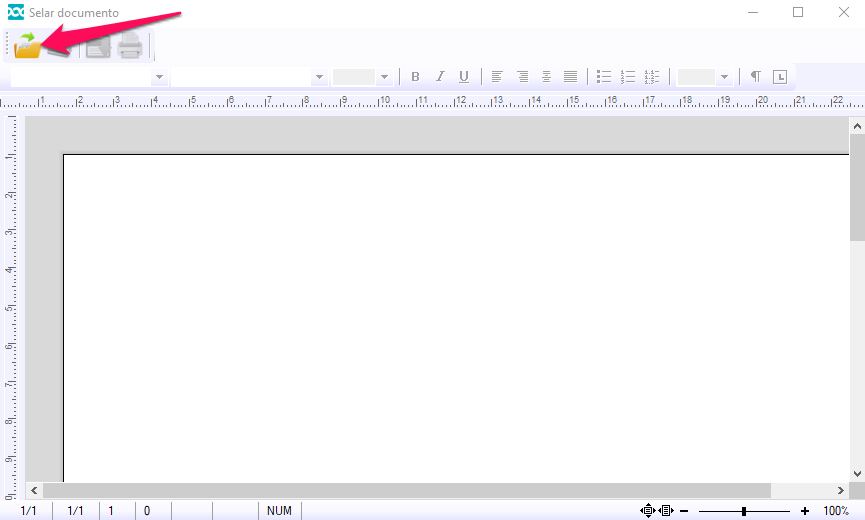
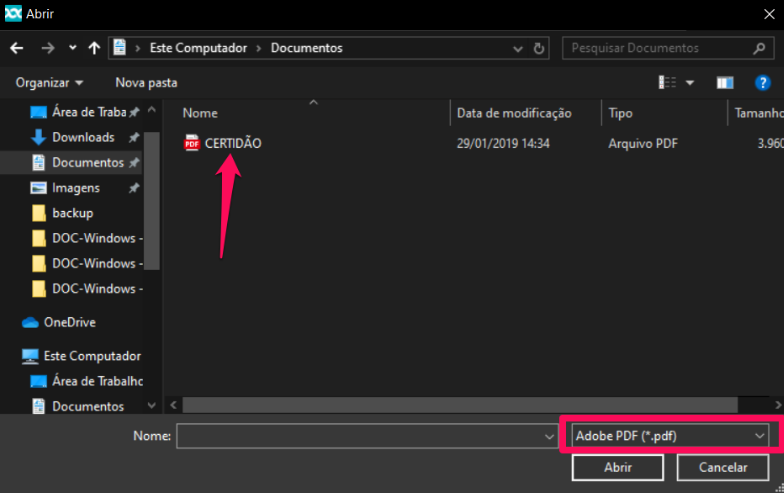
- Encontre o arquivo em seu computador que será selado. Atente-se ao formato do arquivo.
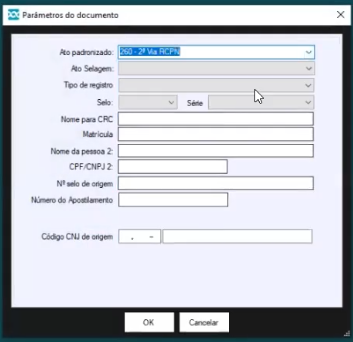
- Selecione o ato padronizado (cobrança), o ato de selagem correspondente e preencha os campos de acordo com as informações do ato.
- Posicione o cursor do mouse no local no documento em que a estampa do selo será impressa.
- Clique no ícone do carimbo.
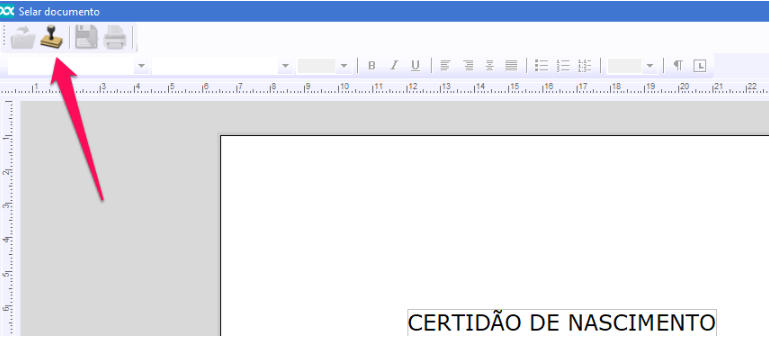
- Com isso a estampa do selo será gerada no local definido pelo usuário.
- Agora será possível salvar o documento selado no computador ou prosseguir com a impressão. Para isso use os botões indicados na parte superior.

- Com isso o selo será gerado e poderá ser consultado em SELAGEM > UTILIZAÇÃO.
- Novo layout do XML de selos
- Devido as mudanças impostas ao estado do Rio de Janeiro pela corregedoria, houve uma alteração na mudança do XML de selos. Para enviar os selos usando o novo layout siga o procedimento abaixo:
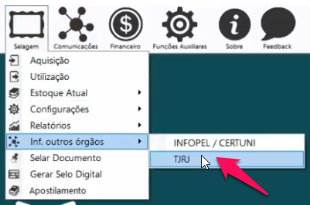
- Acesse SELAGEM > INF. OUTROS ÓRGÃOS > TJRJ.
- Em VERSÃO DO LAYOUT XML (MAS) selecione as seguintes opções:
RCPN: 2.07 | RIT: 1.19 | NOTAS: 2.02
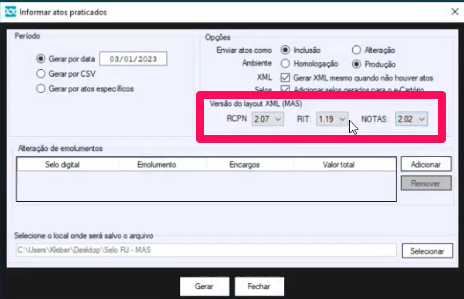
- Não houve outras alterações na tela, portanto o envio dos selos deve ser feito da forma tradicional.
Assim concluímos as explicações sobre como utilizar os novos recursos disponíveis para o estado do Rio de Janeiro.



Deixar um comentário?