
Configuração de Pedidos de Certidão (AOL)

Data da publicação: 18/10/2024
Software a que se aplica este artigo: Pedidos de Certidão (AOL)
Este artigo destina-se a documentar o acesso e configuração ao portal para utilização do serviço Pedidos de Certidão (AOL).
Passo a passo
- 1º Passo – Acesso ao painel administrativo
- Para acessar o painel entre no link recebido por e-mail conforme o endereço a seguir:
https://www.registrocivil.net/agendamento/adm/login.php
- Informe o CNS do cartório e a senha recebida por e-mail.
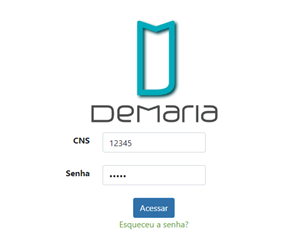 Após o primeiro acesso, faça a alteração da senha conforme solicitado pelo portal.
- Para acessar o painel entre no link recebido por e-mail conforme o endereço a seguir:
- 2º Passo – Configurando as Entregas
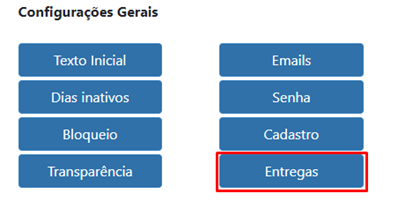
- Para configurar o painel, localize e clique no botão de engrenagem conforme indicado na imagem abaixo:

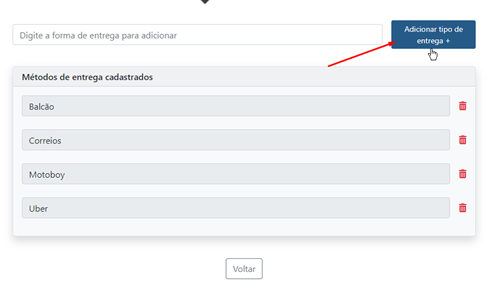
- Configure os tipo de Entregas, conforme indicado no botão, inserindo os meios de entrega do serviço pela serventia
-
Nessa tela você poderá adicionar um tipo de entrega, ou remover um cadastrado anteriormente conforme o botão indicado pela lixeira no canto direito de cada tipo.
- Para configurar o painel, localize e clique no botão de engrenagem conforme indicado na imagem abaixo:
- 3º Passo – Cadastrando as formas de pagamento
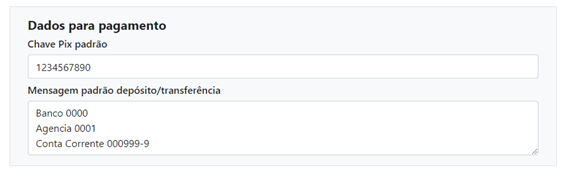
- Para cadastrar as informações para pagamento, vá até menu de Configurações Gerais, localize e selecione a opção Cadastro

- Nessa tela além dos dados da serventia e personalização de layout, você terá o acesso ao campo para cadastrar os dados de pagamento do serviço, inserindo uma chave PIX, dados bancário para transferência ou link para pagamento online conforme o exemplo abaixo.
- Para cadastrar as informações para pagamento, vá até menu de Configurações Gerais, localize e selecione a opção Cadastro
- 4° Passo – Configurando os Serviços
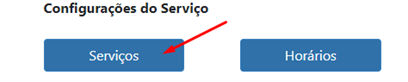
- Ainda na tela de configurações localize o botão Serviços e clique para configuração do mesmo.
- Localize e selecione a opção Certidões 2° via conforme a imagem

PERGUNTAS – A serventia poderá cadastrar perguntas acerca do serviço a ser realizado que aparecerão na tela para o cliente responder se SIM ou NÃO;
CADASTRO DE OUTROS ATOS – por padrão o sistema já apresenta ao cliente os atos de NASCIMENTO, CASAMENTO e ÓBITO. Caso a serventia deseja cadastrar outros atos para esse serviço poderá ser feito neste campo informando o tipo, e se faz parte do Livro E, em seguida clicando no botão adicionar;
CADASTRO DE IMAGENS – São as imagens que o cliente poderá anexar no momento da solicitação como por exemplo documentos pessoais;
DESCRIÇÃO DO FORMULÁRIO – A serventia poderá cadastrar o texto de orientação ao cliente, que será apresentado quando o serviço for selecionado.
- Ainda na tela de configurações localize o botão Serviços e clique para configuração do mesmo.
- 5º Passo – Consultando e alterando os pedidos de Certidão
- Para acompanhar os pedidos de certidão poderá clicar no botão conforme indicado abaixo
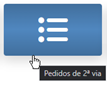
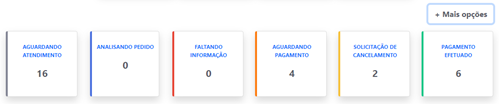
- Nele a serventia poderá consultar o andamento dos pedidos
-
Ao selecionar um determinado Status, a página irá exibir os pedidos naquela situação. Para atualizar um pedido, poderá clicar no botão indicado ao lado esquerdo e alterar o status conforme mais abaixo:

- Quando um pedido for alterado o status para “AGUARDANDO PAGAMENTO”, o painel a seguir será apresentado na lateral direita:
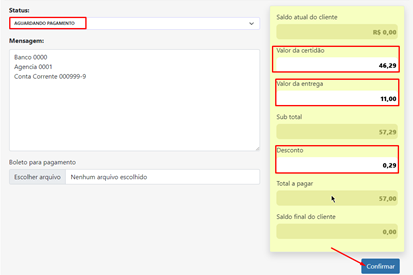
- Assim poderá informar o valor a cobrar da certidão, valor da entrega e desconto se necessário.
- Caso a serventia faça uso de algum gerador de boleto, poderá anexar no pedido conforme o campo a seguir. Basta clicar em “Escolher arquivo” e apontar para o arquivo referente ao boleto para cobrança do serviço.

- Após clique no botão “Confirmar” conforme o exemplo acima.
- Para acompanhar os pedidos de certidão poderá clicar no botão conforme indicado abaixo
- 6º Passo – Atendendo ao pedido da Certidão no DOC-Windows
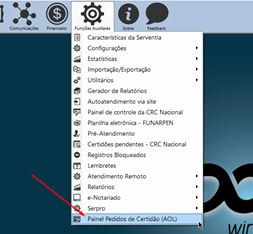
- No sistema DOC-Windows acesse Funções Auxiliares -> Painel Pedidos de Certidão (AOL)
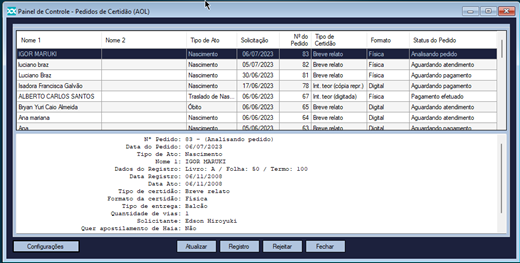
- Nessa tela a serventia poderá atender os pedidos de certidões clicando em Registro ou Rejeitar configurando uma mensagem que será enviada ao cliente automaticamente pelo e-mail através do botão Configurações localizado no canto inferior esquerdo dessa tela.
- No sistema DOC-Windows acesse Funções Auxiliares -> Painel Pedidos de Certidão (AOL)



Deixar um comentário?