
Exclusão de registros duplicados 
Data da última revisão: 13/07/2023
Software a que se aplica este artigo: DOC-Windows
Implementado na versão/release: v2017
Este artigo tem como finalidade mostrar como excluir registros duplicados no DOC-Windows.
Passo a passo
- 1º Passo – Permissões
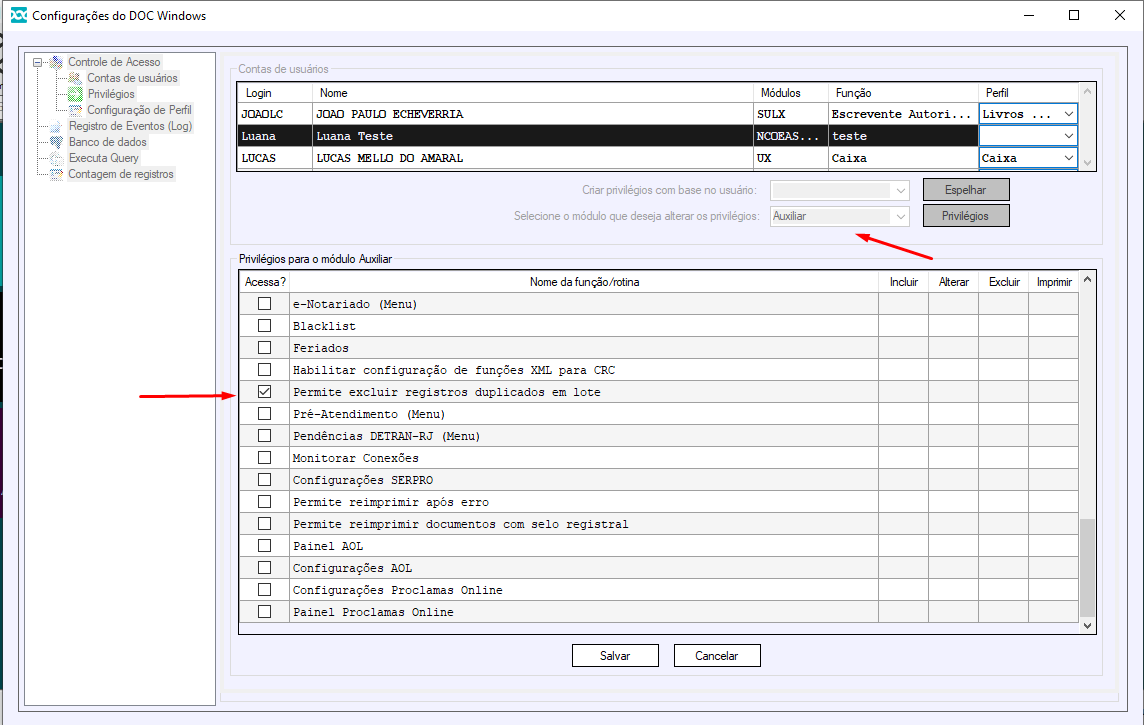
- Para que o usuário do DOC-Windows consiga realizar os passos abaixo é necessário que o mesmo tenha permissão liberada em seu usuário.
- Acesse o caminho Funções Auxiliares -> Utilitários -> Manutenção e acesse com o usuário SUPORTE ou SUPERVISOR. Veja se o usuário desejado está com a opção marcada.
- 2º Passo – Localizando os registros duplicados
- Para localizar os registros que estão duplicados no sistema basta acessar: Funções Auxiliares -> Utilitários -> Remover registros duplicados.
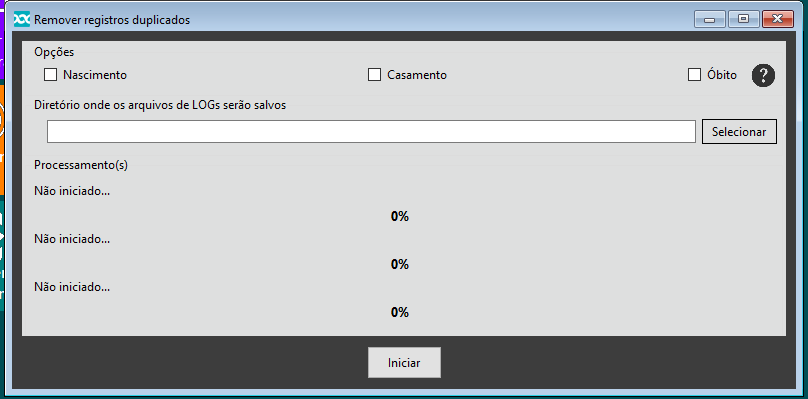
- Para localizar os registros que estão duplicados no sistema basta acessar: Funções Auxiliares -> Utilitários -> Remover registros duplicados.
- 3º Passo – Realizando a exclusão
- Com a tela aberta basta selecionar as opções e o diretório onde os arquivos de LOGS serão salvos.
- Opções: Módulo de onde deseja verificar os registros;
- Diretório onde os arquivos de LOGS serão salvos: Local onde será salvo um log sobre os registros duplicados.
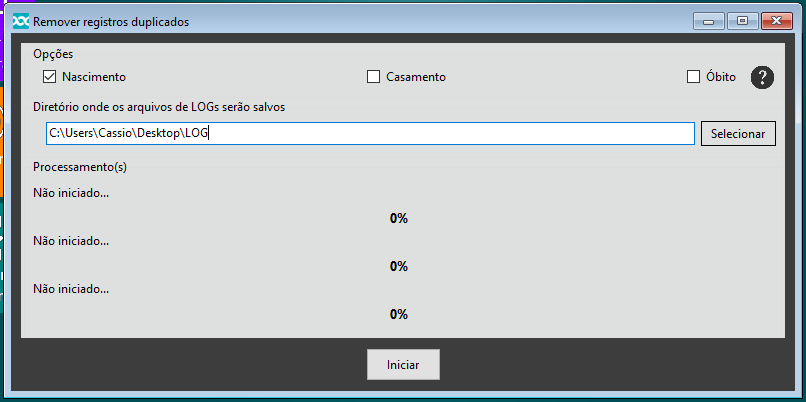
- No exemplo vou utilizar o módulo de nascimento e selecionar uma pasta na área de trabalho, após isso clicar em Iniciar.
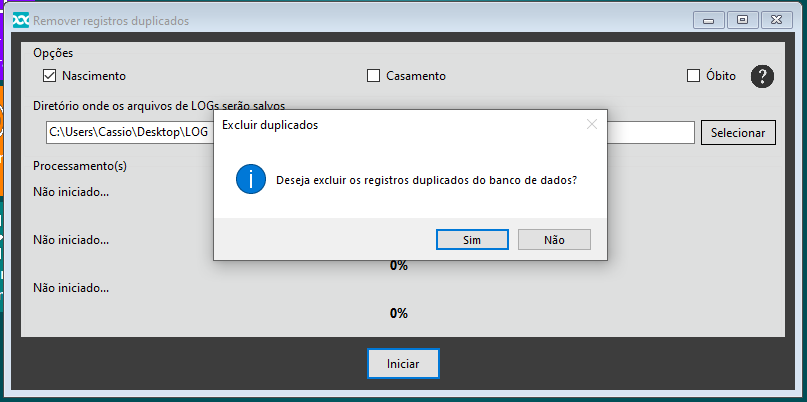
- Ao clicar no botão iniciar, o DOC-Windows irá mostrar uma mensagem se você deseja excluir os registros duplicados do banco de dados, no caso vamos clicar em “Sim”.
- Após isso a tela com os registros duplicados serão exibida.
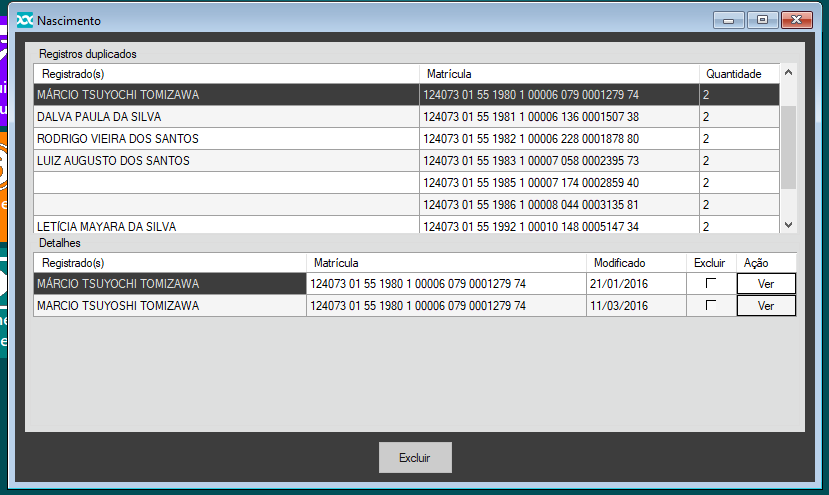
- Note que na parte inferior será exibido o registro duplicado.
- Neste exemplo vou selecionar o registro mais antigo para exclusão e clicar em “excluir“.
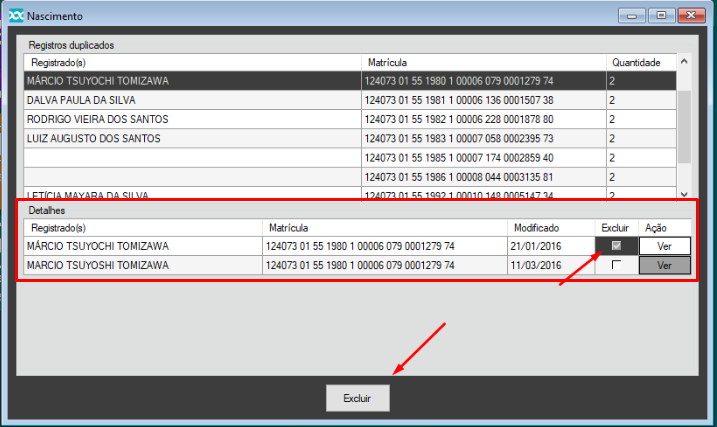
- Note que todos os registros que tiveram seu registro duplicado excluído serão destacados em verde.
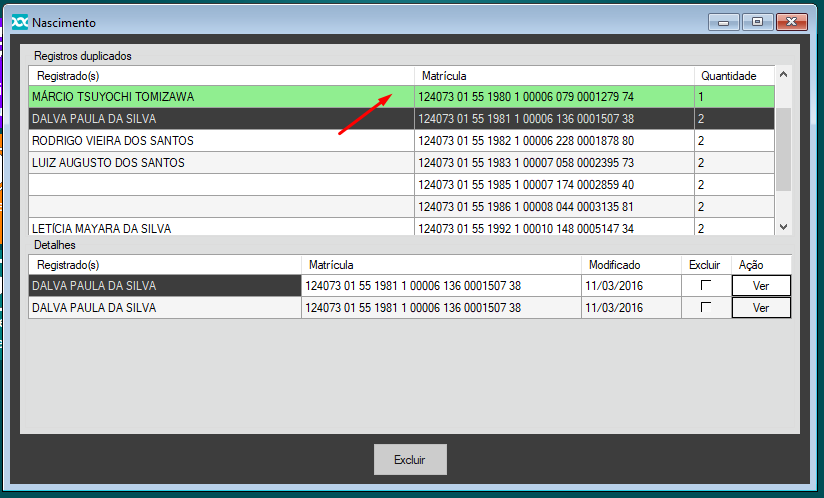
- Ao clicar novamente neste registro, é exibido o registro que foi excluído.
- Caso você selecione os dois registros para exclusão, o DOC-Windows irá bloquear a ação exibindo a mensagem apresentada abaixo, pois existe uma segurança onde é necessário deixar pelo menos um dos registros duplicados.
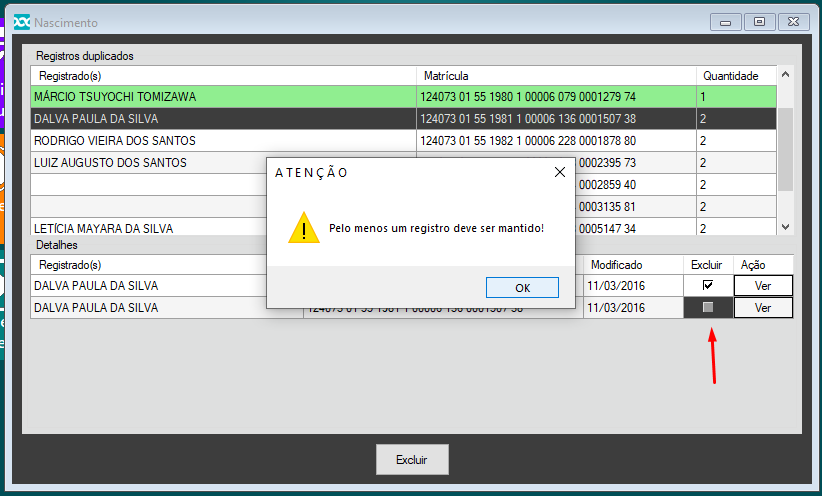
- Ao finalizar todas as exclusões basta fechar a tela que o procedimento estará salvo. Ao abrir novamente caso os registros que sofreram alterações não serão mais exibidos.
- Com a tela aberta basta selecionar as opções e o diretório onde os arquivos de LOGS serão salvos.
- 4º Passo – LOG
- O Log que foi salvo durante o processo contém todas as informações básicas dos registros que estão duplicados, veja o exemplo.
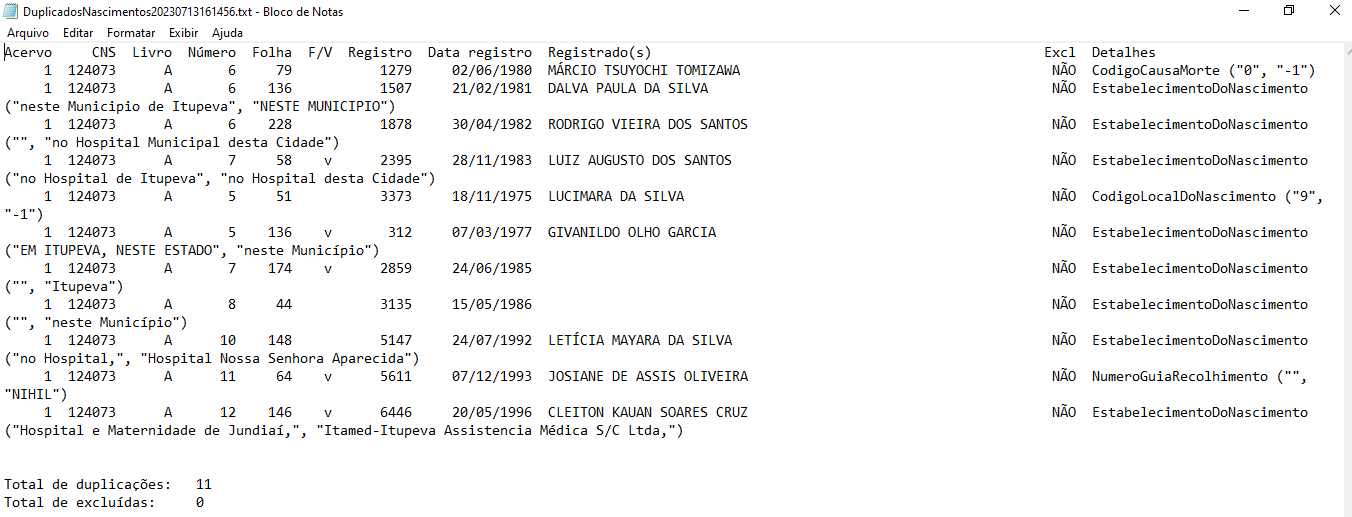
- O Log que foi salvo durante o processo contém todas as informações básicas dos registros que estão duplicados, veja o exemplo.
- Assim concluímos as explicações sobre como excluir registros duplicados.



Deixar um comentário?