
 DOC-Windows: Exportação e Importação de registros
Data da publicação: 09/08/2023
Software a que se aplica este artigo: DOC-Windows
Implementado na versão/release: v2017
Este artigo tem como finalidade mostrar como realizar a exportação e importação de registros lavrados no sistema DOC-Windows. Procedimento útil para casos onde a serventia possui o DOC-Windows instalado em um computador que não esteja ligado a rede da serventia, geralmente um computador externo (pessoal), utilizado para adiantar a inclusão de índices/registros.
Passo a passo
- 1º Passo – No computador externo
- Acesse NASCIMENTO > PESQUISAR (o mesmo pode ser feito nos demais módulos de lavratura), selecione os registros que deseja exportar e clique no botão MARCA/DESMARCA.
- Outra opção é marcar os registros usando a tecla “+“.
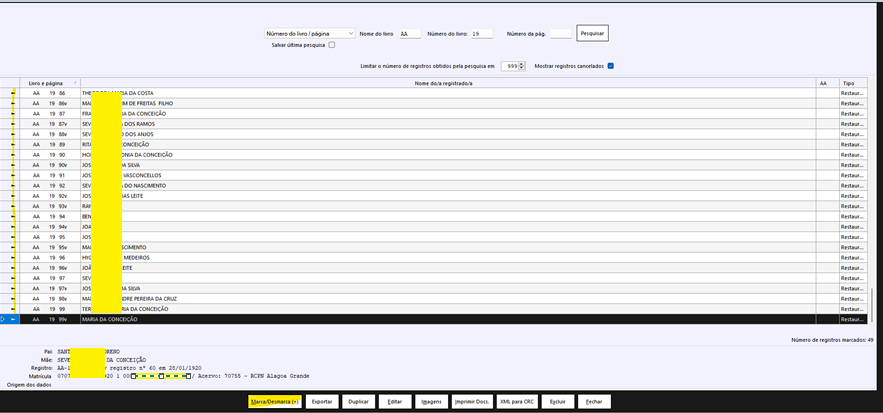
- Clique no botão EXPORTAR.
- Selecione um local para salvar o arquivo XML contendo os registros importados (local ou mídia externa).
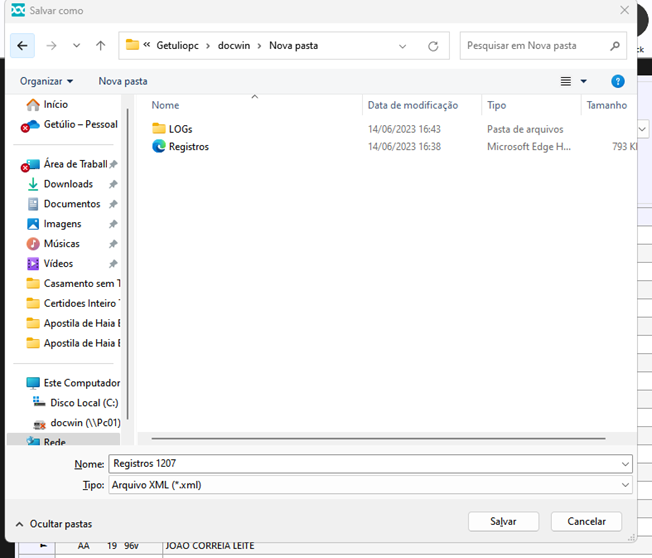
- 2º Passo – No servidor do cartório
-
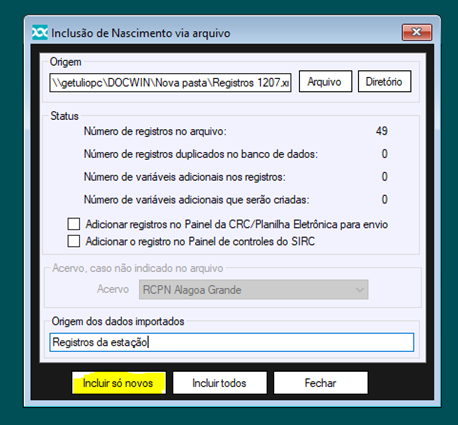
Após disponibilizar no cartório o arquivo XML gerado pela máquina externa, acesse NASCIMENTO > INCLUIR > ARQUIVO (o mesmo pode ser feito nos demais módulos de lavratura).
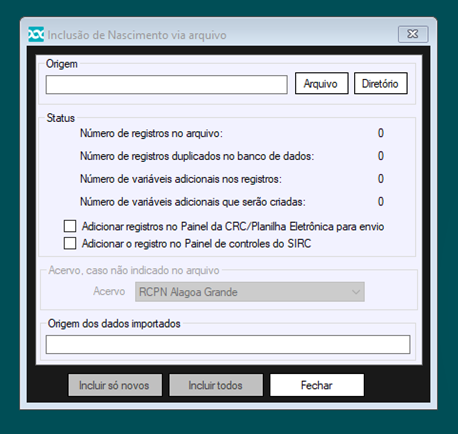
- Nesta tela devemos selecionar o caminho do arquivo que foi gerado pelo computador externo, exemplificado no primeiro passo deste artigo.
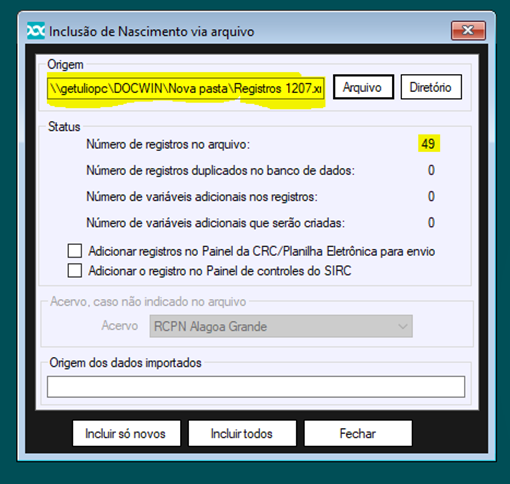
- Neste exemplo o arquivo possui 49 registros, o próprio sistema fará a contabilização.
-
Necessário preencher o campo Origem dos dados importados, indicando de onde os registros vieram.
-
Em seguida será preciso escolher quais registros contidos no arquivo serão incluídos no banco de dados da serventia. Existem duas opções:
- Incluir só novos: inclui somente os registros que não existem no banco de dados da serventia.
- Incluir todos: inclui todos os registros contidos no arquivo, independente se já existem ou não no banco de dados da serventia. Lembre-se que se esta opção poderá gerar registros duplicados no banco DOC-Windows do cartório.
- No exemplo abaixo usarei a opção INCLUIR SÓ NOVOS.
-
Após isso o sistema perguntará se desejamos excluir o arquivo importado.

-
Ao clicar em SIM o sistema deleta o arquivo do local que estava salvo. Ao clicar em NÃO o arquivo permanece no local que está salvo.
- Para finalizar, apenas confira se um ou mais registros foram importados com sucesso para seu respectivo módulo.
-
- Assim concluímos as explicações sobre como exportar e importar registros.



Deixar um comentário?