

Data da publicação: 27/04/2026
Data da última revisão: 27/04/2026 (Daniel José)
Software a que se aplica este artigo: DOC-Windows
Implementado na versão/release: v2017 4.50
Este manual tem como objetivo orientar os nossos clientes sobre a configuração e utilização do Selo Digital do Piauí, dentro do DOC-Windows.
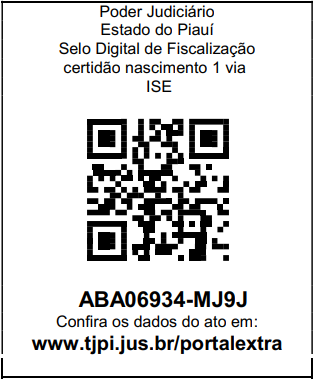
Passo a passo: Configuração e Utilização do Selo Digital – PI
- 1º Passo – Configuração de Credenciais
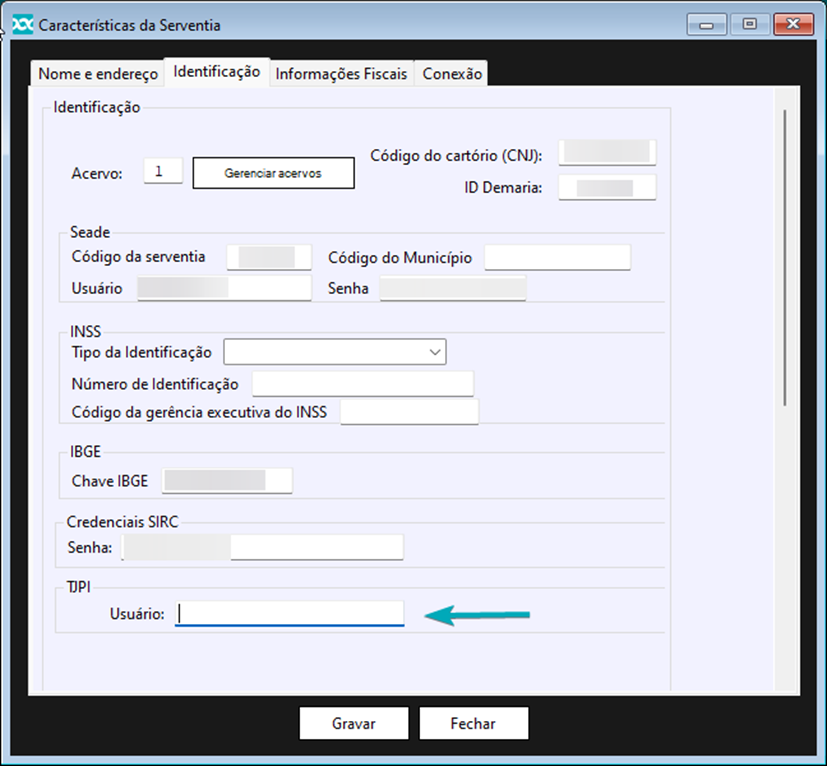
- Acesse o menu FUNÇÕES AUXILIARES -> CARACTERÍSTICAS DA SERVENTIA -> IDENTIFICAÇÃO -> TJPI.
-
- O campo “Usuário” deve ser preenchido com o usuário utilizado para acessar o portal do TJPI.
- 2º Passo – Baixar os Selos Pedidos no Portal do TJPI
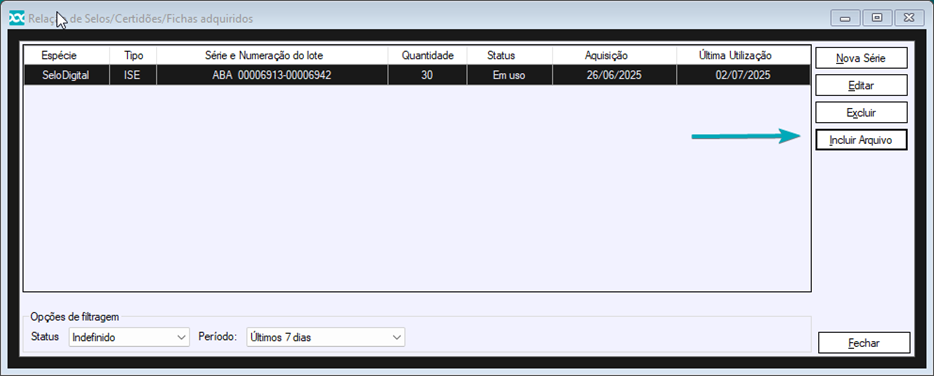
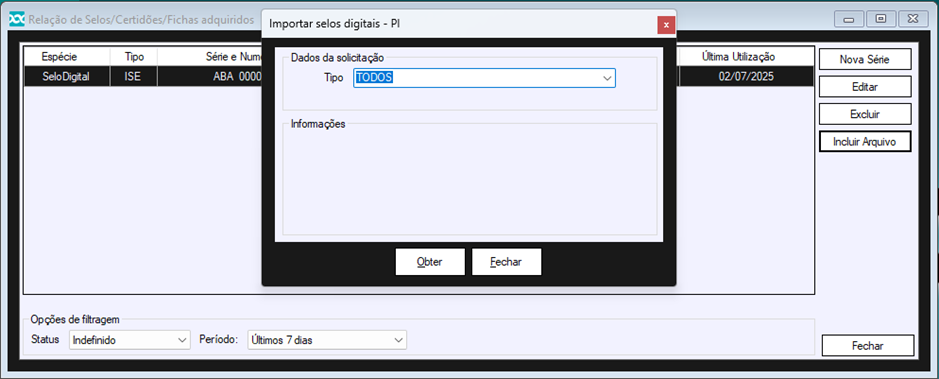
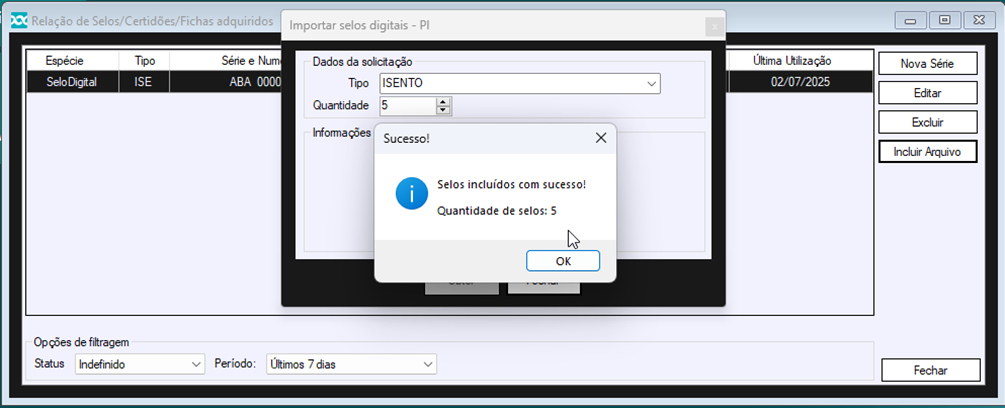
- Para incluir os selos pedidos no portal do TJPI, acesse: Selagem > Aquisição > Incluir Arquivo.
-
- Na tela de importação, selecione o tipo de selo e a quantidade que deseja baixar e clique em Obter.
- 3º Passo – Importação da Tabela de Emolumentos
- O TJPI fornece para as serventias toda a base de dados, incluindo tabelas básicas, emolumentos, valores, reduções e parâmetros, que podem ser baixados diretamente do portal.
- OBS: Como o tribunal pode realizar alterações nesses dados, a serventia será notificada e deverá atualizá-los no DOC-Windows sempre que necessário.
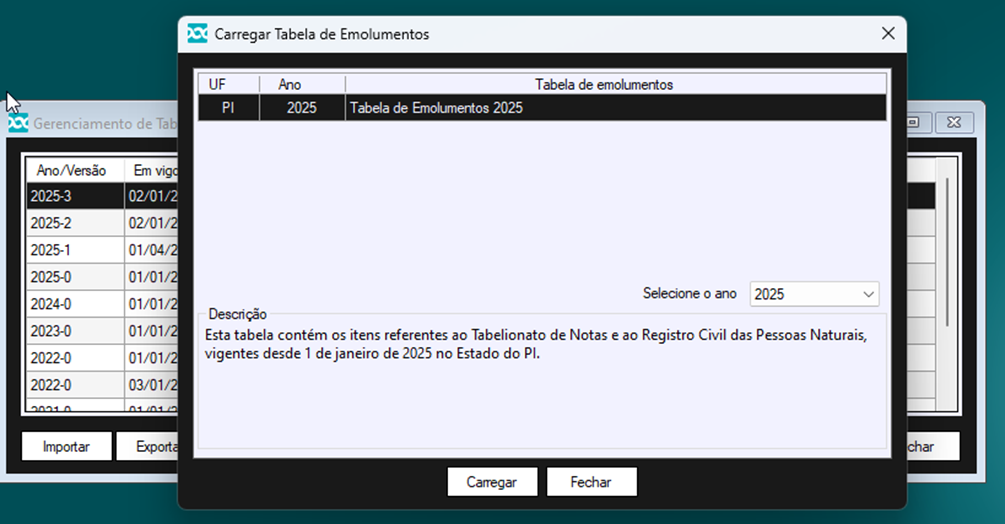
- Para carregar a tabela acesse FINANCEIRO -> CONFIGURAÇÕES -> TABELA DE EMOLUMENTOS -> CARREGAR TAB.
-
- Selecione a tabela do ano correspondente e clique em carregar para que ela seja incluída automaticamente no sistema.
- É importante utilizar a tabela sem alterações manuais para evitar conflitos no envio dos atos ao tribunal.
- 4º Passo – Configuração de Atos Padronizados
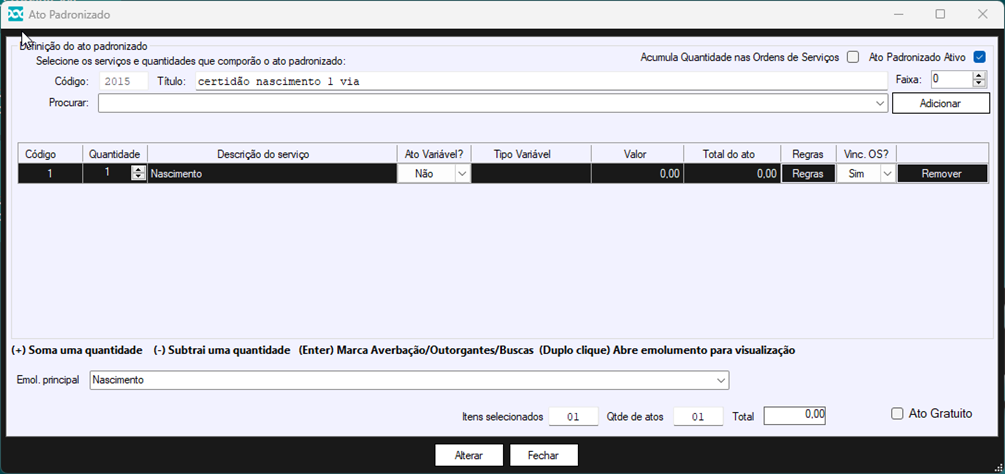
- A configuração dos atos padronizados para o Piauí será do tipo “ato padronizado completo”, acesse: Financeiro (ou Funções Auxiliares, caso não tenha o FIN) > Configurações > Atos padronizados.
- Será possível selecionar o emolumento principal e marcar o ato como gratuito se necessário.
-
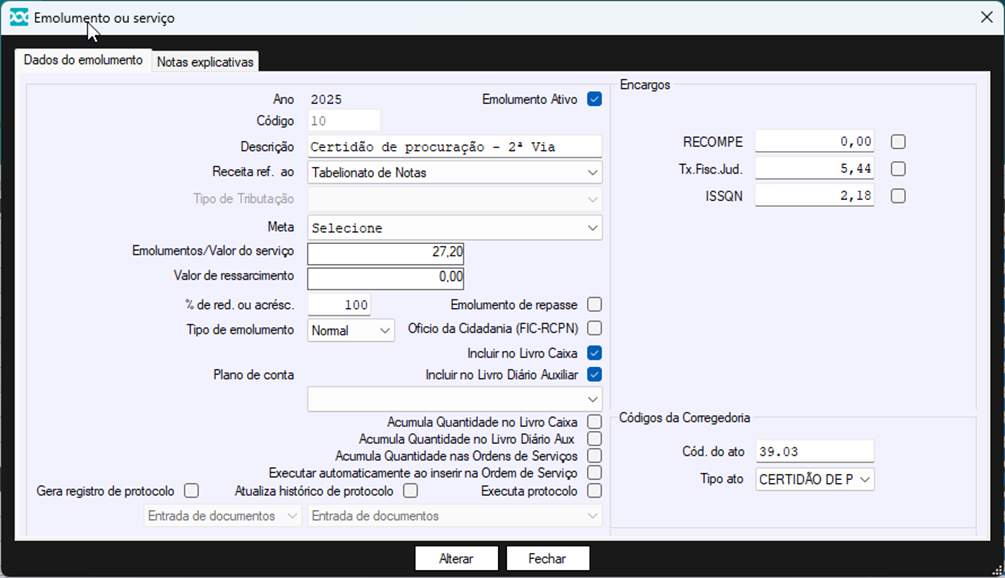
- Cada emolumento deve possuir um Código e um Tipo de ato, que são preenchidos automaticamente ao serem carregados, que podem ser validados no portal do selo no site do TJPI.
-
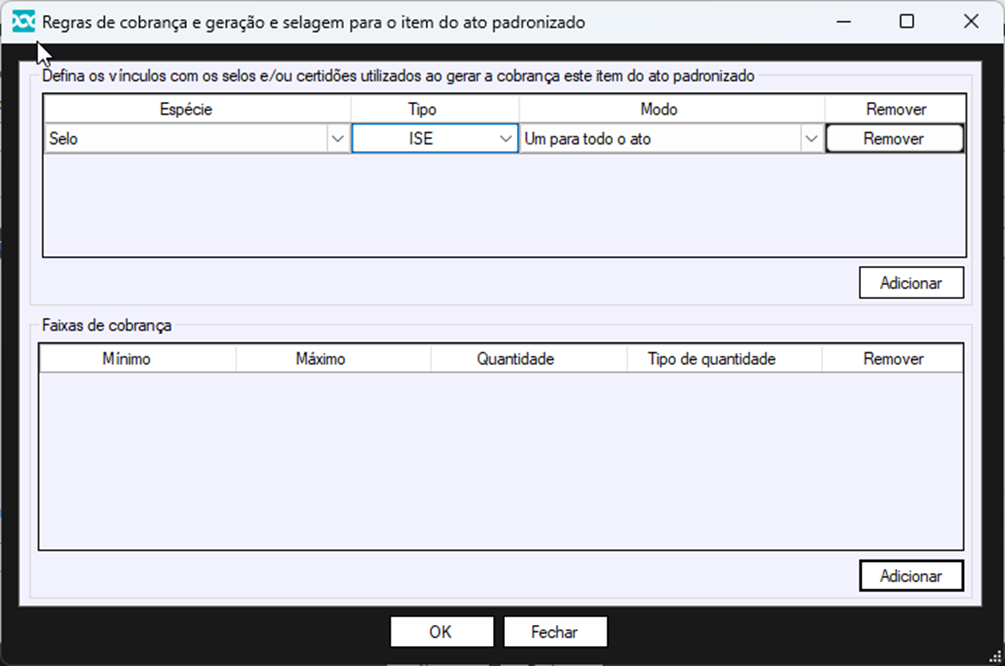
- Através do botão REGRAS, defina os vínculos com os selos e certidões utilizados na geração da cobrança.
- 5º Passo – Envio dos Selos via Webservice
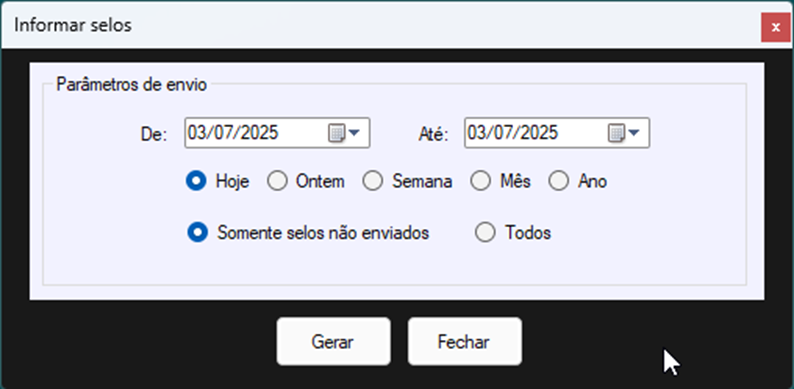
- Entre em SELAGEM -> INF. OUTROS ÓRGÃOS -> TJPI e informe o dia que deseja realizar o envio.
-
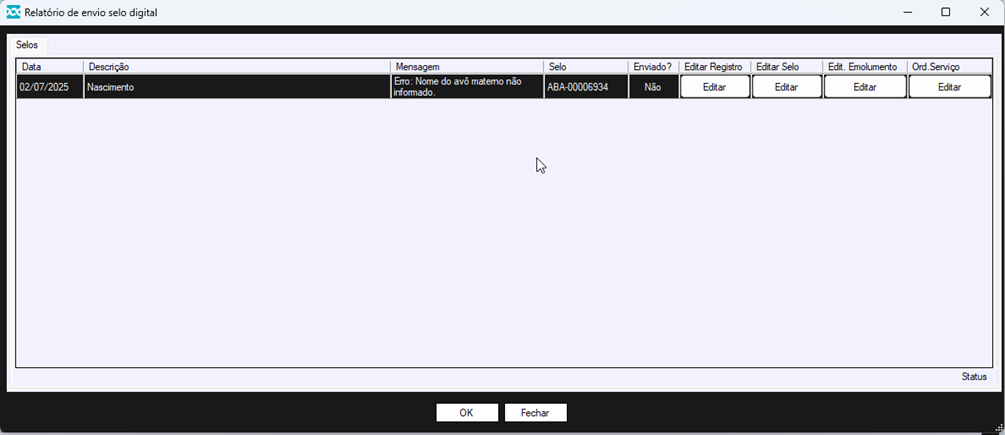
- O DOC-Windows fará uma verificação dos campos obrigatórios; caso falte algum dado, o sistema exibirá um relatório para correção.
-
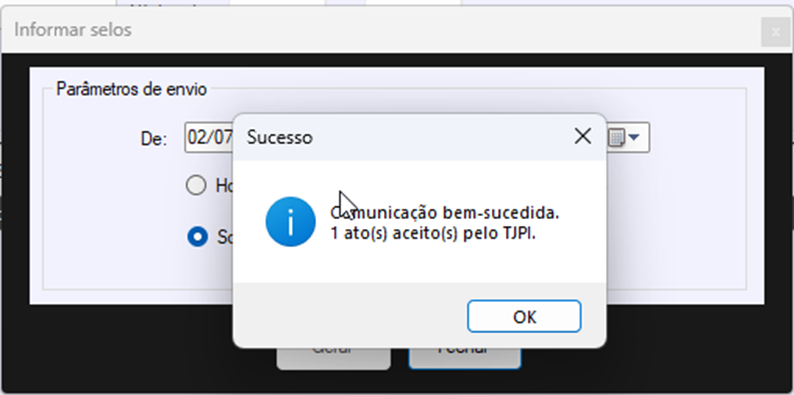
- Após a correção, clique em Gerar até receber a confirmação de comunicação bem-sucedida.
- 6º Passo – Verificação de Logs de Erro
- Para suporte técnico, os logs retornados pelo TJPI ficam armazenados em C:/DeMaria/DOC-Windows nas pastas “XML_ENVIO_TJPI” e “XML_RETORNO_TJPI”.
O software DOC-Windows foi atualizado para garantir agilidade e transparência, permitindo que a população consulte os selos digitais diretamente no portal do TJPI, após praticarem os serviços em serventias que são nossos clientes.



Deixar um comentário?