
Parcela Express

Data da publicação: 11/02/2026
Data da última revisão: 13/02/2026 (Daniel José)
Software a que se aplica este artigo: DOC-Windows
Implementado na versão/release: v2017 r4.61
Este artigo apresenta o Parcela Express, que é a integração responsável por viabilizar recebimentos via Cartão de Débito, Cartão de Crédito (à vista ou parcelado) e PIX diretamente na Ordem de Serviço (OS) do DOC-Windows.
Passo a passo
- 1º Passo – Atualização e Configuração da Integração
- Financeiro → Configurações → Preferências → Integração
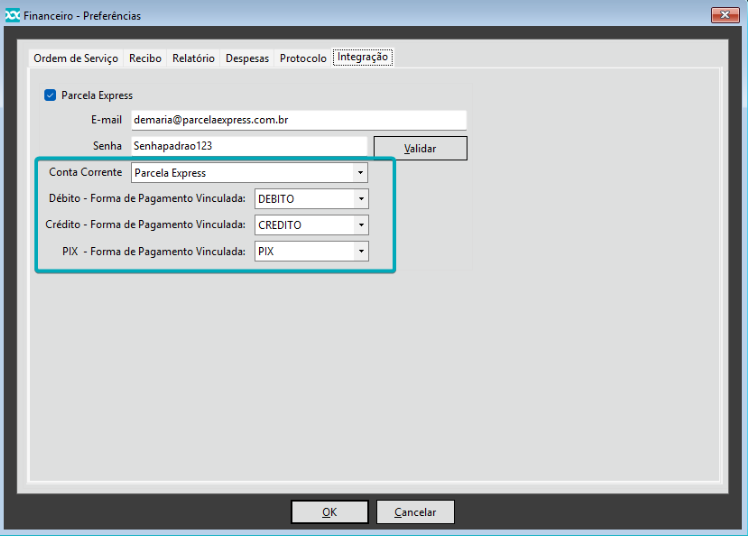
Preencha:
-
- E-mail de integração;
- Senha;
- Formas de pagamento habilitadas;
- Conta corrente: Parcela Express
Após preencher:
-
- Clique em Validar;
- Confirme a validação das credenciais;
- Clique em Salvar.
⚠️ As credenciais devem ser fornecidas pelo Parcela Express. As credenciais de teste são apenas para ambiente controlado.
- 2º Passo – Tipos de Receita/Despesa
- – Financeiro Plus → Configurações → Tipos de Receitas/Despesas
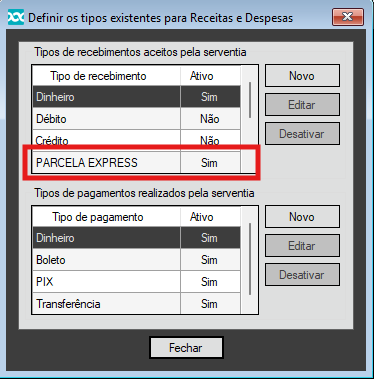
Verifique se estão configuradas as receitas correspondentes a:
-
- Débito
- Crédito
- PIX
Caso estejam em branco, realize o cadastro. Essas informações serão utilizadas automaticamente na OS ao efetuar o pagamento.
- 3º Passo – Efetuando um Pagamento
- Financeiro → Faturamento → Ordens de Serviço
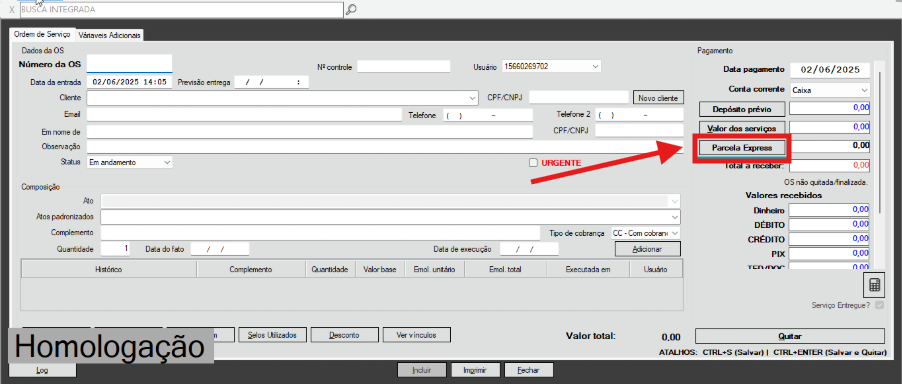
O botão Parcela Express deverá estar visível na tela da OS.
A integração disponibiliza as seguintes modalidades:
-
-
-
- Débito
- Crédito à vista
- Crédito parcelado
- PIX
-
-
-
- Pagamento em Débito
-
-
- Clique em Parcela Express;
- Selecione Débito;
- O sistema validará as credenciais;
- O valor será enviado para a maquininha;
- Aguarde a confirmação do pagamento.
-
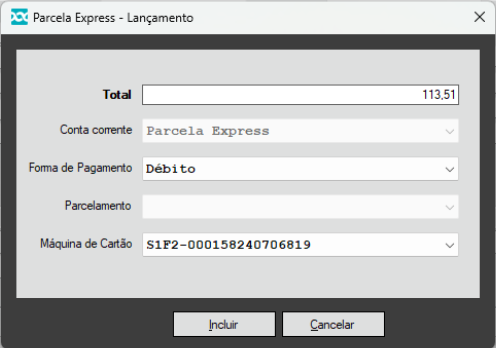
Após confirmação:
-
-
- O pagamento será lançado automaticamente na OS;
- A conta corrente utilizada será Parcela Express.
-
-
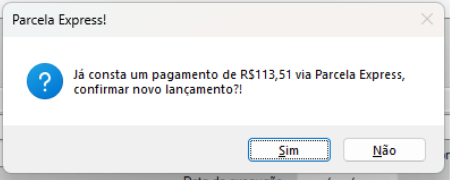
- Pagamento duplicado
Caso o usuário tente realizar novo pagamento em uma OS já paga:
-
-
- O sistema exibirá mensagem de alerta;
- Se confirmado, será lançado novo pagamento;
- O sistema calculará o troco automaticamente.
-
Após a quitação total da OS, não será permitido novo pagamento via Parcela Express.
-
- Pagamento em Crédito
Selecione:
-
-
- Crédito à vista; ou
- Crédito parcelado.
-
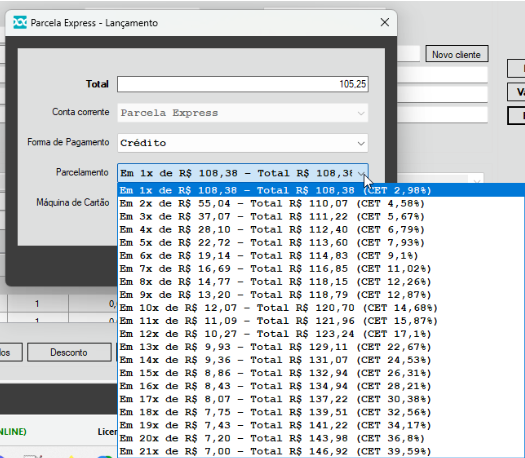
O sistema:
-
-
- Calcula automaticamente as parcelas com base no valor total da OS;
- Permite selecionar a quantidade de parcelas;
- Após inclusão, repete o fluxo padrão:
-
-
-
-
- Validação;
- Envio para maquininha;
- Confirmação do pagamento.
-
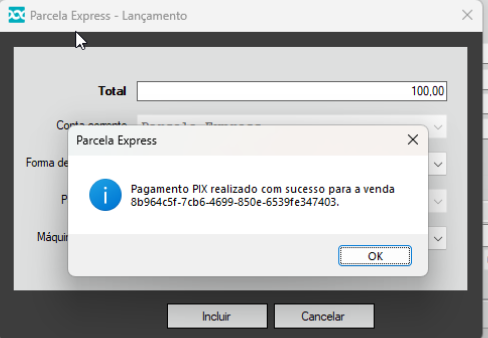
- Pagamento via PIX
-
-
-
- Selecione PIX;
- Clique em Incluir;
- O fluxo seguirá o mesmo padrão:
-
-
-
-
- Envio da transação;
- Confirmação automática;
- Lançamento na OS.
-
-
- 4º Passo – Validação de Pagamento
Se o pagamento for realizado na maquininha, mas não houver retorno automático ao DOC-Windows:
-
-
- Será exibida mensagem de falha;
- O botão Validar Pagamento ficará visível.
-
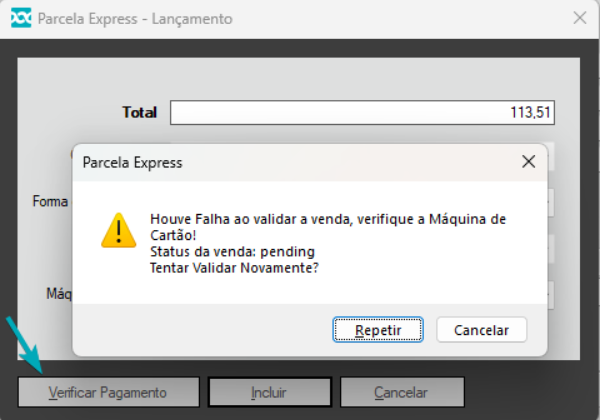
Clique em Verificar Pagamento;
-
-
- O sistema consultará o status da transação;
- Se confirmado, o pagamento será lançado na OS.
-
Essa funcionalidade evita perda de registros financeiros por falhas de comunicação.
- 5 – Depósito Prévio
O Parcela Express também pode ser utilizado no pagamento de Depósito Prévio.
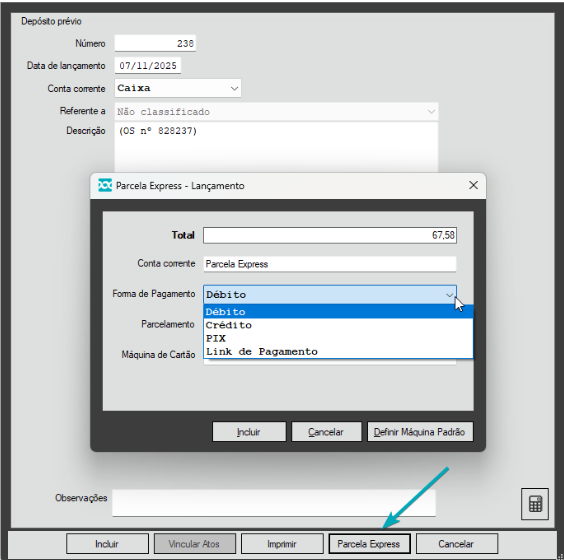
-
-
- Acesse a tela de Depósito;
- Clique no botão Parcela Express;
- Selecione a modalidade desejada.
-
Também está disponível a opção de Link de Pagamento, quando habilitada.
- 6 – Boas Práticas
-
- Validar credenciais após qualquer alteração;
- Conferir se os tipos de receita estão corretamente vinculados;
- Não lançar pagamentos manuais sem antes utilizar a validação automática;
Utilizar relatórios para auditoria periódica das transações.
————
Caso ocorram erros não tratados neste artigo, registrar OS interna com:
-
- Print da tela;
- Número da OS;
- Data e horário da transação;
- Log do sistema.



Deixar um comentário?