
Alterações do Selo Digital do Paraná – V11 Plus
Data da publicação: 20/02/2026
Data da última revisão: 20/02/2026 (Daniel José)
Software a que se aplica este artigo: DOC-Windows
Implementado na versão/release: v2017 r4.75.7
Alterações nos selos do Paraná, de acordo com a descrição técnica versão – V11.12 (v6).
Passo a passo
- 1º Passo – Configurações:
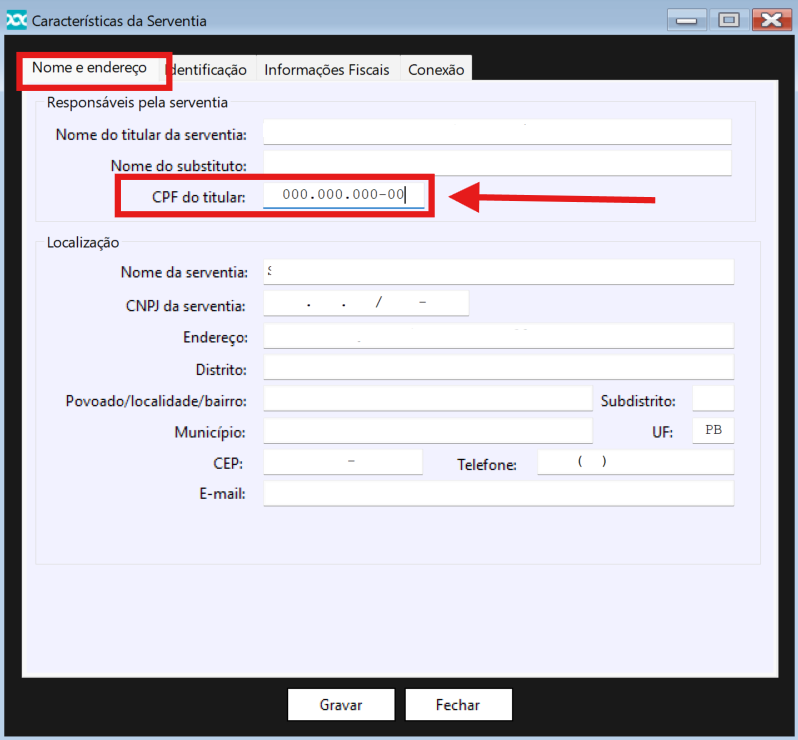
- A primeira configuração padrão para ser verificada, serão as credenciais de Características da Serventia.
Funções Auxiliares -> Características da Serventia
-
- Confirme se o campo ´´CPF do titular´´ se encontra preenchido corretamente.
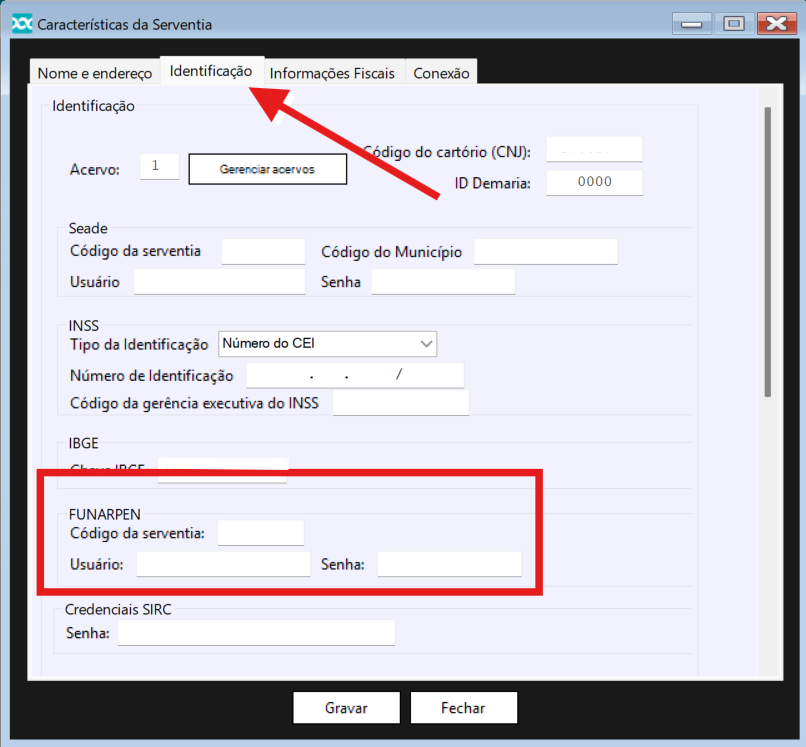
- Preferências:
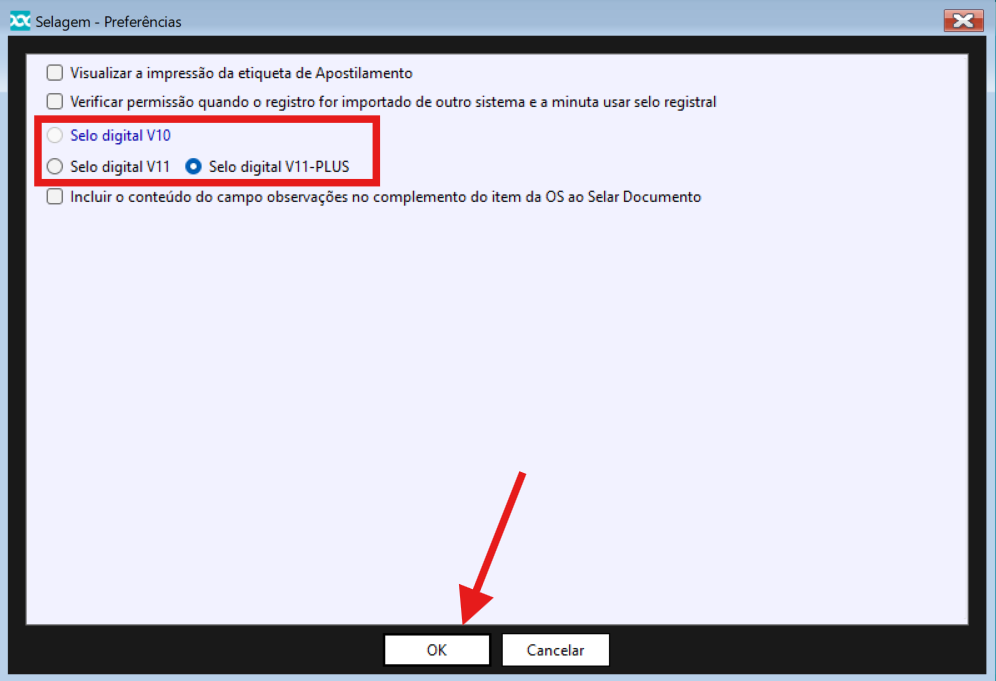
- Após isso, acessar o caminho: Financeiro -> Configurações -> Preferências.
-
- Selecionar a opção ´´Selo digital V11-PLUS´´, e reiniciar o DOC-Windows para confirmar a alteração.
- 2º Passo – Tabela de Emolumentos:
- Foram adicionados itens novos na tabela de emolumentos do estado PR, cada serventia precisará configurar o seu no caminho: Financeiro -> Configurações -> Tabelas de Emolumentos.
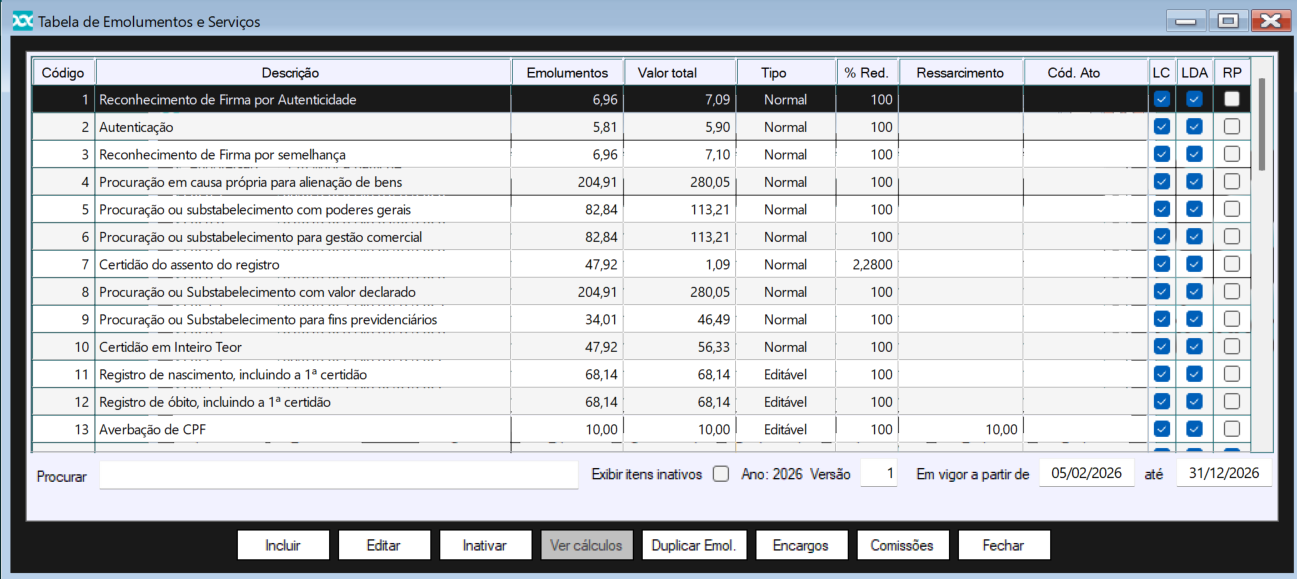
- As alterações devem ser feitas pela própria serventia, pois por se tratar de valores praticados pela própria serventia, daremos toda a preferência para que alterem.
- Em caso de dúvidas quanto ao preenchimento da Tabela de Emolumentos, acesse: Atualização da Tabela de Emolumentos – BC – Base de Conhecimento.
- Verifique o valor do encargo e também os parâmetros da corregedoria:
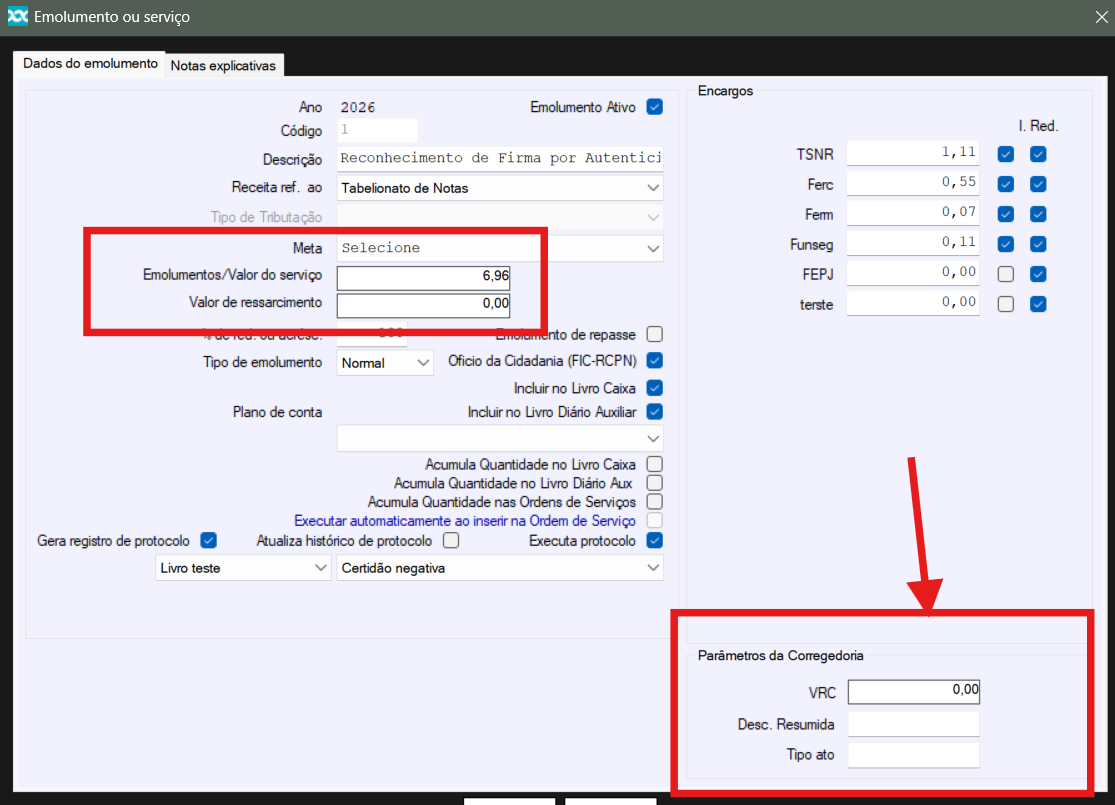 Serão cruciais os parâmetros ´´VRC´´ e ´´TIPO DO ATO´´.
-
- Na tabela divulgada ao Cartório pela corregedoria do estado, estarão informando os Itens cancelados, novos e alterados.
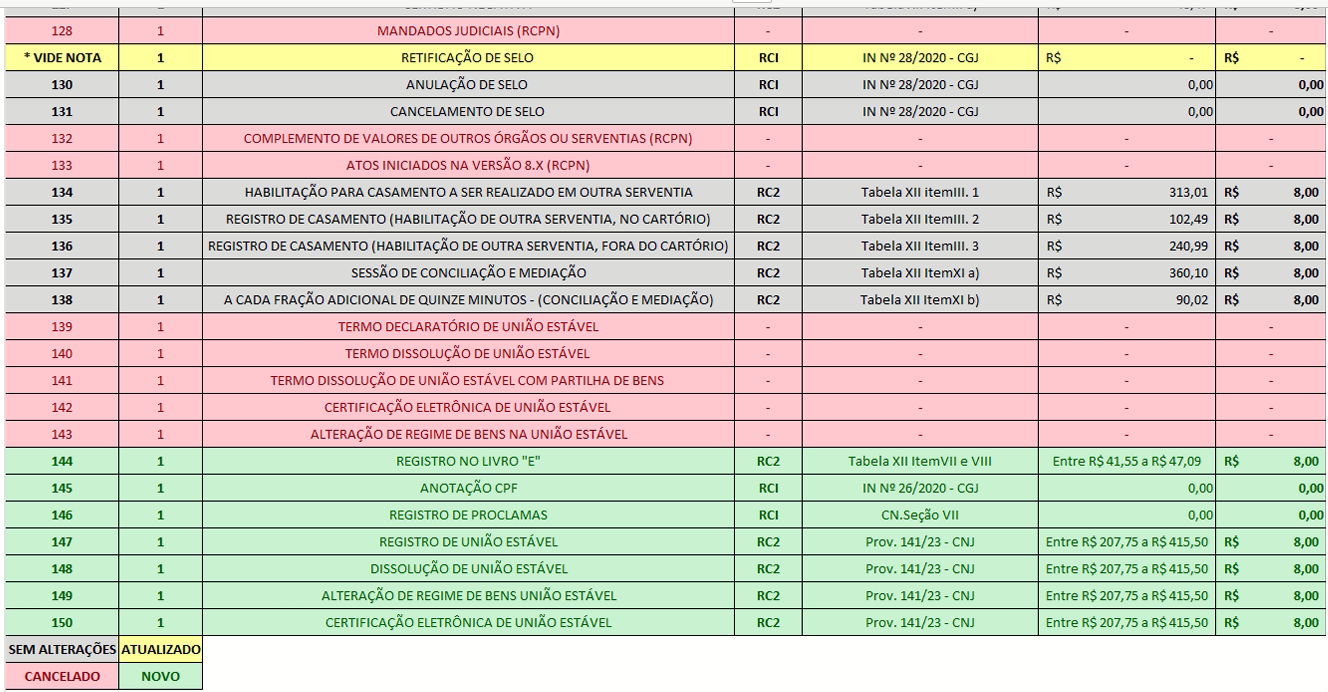
- Onde:
VERMELHO – CANCELADO.
AMARELO – ATUALIZADO.
VERDE – NOVO.
- Na tabela divulgada ao Cartório pela corregedoria do estado, estarão informando os Itens cancelados, novos e alterados.
- 3º Passo – Atos Padronizados
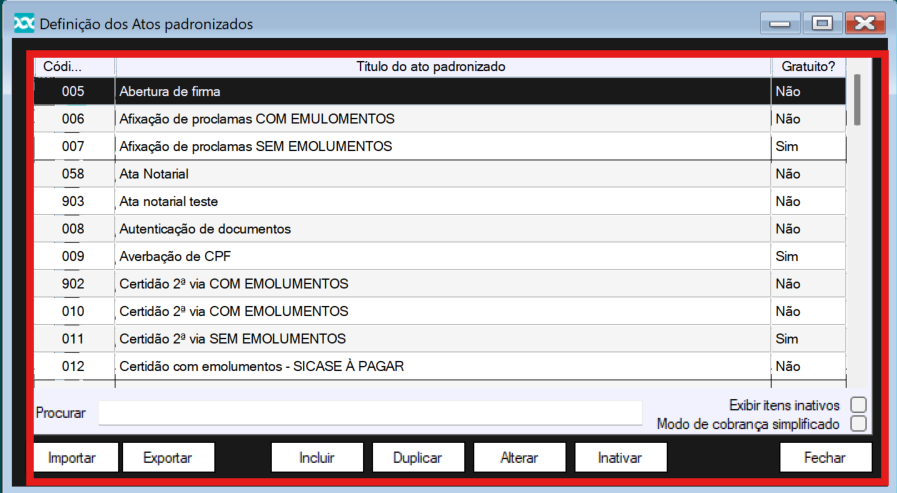
- Devido a alteração dos emolumentos, os atos padronizados também devem ser ajustados com os novos itens.
Financeiro -> Configurações -> Atos Padronizados
-
- Selecione os atos padronizados com itens que foram alterados, clicando duas vezes com o botão esquerdo ou selecionando em clicando em ´´Alterar´´.
-
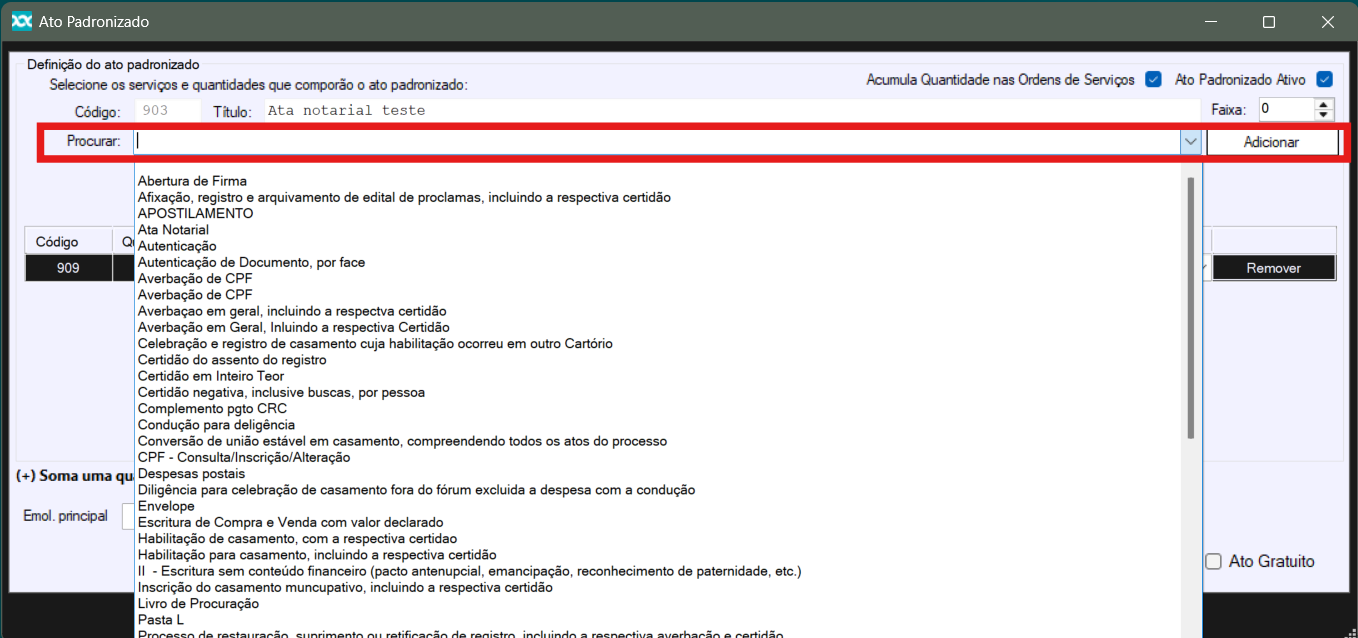
- Selecione o emolumento alterado na Tabela de Emolumento:
-
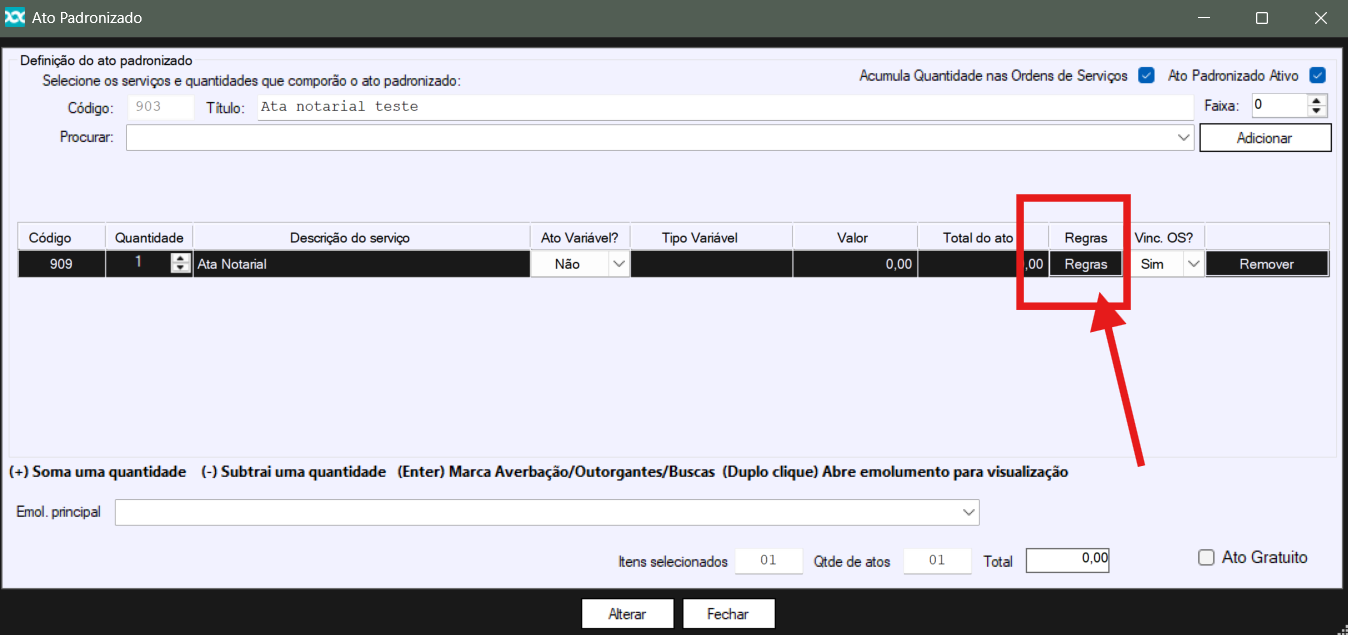
- Ao incluir o emolumento, vincule o selo nos emolumentos que gerarão selo (podendo ser em mais de um):
-
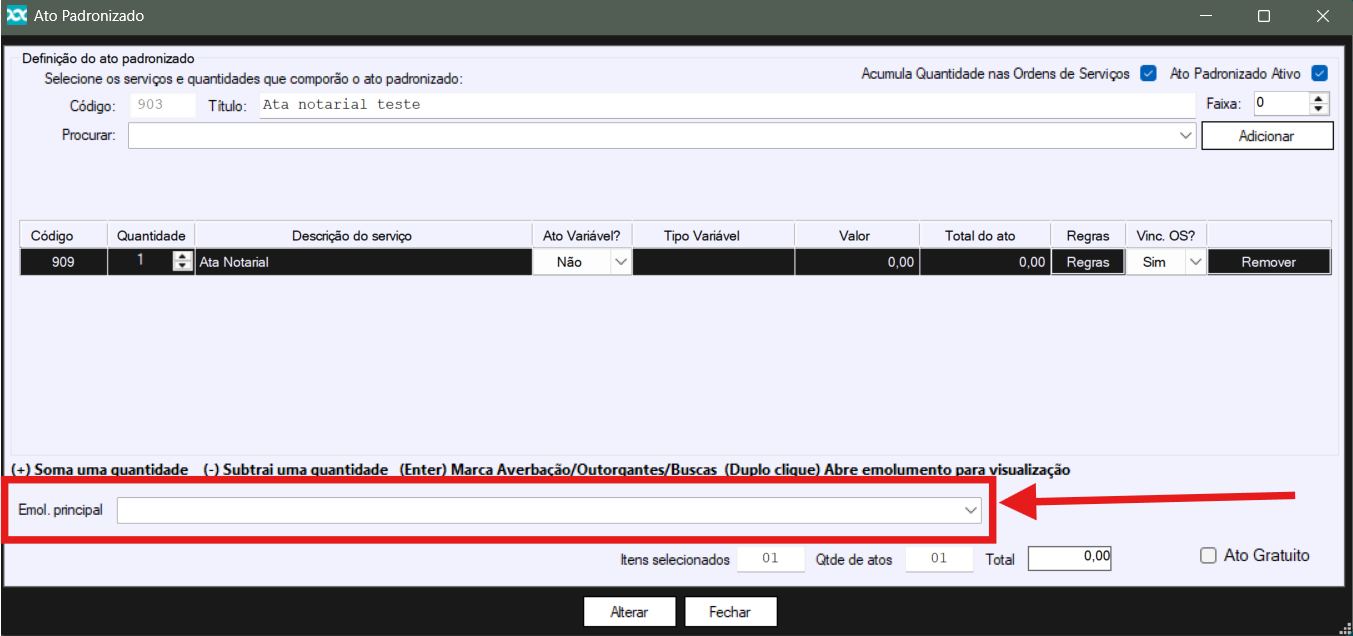
 DEFINIR O EMOLUMENTO PRINCIPAL PARA ENVIO DO SELO:
Essa é uma das principais mudanças que requerem atenção! Onde será configurado qual emolumento será o responsável pelo envio dos valores dos serviços prestados (selos vinculados).
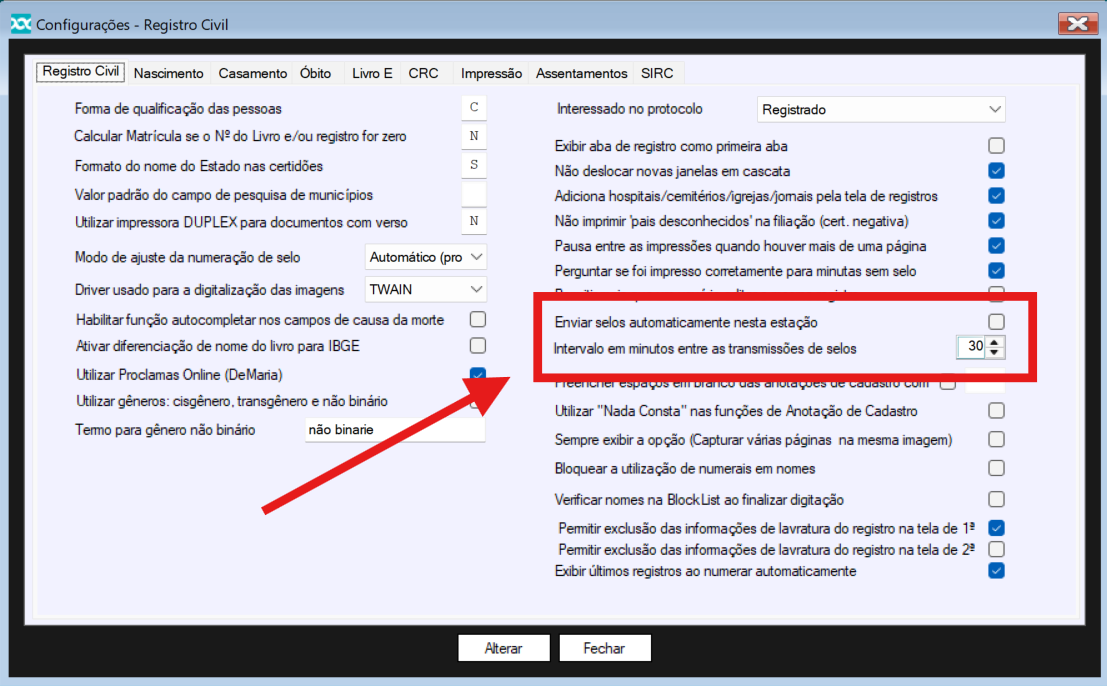
- 4º Passo – Envio Automático de selos:
Configurado previamente no caminho: Funções Auxiliares -> Configurações -> Registro Civil (local de configuração poderá ser alterado futuramente).
-
- Após fazer o ajuste nesta tela, será necessário reiniciar o DOC-Windows para efetivar a alteração.
- OBS:. O envio automático não funciona com o usuário SUPERVISOR.
- O envio padrão manteve o fluxo: Selagem -> Inf. outros órgãos -> TJPR.
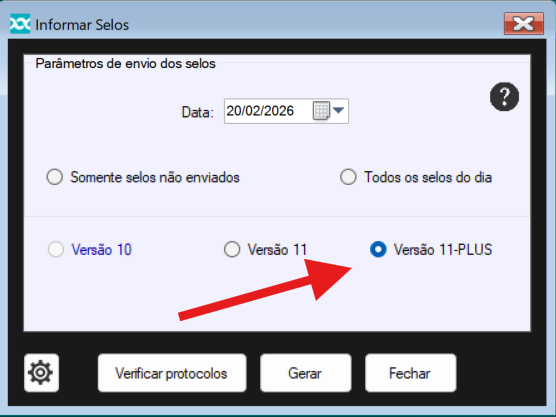
- Selecione a opção V11-PLUS, e envie via WebService.
- 5º Passo – Minutas:
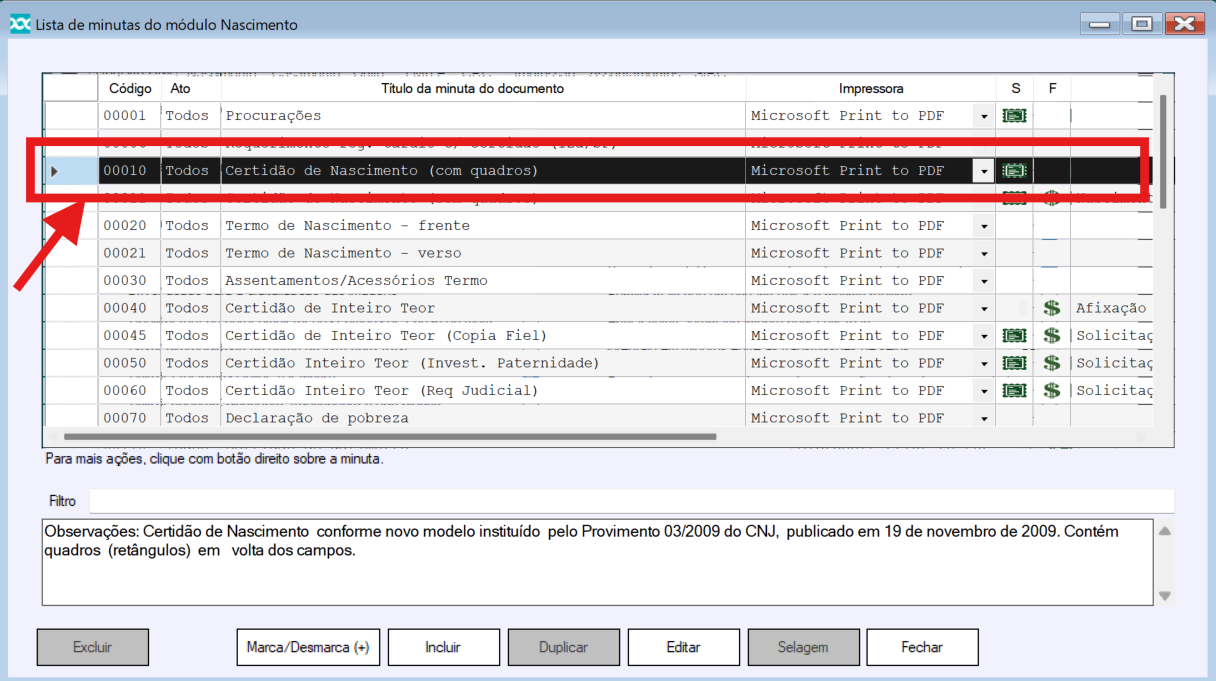
- Também houve mudanças nas estampas de minutas, para alterarmos precisaremos acessar o caminho: Nascimento / Casamento / Óbito / Livro E -> Configurações -> Definição de Minutas.
-
- Abra as minutas que estão configuradas com atos padronizados que gerem selos:
-
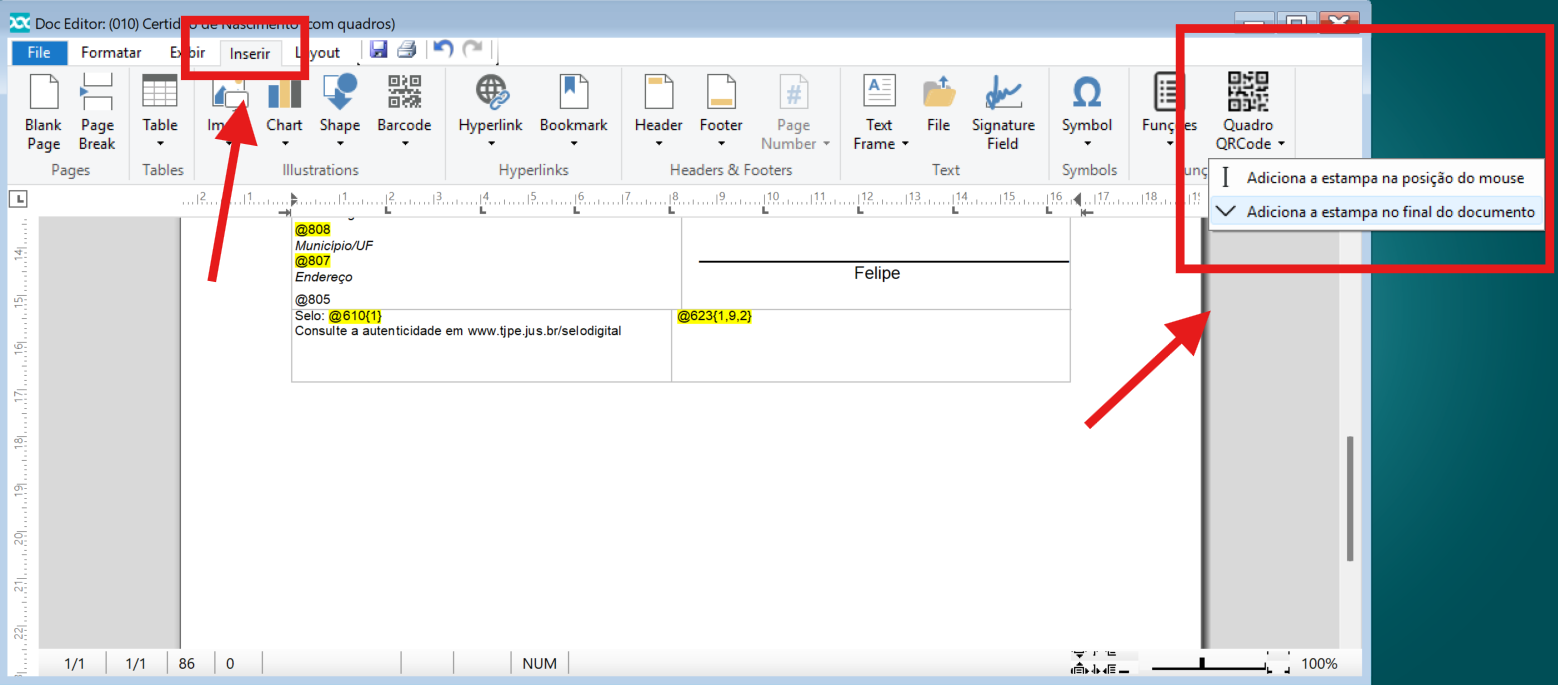
- Venha no caminho: Inserir > Quadro QRCode, e selecione a opção ´´adiciona a estampa no final do documento´´.
-
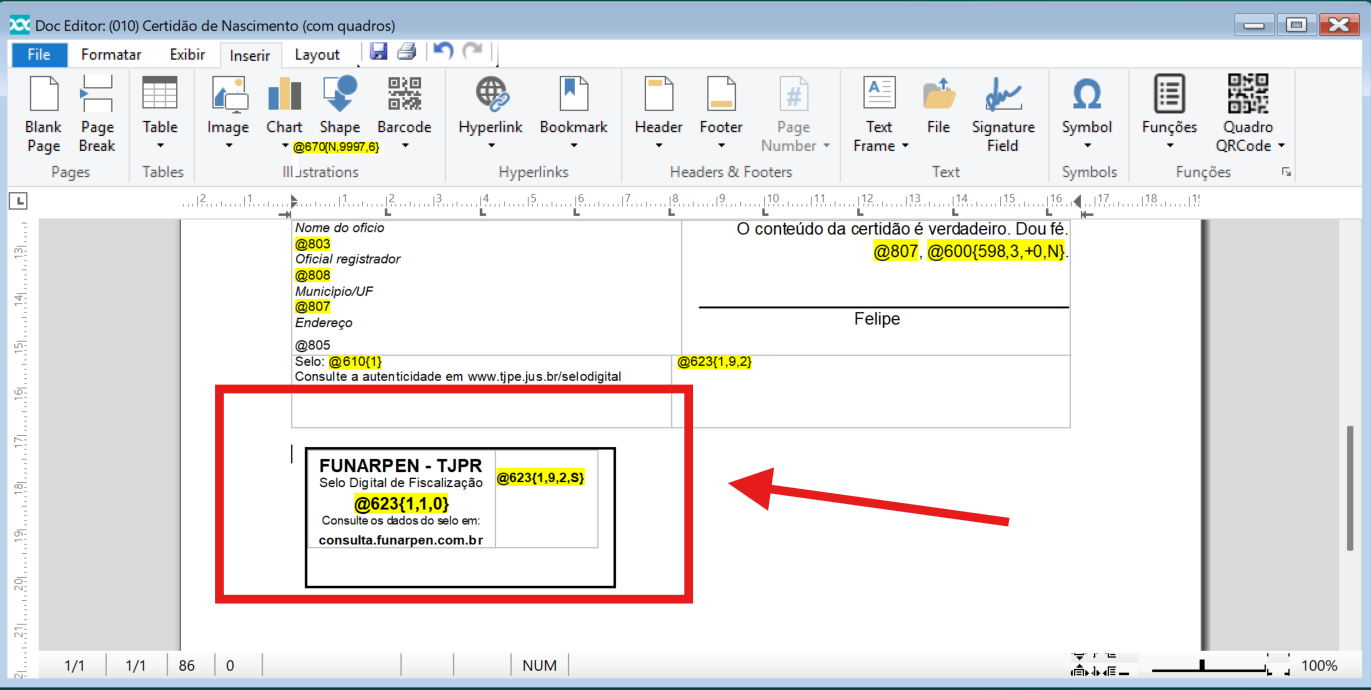
- A estampa nova será gerada automaticamente, por fim basta salvar o arquivo e finalizar a configuração.
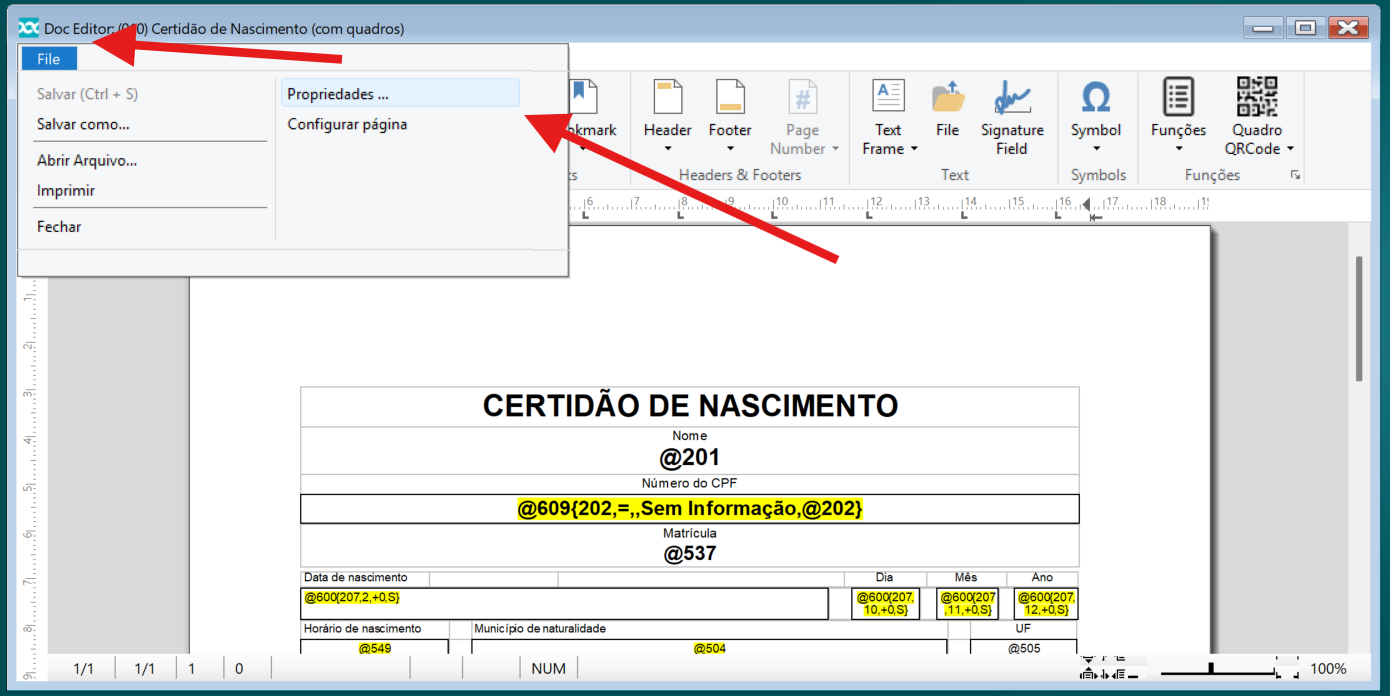
- Confirme também se o ato padronizado está configurado corretamente, pelo caminho: Files > Propriedades:
-
- Selecione o Ato padronizado na lista, como indicado abaixo:

-
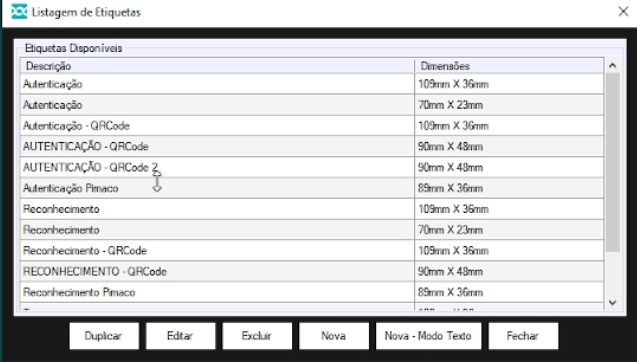
- No módulo de firmas, precisará ajustar na ETIQUETA o caminho de consulta.
- Acesse: Firmas > Configurações > Etiquetas.
-
- Selecione a etiqueta utilizada e altere o CAMINHO DE PESQUISA DE SELO, para o padrão: consulta.furnapen.com.br.
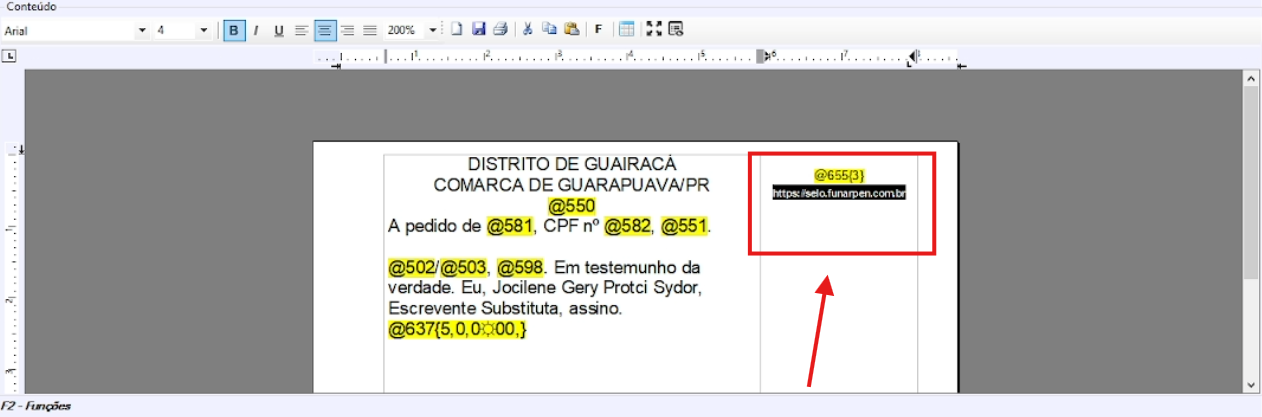
- Selecione a etiqueta utilizada e altere o CAMINHO DE PESQUISA DE SELO, para o padrão: consulta.furnapen.com.br.



Deixar um comentário?