
DOC-Windows: Geração de arquivo para IBGE

Data da última revisão: 21/12/2022
Criado por: Rodrigo Rismardo
Revisasdo por: Jonatas
Software a que se aplica este artigo: DOC-Windows
Implementado na versão/release: v2017
Este artigo tem como finalidade mostrar como gerar o arquivo CARTINF.ZIP que deve ser enviado para o site do IBGE, procedimento exclusivo para as serventias de registro civil (exceto cartórios que façam parte do estado de São Paulo).
Antes de seguir o passo a passo deste artigo, entre em contato com a central do IBGE através do número (21) 2142-0382 e solicite sua chave (numeração com 11 dígitos). Além disso, peça para verificarem se no IBGE sua serventia consta como informatizada e possuidora de software próprio. Se sim, seu cartório está apto a enviar dados pelo DOC-Windows para o IBGE. Caso contrário, peça para atualizarem seu cadastro.
Passo a passo
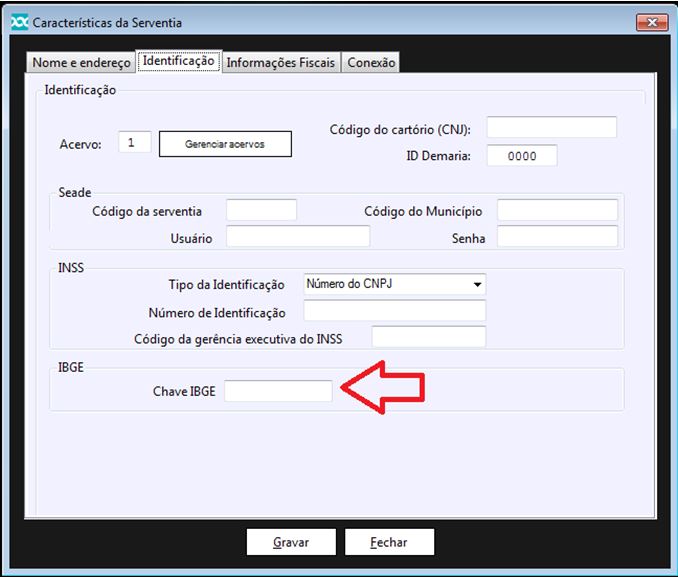
- 1º Passo – Cadastrando a chave do IBGE
- Acesse FUNÇÕES AUXILIARES > CARACTERÍSTICAS DA SERVENTIA, na aba IDENTIFICAÇÃO preencha o campo CHAVE IBGE com a numeração de 11 dígitos fornecida pelo IBGE e clique no botão GRAVAR.

- 2º Passo – Gerando os mapas do IBGE
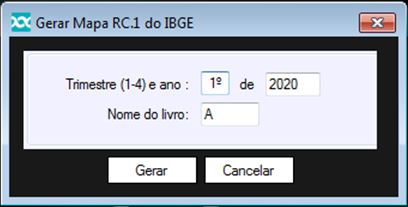
- Acesse NASCIMENTO > ESTATÍSTICAS > MAPA RC.1 do IBGE.
-
- Especifique o trimestre, ano e confirme se o número do livro está correto.
- Clique no botão GERAR.
-
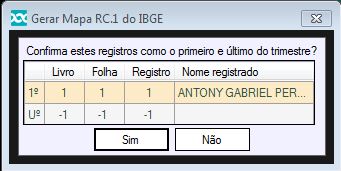
- Será aberta uma janela com o primeiro e último registro do trimestre selecionado. Confirme se as informações estão corretas baseando-se no livro físico da serventia.
-
- Confirmadas as informações, clique em SIM nas duas telas.
-
- Todos os registros do trimestre selecionado aparecerão na listagem.
- Clique no botão GRAVAR ARQUIVO.
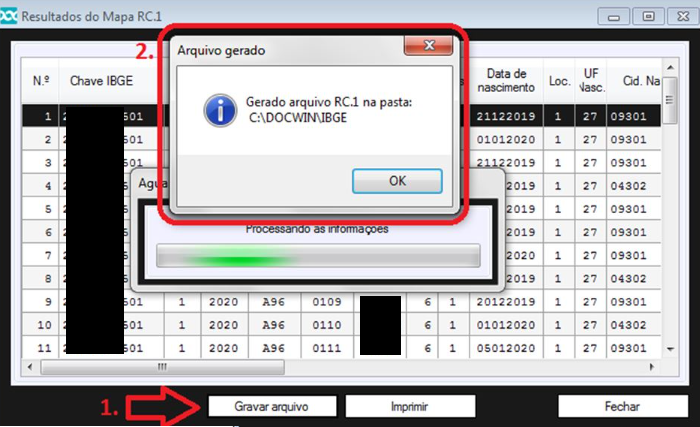
- Será exibida a mensagem do caminho onde o arquivo foi gerado (caso sua máquina seja uma estação, irá exibir o caminho da pasta compartilhada no servidor do seu cartório).
- Com isso concluímos a geração do mapa de nascimento.
- Repita o procedimento para gerar os mapas de casamento, óbito e natimorto:
– CASAMENTO > ESTATÍSTICAS > MAPA RC.2 do IBGE
– ÓBITO > ESTATÍSTICAS > MAPA RC.3 do IBGE
– NASCIMENTO > ESTATÍSTICAS > MAPA RC.4 do IBGE
-
3º Passo – Gerando o arquivo CARTINF.ZIP
-
Acesse FUNÇÕES AUXILIARES > ESTATÍSTICAS > MAPA RC.10 do IBGE.
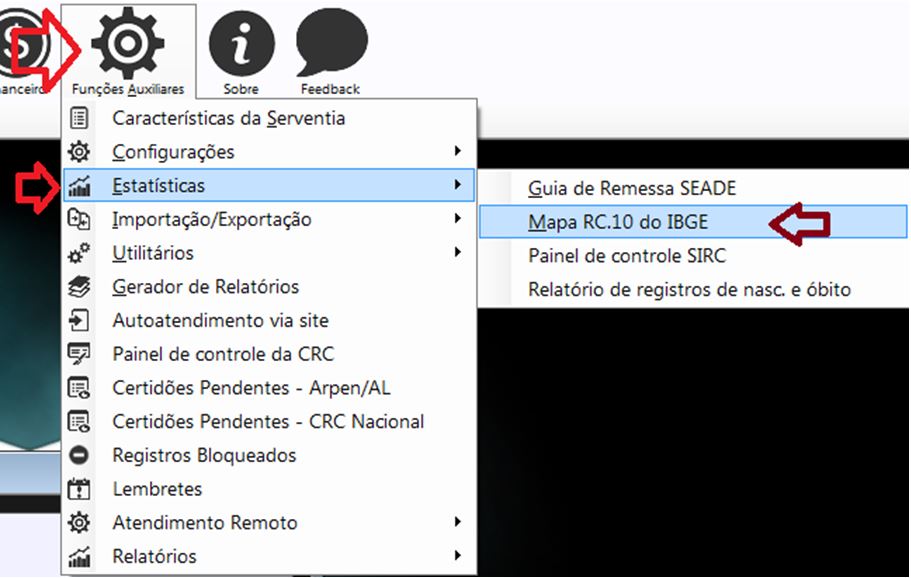
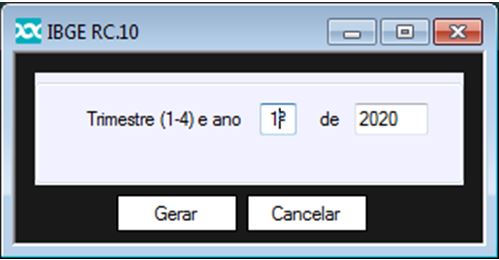
- Especifique o trimestre, ano e clique em GERAR.
-
-
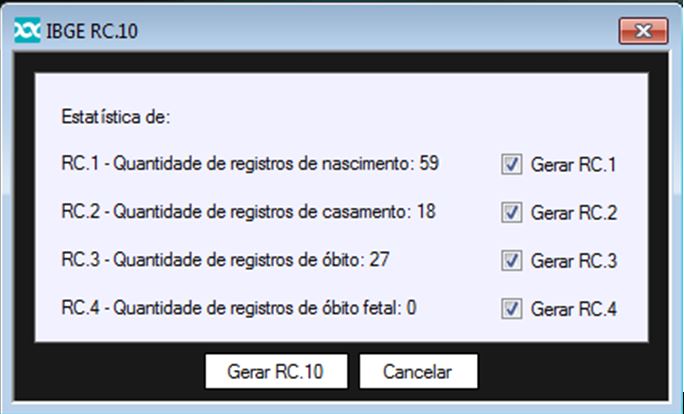
- Os registros de cada um dos mapas serão totalizados. Clique no botão GERAR RC. 10.
-
- Clique no botão SIM.
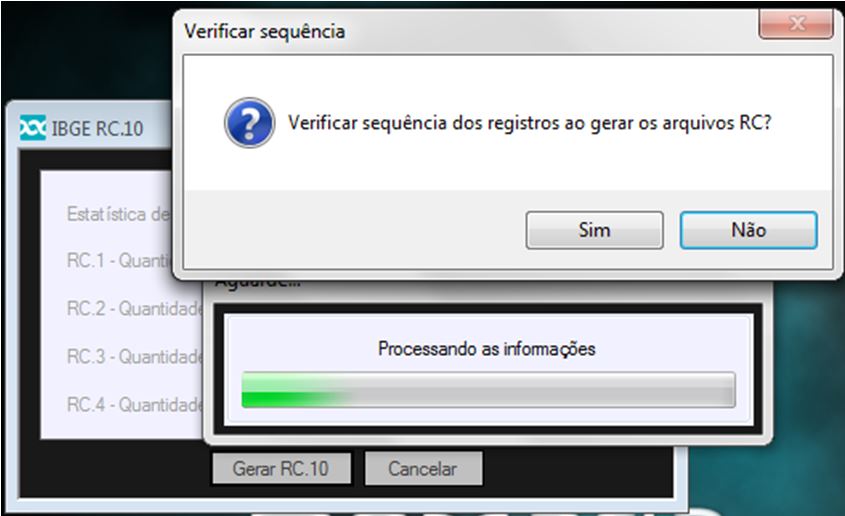
-
- Clique no botão GERAR CARTINF.ZIP.
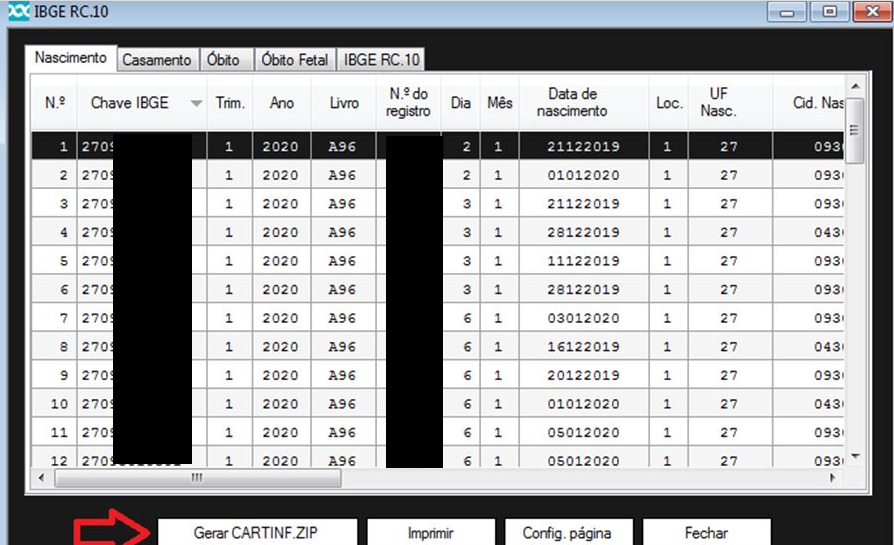
-
- Selecione o caminho em que o arquivo será salvo em seu computador e clique no botão SALVAR.
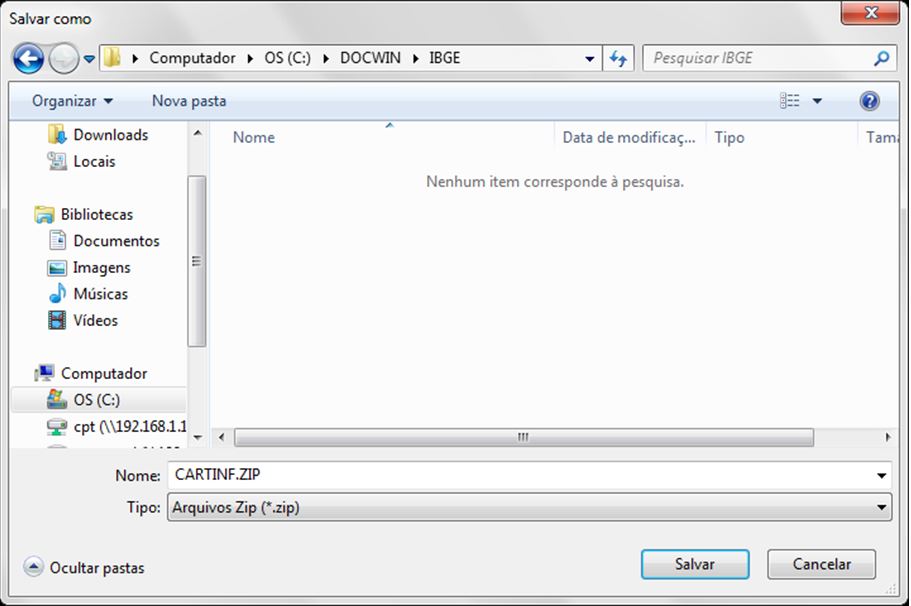
-
4º Passo – Enviando o arquivo CARTINF.ZIP
- Acesse o site do IBGE (www.registrocivil.ibge.gov.br) com suas credenciais e envie o arquivo CARTINF.ZIP gerado pelo DOC-Windows.
- Acesse o site do IBGE (www.registrocivil.ibge.gov.br) com suas credenciais e envie o arquivo CARTINF.ZIP gerado pelo DOC-Windows.
- Corrigindo inconsistências durante a geração dos mapas
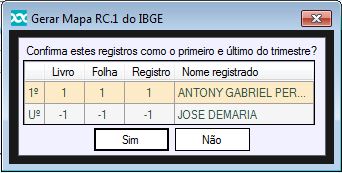
ERRO 1 – Numeração de livro, folha e registro com -1
-
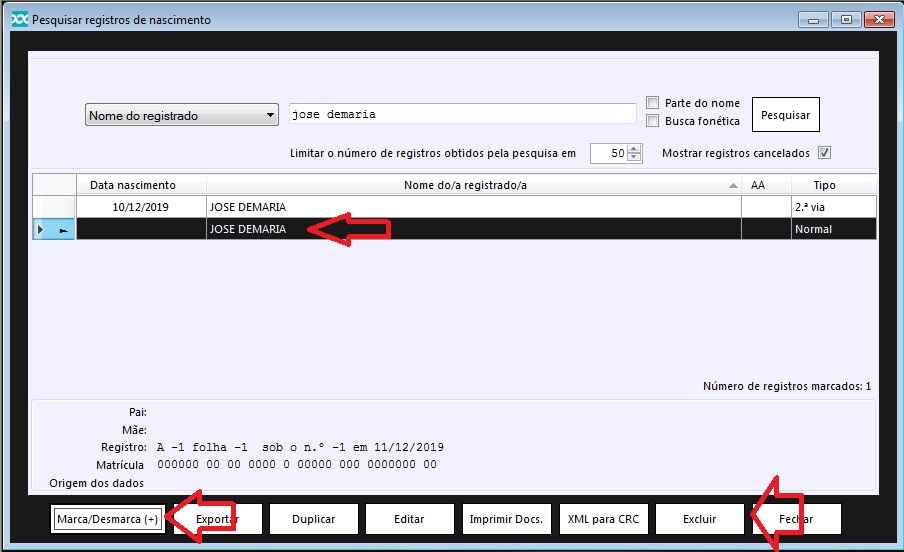
- Motivo: este erro ocorre quando os dados da lavratura do registro (livro, folha e termo) não foram preenchidos.
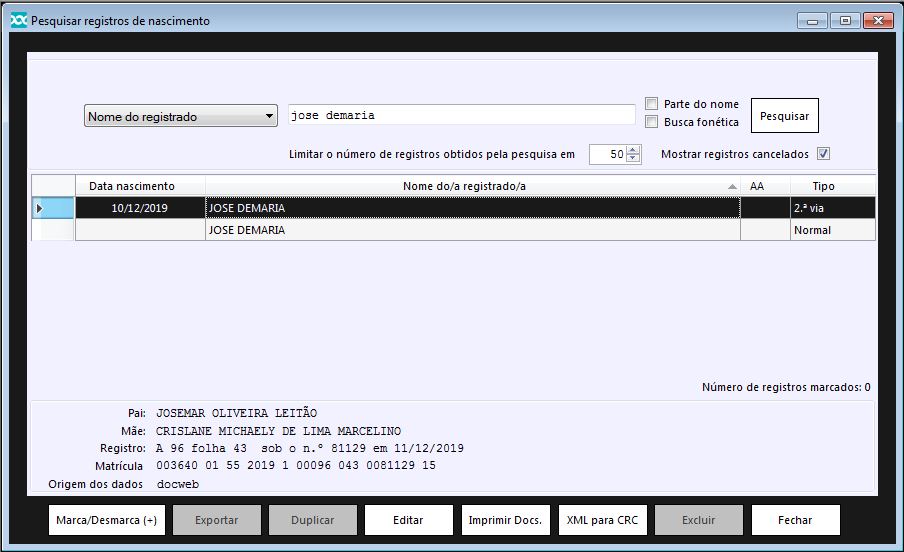
- Solução: pesquise o registro através do nome em sem respectivo módulo e complete os dados da lavratura, baseando-se nos dados do livro físico. Caso seja apenas um registro duplicado ou de teste, poderá excluí-lo.
ERRO 2 – A quantidade de Anulados entre um registro e outro é superior a 30
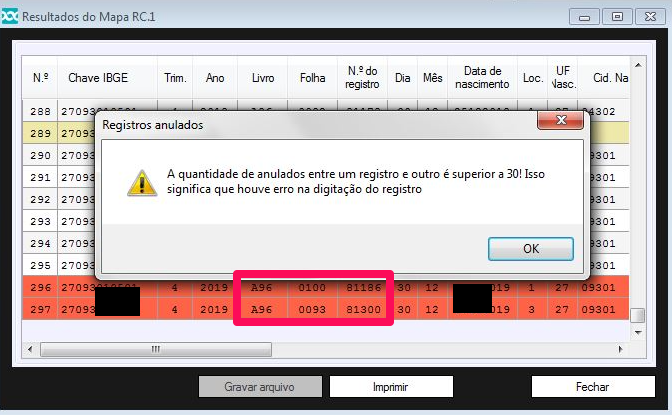
- Motivo: este erro ocorre quando algum registro do período informado está com o número do termo fora da sequência ou quando um registro de segunda via é incluso no sistema com a data atual. No exemplo acima é possível notar que o penúltimo registro foi lavrado no livro A-96, folha 100 com o termo nº 81186. O próximo registro deveria seguir a mesma sequencia, mas foi lavrado no livro A-96, folha 93 com o termo nº 81300. Isso causou quebra na sequência.
- Solução: dê um duplo clique sobre o registro fora da sequência (sempre será o último registro da lista destacado em vermelho) e corrija-o baseando-se nos dados do livro físico.
Assim concluímos as explicações sobre como gerar o arquivo CARTINF.ZIP para o IBGE.



Deixar um comentário?